Ubuntu 24.04: установка и настройка на сервер — пошаговая инструкция
Ubuntu — самый распространенный дистрибутив Linux. По данным W3Techs за май 2026 года, среди веб-серверов Ubuntu занимает первое место с долей 14,9%, опережая Debian (6,2%) и CentOS (1,4%).



- Что такое Ubuntu 24.04 Server и кому она подходит
- Особенности Ubuntu 24.04 LTS
- Что понадобится перед установкой Ubuntu 24.04 на сервер
- Способы установки Ubuntu 24.04 на сервер
- Пошаговая установка Ubuntu 24.04 Server
- Первичная настройка Ubuntu 24.04 после установки
- Затем проверьте версию системы и ядра командами:
- Частые ошибки при установке и настройке Ubuntu 24.04
- Чек-лист после установки Ubuntu 24.04 на сервер
В публичных облаках доля еще выше: по данным Canonical, на Ubuntu приходится более 60% Linux-инстансов в AWS, Microsoft Azure и Google Cloud.
Ubuntu 24.04 (Noble Numbat) — действующая версия дистрибутива с долгосрочной поддержкой: стандартная поддержка длится до 2029 года, через подписку Ubuntu Pro — до 2034, а с опцией Legacy add-on — до апреля 2039 года.
Этот материал будет полезен системным администраторам, DevOps-инженерам, разработчикам и владельцам виртуальных и физических серверов (VPS/VDS). Разберем, что такое серверная версия Ubuntu и как установить ее на сервер и настроить. Все инструкции и примеры актуальны для Ubuntu 24.04 LTS.
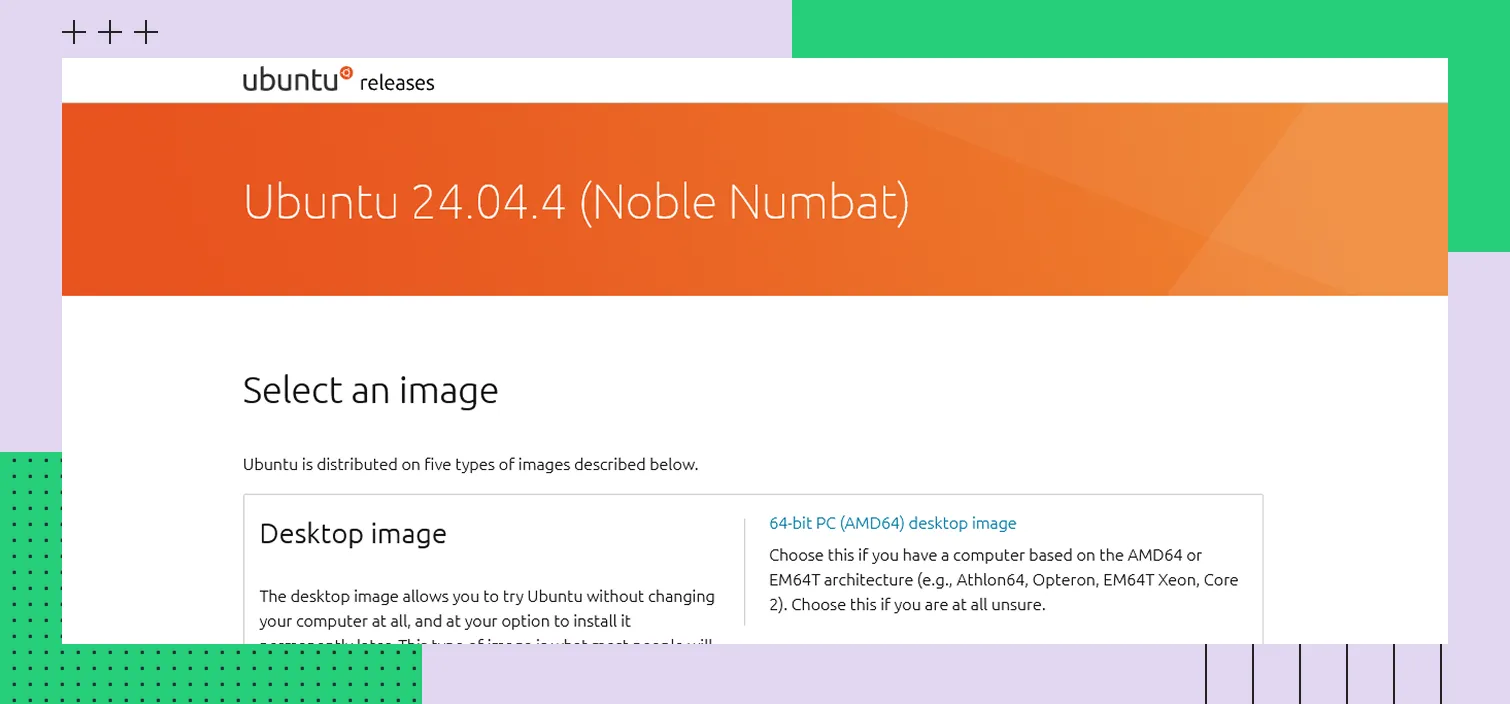 Версия Ubuntu 24.04
Что такое Ubuntu 24.04 Server и кому она подходит
Ubuntu Server по умолчанию устанавливается без графического интерфейса пользователя (Graphical User Interface, GUI) и пользовательских приложений. Администрирование обычно выполняют через терминал и протокол безопасного удаленного доступа (Secure Shell, SSH). Такой подход снижает потребление ресурсов и уменьшает количество компонентов, которые потенциально могут содержать уязвимости.
Эта версия подходит для размещения сайтов и интерфейсов программирования приложений (Application Programming Interface, API), работы с базами данных (БД), запуска контейнеров Docker, настройки виртуальных частных сетей (Virtual Private Network, VPN), файловых сервисов и тестовых сред (Staging Environment).
Особенности Ubuntu 24.04 LTS
LTS-версии Ubuntu выходят раз в два года и обслуживаются дольше промежуточных выпусков. Стандартное обслуживание 24.04 будет длиться пять лет для редакций Server, Desktop, Cloud и Core — до 2029 года. Через подписку Ubuntu Pro доступен режим расширенной поддержки безопасности (Expanded Security Maintenance, ESM) — до 10 лет обновлений, а опция Legacy add-on продлевает поддержку еще на 5 лет. Релиз вышел в апреле 2024 года.
Ubuntu 24.04 LTS поставляется с ядром Linux 6.8. В этом ядре по умолчанию включены frame pointers на всех 64-битных архитектурах, а также объединены функции low-latency ядра, что снижает задержки планирования задач.
В апреле 2026 года вышла следующая версия — Ubuntu 26.04 LTS. При этом 24.04 продолжает получать обновления и подходит для production: за два года после релиза дистрибутив накопил исправления и проверен в эксплуатации.
Минимальные системные требования для серверной редакции.
Ресурс | Минимум | Комфортно для работы |
Процессор | 1 ГГц | 2 ядра и более |
Оперативная память | 1 ГБ | 2–4 ГБ |
Диск | 5 ГБ | 20 ГБ и более |
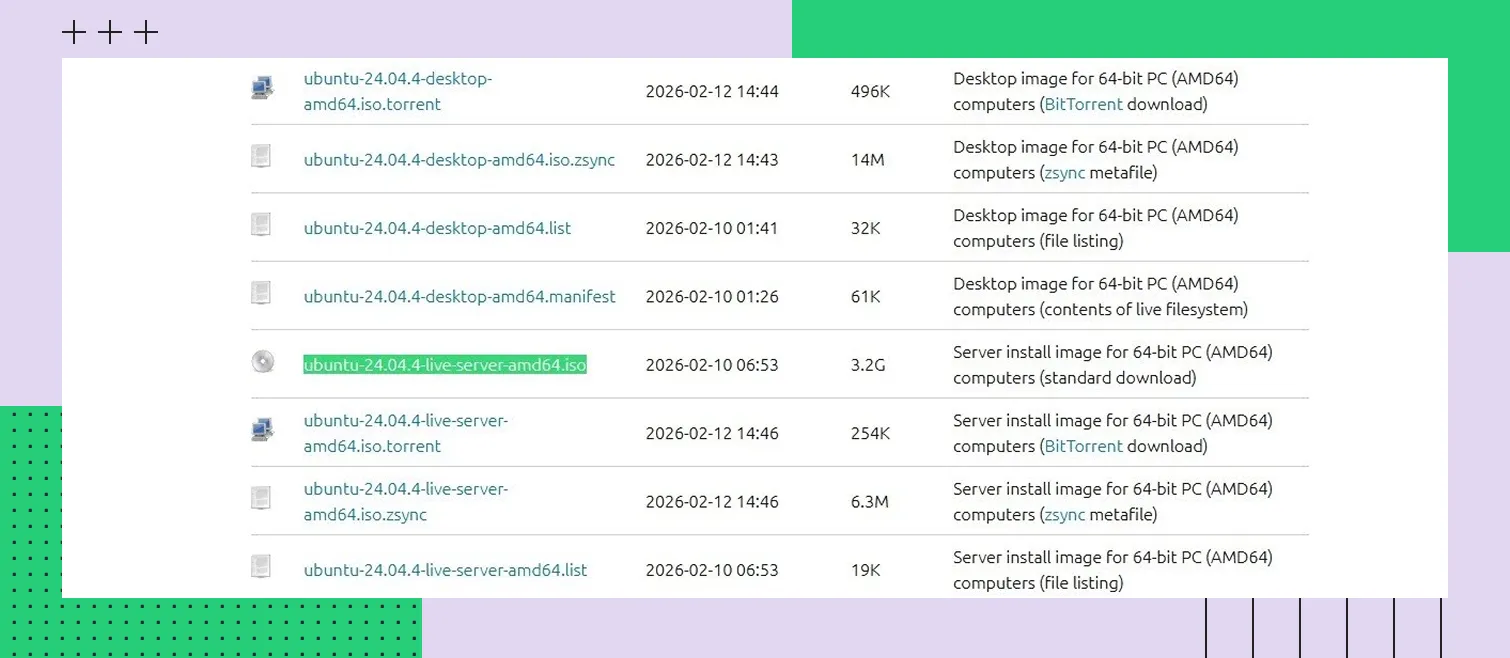 Версия дистрибутива Ubuntu 24.04
Что понадобится перед установкой Ubuntu 24.04 на сервер
Перед установкой скачайте установочный ISO-образ Ubuntu 24.04 LTS. Нужно скачать версию ubuntu-24.04.4-live-server-amd64.iso — это актуальная серверная версия дистрибутива без графической оболочки, предназначенная для физических и виртуальных серверов.
Далее выберите способ установки:
Для физического сервера обычно используют загрузочную USB-флешку.
Если сервер поддерживает удаленное управление, можно выполнить установку через IPMI-совместимый интерфейс удаленного управления сервером (Intelligent Platform Management Interface, IPMI).
В облаке операционную систему устанавливают из готового ISO-образа через панель управления провайдера.
Также потребуется доступ к консоли сервера. Если после установки вы планируете подключаться удаленно, заранее подготовьте пару ключей SSH для более безопасной аутентификации.
Перед началом установки стоит продумать схему разметки диска: определить, сколько места выделить под операционную систему, а сколько — под данные и приложения.

Способы установки Ubuntu 24.04 на сервер
Установить Ubuntu 24.04 на сервер можно несколькими способами. Выбор зависит от того, нужно настроить один сервер или сразу несколько одинаковых систем.
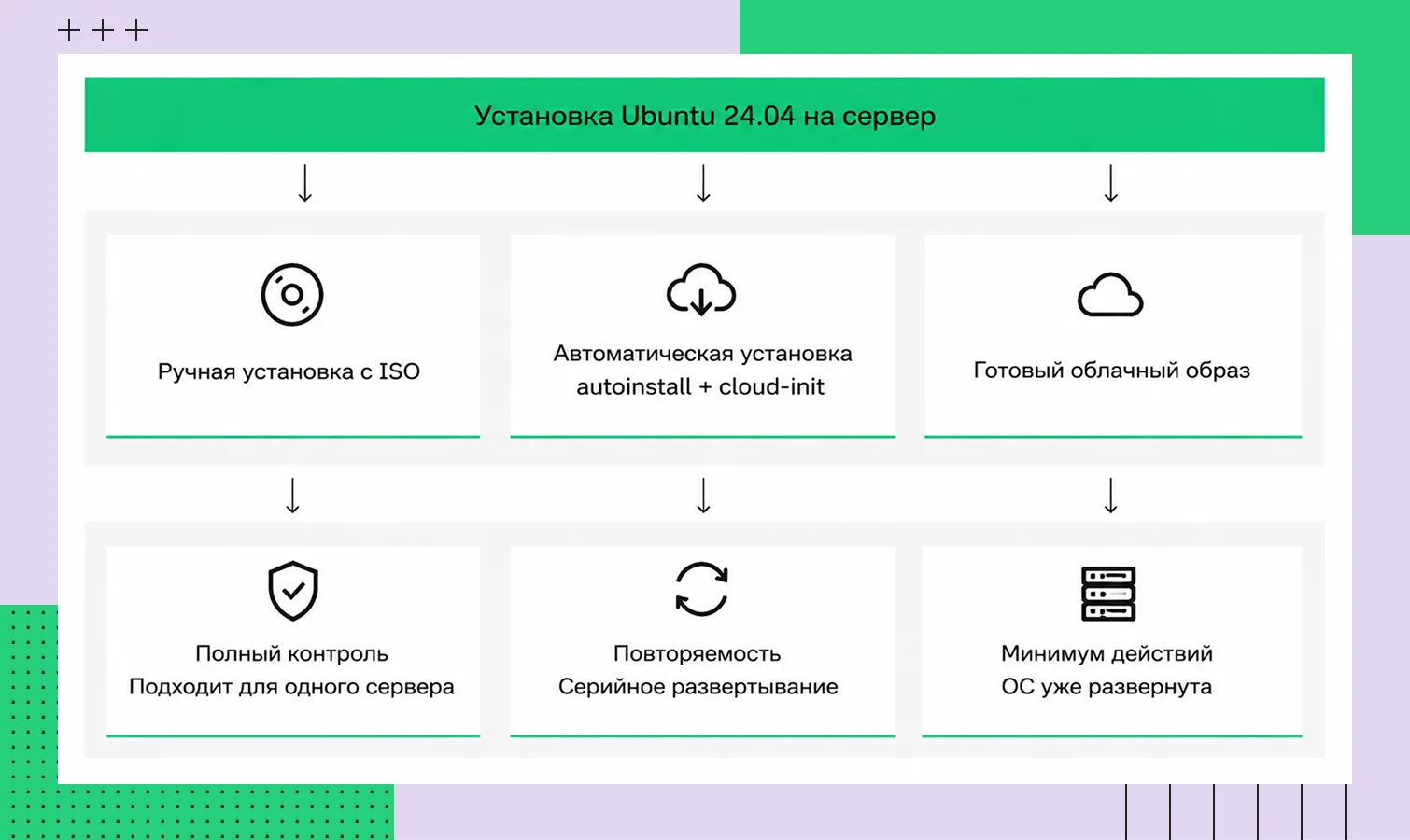 Способы установки Ubuntu 24.04 на сервер
Установка с ISO-образа (физический сервер или ВМ):
Ручная — проход по всем экранам инсталлятора Subiquity.
Автоматическая — через механизм autoinstall и cloud-init с заранее подготовленным файлом конфигурации.
Облачная установка
Третий способ хорошо знаком пользователям облачных серверов Evolution Compute от Cloud.ru. Вместо монтирования ISO и прохода по инсталлятору пользователь создает виртуальную машину (ВМ) в личном кабинете и выбирает публичный образ Ubuntu — он идет без графической оболочки, то есть это уже готовый серверный профиль. Первичную настройку (создание пользователя, добавление SSH-ключа) берет на себя cloud-init при первом запуске.
Например, разработчику нужна staging-среда под приложение в Docker. Он создает виртуальную машину, на этапе создания указывает свой SSH-ключ — и сервер готов к работе. Базовая конфигурация — 2 vCPU, 4 ГБ RAM и 30 ГБ SSD, а SLA на доступность сервиса составляет 99,9%.
Пошаговая установка Ubuntu 24.04 Server
Дальше разберем, как установить Ubuntu вручную с помощью инсталлятора Subiquity. Порядок действий одинаков и для физического сервера, и для виртуальной машины:
Загрузитесь с установочного носителя — система запустит инсталлятор Subiquity.
Выберите язык интерфейса и раскладку клавиатуры.
Выберите профиль установки: стандартный набор пакетов Ubuntu Server или минимальную установку (Minimized), которая содержит только основные компоненты системы.
Настройте сеть. По умолчанию сервер получит адрес по DHCP, но можно сразу задать статический IP.
Укажите параметры прокси и зеркала для загрузки пакетов, если они нужны.
Разметьте диск. Для большинства задач подходит управляемая разметка (Guided) с использованием менеджера логических томов (Logical Volume Manager, LVM) — он упрощает дальнейшее расширение разделов.
Заполните данные пользователя: имя, логин, пароль и имя хоста сервера.
При необходимости добавьте SSH-ключ для удаленного подключения. Его можно загрузить вручную или импортировать из GitHub или Launchpad.
Выберите дополнительные серверные пакеты (snap) — например, Docker, если он нужен сразу.
Дождитесь завершения установки и перезагрузите сервер, отключив установочный носитель.
Первичная настройка Ubuntu 24.04 после установки
После первого входа обновите систему — это закроет уязвимости, которые нашли за время после выпуска образа:
Затем проверьте версию системы и ядра командами:
Настройте часовой пояс через timedatectl и создайте отдельного пользователя с правами sudo.
Настройка SSH для безопасного доступа к серверу
SSH — основной канал управления сервером, поэтому его настройка напрямую влияет на безопасность. Вход по SSH-ключу безопаснее пароля: ключ невозможно подобрать перебором, а короткий пароль можно.
Настройки задайте в файле:
После переноса публичного ключа на сервер отключите в нем вход по паролю и под пользователем root:
Чтобы настройки вступили в силу, перезапустите службу командой:
Обязательно проверьте вход в новой сессии, не закрывая текущую: если в конфигурации ошибка, у вас останется рабочее подключение, чтобы ее исправить.
Базовая защита сервера на Ubuntu 24.04
Защита сервера строится слоями: каждый следующий уровень закрывает то, что пропустил предыдущий. Минимальный набор — межсетевой экран, защита от перебора паролей и автоматические обновления.
Межсетевой экран настройте через утилиту ufw: сначала разрешите нужные порты и только потом включите экран:
От перебора паролей установите fail2ban — он блокирует IP-адреса после нескольких неудачных попыток входа. Примечание: в ранних версиях Ubuntu 24.04 (до 24.04.1) могут возникать проблемы с запуском fail2ban из-за несовместимости с Python. Рекомендуется перед установкой выполнить sudo apt update && sudo apt upgrade или использовать образ версии 24.04.1 и выше. Чтобы система сама ставила исправления безопасности, включите автоматические обновления через пакет unattended-upgrades. Отдельно сразу настройте резервное копирование Linux.
Базовая настройка сети и сервисов
В Ubuntu 24.04 сетью управляет Netplan — утилита для конфигурирования сети. Все параметры сети, включая IP-адреса, шлюзы и DNS-серверы, хранятся в текстовых файлах формата YAML в каталоге /etc/netplan/.
Чтобы IP-адрес не менялся после перезагрузки, закрепите за ним статический адрес в файле конфигурации Netplan (каталог /etc/netplan/) и примените изменения командой sudo netplan apply. По умолчанию сервер получает адрес по DHCP — для серверных задач это часто неприемлемо. Пропишите параметры в файле и примените их командой:
Например, если сервер раздает сайт по фиксированному адресу, плавающий IP от DHCP сломает доступ после ближайшей перезагрузки — поэтому для таких задач закрепите адрес заранее. Службами управляйте через systemctl:
Команда запускает службу и добавляет ее в автозапуск.
Что установить сразу после настройки Ubuntu Server
После настройки установите базовый набор инструментов. Для диагностики и работы пригодятся htop (мониторинг ресурсов), curl и git. Для контейнеров поставьте Docker, а если сервер отдает веб-контент — веб-сервер, чаще всего Nginx. Набор зависит от роли сервера, поэтому ставить нужно только то, что решает задачу.
Частые ошибки при установке и настройке Ubuntu 24.04
Ниже — типичные ошибки и способы их избежать.
Ошибка | Причина | Решение |
Потеря доступа после настройки SSH | Отключили пароль, не проверив вход по ключу | Держите вторую сессию открытой при правке sshd_config |
Заблокировали себя межсетевым экраном | Включили ufw до разрешения SSH | Сначала ufw allow OpenSSH, потом ufw enable |
Нехватка места на разделе / | Неудачная разметка диска | Используйте LVM для гибкого расширения |
Сервер уязвим после установки | Не выполнили обновление системы | Сразу запустите apt update && apt upgrade |
Чек-лист после установки Ubuntu 24.04 на сервер
Установите последние обновления.
Создайте отдельного пользователя и добавьте ему права sudo для администрирования.
Настройте вход по SSH-ключам для удаленного доступа.
Включите межсетевой экран и настройте правила доступа.
Не забудьте Fail2ban — он блокирует попытки подбора пароля и подозрительные входы.
Настройте резервное копирование.
Проверьте подключение по SSH и работу основных сервисов.