Как установить Docker на Ubuntu
Установка Docker на Ubuntu в целом стандартная, но иногда возникают мелкие проблемы — чаще всего из-за пропущенных шагов с репозиторием. Поэтому проще сразу идти по проверенной последовательности.
В этой статье расскажем, как установить Docker на Ubuntu Linux и что может пригодиться на старте работы с платформой.


Что такое Docker
Docker используется для запуска приложений в контейнерах. По сути, это инструмент для контейнеризации — подхода, при котором приложение запускается в изолированной среде вместе со всеми зависимостями.
Контейнеризация упрощает перенос приложений между разными системами: окружение остается одинаковым, независимо от сервера или локальной машины.
Если сравнивать с виртуальными машинами, контейнеры устроены проще: они не поднимают отдельную систему. За счет этого быстрее запускаются и обычно потребляют меньше ресурсов. Это особенно заметно, когда контейнеров становится несколько.
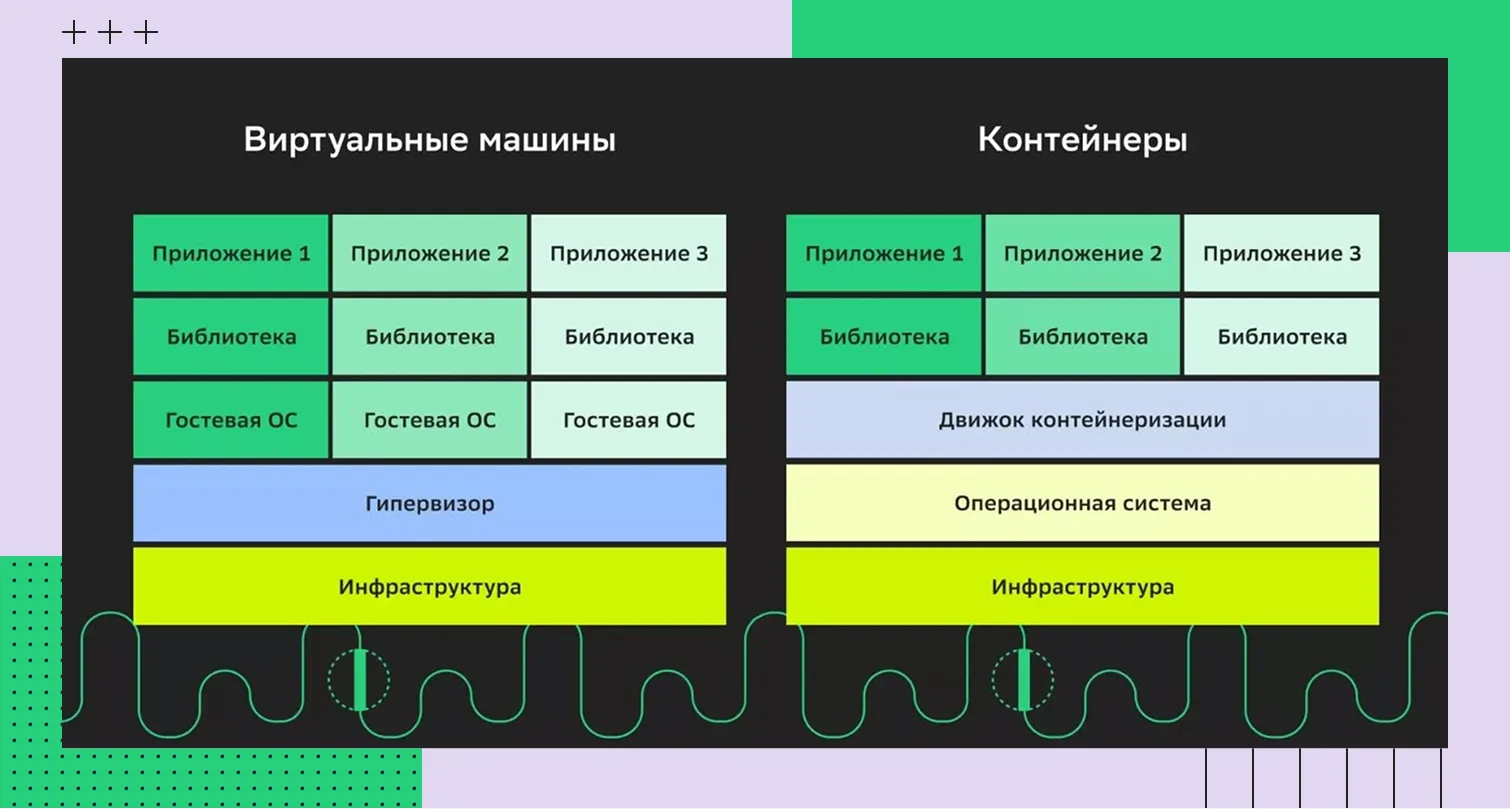 Разница между устройством виртуальных машин и контейнеров
Системные требования
Нужна 64-битная версия Ubuntu. Подойдут актуальные релизы вроде:
Ubuntu 24.04 (LTS)
Ubuntu 22.04 (LTS)
более новые версии тоже подходят
С ресурсами все зависит от нагрузки. Для простых тестов хватает 2 ГБ ОЗУ, но если параллельно работают несколько сервисов, этого может не хватить.
 Название Ubuntu версии 22.04 LTS «Jammy Jellyfish» можно перевести как «везучая медуза»
Чтобы быстрее начать работу и не тратить время на ручную настройку, можно воспользоваться сервисом Evolution Image. Это каталог готовых и настраиваемых образов, с помощью которого легко развернуть нужную версию Ubuntu или другую операционную систему с подходящей конфигурацией. Такой подход упрощает запуск и управление Docker-контейнерами.
Установка Docker
Дальше — сами шаги.
Обновление пакетов
Сперва обновите пакеты с помощью команды:
Этот шаг иногда пропускают, но тогда установка может вести себя непредсказуемо.
Установка зависимостей
Далее используйте:
Команда стандартная, нужна для работы с репозиториями.
Добавление репозитория
Сначала добавьте ключ и директорию под него:
После этого сам репозиторий:
И снова обновите:
После этого финально установите Docker:
Обычно на этом этапе все проходит без ошибок, хотя изредка бывают проблемы с сетью или зеркалами.
Проверка установки
Проверяется довольно просто. Используйте команду:
Если вывод появился — значит все работает. Если нет, чаще всего дело в правах или в том, что сервис не запущен.
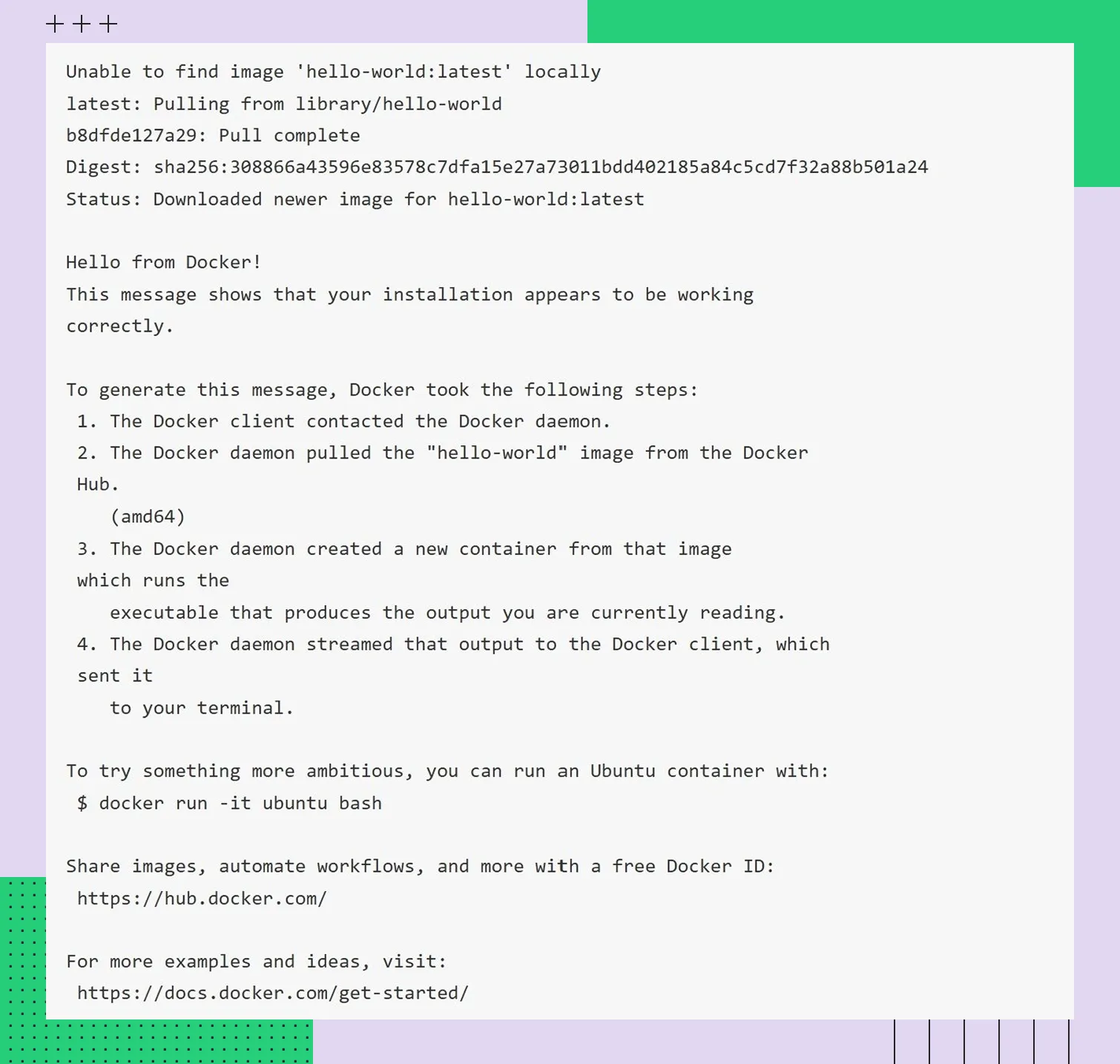 Результат выполнения команды docker run hello-world
Установка Docker Compose
После того как Docker Engine установлен, нужно настроить Docker Compose. Этот инструмент автоматизирует управление комплексными многоконтейнерными приложениями, позволяя запускать сразу несколько взаимозависимых сервисов. Благодаря Docker Compose можно описать структуру инфраструктуры проекта в одном YAML-файле и развернуть ее одной командой.
Что такое Docker Compose
Docker Compose — это файл (обычно это docker-compose.yml), в котором описано, какие контейнеры нужны, как они должны быть настроены и как они друг с другом взаимодействуют.
Преимущества Docker Compose:
Декларативное описание инфраструктуры проекта;
Запуск и масштабирование сервисов одной командой docker compose up;
Гибкая настройка среды на этапах разработки, тестирования и эксплуатации;
Совместимость с любыми Docker-образами и платформами.
Способы установки Docker Compose
Для Ubuntu существует несколько способов установки Docker Compose, каждый из которых имеет свои особенности и подходит под разные задачи и требования.
Как плагин для Docker CLI
Современные версии Docker включают Compose в виде плагина docker-compose-plugin. Проверить его наличие можно командой:
Если плагин уже установлен, эта команда выведет номер версии. Такой способ предпочтителен благодаря полной интеграции с Docker Engine и автоматическому обновлению.
Через пакетный менеджер APT
Можно установить Docker Compose стандартной командой:
Этот метод удобен, но версия в репозитории может быть не последней, что стоит учитывать.
Автономная установка
Для установки свежей версии нужно загрузить готовый бинарный файл с официального репозитория GitHub и сделать его исполняемым:
Этот метод полезен на серверах, где требуется полный контроль над версией и независимость от обновлений.
Независимо от выбранного способа, Docker Compose сильно облегчает управление контейнерами, ускоряет процессы развертывания и помогает создавать воспроизводимые среды для разработки и продакшена.
Настройка и первичное использование Docker
После установки Docker важно настроить инструмент для работы без постоянного ввода прав суперпользователя. Для этого текущего пользователя добавляют в группу Docker командой:
Затем нужно завершить сессию и войти снова, чтобы изменения вступили в силу. Это позволит выполнять команды Docker без sudo.
Для проверки работы выполните запуск тестового контейнера, который выводит приветственное сообщение:
Эта команда загрузит официальный образ и создаст контейнер, который проверит корректность установки и выдаст отчет о результатах.
Заключение
Docker на Ubuntu — мощный инструмент, который значительно экономит время разработчика. Правильная настройка и знание базовых команд Docker поможет быстро начать работу, а интеграция с Docker Compose расширит функциональность для сложных систем. Это гарантирует проектам гибкость, стабильность и масштабируемость.