Как узнать версию Ubuntu: как проверить версию системы в терминале
Ubuntu — популярная ОС на Linux. Если вы ее используете, то не лишним будет знать версию. Информация пригодится при выборе совместимого программного обеспечения, устранении сбоев и ошибок, обновлении ОС, обращении в техподдержку. Из статьи вы узнаете, как проверить версию Ubuntu всеми доступными способами.


Способы узнать версию Ubuntu через терминал
Команда lsb_release
lsb_release — утилита командной строки, отображающая данные об используемом дистрибутиве и соответствии стандарту LSB. Она позволяет узнать версию Ubuntu.
Откройте терминал с помощью комбинации клавиш Ctrl+Alt+T. Когда появится окно, введите команду lsb_release -a и нажмите Enter.
На экране появится таблица:
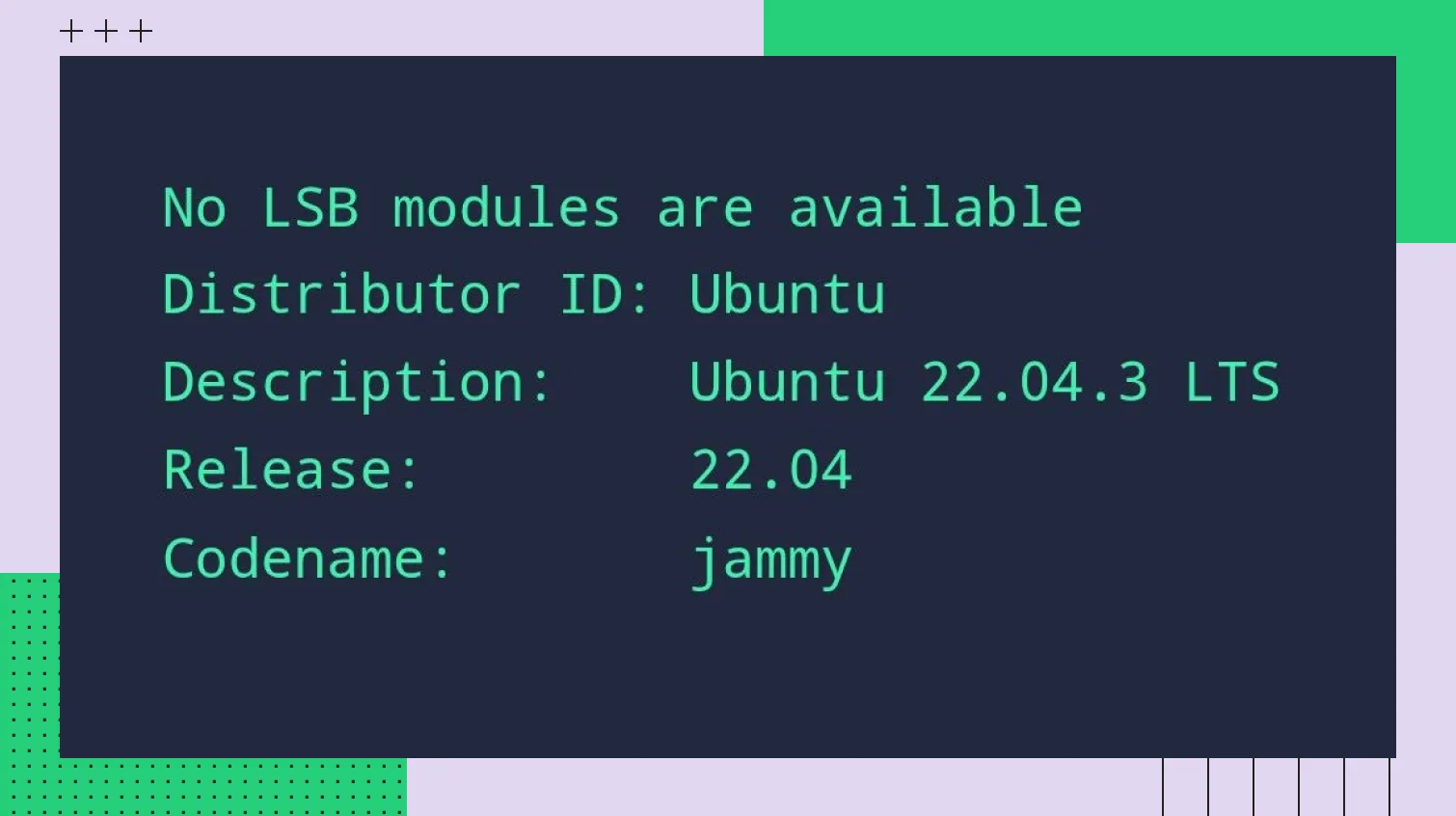 В поле Description указана версия Ubuntu
Проверка файла /etc/os-release
Этот метод выручит, если не работает команда lsb_release. Откройте терминал с помощью Ctrl+Alt+T или найдите его в меню приложений. Введите cat /etc/os-release и нажмите Enter. Появится конфигурационный файл с нужной информацией. Например, данные могут выглядеть так:
Использование команды hostnamectl
Команда hostnamectl нужна для управления именем хоста. Она позволит узнать подробную информацию о системе, включая версию Ubuntu и ядра.
Введите hostnamectl в терминале и увидите подобную строку:
Способы узнать версию ядра через терминал
Ядро — это «мозг» операционной системы, отвечающий за совместимость между оборудованием и программным обеспечением. Нужно знать его версию, чтобы не возникло проблем при установке новых программ и подключении устройств.
Использование команды uname
uname позволит получить информацию об операционной системе. Введите команду uname -r (для версии ядра) или uname -a (для всей информации о системе). Вы увидите подобную строку:
Здесь:
5 = основная версия ядра (major version);
15 = основной номер выпуска (minor release);
0 = номер патча (patch version);
73 = номер сборки Ubuntu (Ubuntu build number);
generic = конфигурация ядра (kernel configuration).
Проверка файла /proc/version
Файл /proc/version в Linux содержит информацию о текущем ядре системы, включая версию и компилятор. С его помощью можно узнать технические детали без использования сложных инструментов.
Содержимое файла /proc/version выглядит так:
5.4.0-80-generic — сведения о ядре. В примере 5.4.0 — основная версия ядра, 80 — номер модификации, generic — стандартная версия ядра для всех архитектур за исключением специализированных.
(buildd@lcy02-amd64-019) — имя компьютера или хоста, где было собрано ядро.
(gcc version 9.3.0 (Ubuntu 9.3.0-17ubuntu1~20.04)) — версия компилятора, использованного для сборки ядра. В примере это GCC версии 9.3.0.
#90-Ubuntu SMP Thu Jun 24 16:11:10 UTC 2021 — здесь 90 — это номер сборки ядра (если ядро пересобиралось, этот номер увеличивается), а SMP — указывает на то, что ядро скомпилировано с поддержкой симметричной многопроцессорности.
Чтобы просмотреть содержание файла /proc/version, используйте команду cat:
Файл /proc/version показывает информацию о ядре, но для определения версии Ubuntu рекомендуется использовать lsb_release -a или /etc/os-release, так как /proc/version может не отражать точную версию дистрибутива.
Как узнать версию через графический интерфейс
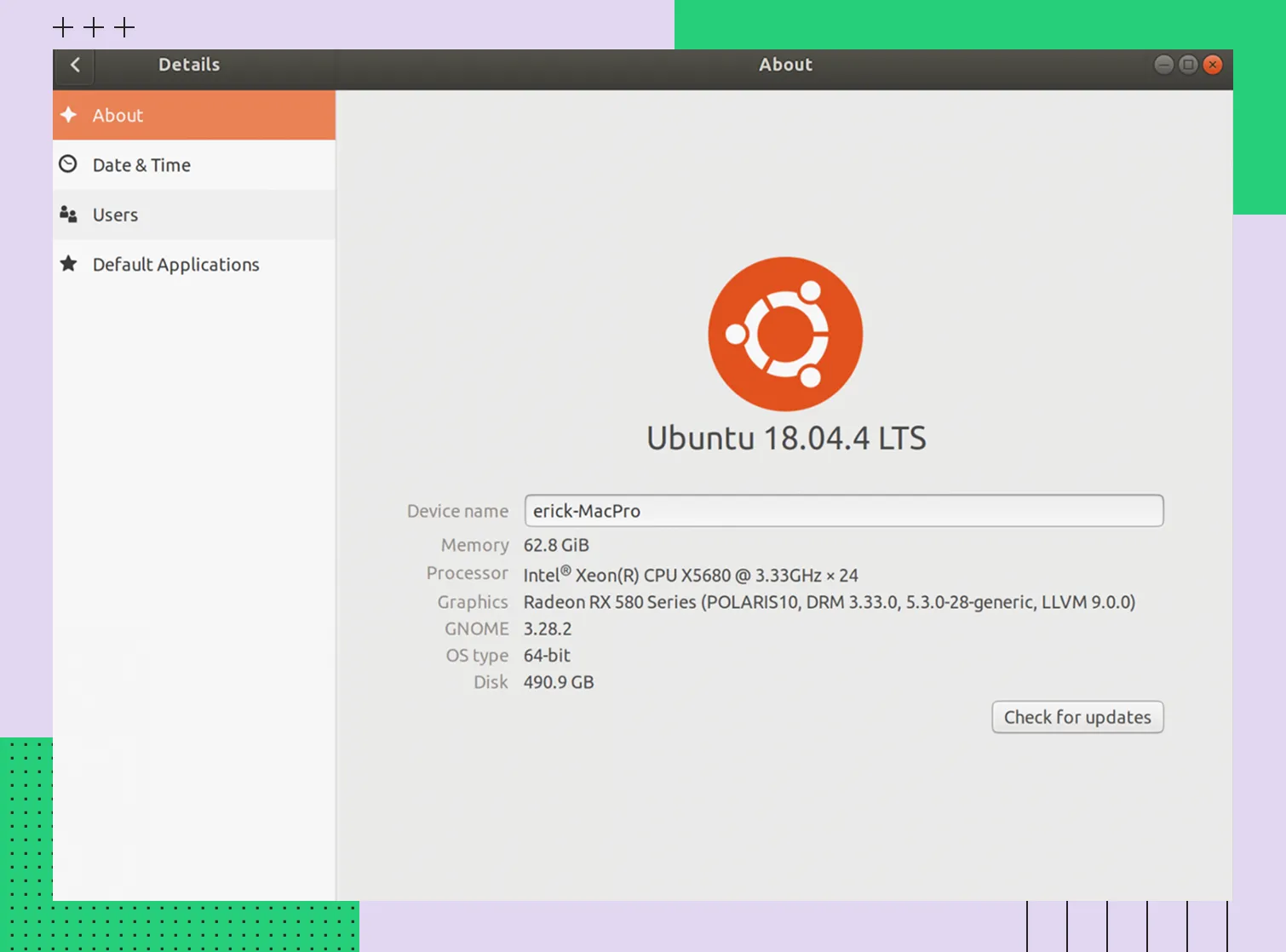
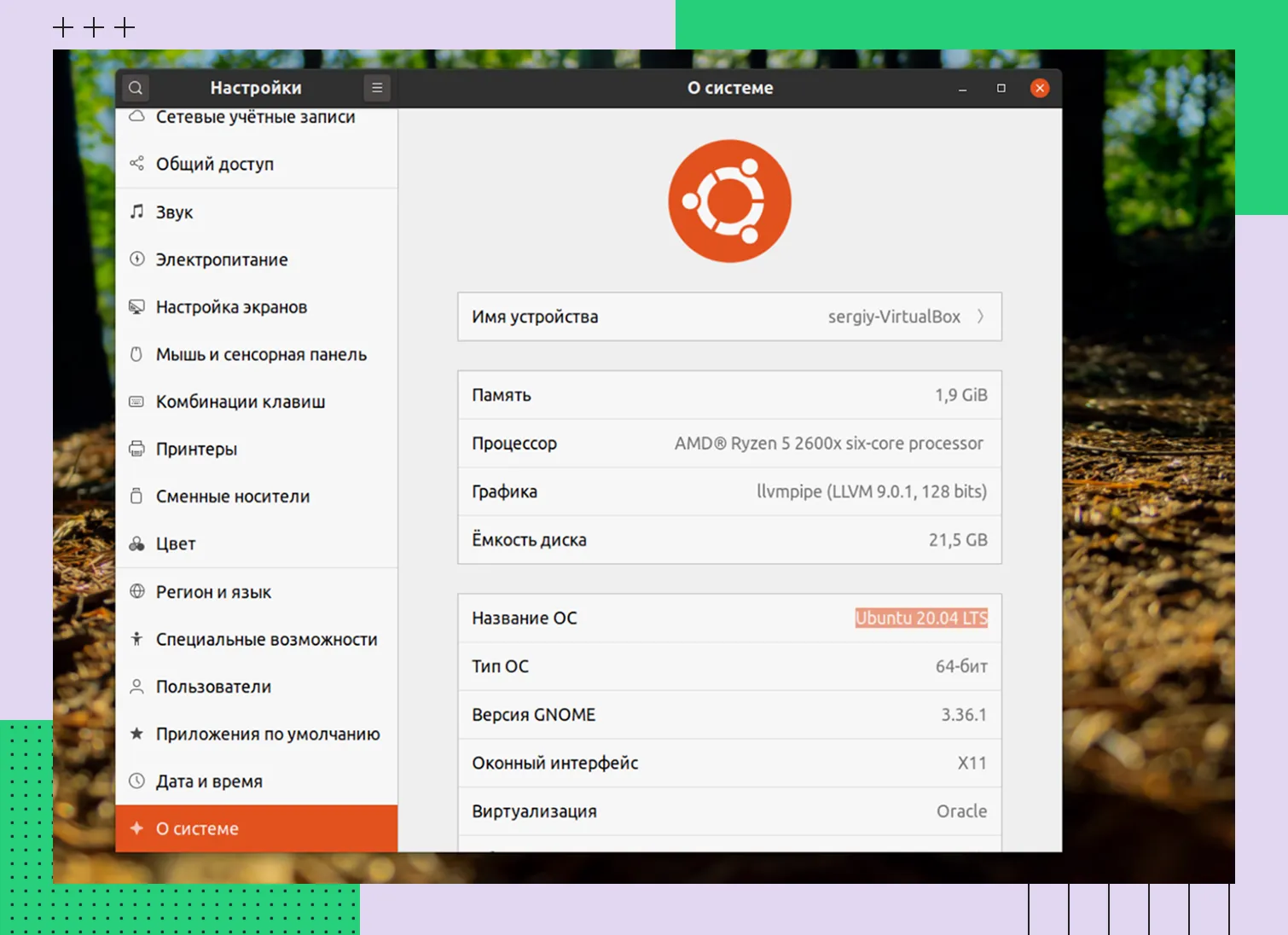
Как действовать через настройки системы (About):
Откройте меню приложений.
Перейдите в раздел настроек.
Выберите раздел «О системе».
Смотрите информацию о версии Ubuntu в верхней части экрана.
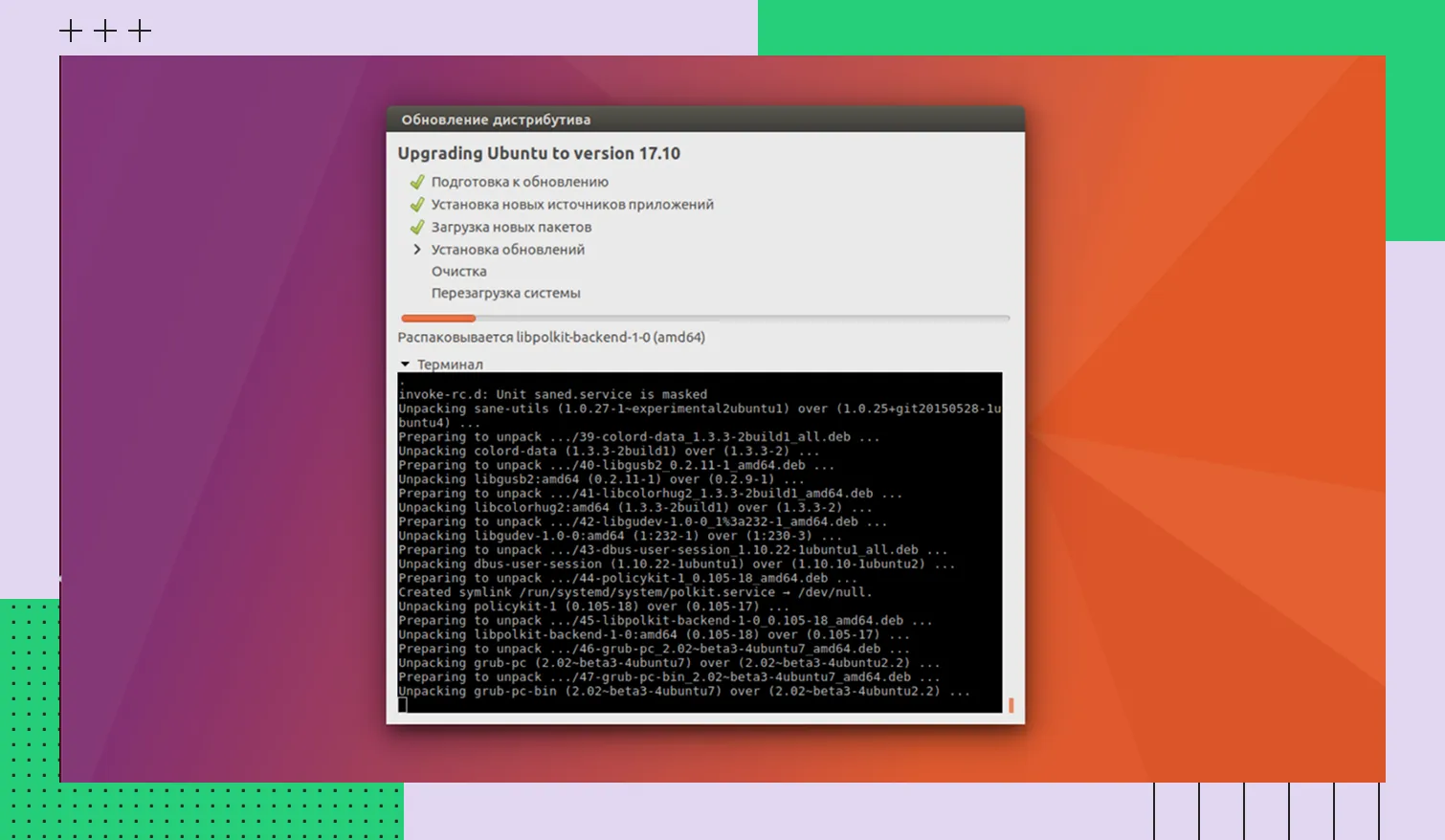
Как проверить версию через диспетчер обновлений:
Откройте меню приложений.
Найдите и запустите диспетчер обновлений.
Смотрите версию системы в главном окне.
Как проверить через раздел «Сведения о системе»:
Зайдите в «Сведения о системе».
Смотрите версию Ubuntu в окне с полной информацией о системе.
Что делать, если версия устарела
Чтобы поддерживать стабильную работу системы и высокий уровень безопасности, не игнорируйте обновления версий. Даем алгоритмы для их проверки и установки.
Проверка обновлений
Откройте терминал, выполните команду sudo apt update и дождитесь, пока обновится список пакетов. Если хотите его посмотреть, введите sudo apt list --upgradable.

Обновление операционной системы Ubuntu до актуальной версии
Действуйте так:
Создайте резервную копию важных данных.
Проверьте текущую версию Ubuntu любым из перечисленных способов.
Откройте терминал и примените команду sudo apt update.
Если хотите полностью обновить операционную систему, введите sudo do-release-upgrade.
Следуйте инструкциям на экране.
Перезагрузите устройство после завершения обновлений.
Заключение
Чтобы не терять времени при решении текущих проблем, планировании интеграций и обновлений, полезно быть в курсе версии Ubuntu и ядра. Для сохранения производительности и стабильной работы системы не забывайте поддерживать актуальное состояние.
При работе с облачными решениями поддержание актуальной версии Ubuntu остается приоритетом. Специализированные сервисы, такие как Evolution Image, упрощают развертывание, но не избавляют от необходимости регулярной проверки и обновления системы. Используйте описанные методы для контроля версии и своевременного обновления вашей инфраструктуры.