IDE: что это такое и обзор лучших сред разработки
Разработка программ редко сводится только к написанию кода: программисту приходится постоянно переключаться между разными задачами — редактировать файлы, запускать приложения, искать ошибки, анализировать логи, работать с системой контроля версий и тестировать изменения. Если под каждую задачу открывать отдельную программу, работа становится медленнее и неудобнее.
Именно поэтому появились интегрированные среды разработки. Они объединяют основные инструменты в одном интерфейсе и помогают быстрее создавать, тестировать и поддерживать проекты.
В этой статье разберем, что такое IDE, какие возможности она предоставляет и чем отличается от обычного редактора кода. Также рассмотрим преимущества и недостатки таких решений, сравним популярные среды разработки и выясним, какой вариант лучше выбрать в зависимости от языка программирования, типа проекта и бюджета.



- Что такое IDE и зачем она нужна разработчику
- Из чего состоит современная IDE
- Преимущества и недостатки IDE
- Какие бывают среды разработки IDE
- Лучшие IDE для разработки: обзор популярных решений
- Как выбрать IDE для разработки
- На что обратить внимание перед установкой IDE
- Частые ошибки при выборе среды разработки
Что такое IDE и зачем она нужна разработчику
Чтобы понять ценность программ для разработки программного обеспечения (ПО), сперва разберем термины. А дальше посмотрим, какие задачи берет на себя среда разработки и как экономит время.
Что такое интегрированная среда разработки IDE
IDE (Integrated Development Environment) — это интегрированная среда разработки, которая в одном интерфейсе объединяет редактор кода, компилятор или интерпретатор, отладчик, систему сборки и набор вспомогательных инструментов.
Главное отличие IDE от обычного текстового редактора заключается в наборе возможностей. Текстовый редактор позволяет только создавать и редактировать файлы с кодом. IDE идет дальше: она подсвечивает синтаксис, подсказывает команды и методы, помогает находить ошибки, запускает программу и показывает, в каком месте возникла проблема.
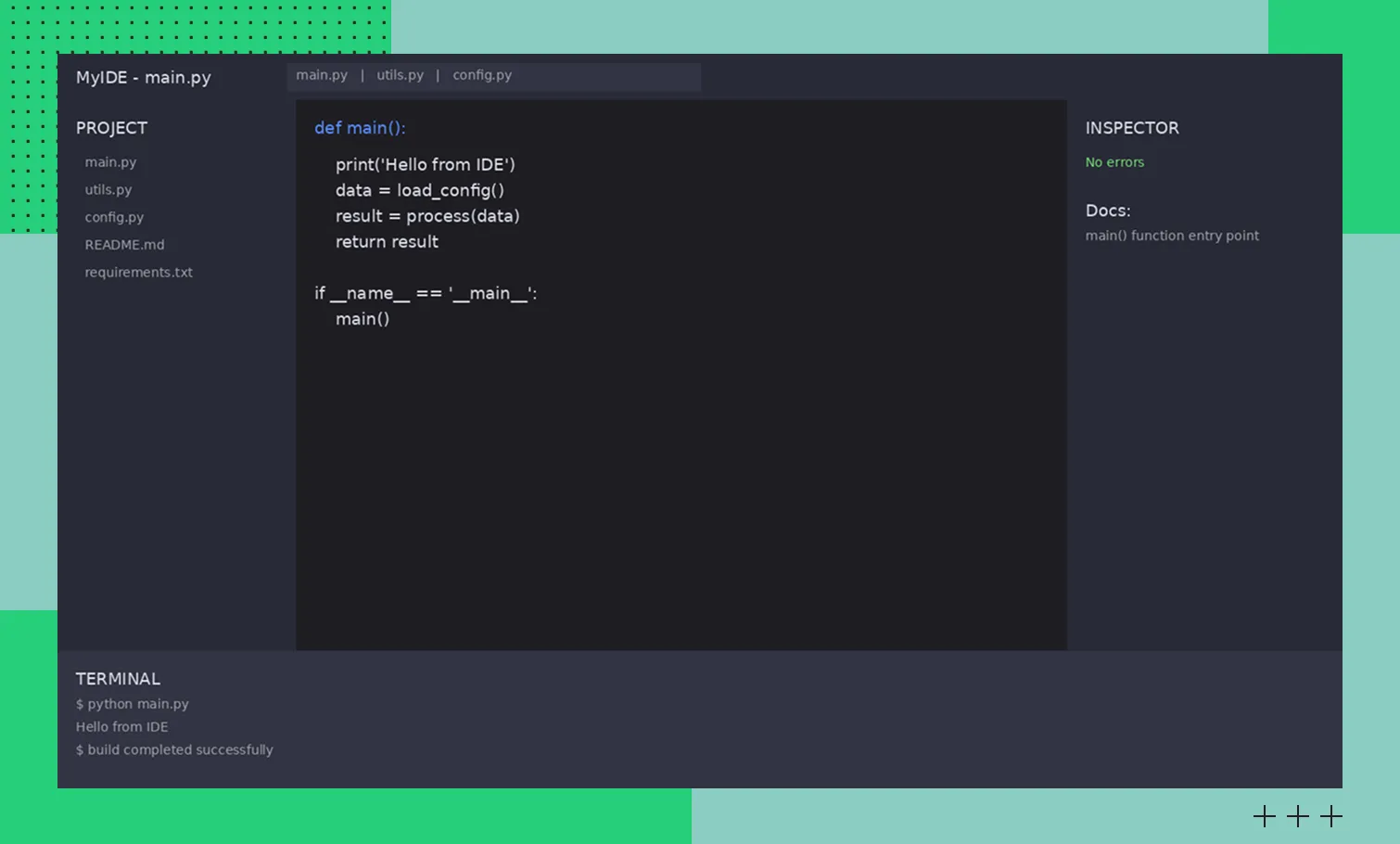 Упрощенная версия того, как выглядит интерфейс IDE
Например, написать код можно и в стандартном блокноте. Но чтобы проверить его работу, найти ошибку или собрать проект, придется использовать дополнительные инструменты. В IDE эти функции уже встроены, поэтому разработка становится легче.
Разные среды разработки создают с помощью разных технологий. Например, PyCharm построен на платформе IntelliJ, которая написана преимущественно на Java и Kotlin. Visual Studio создана с использованием C# и C++. А Visual Studio Code основан на TypeScript (его ядро) и JavaScript (часть расширений) с использованием платформы Electron, что обеспечивает кроссплатформенность.

Какие задачи решает среда разработки
IDE берет на себя рутину и позволяет разработчику сосредоточиться на логике приложения, а не на поиске нужных инструментов.
Написание кода. IDE предоставляет редактор, в котором можно быстро писать и редактировать код. Например, при создании веб-приложения разработчик может работать с файлами проекта, не переключаясь между разными программами.
Подсветка синтаксиса. Элементы кода выделяются цветами: ключевые слова, строки, переменные. Это помогает быстрее читать код и сразу замечать ошибки. К примеру, если забыли закрыть кавычку или скобку, IDE подсветит проблемное место.
Автодополнение. Среда подсказывает названия функций, переменных и методов. Разработчик вводит несколько символов — и IDE предлагает варианты. Допустим, при работе с библиотекой Python IDE обеспечивает контекстно-зависимое автодополнение (IntelliSense): достаточно набрать часть названия функции, и среда покажет не только доступные методы, но и их сигнатуры, типы параметров, документацию и возможные варианты с учетом текущего контекста (например, типа переменной).
Навигация по проекту. IDE позволяет быстро перемещаться по большому проекту. С ее помощью можно мгновенно перейти к определению функции или классу, даже если они находятся в другом файле. Это будет полезно в момент масштабирования проекта, когда появляются десятки папок и файлов, а нужный класс или функцию становится трудно найти вручную.
Поиск ошибок. IDE помогает находить ошибки еще до запуска программы. Если разработчик случайно вызовет несуществующую функцию или неправильно напишет имя переменной, среда выделит проблемное место и покажет предупреждение.
Отладка. Программу можно запускать по шагам, останавливаясь на нужных строках и проверяя значения переменных. Если функция возвращает неверный результат, разработчик может поставить точку остановки и отслеживать, на каком этапе логика начала работать неправильно.
Тестирование. Некоторые среды разработки позволяют запускать автоматические тесты внутри интерфейса.
Интеграция с Git. Во многих IDE встроена работа с Git, поэтому не нужно постоянно использовать командную строку. Можно сохранять изменения (делать коммиты), сравнивать версии файлов и переключаться между ветками в интерфейсе.
Работа с плагинами. Это дополнительные модули, которые расширяют возможности среды разработки. Например, веб-разработчик может подключить плагин для форматирования JavaScript-кода или интеграции с системой управления базами данных (СУБД) PostgreSQL в среде разработки.
Чем IDE отличается от редактора кода
Разница между редактором кода и IDE не всегда очевидна, поэтому сравним их по ключевым параметрам.
Параметр | Редактор кода | IDE |
Подсветка синтаксиса | Есть | Есть |
Автодополнение | Базовое, часто через плагины | Более умное, учитывает весь проект |
Запуск кода | Через внешние инструменты или расширения | Встроен или легко настраивается |
Отладка | Через плагины | Встроенная функция |
Сборка проекта | Подключается отдельно | Чаще уже интегрирована |
Анализ кода | Ограниченный, зависит от расширений | Глубокий, с анализом всего проекта |
Нагрузка на систему | Низкая | Высокая |
Сложность освоения | Проще начать | Требует больше времени на освоение |
Из чего состоит современная IDE
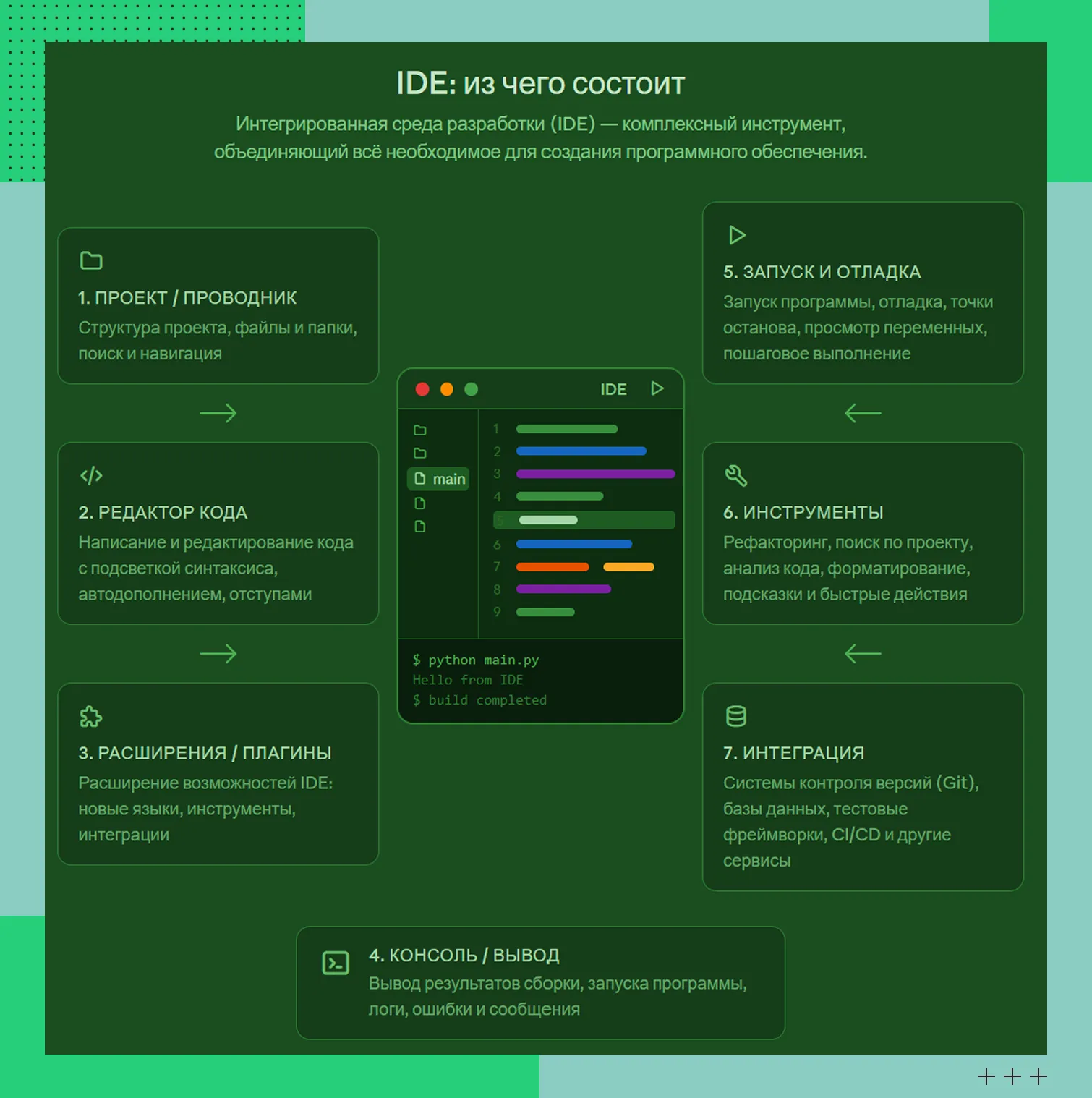 Из каких модулей состоит IDE
Любая среда — конструктор из нескольких ключевых модулей. Разберем их по очереди, чтобы понять, за счет чего IDE-инструменты разработки ускоряют работу.
Редактор кода
Это ядро среды и место, где программист проводит большую часть времени. Редактор подсвечивает синтаксис, подсказывает названия и сворачивает блоки кода, чтобы не теряться в больших файлах.
Отладчик
Отладчик (он же дебаггер) — это инструмент, который позволяет заглянуть в работу программы во время ее выполнения. Разработчик ставит точку остановки (breakpoint) на нужной строке кода, и в этом месте выполнение программы временно замирает. После этого можно пошагово изучать, что происходит: какие значения принимают переменные, в каком состоянии находятся данные и по какому пути идет выполнение.
Например, приложение неверно рассчитывает скидку. Разработчик ставит точку остановки на строке с расчетом и видит, что переменная с ценой пришла пустой. Без отладчика ту же ошибку пришлось бы искать вручную — через выводы в консоль.
Система сборки и запуска
Большой проект состоит из тысяч файлов и зависимостей, которые нужно собрать в работающее приложение. IDE берет это на себя: одним кликом собирает проект, подтягивает библиотеки и запускает результат.
Контроль версий
Цифровая среда умеет работать с системами контроля версий, чаще всего с Git. Можно сохранять изменения, переключаться между ветками и сравнивать версии файлов из интерфейса без перехода в командную строку.
Расширения и плагины
Базовая среда разработки дает минимальный набор функций — чтобы писать и запускать код. Все остальное добавляется с помощью плагинов.
Благодаря этому одна и та же IDE может использоваться в разных сферах. Например, разработчик сайтов ставит одни плагины, а специалист по анализу данных — другие. В модульных средах (таких как VS Code, Eclipse, IntelliJ IDEA) плагины могут значительно изменить интерфейс и доступные панели, фактически подстраивая среду под конкретные задачи. Однако в некоторых IDE (например, Xcode или старая версия Delphi) возможности кастомизации интерфейса через плагины ограничены.
При этом сами IDE устроены по-разному. Некоторые содержат почти все необходимое, и плагины нужны только в редких случаях. Другие наоборот — дают минимальный набор функций и предполагают, что пользователь сам соберет рабочую среду из расширений.
Преимущества и недостатки IDE
У интегрированных сред есть сильные и слабые стороны.
Преимущества | Недостатки |
Главные инструменты собраны в одном месте | Требуют больше ресурсов |
Ускоряют работу благодаря автодополнению, подсказкам и шаблонам | Новичкам бывает сложно разобраться во всех возможностях |
Позволяют запускать и отлаживать программы без переключения между разными приложениями | Некоторые IDE распространяются по платной подписке или лицензии |
Помогают находить ошибки еще во время написания кода | Для небольших проектов их возможности могут оказаться избыточными |
Автоматизируют рутинные задачи: сборку проекта, тестирование, форматирование кода |
На практике избыточность IDE заметна, например, при мелких правках: для исправления пары строк кода быстрее открыть легкий редактор, а не ждать загрузки тяжелой среды.

Какие бывают среды разработки IDE
Универсального инструмента под все случаи нет, поэтому среды разработки IDE принято делить по специализации. Ниже — основные категории и для чего они подходят.
IDE для веб-разработки заточены под HTML, CSS, JavaScript и популярные фреймворки — например, WebStorm и VS Code.
IDE для Python-разработки, такие как PyCharm, подходят для backend и аналитики данных. Полноценная работа с машинным обучением (Jupyter Notebook) доступна только в платной версии Professional Edition.
IDE для Java-разработки — это прежде всего IntelliJ IDEA и Eclipse.
IDE для C и C++: CLion и Visual Studio.
IDE для мобильной разработки представлены Android Studio для Android и Xcode для iOS.
Отдельно выделяют универсальные среды разработки, такие как Visual Studio Code и IntelliJ IDEA. Их можно настроить под разные языки и задачи с помощью расширений, поэтому они подходят для веб-разработки, серверной разработки (backend) или анализа данных.
Лучшие IDE для разработки: обзор популярных решений
В разработке не существует одной универсальной среды, которая подошла бы всем. Разные IDE решают разные задачи и лучше проявляют себя в определенных языках и типах проектов.
Visual Studio
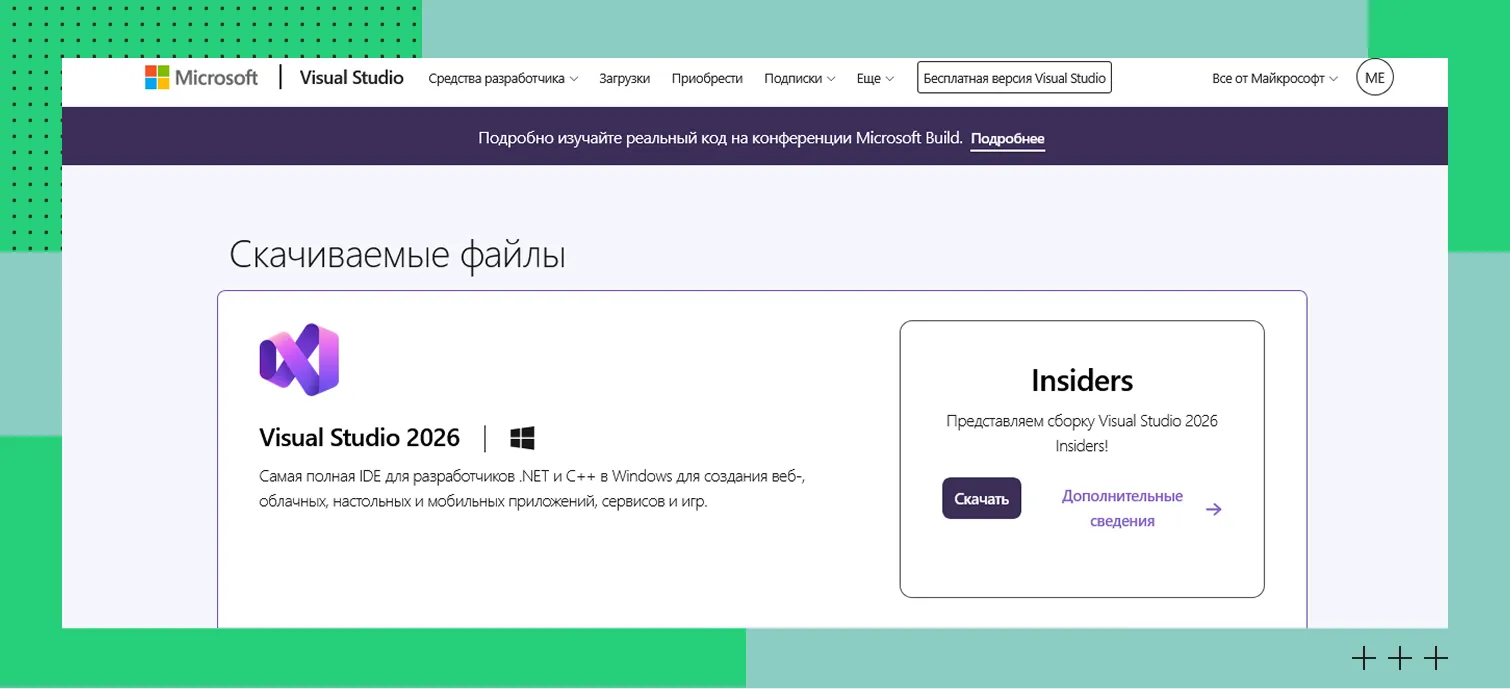 Интерфейс Visual Studio
Visual Studio — это среда от Microsoft, которая подходит для экосистемы .NET, языков C# и C++. У нее сильные инструменты отладки и профилирования, поэтому она подходит для корпоративной разработки. Работает на Windows и macOS, есть бесплатная редакция Community.
PyCharm
 Интерфейс PyCharm
PyCharm — среда для Python. Она хорошо подходит для backend и аналитики данных. Если вы планируете заниматься машинным обучением, учтите: бесплатная версия не поддерживает Jupyter Notebook — ключевой инструмент Data Science. Поэтому для ML лучше использовать платную Professional Edition либо связку VS Code + расширения. В остальном PyCharm удобен для работы с виртуальными окружениями и базами данных независимо от версии. IDE работает на Windows, macOS и Linux.
WebStorm
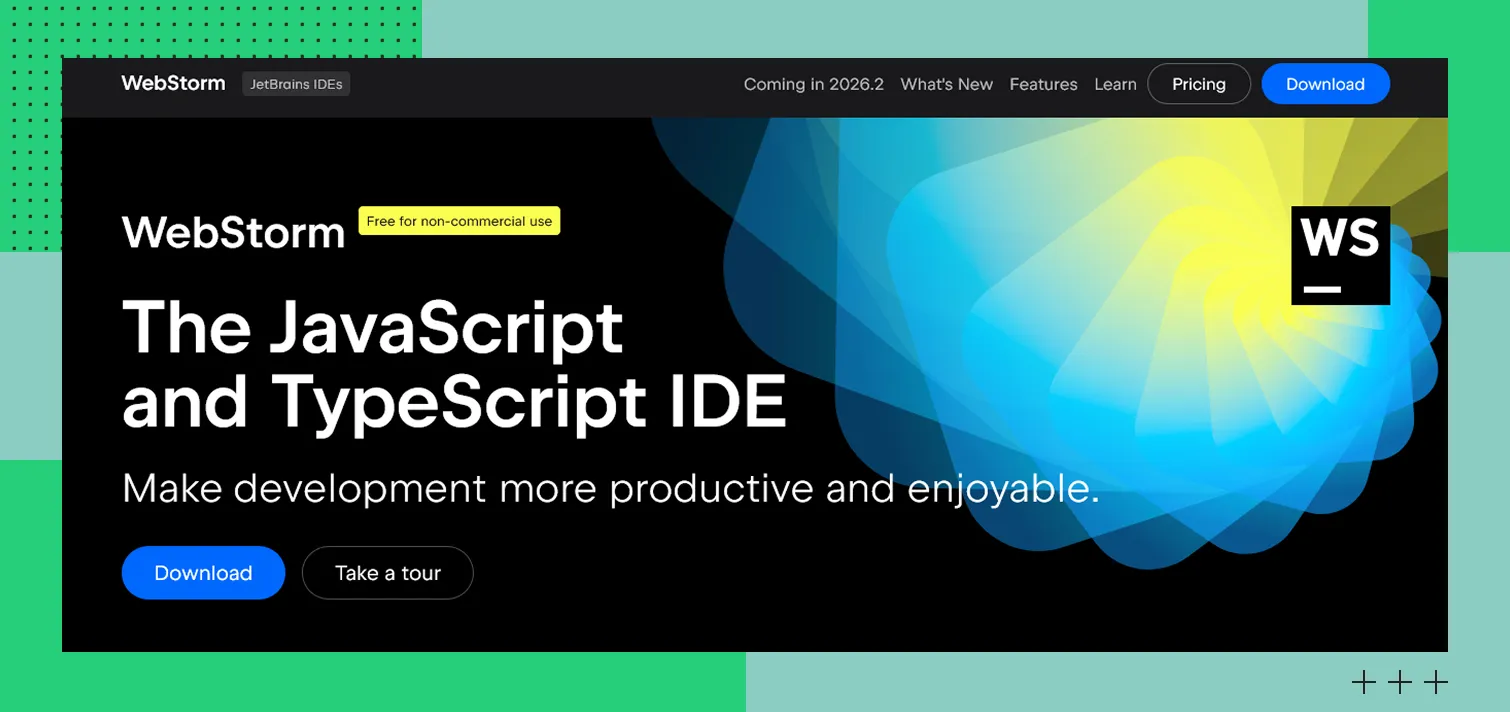 Интерфейс WebStorm
WebStorm — решение для JavaScript и frontend от компании JetBrains. Среда поддерживает популярные фреймворки React, Vue и Angular, а также позволяет работать с менеджером пакетов для JavaScript (Node Package Manager, npm), проверкой кода и другими инструментами фронтенд-разработки.
Android Studio
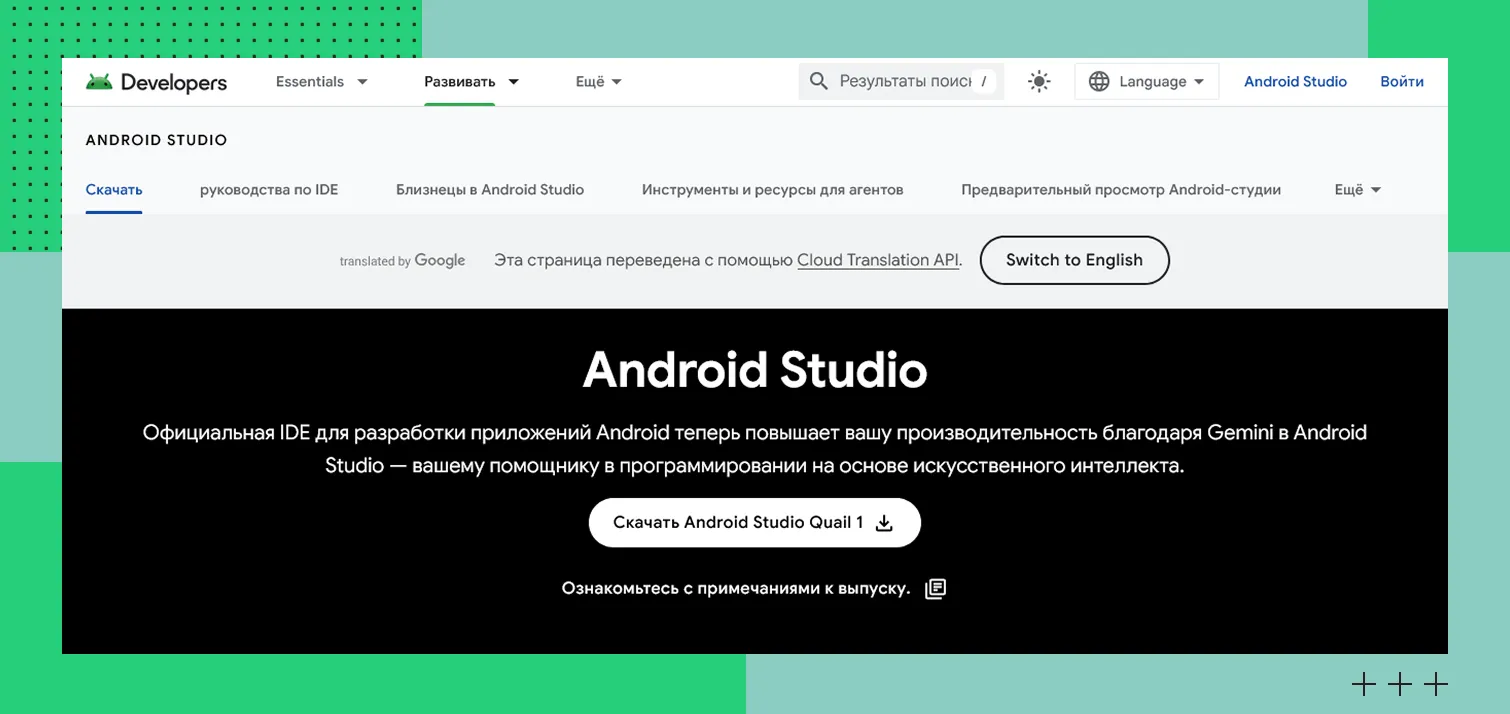 Интерфейс Android Studio
Android Studio — официальная среда для Android-разработки. Включает эмулятор устройств, инструменты профилирования и систему сборки Gradle. Бесплатна и кроссплатформенна, однако требует мощного ПК с большим объемом оперативной памяти и производительным процессором. В отличие от Xcode, который работает только на macOS, Android Studio действительно кроссплатформенна (Windows, macOS, Linux).
Xcode
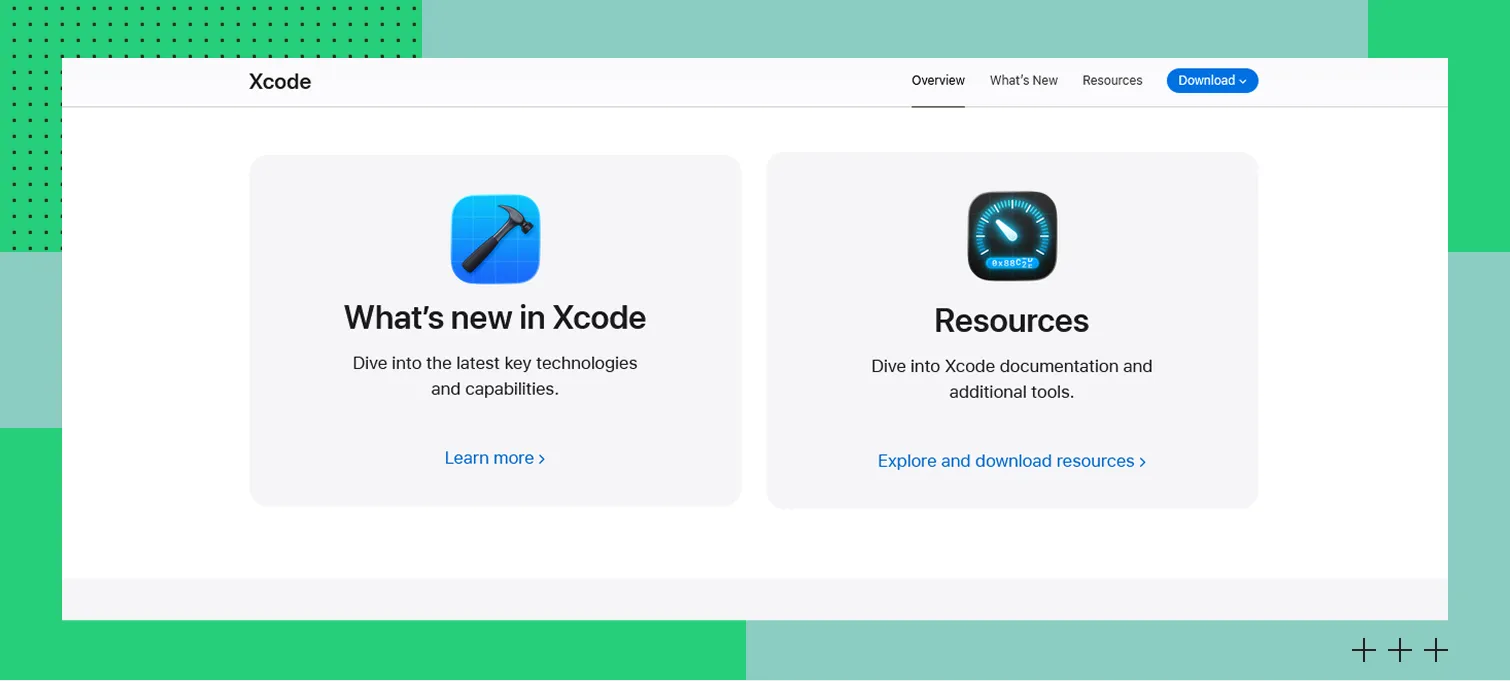 Интерфейс Xcode
Xcode — стандарт для разработки под iOS и macOS с интеграцией в экосистему Apple. Главное ограничение — Xcode работает только на macOS, поэтому собрать приложение для iPhone на Windows или Linux не получится.
Eclipse
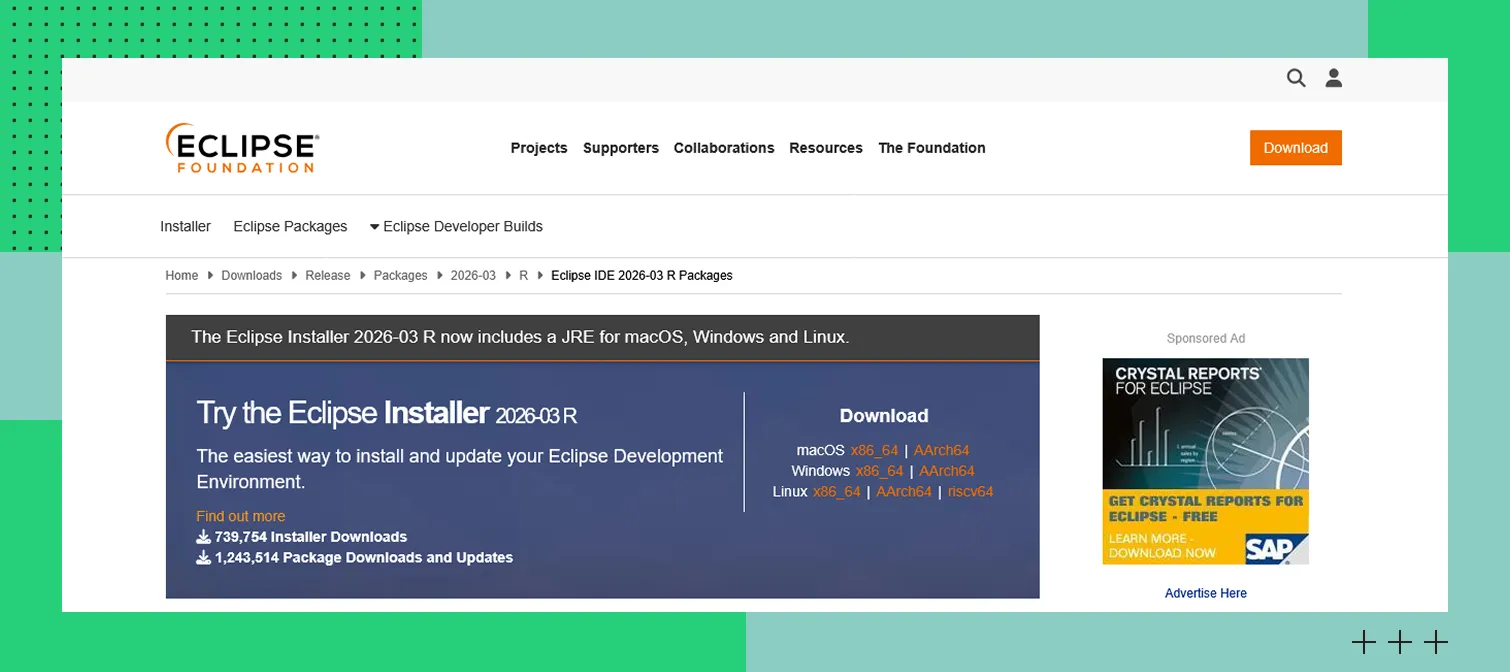 Интерфейс Eclipse
Eclipse — бесплатная среда для Java с библиотекой плагинов. Подойдет тем, кто ценит гибкость и готов настраивать инструмент под себя. Стоит учитывать тренд: согласно исследованию JRebel Java Developer Productivity Report 2025, среди Java-разработчиков доля Eclipse снизилась с 39% в 2024 году до 28% в 2025 году, в то время как доля IntelliJ IDEA выросла. По данным Stack Overflow Developer Survey 2025, среди всех респондентов Eclipse используется ~24%, а IntelliJ IDEA — ~30%, что также подтверждает переход аудитории на IntelliJ IDEA.
NetBeans
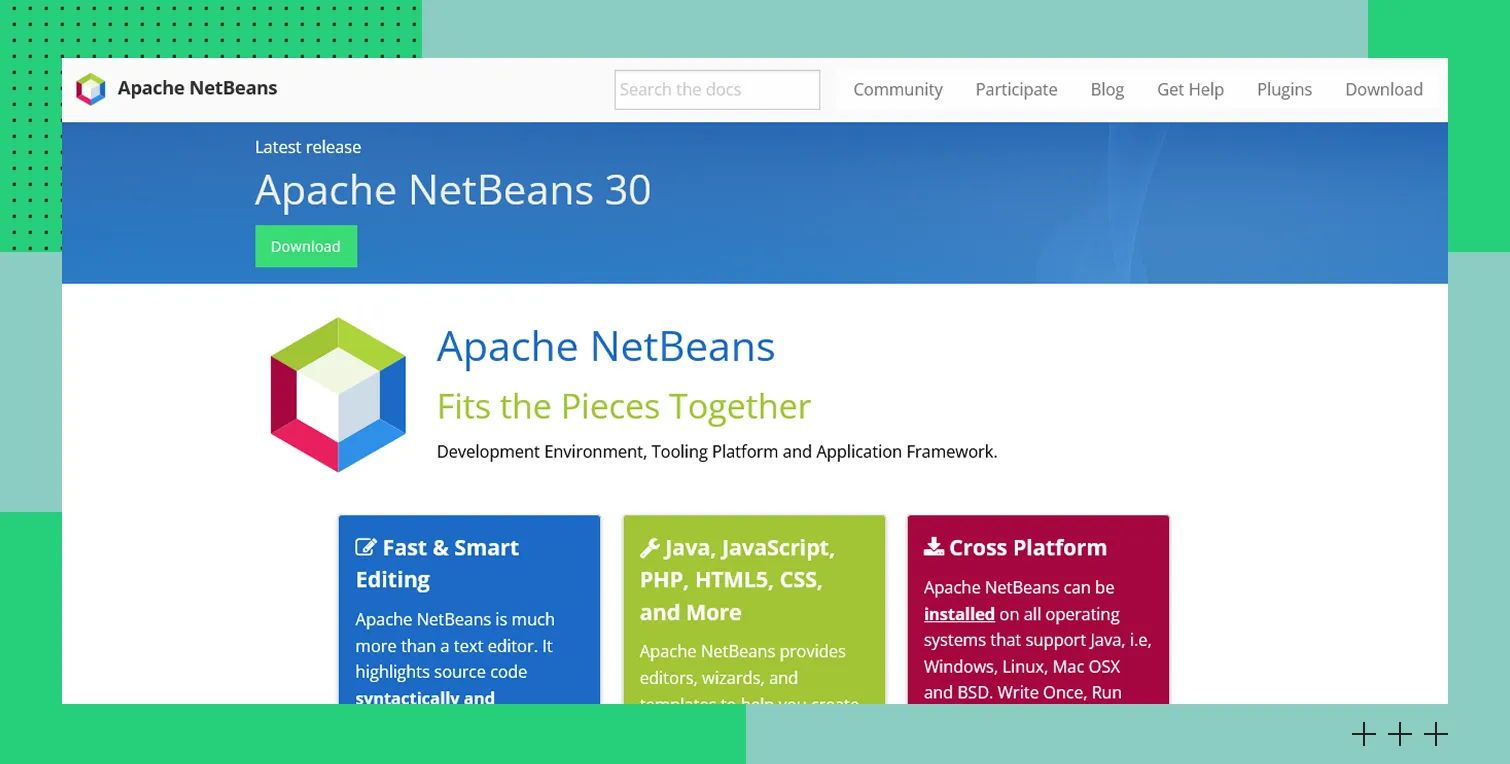 Интерфейс NetBeans
NetBeans — бесплатная среда с поддержкой Java, PHP и ряда других языков. Отличается тем, что в ней легко начать работать, поэтому подходит для начинающих.
CLion
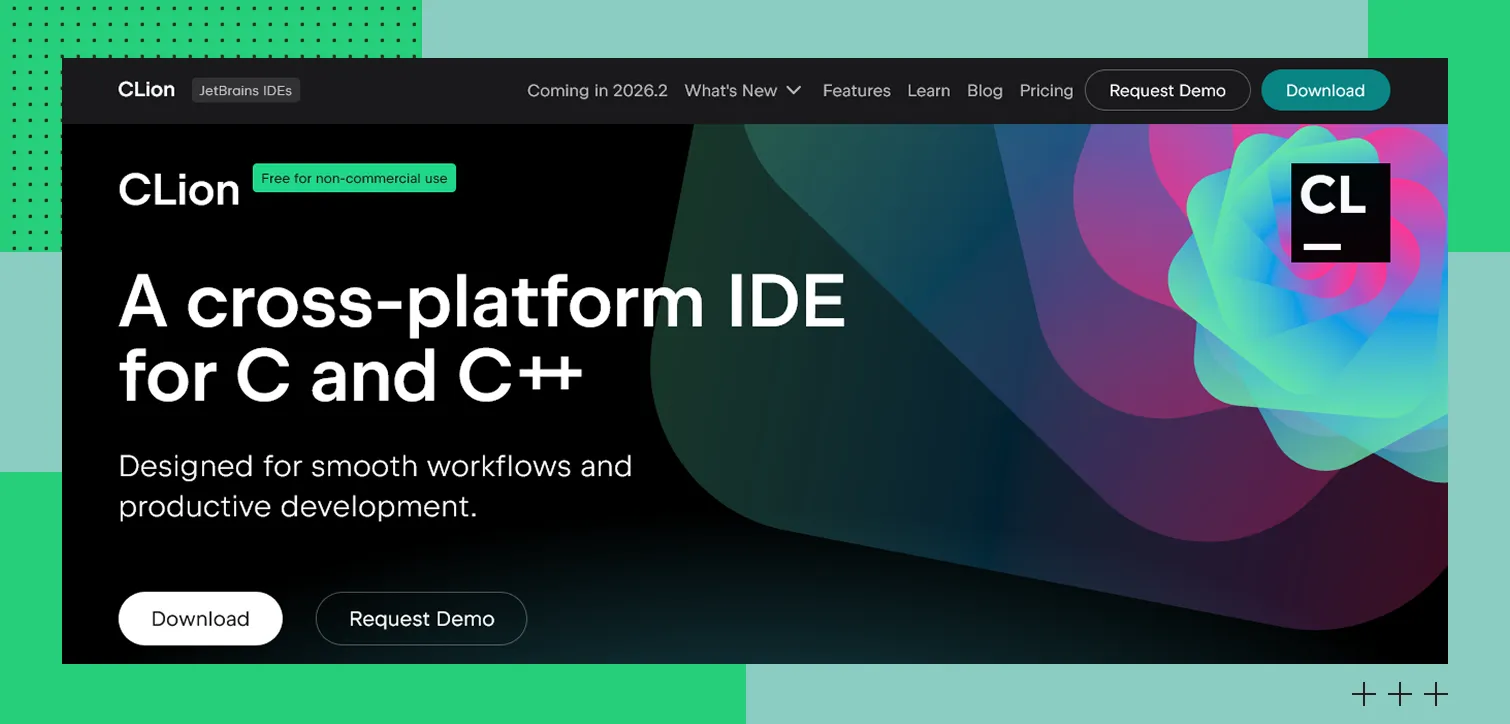 Интерфейс CLion
CLion — среда от JetBrains для C и C++ с умной навигацией по коду и анализом. Подходит для сложных проектов с большим количеством зависимостей.
VS Code — IDE или редактор
Visual Studio Code официально считается редактором кода, а не полноценной интегрированной средой разработки. Однако благодаря расширениям он умеет гораздо больше, чем редактор. В него можно добавить отладчик, инструменты для работы с Git, поддержку разных языков программирования, запуск приложений и другие функции.
Главное отличие заключается в подходе к работе. В классической IDE большинство инструментов уже встроены и готовы к использованию сразу после установки. В VS Code нужные возможности пользователь подключает самостоятельно через расширения и плагины.
Вариант подойдет разработчикам, которым нужен быстрый и легкий инструмент с гибкой настройкой. VS Code особенно популярен среди веб-разработчиков, а также специалистов, работающих сразу с несколькими языками программирования и технологиями.
По данным Stack Overflow Developer Survey за 2025 год, VS Code использовали 75.9% всех респондентов (и 76.2% профессиональных разработчиков). Это более чем вдвое превышает долю ближайшего конкурента — полноценной IDE Visual Studio (29%).
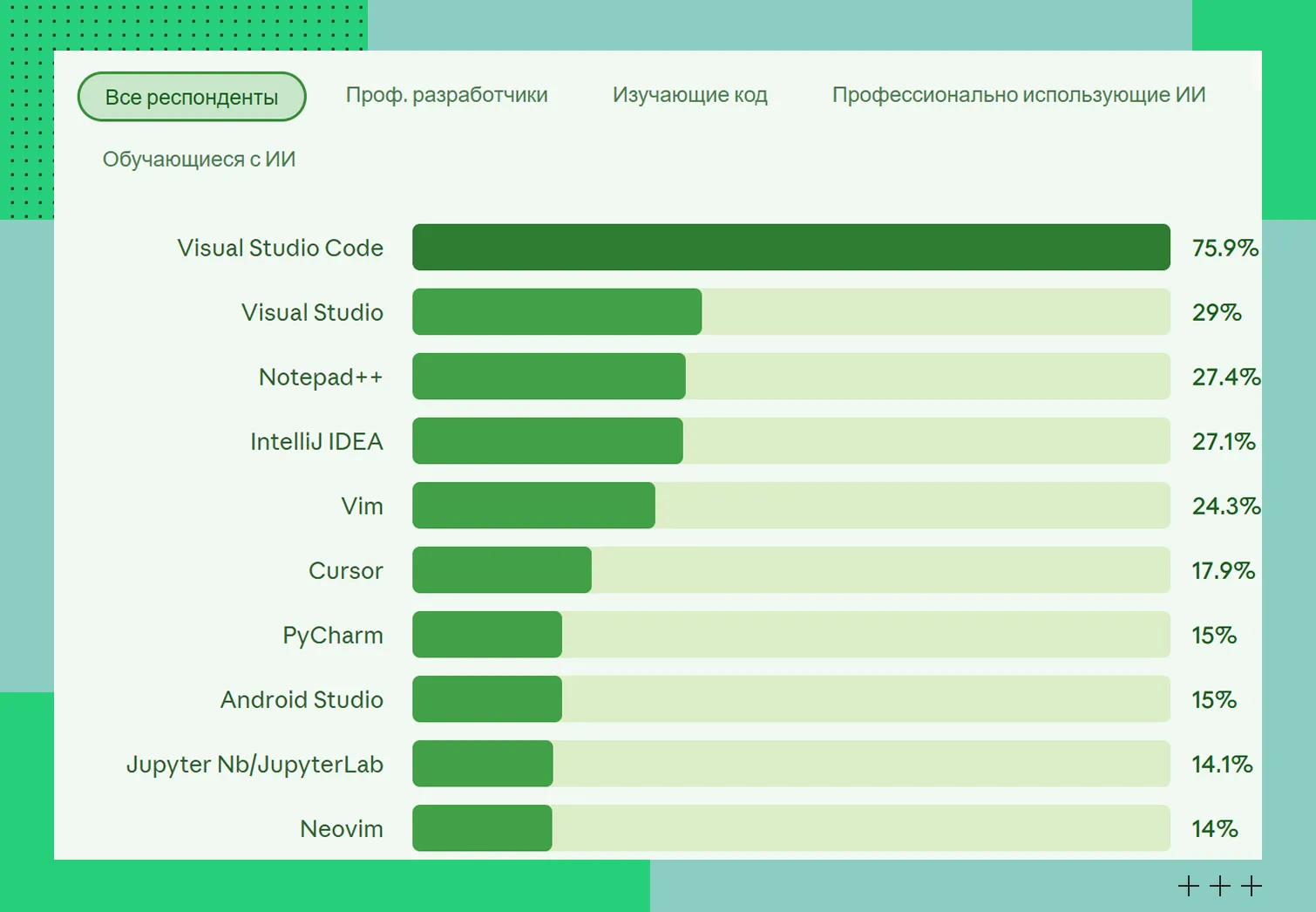 IDE, популярные у пользователей популярны у пользователей
Как выбрать IDE для разработки
Универсальной IDE не существует, поэтому к выбору стоит подходить осознанно. Ориентироваться нужно на несколько ключевых параметров: язык, тип проекта, опыт, бюджет и ОС. Разберем их по порядку.
По языку программирования
Сначала определитесь, на каком языке будете писать код. Некоторые среды разработки создаются с учетом особенностей конкретных языков и содержат инструменты, которые упрощают работу именно с ними.
Например:
для Python часто используют PyCharm или VS Code;
для Java популярна IntelliJ IDEA;
для JavaScript и TypeScript подходит WebStorm.
для C# чаще выбирают Visual Studio;
для C++ используют CLion или Visual Studio;
для PHP можно рассмотреть NetBeans;
для Swift стандартным решением считается Xcode;
для Kotlin-разработки под Android используют Android Studio.
Учитывайте тип проекта
Даже если IDE поддерживает нужный язык, важно учитывать, над каким проектом будете работать:
для веб-разработки часто выбирают WebStorm или VS Code;
для создания Android-приложений подходит Android Studio, а для iOS-приложений — Xcode;
для корпоративных и настольных приложений популярны Visual Studio и IntelliJ IDEA;
для анализа данных и машинного обучения часто используют PyCharm и среды с поддержкой Jupyter Notebook;
для встроенных систем (embedded-разработки) применяют специализированные версии CLion, Visual Studio и других IDE.
Если вы только начинаете изучать программирование, имеет смысл выбрать среду, которая проста в настройке и имеет большое сообщество пользователей. Так будет легче найти инструкции, примеры и решения возникающих проблем.
По уровню подготовки
Новичку лучше начать с неперегруженного инструмента: VS Code или NetBeans. Опытным разработчикам подойдут полнофункциональные среды JetBrains, а крупным командам — корпоративные решения с поддержкой и расширенной безопасностью.
По операционной системе
Большинство сред кроссплатформенные и работают на Windows, macOS и Linux. Исключение — Xcode, который запускается только на macOS. Это важно учитывать при разработке под iOS.
По бюджету
Среды делятся на три группы: бесплатные — VS Code, Eclipse, NetBeans, Android Studio, условно-бесплатные с ограниченной редакцией — PyCharm, Visual Studio Community и коммерческие — WebStorm, CLion, корпоративные пакеты. Перед выбором стоит проверить тарифы на сайте разработчика, так как условия лицензирования могут меняться.
На что обратить внимание перед установкой IDE
Перед тем как ставить среду, проверьте три фактора: достаточно ли мощности, поддерживает ли среда нужные технологии и насколько удобно в ней работать.
Системные требования
Тяжелые среды требуют ресурсов: важны объем оперативной памяти, нагрузка на процессор и место на диске. О прожорливости Android Studio с эмулятором и задачах машинного обучения в PyCharm уже ходят легенды — на слабой машине эти тяжеловесы зависают.
IDE | Минимум RAM | Рекомендуется RAM | Место на диске |
VS Code | 1 ГБ | 4 ГБ | до 1 ГБ |
PyCharm | 4 ГБ | 8 ГБ и больше | 5 ГБ |
Android Studio | 8 ГБ | 16 ГБ | 8 ГБ и больше |
Visual Studio | 4 ГБ | 16 ГБ | от 20 ГБ |
Ресурсоемкие сценарии — обучение ML-моделей в PyCharm, сборка C++-проекта на десятки тысяч файлов в CLion или прогон эмулятора в Android Studio — упираются в начинку ноутбука. В таких случаях команды выносят тяжелую часть работы в облако.
Например, на платформе Cloud․ru Evolution можно развернуть среду разработки и тестирования на виртуальной машине соответствующей мощности, а ресурсоемкие ИИ-задачи перевести в цифровую среду Evolution AI Factory с доступом к графическим процессорам (Graphic Processing Unit, GPU).
Например, дата-сайентист обучает модель на миллионах записей. Локально — часы или дни ожидания. В облаке — автоматическое выделение мощностей, быстрые расчеты и свободный компьютер для остальной работы.
Поддержка нужных технологий
Перед выбором IDE убедитесь, что она поддерживает инструменты, с которыми вы планируете работать. Важно учитывать не только язык программирования, но и весь набор технологий проекта.
Например, для разработки могут понадобиться:
фреймворки, такие как React, Angular или Django;
базы данных, например PostgreSQL или MySQL;
инструменты контейнеризации, такие как Docker (однако не все IDE одинаково хорошо интегрируются с Docker — например, в IntelliJ IDEA Ultimate и VS Code поддержка встроена или реализована через официальные расширения, а в бесплатной PyCharm Community ее нет);
системы автоматизации сборки и развертывания (CI/CD);
работа с Git и другими системами контроля версий.
Чем лучше IDE интегрируется с этими технологиями, тем меньше времени уйдет на настройку и переключение между программами. Поэтому перед установкой стоит проверить, есть ли в среде функции или надежные расширения для работы с нужным стеком технологий.
Удобство интерфейса
При выборе IDE важно оценить, насколько комфортно будет работать со средой. Обратите внимание на несколько факторов.
Простоту настройки — чем быстрее можно установить и подготовить IDE к работе, тем меньше времени уйдет на старт.
Локализацию — наличие русскоязычного интерфейса может упростить освоение программы новичкам.
Документацию — подробные инструкции и справочные материалы помогают быстрее разобраться в настройках и возможностях среды.
Сообщество пользователей — если у IDE много пользователей, проще найти ответы на вопросы, готовые решения и обучающие материалы. Полезную информацию часто публикуют на форумах разработчиков, в обсуждениях на GitHub, на сайтах вопросов и ответов, в блогах, видеоуроках и тематических сообществах.
Частые ошибки при выборе среды разработки
При выборе IDE важно ориентироваться не только на популярность программы, но и на собственные задачи. Вот несколько распространенных ошибок.
Выбор слишком сложной IDE для простых задач. Начинающие разработчики иногда устанавливают мощную IDE для небольших учебных проектов. В результате приходится тратить время на изучение настроек и функций, которые не нужны на этом этапе. В этом случае подойдет более легкая среда или редактор кода.
Игнорирование производительности компьютера. Даже подходящая по функциям IDE может работать медленно, если компьютеру не хватает ресурсов. Перед установкой проверьте системные требования среды разработки и возможности своего устройства.
Выбор только по популярности. У каждой IDE свои сильные стороны, поэтому важно учитывать язык программирования, тип проекта и необходимые функции.
Отсутствие проверки совместимости с языками и фреймворками. Прежде чем остановиться на какой-либо среде, убедитесь, что она поддерживает нужный язык, фреймворки и инструменты. Иначе настройка проекта затянется, а некоторые полезные функции могут быть недоступны или работать с ошибками.
Заключение
Среда разработки — один из главных инструментов программиста. От нее напрямую зависят удобство работы, скорость написания кода и общая эффективность решения повседневных задач.
При этом выбор IDE всегда связан с конкретными условиями: языком программирования, типом проекта, уровнем подготовки разработчика и бюджетом. Универсального решения не существует — то, что хорошо для Python, может оказаться неудобным для C++ или мобильной разработки.
Поэтому не стоит ориентироваться только на популярность. Гораздо важнее, чтобы выбранная среда соответствовала вашим задачам, привычному рабочему процессу и требованиям проекта. Лучший способ проверить это — протестировать две-три IDE на реальной задаче и выбрать ту, с которой вам работать комфортнее всего.