Как работает VMware ESXi: архитектура, компоненты и сценарии развертывания
Для серверной виртуализации часто используется ведущий гипервизор типа bare metal — VMware ESXi. Он позволяет обеспечить высокую производительность и изоляцию виртуальных машин (ВМ) на одном хосте, оптимизировать ресурсы и расходы. Рассказываем, как установить гипервизор на серверном оборудовании.




Что такое VMware ESXi
VMware ESXi — это гипервизор типа 1 (bare metal). В отличие от гипервизоров типа 2 он устанавливается не в качестве приложения поверх существующей операционной системы (ОС), а на физический сервер. Это позволяет делить ресурсы сервера между изолированными виртуальными машинами.
Архитектура ESXi:
VMkernel — специализированное микроядро, которое включает в себя планировщик процессов, менеджер памяти и драйверы устройств. Оно управляет аппаратными ресурсами (процессоры, хранилище, память) и распределяет их между виртуальными машинами, обеспечивая их независимую работу.
Сервисные компоненты — модули, которые обеспечивают управление виртуальными машинами и взаимодействие с внешними инструментами администрирования.
VMware ESXi применяется в корпоративной среде для создания и запуска виртуальных машин с разными операционными системами, изоляции вычислительных ресурсов, поддержки виртуальных сетей и хранилищ. Гипервизор помогает оптимизировать использование физического оборудования и ресурсов, а также играет важную роль в построении частных и гибридных облаков.
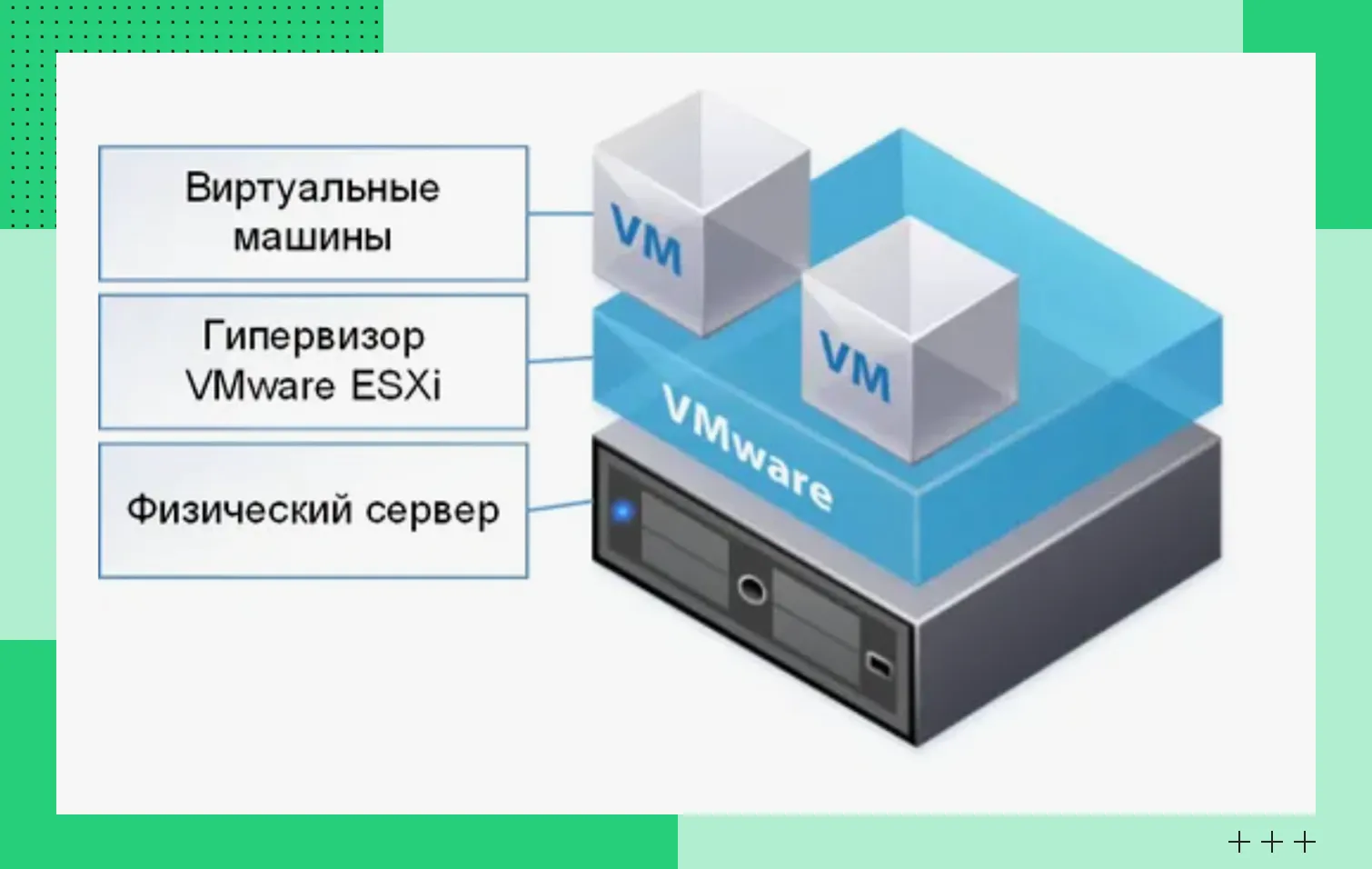 Принцип работы VMware ESXi
Различия между ESXi, vSphere и vCenter
ESXi, vSphere и vCenter — взаимосвязанные компоненты экосистемы VMware. Расшифруем каждое понятие:
ESXi — гипервизор, который отвечает за виртуализации ресурсов, запуск виртуальных машин и выполнение рабочих нагрузок.
vCenter Server — система управления средой виртуализации. Она позволяет администрировать хосты ESXi, настраивать политики, управлять кластером виртуальных машин, контролировать производительность и использование ресурсов. Без vCenter каждый сервер ESXi управлялся бы отдельно, а система позволяет сделать инфраструктуру централизованной и масштабируемой.
vCenter Server не требуется для работы одного хоста ESXi — для управления отдельным хостом используется встроенный VMware Host Client.
vSphere — это бренд VMware для инфраструктурной виртуализации. В его состав входят ESXi (гипервизор), vCenter Server (система управления), а также дополнительные компоненты вроде vSAN, vSphere Replication и других.
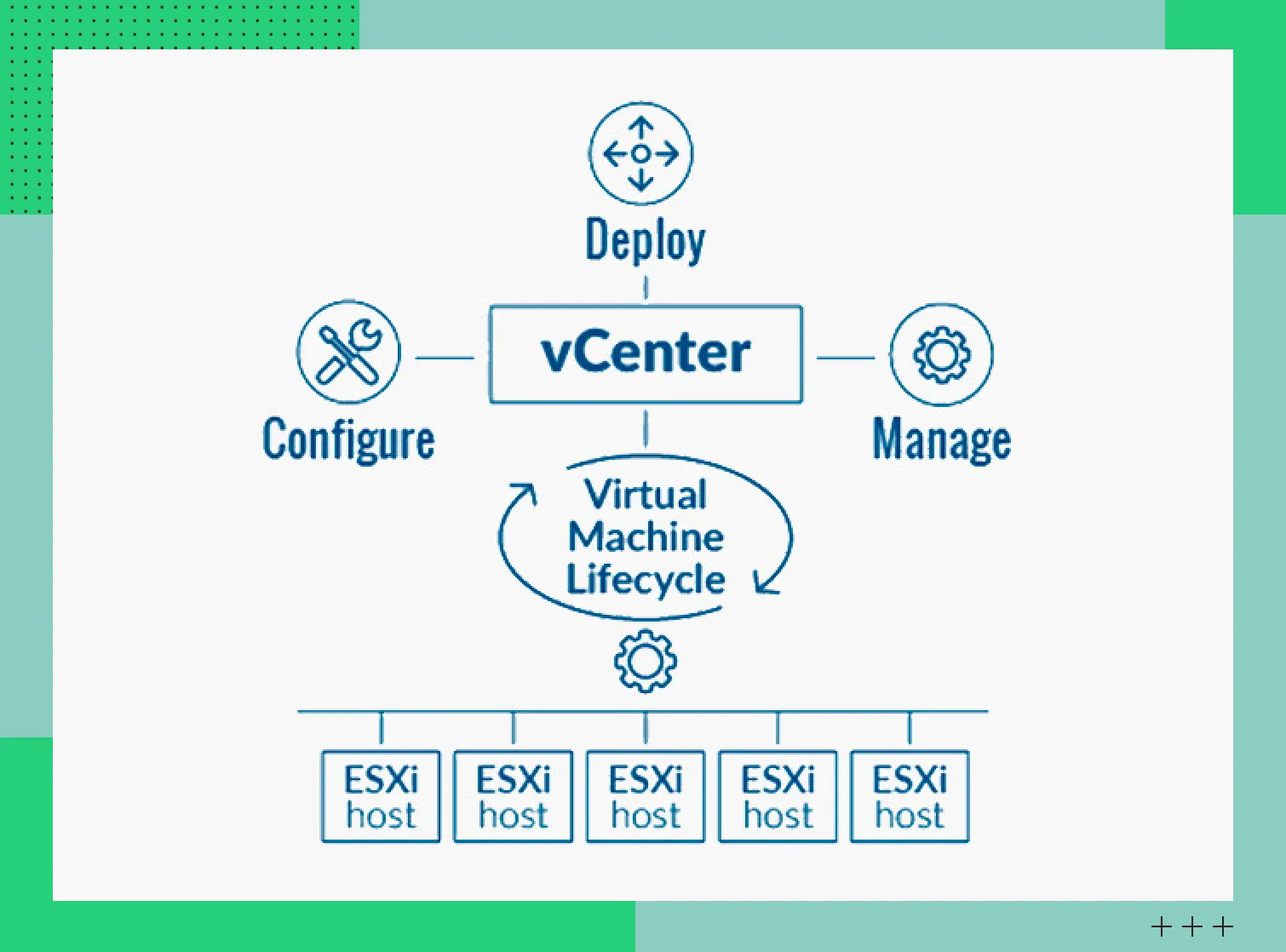 Экосистема VMware
Если планируете запускать виртуальные машины на одном сервере, достаточно гипервизора ESXi. Для построения полноценной виртуальной инфраструктуры с широкими возможностями нужен пакет продуктов vSphere.
Для централизованного управления виртуальной средой и кластерами хостов, настройки автоматизации и тонких политик требуется система единого администрирования vCenter Server.

Подготовка к установке VMware ESXi
Перед установкой нужно проверить соответствие своего оборудования минимальным требованиям и получить инсталляционный пакет VMware ESXi.
Требования к оборудованию
Перед установкой VMware ESXi убедитесь, что сервер соответствует минимальным параметрам, необходимым для запуска гипервизора. В продакшн-среде лучше сразу руководствоваться рекомендуемыми требованиями.
Параметр | Минимальные требования | Рекомендуемые требования |
Процессор | 64-битный x86 от двух ядер, с поддержкой Intel VT-x или AMD-V. В BIOS должен быть включен NX/XD bit | Серверный многоядерный процессор, поддерживающий аппаратную виртуализацию |
Оперативная память | 8 ГБ (ESXi 8.0 требует минимум 8 ГБ физической RAM) | от 12 ГБ (для типовых производственных сред) |
Накопитель для установки | Локальный диск (HDD, SSD, NVMe) от 32 ГБ* | SSD или RAID-массив |
Сетевой адаптер | Минимум 1 поддерживаемый NIC | 2 и более сетевых интерфейса для разделения трафика |
Хранилище данных ВМ | Любое ESXi хранилище | RAID, SAN или NAS для продакшн-среды |
*Загрузка с USB/SD-устройств deprecated начиная с ESXi 7.0 и не рекомендуется для ESXi 8.0.
Если у вас нет сервера, соответствующего указанным требованиям, или вы не хотите вкладываться в покупку и обслуживание железа, рассмотрите аренду выделенного сервера у провайдера. Например, сервис Evolution Bare Metal от Cloud.ru предоставляет готовую инфраструктуру для развертывания ESXi без необходимости покупать и настраивать физическое оборудование.
Получение дистрибутива
В ноябре 2023 года VMware была приобретена компанией Broadcom. Это повлияло на процесс получения лицензий и загрузки дистрибутивов. Теперь все операции выполняются через портал Broadcom.
Установочный образ ESXi распространяется в формате ISO. Его нужно загрузить с официального портала VMware. Как действовать:
Перейдите на портал Broadcom (support.broadcom.com) — ранее портал VMware — и откройте раздел загрузок ESXi.
Войдите под учетной записью VMware, предварительно создав ее.
Выберите нужную версию ESXi с учетом особенностей инфраструктуры.
Примите условия лицензионного соглашения.
Скачайте ISO-образ установщика.
После загрузки используйте ISO-файл для создания загрузочного носителя — USB-накопителя или виртуального носителя через интерфейс управления сервером.
VMware ESXi доступен в нескольких редакциях, включая бесплатную (Free ESXi) с ограничениями — отсутствует полный доступ к vStorage API для бэкапов, что ограничивает использование большинства профессиональных бэкап-решений. Для продакшен-сред рекомендуется приобретать платную лицензию.
Установка VMware ESXi
Подготовьте установочный носитель с записанным ISO-образом или DVD-диск. Затем нужно действовать по четкому алгоритму.
Подготовка установочного носителя
Можно записать ISO-образ на USB-накопитель с помощью специальных утилит записи образов, поддерживающих режим создания загрузочного носителя. Как действовать:
Подключите USB-накопитель к рабочей станции.
Запустите программу для записи образа.
Выберите ISO-файл ESXi, который вы уже загрузили.
Укажите целевой USB-накопитель.
Запустите процесс записи и дождитесь, пока он полностью завершится.
Для продакшен-сред на ESXi 8.0 не рекомендуется использовать USB-накопители в качестве постоянного boot-устройства. USB подходит только для тестовых или лабораторных сред.
С помощью стандартных средств операционной системы можно записать ISO-образ на DVD-диск. В этом сценарии выбирайте режим записи образа диска, а не просто копирование файла.
Выполнение установки
Перед запуском установщика проверьте настройки BIOS или UEFI. Дальше действуйте так:
Перезагрузите сервер, выполните загрузку с USB или смонтированного ISO.
После запуска установщика подтвердите начало установки.
Примите лицензионное соглашение.
Выберите диск, на который будет установлен ESXi.
Подтвердите форматирование выбранного накопителя.
Выберите раскладку клавиатуры.
Придумайте пароль для пользователя root длиной не менее 8 символов, содержащий буквы в разных регистрах, цифры и специальные символы.
Подтвердите все заданные параметры дождитесь окончания установки.
После завершения процесса сервер нужно будет перезагрузить. Предварительно извлеките установочный носитель, чтобы система загрузилась уже с гипервизора.
Первоначальная настройка ESXi
Базовая подготовка VMware ESXi к работе заключается в определении сетевых параметров для управления сервером и настройке доступа.
Настройка сети
Сеть управления нужна для доступа к серверу через веб-интерфейс или через Host Client. Настройка выполняется через локальный интерфейс DCUI. Как действовать:
Войдите в консоль DCUI и перейдите в меню настроек. Затем введите логин и пароль от учетной записи root.
В Configure Management Network выберите физический адаптер для управления. По умолчанию назначается vmnic0.
В разделе IPv4 Configuration укажите тип настройки IP-адреса. Если в сети есть DHCP-сервер, можно выбрать DHCP. Тогда адрес будет назначен автоматически. Чтобы задать его вручную, выбирайте Static IPv4. Укажите IP-адрес, маску сети и шлюз.
Задайте дополнительные параметры сети: VLAN ID для management-интерфейса, адреса DNS-серверов и имя хоста. Подтвердите изменения и перезапустите сетевой стек управления.
После применения настроек убедитесь, что сервер доступен по указанному IP-адресу. Если все в порядке, можно подключаться к ESXi через браузер по адресу https://<IP-адрес> (это VMware Host Client — встроенный веб-интерфейс для управления одним хостом).
Настройка доступа
После настройки сетевых параметров переходите к организации доступа. Нужно поработать с ролями пользователей и правами доступа. Алгоритм действий:
Войдите в интерфейс управления ESXi под учетной записью root.
В разделе Security & Users создайте новых пользователей для управления хостом и повседневных задач. Задайте логины и длинные сложные пароли.
Назначьте для новых пользователей роли с готовыми наборами привилегий. В ESXi есть встроенные, например, Administrator, Read-Only и другие. Роли определяют, какие действия может выполнять пользователь. Следите, чтобы не было избыточных прав доступа, которые для работы не нужны.
Минимально достаточные права доступа нужны, чтобы снизить риски случайных или намеренных изменений критически важных настроек.
Настройка VMware ESXi через Web-интерфейс Host Client
Управлять одним хостом можно через веб-интерфейс Host Client. Он обеспечивает базовый набор функций для работы с виртуальными машинами ESXi. Его достаточно для небольших инфраструктур, где не нужны кластеры и автоматизация. Рассказываем, как получить доступ к Host Client и какие настройки можно через него задавать.
Доступ к Host Client
Host Client — это встроенный веб-интерфейс для управления хостом ESXi. Он не требует развертывания vCenter Server. Чтобы подключиться к нему, проверьте настройки сети управления, затем перейдите в браузере по адресу https://<IP-адрес_ESXi>. Авторизуйтесь под root или учетной записью другого пользователя с правами администратора.
После входа в интерфейс будет доступна панель управления хостом. Там можно смотреть состояние сервера (CPU, RAM и хранилищ), настраивать сетевые коммутаторы. Доступно управление пользователями, ролями и политиками безопасности. Также можно мониторить события и текущие задачи.
Если в инфраструктуре несколько серверов, одного Host Client недостаточно — необходимо централизованное администрирование с помощью vCenter Server, доступ к которому осуществляется через vSphere Client.
Создание и управление виртуальными машинами
Виртуальная машина создается через мастер развертывания в разделе Virtual Machines. Что делать:
Нажмите Create или Register VM.
Выберите создание новой виртуальной машины, развертывание из шаблона OVF/OVA или регистрацию существующей ВМ.
Задайте имя виртуальной машины.
Укажите Datastore для размещения файлов виртуальной машины и гостевую операционную систему.
Задайте параметры: сетевой адаптер и порт-группу, количество виртуальных процессоров, объем оперативной памяти, размер и тип виртуального диска.
После этих действий виртуальная машина будет готова к запуску. Управлять ей можно с помощью Host Client. Через веб-консоль осуществляются включение, перезагрузка и выключение, подключение к удаленной консоли, изменения параметров, создание и удаление снапшотов, мониторинг использования ресурсов.
Подключение к VMware vCenter
Перед подключением убедитесь, что на хосте ESXi работает DNS и настроена management-сеть. Проверьте, синхронизировано ли время на ESXi и vCenter. И главное — у вас должны быть административные права vCenter и соответствующая лицензия.
Подключение происходит через веб-интерфейс vSphere Client (https://<FQDN_или_IP_vCenter>). Алгоритм действий:
Откройте браузер и перейдите по адресу https://<FQDN_или_IP_vCenter>.
Авторизуйтесь в vSphere Client.
Выберите Datacenter или создайте, если его еще нет.
Выберите Add Host.
Укажите IP-адрес ESXi или FQDN.
Введите учетные данные администратора хоста,.
Подтвердите предупреждение об использовании сертификата.
Назначьте лицензию.
После настроек можно централизованно управлять хостом через vCenter Server. Хост станет доступен для включения в кластер, настройки HA и DRS, создания распределенных коммутаторов и выполнения миграций виртуальных машин.
Пользователями и правами доступа для большей безопасности лучше управлять централизованно через vCenter Server, а не локально на ESXi.
Советы по безопасности и оптимизации
Чтобы виртуальная среда оставалась стабильной, безопасной и предсказуемой даже при росте нагрузки, уделите внимание вопросам защиты и поддержки производительности.
Обеспечение безопасности
Без постоянного контроля и корректировки настроек любая, даже самая стабильная платформа может стать точкой входа для атаки. Меры безопасности позволят снизить риски ошибок администрирования и эксплуатации уязвимостей. Что предпринять:
Не пропускайте обновления и патчи — в новых версиях устраняются уязвимости гипервизора и компонентов управления. Используйте Lifecycle Manager или встроенные механизмы обновления.
Ограничьте доступ к административной учетной записи — не используйте root для рутинных задач. Создавайте для повседневной работы отдельные учетные записи с минимально достаточными полномочиями.
Настройте сложные пароли — используйте длинные небанальные пароли, которые трудно угадать или подобрать методом перебора.
Отключите ненужные компоненты — если постоянно не используете SSH или ESXi Shell, включайте их только при необходимости.
SSH и ESXi Shell по умолчанию отключены — это правильная настройка безопасности. Включайте их только на время диагностики и troubleshooting, после чего сразу отключайте обратно.
Настройте брандмауэр — разрешайте доверенные входящие соединения и по IP-адресам ограничивайте доступ к интерфейсу.
Используйте корректные SSL-сертификаты — замените самоподписанный сертификат на документ от доверенного центра сертификации.
Включите журналирование и централизованный сбор логов — настройте отправку логов на внешний syslog-сервер для контроля событий и обеспечения сохранности данных при сбоях.
Обязательно контролируйте физический доступ к серверу. В некоторых случаях в атаках виноваты не внешние злоумышленники, а лица, которые непосредственно работают с оборудованием.
Оптимизация производительности
Производительность виртуальных машин зависит от баланса процессора, памяти, дисковой подсистемы и сети. Любое узкое место отразится на всей рабочей среде. Рекомендации:
Направление | Рекомендация | Что этот даст |
CPU | Не назначайте виртуальной машине больше vCPU, чем нужно | Снижается показатель CPU Ready и уменьшаются задержки выполнения |
Следите за метрикой CPU Ready | Если значение стабильно высокое, то хост перегружен | |
Память | Избегайте переподписки памяти без предварительных расчетов | Уменьшаются риски использования swap и падения производительности |
Настраивайте reservations для критичных ВМ | Сохраняется минимальный объем памяти под критичные сервисы | |
Диски | Используйте SSD или быстрые RAID-массивы | Ускоряется работа приложений |
Сеть | Разделяйте трафик управления, хранения и ВМ | Исключается взаимное влияние потоков данных |
BIOS | Включите профиль производительности в BIOS/UEFI (название зависит от вендора сервера: High Performance, Performance, Maximum Performance, OS Control) | Предотвращается снижение частоты CPU из-за энергосбережения |
Гостевые ОС | Установите VMware Tools | Улучшается синхронизация времени и общая производительность |
Мониторинг | Регулярно анализируйте метрики | Позволяет выявить узкие места до появления проблем |
Обеспечьте мониторинг — регулярно анализируйте метрики, чтобы выявить узкие места до появления реальных проблем.
Заключение
Развернуть ESXi технически несложно, но важно обеспечить устойчивость виртуальной среды. Организуйте централизованное управление, рационально распределите ресурсы между виртуальными машинами, контролируйте привилегии пользователей и следите за обновлениями гипервизора. Грамотное администрирование снижает риски инцидентов безопасности, простоев и снижения производительности.