VMware ESXi: что это такое и как работает гипервизор vSphere
Чтобы масштабировать инфраструктуру без покупки дополнительного оборудования компании используют технологию виртуализации. Она позволяет создавать несколько виртуальных машин (Virtual Machine, VM) на одном физическом сервере. Управлять ими и распределять ресурсы помогает специализированное ПО — гипервизор. Таких решений много, но одно из самых продвинутых и функциональных — VMware ESXi. Из статьи вы узнаете, как оно работает, какие возможности предоставляет и чем отличается от аналогов.




Основы VMware ESXi
Прежде чем перейти к конкретному продукту, скажем несколько слов о гипервизорах в целом. Они бывают двух типов — первого и второго (Bare-metal и Hosted). Первые работают на «железе», не затрагивая операционную систему. Вторые функционируют поверх существующей операционной системы (ОС) и используют ее ресурсы для управления виртуальными машинами.
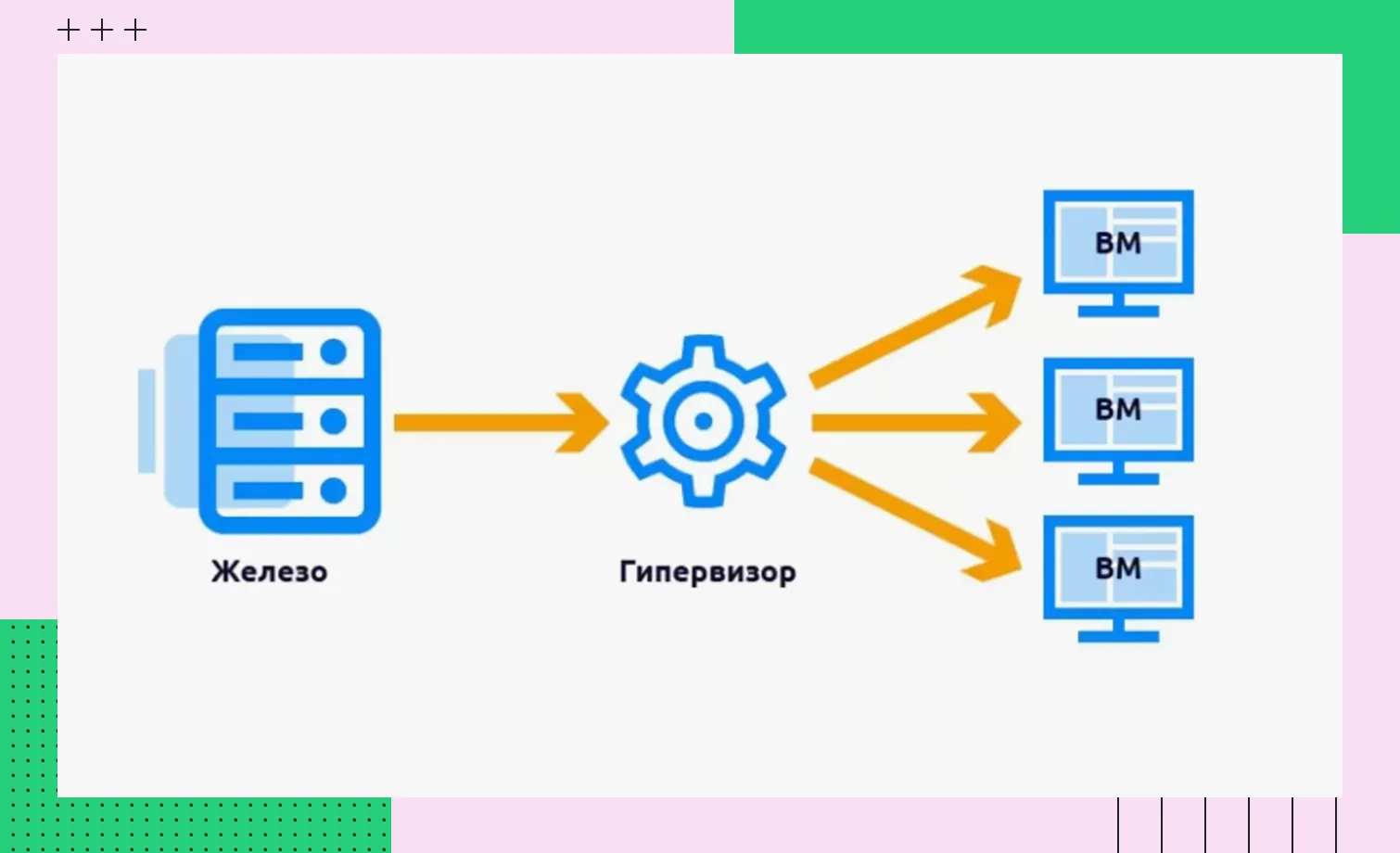 Работа гипервизора
Для понимания различий между типами гипервизоров изучите таблицу:
Критерий | Гипервизор типа 1 | Гипервизор типа 2 |
Уровень работы | Запускается напрямую на «железе» | Работает поверх хостовой ОС |
Производительность | Высокая, минимальные накладные расходы | Ниже, зависит от хостовой ОС |
Назначение | Корпоративные среды, серверы, ЦОД | Рабочие станции, тестирование, разработка |
Примеры | VMware ESXi, Microsoft Hyper-V, Xen, KVM | VMware Workstation, VirtualBox, Parallels Desktop |
Безопасность | Более высокая из-за малого количества программных слоев | Ниже, поскольку уязвимости хостовой ОС влияют на виртуальные машины |
Управление ресурсами | Тонкий контроль и оптимизация под серверные нагрузки | Ограничено возможностями хоста |
Сложность администрирования | Требует профессиональных навыков | Простая установка, привычный интерфейс |
Типичное использование | Облачные платформы, виртуализация серверов | Запуск нескольких ОС на одном ПК, развертывание платформ для обучения, тестирование ПО |
Надежность | Высокая | Зависит от стабильности хостовой ОС |
Стоимость | Обычно выше, чем у гипервизоров второго типа | Чаще всего бесплатные или недорогие |
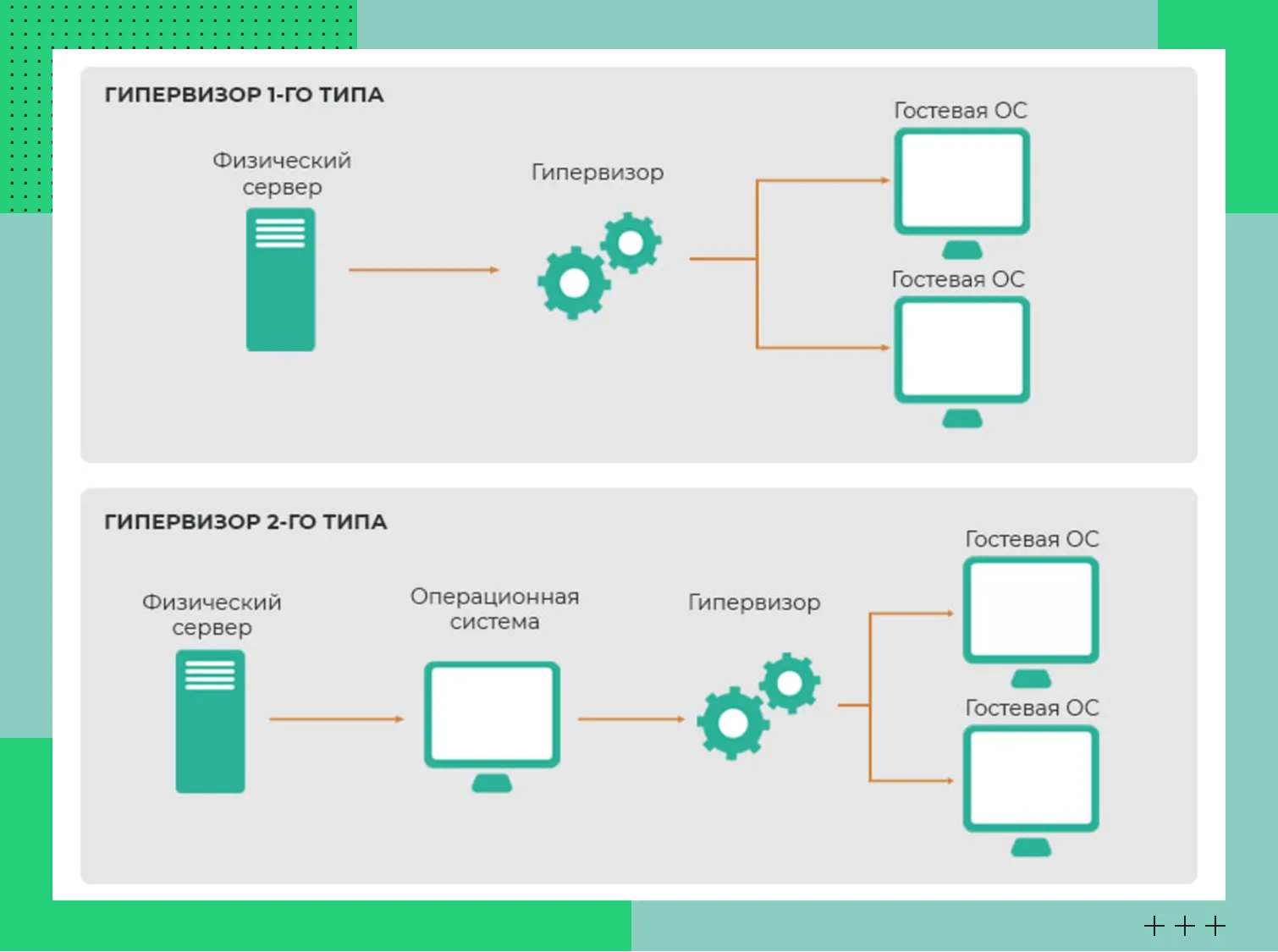 Принципы работы гипервизоров первого и второго типов
VMware ESXi относится к гипервизорам первого типа. Рассмотрим требования для его использования, возможности и конкурентные преимущества.
Минимальные системные требования для установки ESXi 8.0.
Компонент | Минимальные требования | Рекомендации |
Процессор (CPU) | 64-битный x86 процессор (Intel или AMD) с аппаратной виртуализацией. Минимум 2 ядра | Используйте серверный многоядерный процессор CPU с поддержкой EPT/NPT для лучшей производительности |
Поддержка виртуализации в BIOS/UEFI | Аппаратная виртуализация включена (VT-x / AMD-V). NX/XD (No-Execute / Execute Disable) должна быть включена | Включите VT-d (для passthrough), Secure Boot и при необходимости UEFI boot mode |
Оперативная память (RAM) | Минимум 16 ГБ физической памяти для установки ESXi 8.0 (требование повышено по сравнению с ESXi 7.0) | Заложите минимум 16-32 ГБ для хоста с одной-двумя виртуальными машинами. Для продакшен-хоста — 32 ГБ и выше в зависимости от количества VM |
Устройство загрузки | Минимум 32 ГБ постоянного хранилища: HDD, SSD или NVMe для новой установки | Используйте устройство с памятью от 128 ГБ и более для стабильной работы |
Требования к ESX‑OSData | Boot-устройство должно быть постоянным. Для некоторых функций, например, vSAN ESA, нужны большие объемы на локальном диске | Размещайте ESX-OSData на на локальном диске от 128 ГБ |
Контроллеры хранения | Поддерживаемый серверный контроллер. Некоторые десктоп-контроллеры и RAID-чипы не поддерживаются | Используйте контроллеры, указанные в VMware HCL |
Сетевой адаптер (NIC) | Как минимум 1×Gigabit Ethernet NIC, совместимый с драйверами ESXi | Выбирайте для продакшен: 2× или 4× 1/10/25/40/100 GbE NICs, поддерживаемые в HCL. Заранее проверьте, что NIC распознается установщиком |
Поддерживаемая платформа | Серверы, платы и контроллеры должны присутствовать в VMware Hardware Compatibility List для ESXi 8.0 | Сверьте модель сервера и контроллеров с HCL перед установкой |
Возможности ESXi
У гипервизора много возможностей, которые нужно «прощупывать» на практике. Что умеет ESXi:
Виртуализировать процессоры. Гипервизор позволяет эффективнее распоряжаться физическими ядрами и серверными ресурсами, предоставляя VM виртуальные ядра. Такой функции нет у многих других аналогичных решений.
Виртуализировать память. ESXi управляет памятью и выделяет ее виртуальным машинам в соответствии с их потребностями. Благодаря функции Memory Overcommitment гипервизор может дать даже больше памяти, чем физически есть на хосте.
Перераспределение памяти (overcommitment) работает за счёт технологий прозрачного совместного использования страниц (TPS), баллонирования (ballooning) и сжатия. При нехватке физической памяти гипервизор начинает использовать свопинг на диск, что приводит к резкому падению производительности ВМ. Рекомендуется планировать емкость памяти с запасом и избегать агрессивного оверкоммита в продакшн-средах.
Динамически распределять ресурсы. В составе платформы vSphere реализована функция DRS (Distributed Resource Scheduler) для автоматической балансировки нагрузки между хостами одного кластера. Требуется vCenter Server и лицензия Enterprise Plus.
Создавать сетевые виртуальные адаптеры. Гипервизор делает так, чтобы на VM работали не физические адаптеры, а их виртуальные копии. Это позволяет виртуальным машинам взаимодействовать с локальными и внешними сетями и друг с другом.
Управлять VM. ESXi позволяет администраторам через специальные веб-интерфейсы мониторить работу системы, осуществлять интеграции, разворачивать новые виртуальные машины, распределять хостовые ресурсы.
Делать снапшоты. Гипервизор создает снимки виртуальных машин, чтобы по ним отслеживать текущее состояние, настройки и расход ресурсов. Снапшоты можно делать в процессе работы VM или останавливать их.
Обеспечивать высокую доступность. Функция High Availability (HA) позволяет VM автоматически перезапускаться на других хостах кластера при отказе оборудования. Требуется как минимум 2 хоста с ESXi, vCenter Server и лицензия Essentials Plus или выше. Во время переноса ВМ недоступны (в отличие от Fault Tolerance).
Отдельно стоит отметить механизм VMware Fault Tolerance. Он активируется как раз на время восстановления «упавших» хостов. Поскольку основные виртуальные машины недоступны во время переноса на другие хосты, гипервизор создает теневые. Пользователь может продолжать работать на них.
Конкурентные преимущества гипервизора
Особенности, которые выделяют ESXi среди аналогичных решений:
Совместимость с решениями от VMware, например, vCenter Server, vSphere, виртуальными сетями NSX, хранилищем vSAN, системой для виртуализации рабочих столов Horizon и другими. С помощью этих продуктов можно разворачивать сложные виртуальные инфраструктуры без применения разрозненных инструментов.
Стабильно высокая производительность благодаря микроядру vmkernel. Ядро мало весит, но при этом располагает всеми необходимыми драйверами для работы с аппаратной частью хоста.
Технологии vMotion и Storage vMotion для миграции виртуальных машин. С их помощью можно переносить VM с хоста на хост, не прерывая их работу. Дополнительно реализован механизм кластеризации, который обеспечивает отказоустойчивость системы и позволяет масштабироваться.
Distributed Power Management для снижения энергопотребления хостов. Инструмент переводит малонагруженные хосты в режим энергосбережения или выключает их.
Преимущества использования ESXi
Прежде чем внедрять ESXi важно знать, какие выгоды он приносит. Основные сильные стороны:
Производительность. Гипервизор потребляет мало системных ресурсов и оставляет максимум мощности для гостевых операционных систем и приложений.
Надежность. Система стабильно работает, поскольку является операционно-независимой и отличается устойчивостью к сбоям в работе отдельных виртуальных машин.
Безопасность. ESXi обеспечивает высокий уровень защиты от внешних угроз благодаря встроенным механизмам.
Гибкость. Гипервизор предоставляет широкие возможности для управления ресурсами, быстрой миграции виртуальных машин между физическими серверами и масштабирования IT-инфраструктуры по мере роста потребностей.
Эффективность. ESXi позволяет снизить затраты на электроэнергию и обслуживание, консолидируя множество серверов на одном физическом устройстве.
ESXi особенно эффективен в средах с высокой нагрузкой и большим числом виртуальных машин.
Взаимодействие с VMware vSphere и vCenter
ESXi — часть платформы виртуализации vSphere, которую чаще всего используют по коммерческой лицензии. Помимо ESXi, она включает программное обеспечение для управления гипервизорами, серверами, хранилищами и сетями внутри виртуальной инфраструктуры.
Что такое VMware vSphere
Платформа виртуализации vSphere — комплекс программных решений от VMware. Она помогает создавать виртуальную инфраструктуру, управлять ей и масштабировать.
Компания VMware выпустила несколько редакций платформы vSphere. Вот некоторые платные:
Особенность | Essentials | Essentials Plus | Standard | Enterprise Plus | Platinum |
Состав лицензии | 3 сервера, до 2 CPU | 3 сервера, до 2 CPU | 6 CPU | 6 CPU | 6 CPU |
Память на сервер | Не ограничена | Не ограничена | Не ограничена | Не ограничена | Не ограничена |
Число ядер CPU | Не ограничено | Не ограничено | Не ограничено | Не ограничено | Не ограничено |
Кол-во ВМ | Не ограничено | Не ограничено | Не ограничено | Не ограничено | Не ограничено |
Гипервизор ESXi | Поддерживается | Поддерживается | Поддерживается | Поддерживается | Поддерживается |
vCenter Server | Essentials | Essentials | Standard | Standard | Standard |
vMotion | Нет | Да | Да | Да | Да |
High Availability (HA) | Нет | Да | Да | Да | Да |
Fault Tolerance | Нет | Нет | 2 vCPU | 8 vCPU | 8 vCPU |
Data Protection / Replication | Нет | Да | Да | Да | Да |
Virtual Volumes (vVols) | Нет | Нет | Да | Да | Да |
Storage Policy Mgmt | Нет | Нет | Да | Да | Да |
APIs for Storage Awareness | Нет | Нет | Да | Да | Да |
APIs for Array Integration | Нет | Нет | Да | Да | Да |
Content Library | Нет | Нет | Да | Да | Да |
vCenter High Availability | Нет | Нет | Да | Да | Да |
vCenter Backup & Restore | Нет | Нет | Да | Да | Да |
Шифрование виртуальных машин | Нет | Нет | Нет | Да | Да |
Proactive HA | Нет | Нет | Нет | Да | Да |
Integrated Containers | Нет | Нет | Нет | Да | Да |
Distributed Resource Scheduler (DRS) | Нет | Нет | Нет | Да | Да |
Distributed Power Mgmt (DPM) | Нет | Нет | Нет | Да | Да |
Big Data Extensions | Нет | Нет | Нет | Да | Да |
Distributed Switch | Нет | Нет | Нет | Да | Да |
Storage DRS | Нет | Нет | Нет | Да | Да |
I/O Controls (NIOC/SIOC) | Нет | Нет | Нет | Да | Да |
Host Profiles / Auto Deploy | Нет | Нет | Нет | Да | Да |
Flash Read Cache | Нет | Нет | Нет | Да | Да |
Cross-vCenter / Long Distance vMotion | Нет | Нет | Нет | Да | Да |
vGPU | Нет | Нет | Нет | Да | Да |
Predictive DRS | Нет | Нет | Нет | Да | Да |
AppDefense Plug-in | Нет | Нет | Нет | Нет | Да |
Автоматическая аналитика приложений (AppDefense) | Нет | Нет | Нет | Нет | Да |
Автоматический ответ на угрозы | Нет | Нет | Нет | Нет | Да |
Интеграция с SecOps-системами | Нет | Нет | Нет | Нет | Да |
Что такое vCenter Server
VMware vCenter Server — «центр управления» виртуальной инфраструктурой. Он позволяет администратору настраивать серверы ESXi и централизованно управлять виртуальными машинами.
Что делает vCenter Server:
Управляет всеми ESXi из одной консоли. Без vCenter каждый ESXi-хост пришлось бы настраивать отдельно.
Показывает всю инфраструктуру как единую систему. Администратор может видеть все хосты и виртуальные машины, которые на них работают. Также с помощью vCenter удобно отслеживать используемые ресурсы.
Расширяет функциональность гипервизора. Без vCenter некоторые продвинутые функции не работают. Например, vMotion, DRS, Distributed Switch и не только.
Управляет пользователями и правами. vCenter позволяет создавать роли, например, администратор, оператор, рядовой пользователь и др. С его помощью можно задать для каждой роли релевантные права доступа.
Помогает автоматизировать задачи. vCenter поддерживает шаблоны VM, клонирование, автоматическое развертывание новых виртуальных машин, планировщики задач и другие.
Многие продвинутые функции ESXi (vMotion между хостами, DRS, HA, Fault Tolerance, Distributed Switch) работают ТОЛЬКО при наличии vCenter Server.
На одиночном хосте ESXi без vCenter доступны только базовые операции: создание/запуск/остановка ВМ, локальные снапшоты, управление локальным хранилищем.
Компоненты vCenter Server:
Компонент | Описание | Основные функции |
vCenter Server Appliance | Компонент для развертывания vCenter на Linux | Централизованное управление ESXi-хостами, кластерами и виртуальными машинами |
vSphere Client | Веб-интерфейс для управления vCenter | Управление виртуальными машинами, хостами и ресурсами. Настройка кластеров, сетей и хранилищ |
vSphere Web Client / HTML5 Client | Современный веб-клиент для администрирования | Мониторинг, настройка политик, управление пользователями и ролями |
vCenter Single Sign-On (SSO) | Сервис аутентификации пользователей | Централизованная аутентификация, единый вход в vSphere и интеграция с Active Directory |
vSphere Inventory Service | Сервис управления объектами инфраструктуры | Хранение метаданных всех объектов и управление ими |
vSphere Update Manager (VUM) | Модуль обновления и патчей | Централизованное обновление ESXi, виртуальных машин и других компонентов vSphere |
vCenter Server Database | База данных vCenter (PostgreSQL или внешняя) | Хранение конфигураций, данных о виртуальных машинах, событиях и задачах |
vCenter Server Services | Встроенные службы vCenter | Управление событиями, задачами, алертами и журналами работы виртуальной инфраструктуры |
vCenter Server устанавливается как отдельная виртуальная машина. Администратор открывает веб-интерфейс vCenter в браузере, входит в систему и вручную добавляет ESXi-хосты, указывая IP-адрес хоста и учетные данные root. После ввода данных главный сервер автоматически устанавливает защищенное соединение с ESXi по сети (обычно через HTTPS).
После добавления хостов vCenter разворачивает на ESXi специальные агенты, которые собирают информацию о виртуальных машинах и их состоянии, используемых ресурсах. Через агентов управляющий сервер может передавать хостам команды.
Как ESXi интегрируется в экосистему vSphere
Гипервизор ESXi — основа виртуальной инфраструктуры VMware. В экосистеме vSphere он тесно взаимодействует с другими компонентами, особенно с vCenter Server, который является центром управления.
Через vCenter несколько серверов с ESXi объединяются в кластеры. Таким образом можно обеспечить совместное использование ресурсов, релевантное распределение нагрузок и защиту виртуальных машин от сбоев.
Если коротко, то ESXi служит «движком» для VM, а vSphere через vCenter управляет всей инфраструктурой. Отдельные серверы превращаются в единую отказоустойчивую виртуальную среду внутри компании.
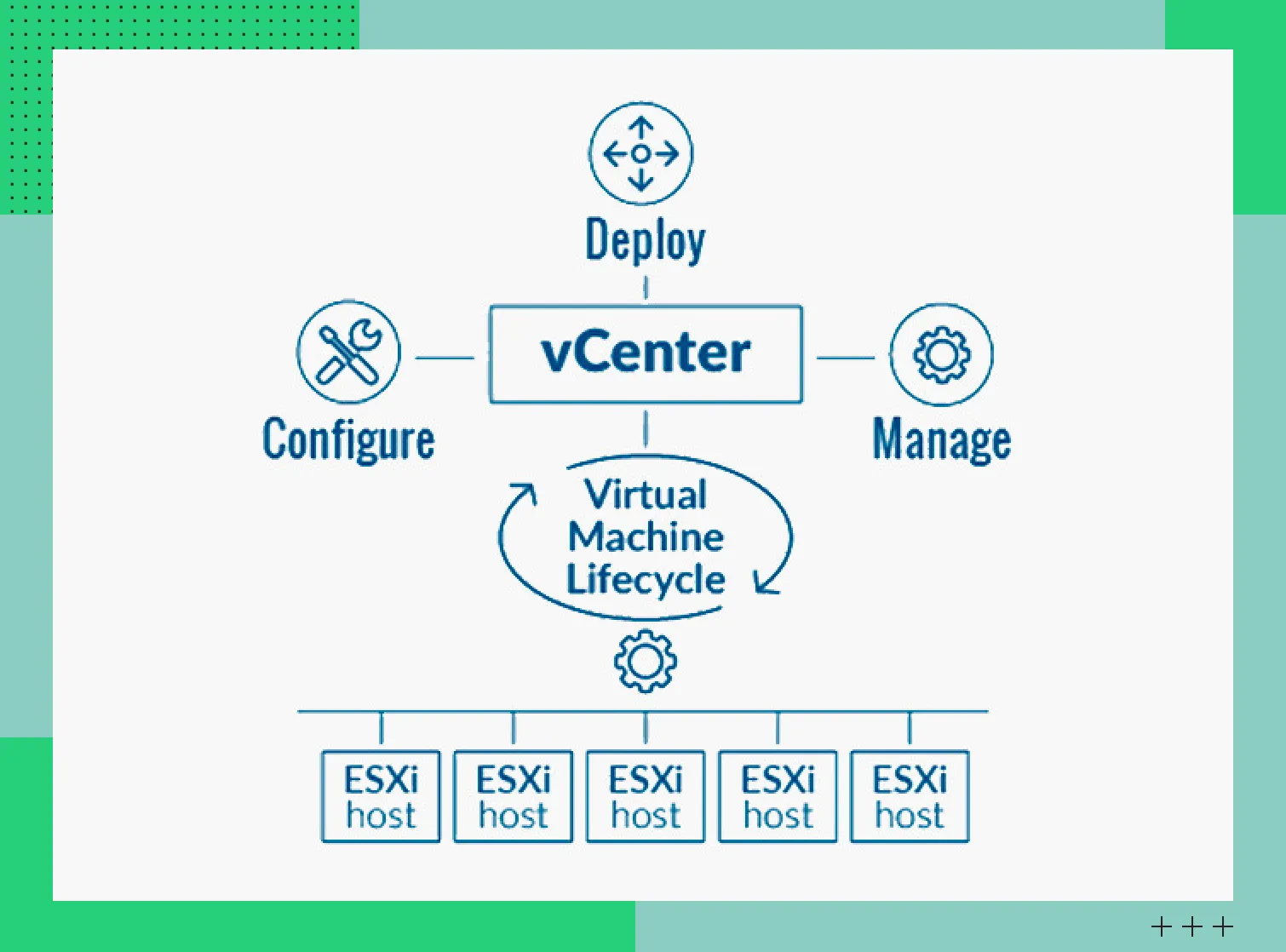 Работа vCenter
Отличия между ESX и ESXi
Компания VMware развивала свои решения — от тяжелого и сложного ESX к легкому и полностью управляемому ESXi. Чтобы было понятно, почему произошла эволюция, расскажем немного об ESX.
Решение состояло из ядра VMware ESX и консоли Service Console, которая позволяла взаимодействовать с ядром, предоставляя командную строку для управления гипервизоров. С ее помощью можно было разворачивать различные инструменты на сервере, где работал гипервизор.
Разработчики VMware заметили, что пользователи используют только часть возможностей Service Console. Следовательно, нет особого смысла в «тяжелом» отдельном интерфейсе. Возникла идея его убрать. Так появилась версия ESXi с простой командной строкой и управлением через vSphere Web Client. Она получилась легче, чем ESX и безопаснее, поскольку с «уходом» Service Console сократилась площадь для возможных кибератак.
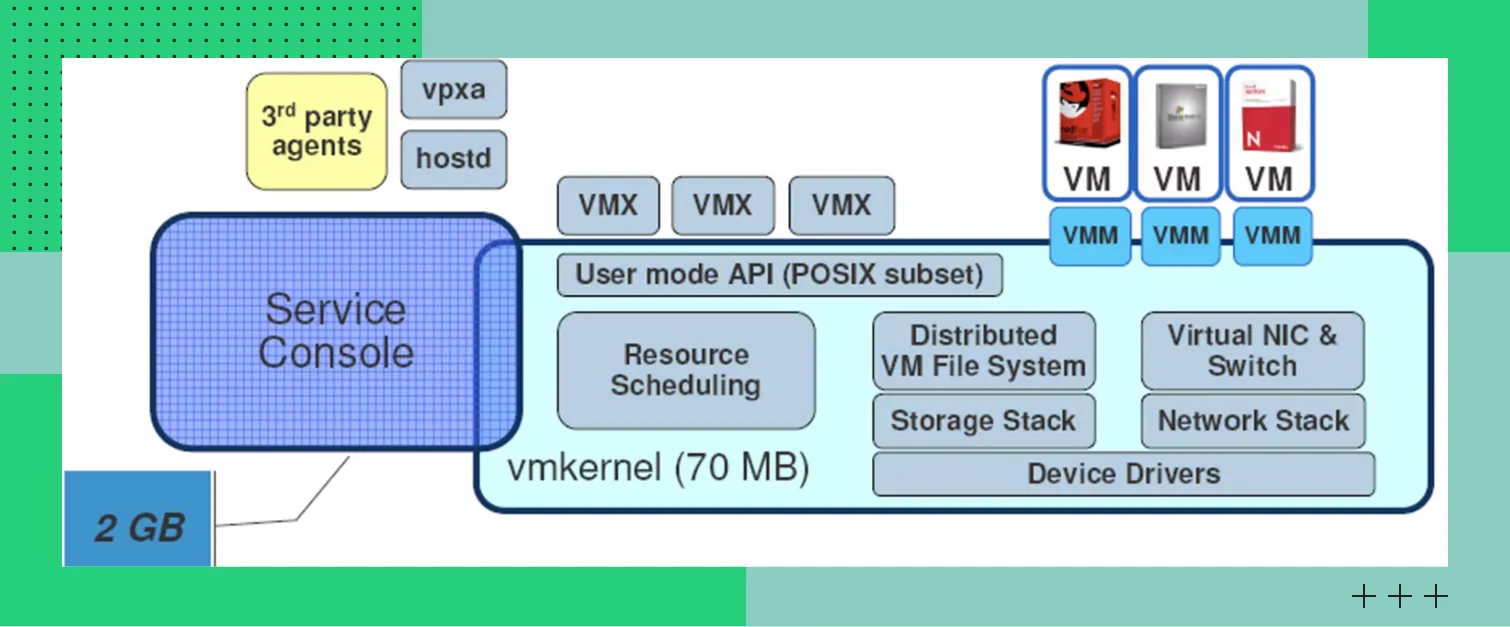 Архитектура ESX
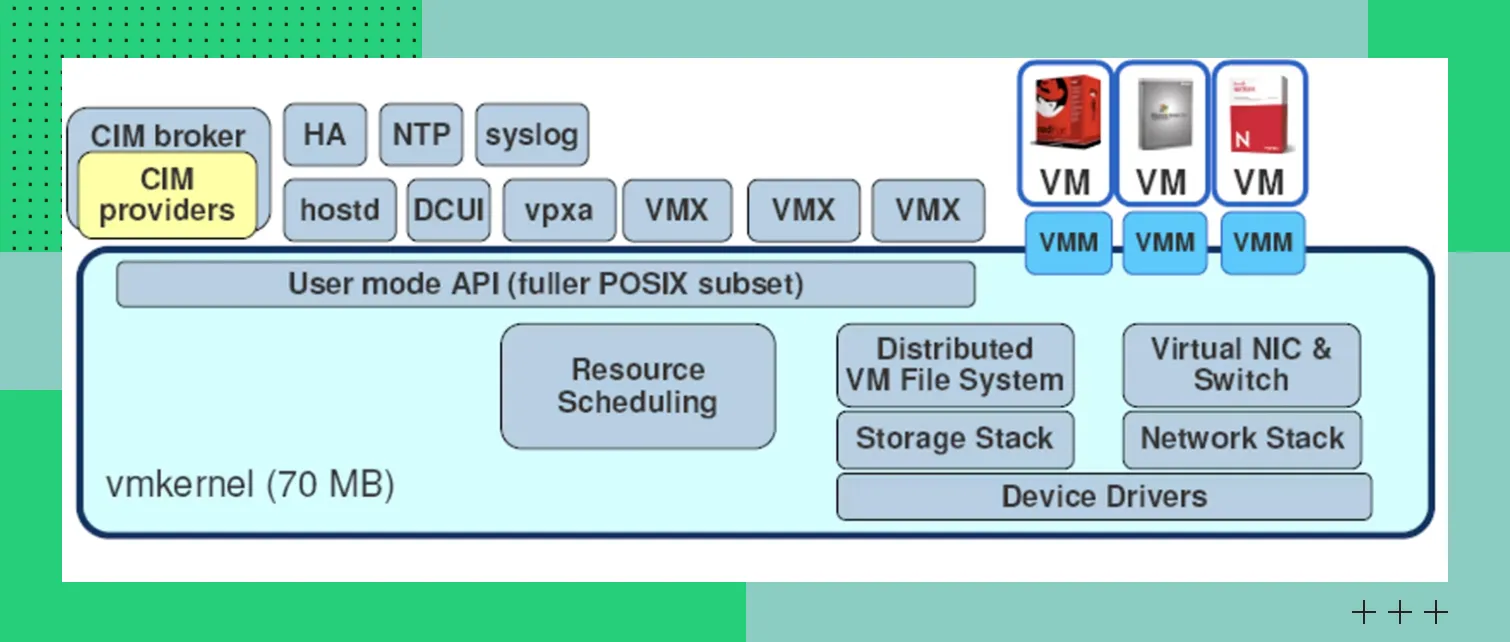 Архитектура ESXi
В таблице — отличия между версиями гипервизоров:
Критерий | ESX | ESXi |
Архитектура | Использует операционную систему на базе Linux (Service Console) | Работает без встроенной ОС, имеет минимальное ядро управления (VMkernel). |
Размер и ресурсы | Занимает больше места и требует много ресурсов из-за Service Console | Легкий и компактный, требует минимум пространства и ресурсов |
Безопасность | Высокие риски ИБ из-за Service Console | Снижение уязвимости к атакам из-за простой архитектуры |
Управление | Выполнение большинства операций через консоль, локальные настройки | Удаленное управление через vSphere Client, vCenter и API, отсутствие необходимости в локальной операционке |
Обновления и поддержка | Сложные обновления из-за зависимости от Service Console | Простые обновление благодаря унифицированной архитектуре |
Статус продукта | Устаревшая версия, которая больше не развивается | Актуальная версия гипервизора VMware с полной поддержкой |
Цель разработки | Переходный этап в развитии виртуализации VMware с ориентацией на гибкость | Современная производительная платформа, ориентированная на автоматизацию, стабильность и безопасность |
ESX больше не используется, а ESXi — один их самых популярных гипервизоров в мире.
Установка и настройка VMware ESXi
Перед установкой гипервизора подготовьте инфраструктуру. Вот небольшой чек-лист:
Проверьте совместимость сервера с ESXi.
Обновите прошивки — BIOS, RAID-контроллеры и сетевые адаптеры.
Убедитесь, что свободны минимум 8–16 ГБ RAM.
Подготовь диск для установки.
Определите сетевые IP-адреса, маску, шлюз и hostname для management.
Продумайте схему VLAN/портов на коммутаторах.
Создайте учетную запись VMware/лицензию или подготовьте ключ.
Когда все будет готово, можете приступать к установке.
Процесс установки
Скачайте ISO-образ ESXi 8.0 (или другой версии) с сайта VMware. Запишите его на USB-флешку, если планируете устанавливать с физического носителя. Можно смонтировать ISO в удаленной консоли сервера.
Убедитесь, что в BIOS выбран режим загрузки — UEFI или Legacy. Заранее настройте Secure Boot.
Как действовать дальше:
Вставьте в компьютер носитель либо смонтируйте ISO в удаленной консоли (в этом случае потом перезагрузите сервер).
Выберите в boot-меню установочный носитель, который используете.
Дождитесь появления экрана загрузки ESXi. Чтобы начать установку, нажмите Enter.
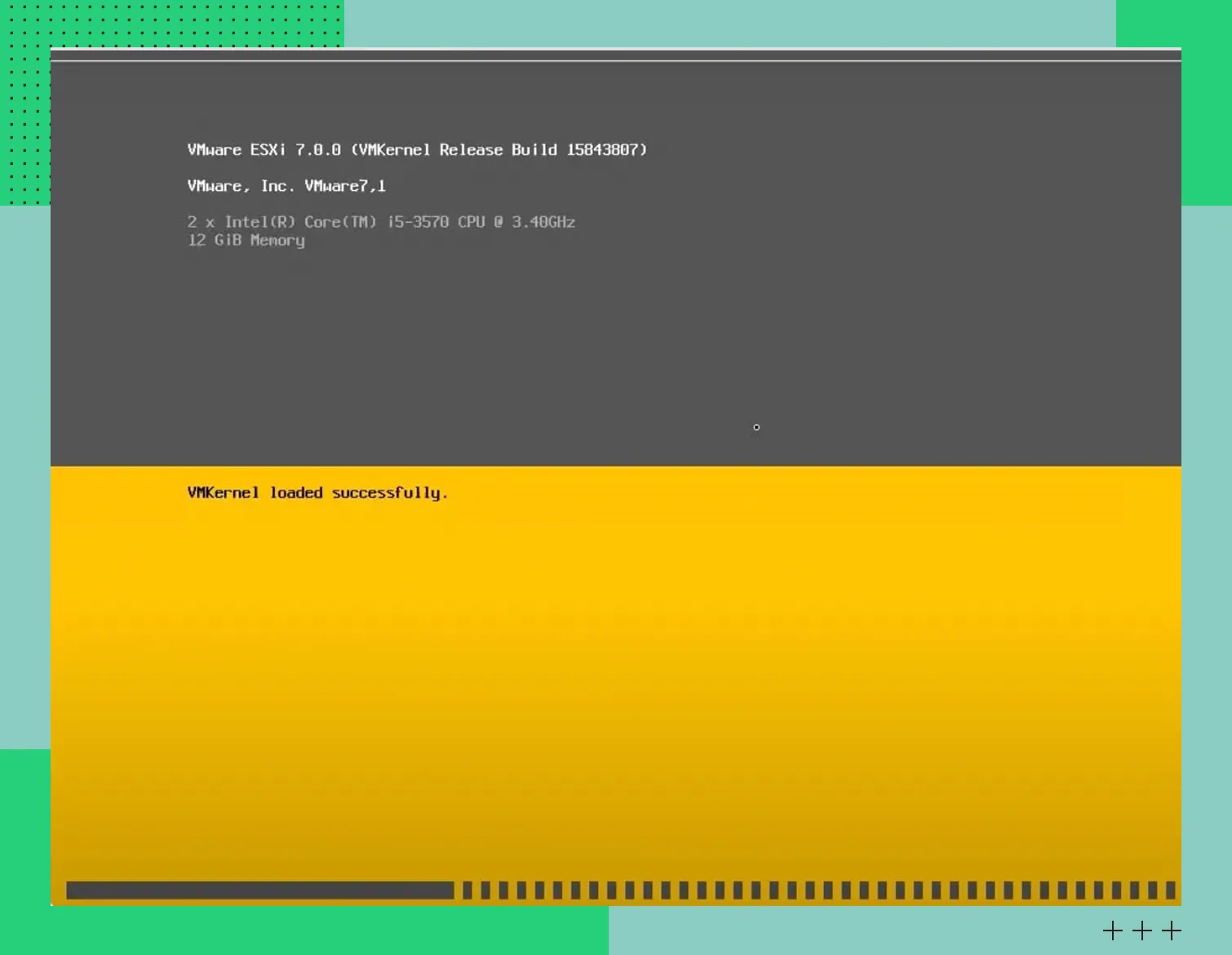 Экран загрузки
4. Убедитесь, что ваше серверное оборудование поддерживается и примите лицензионное соглашение.
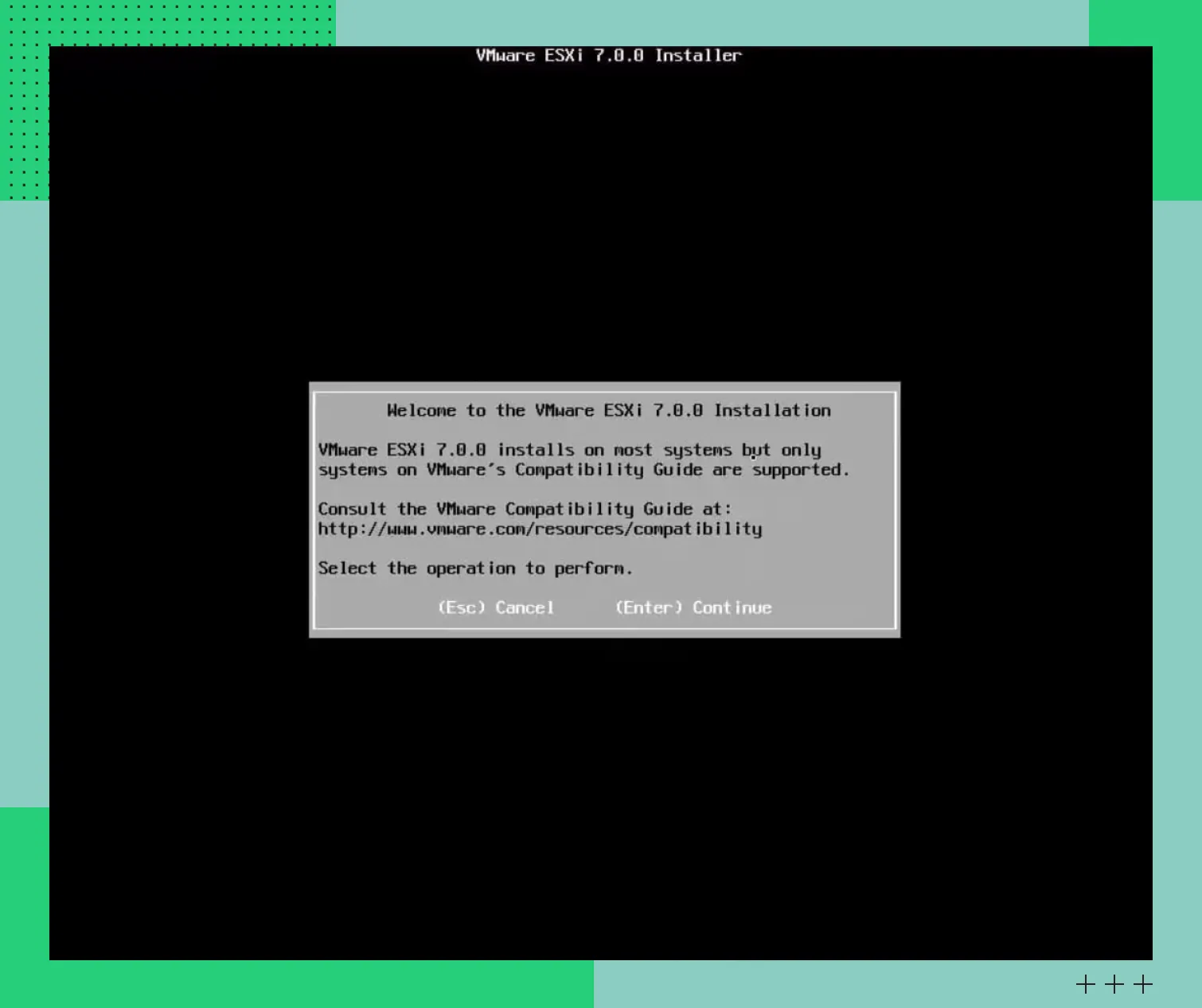 Экран предупреждения
После установки ESXi запускает сканирование устройств. Если какое-то не поддерживается, вы увидите сообщение об ошибке.
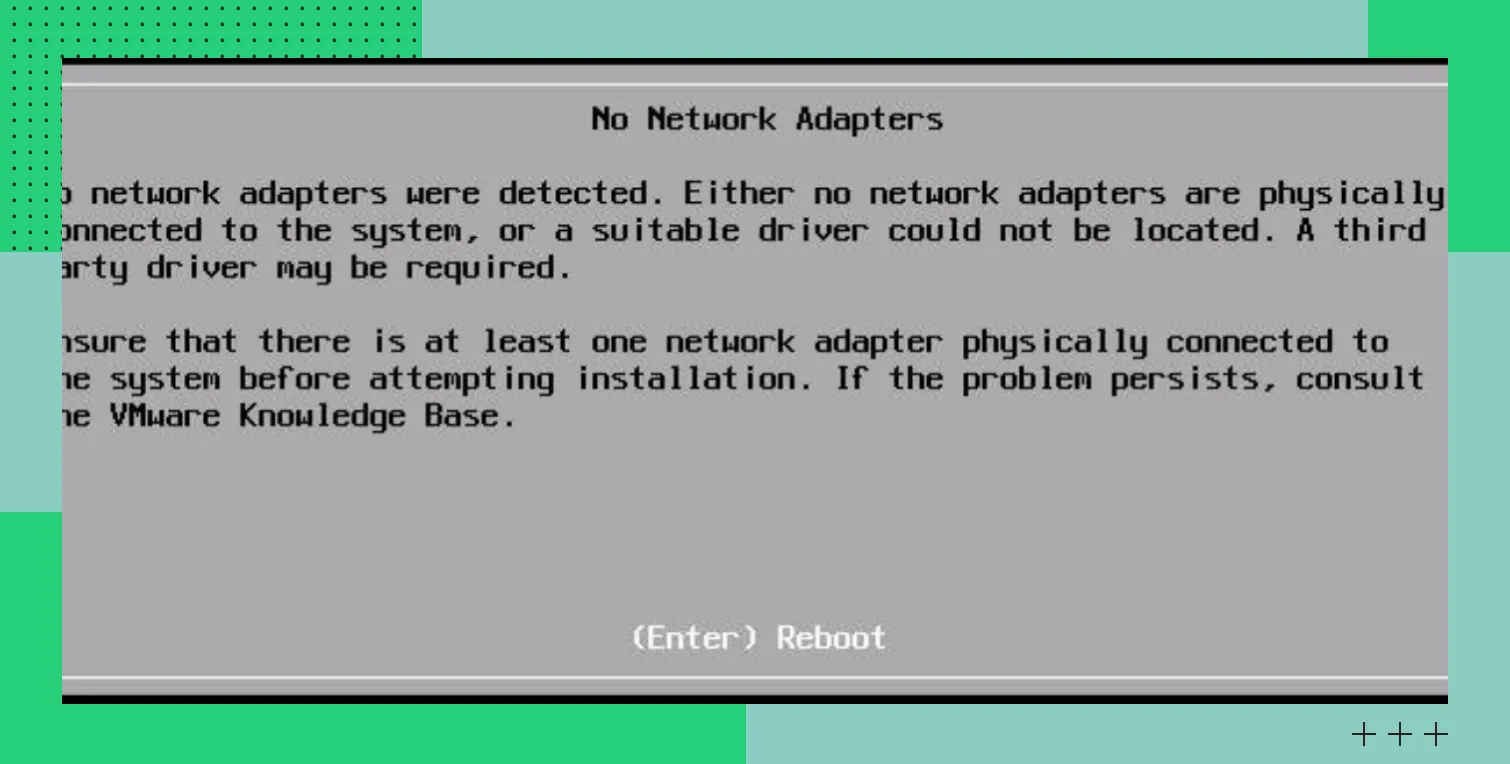 Предупреждение об ошибке
Затем нужно выбрать диск, куда будет установлен гипервизор.
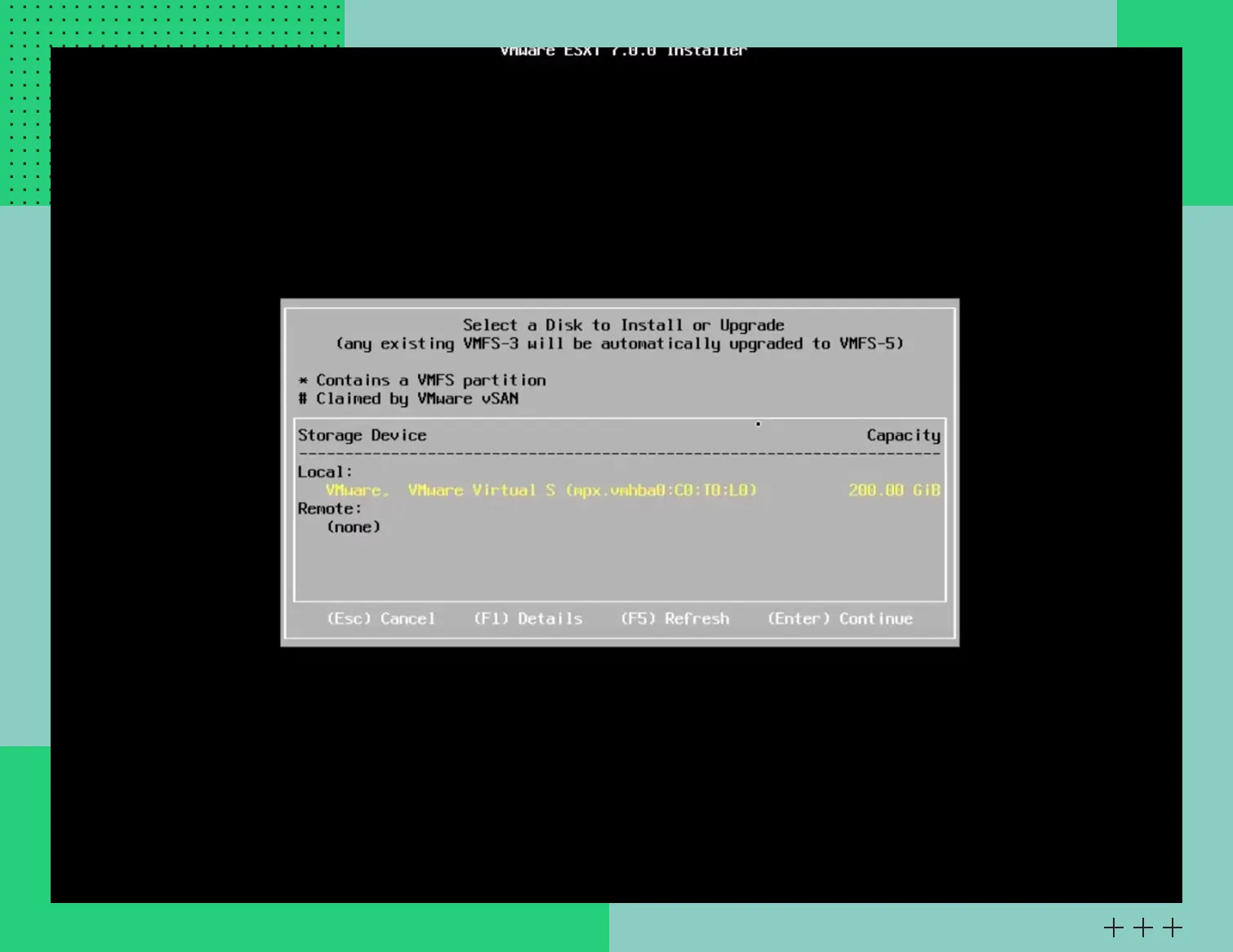 Окно выбора диска для установки
После выбора диска нужно определиться с языком интерфейса решения.
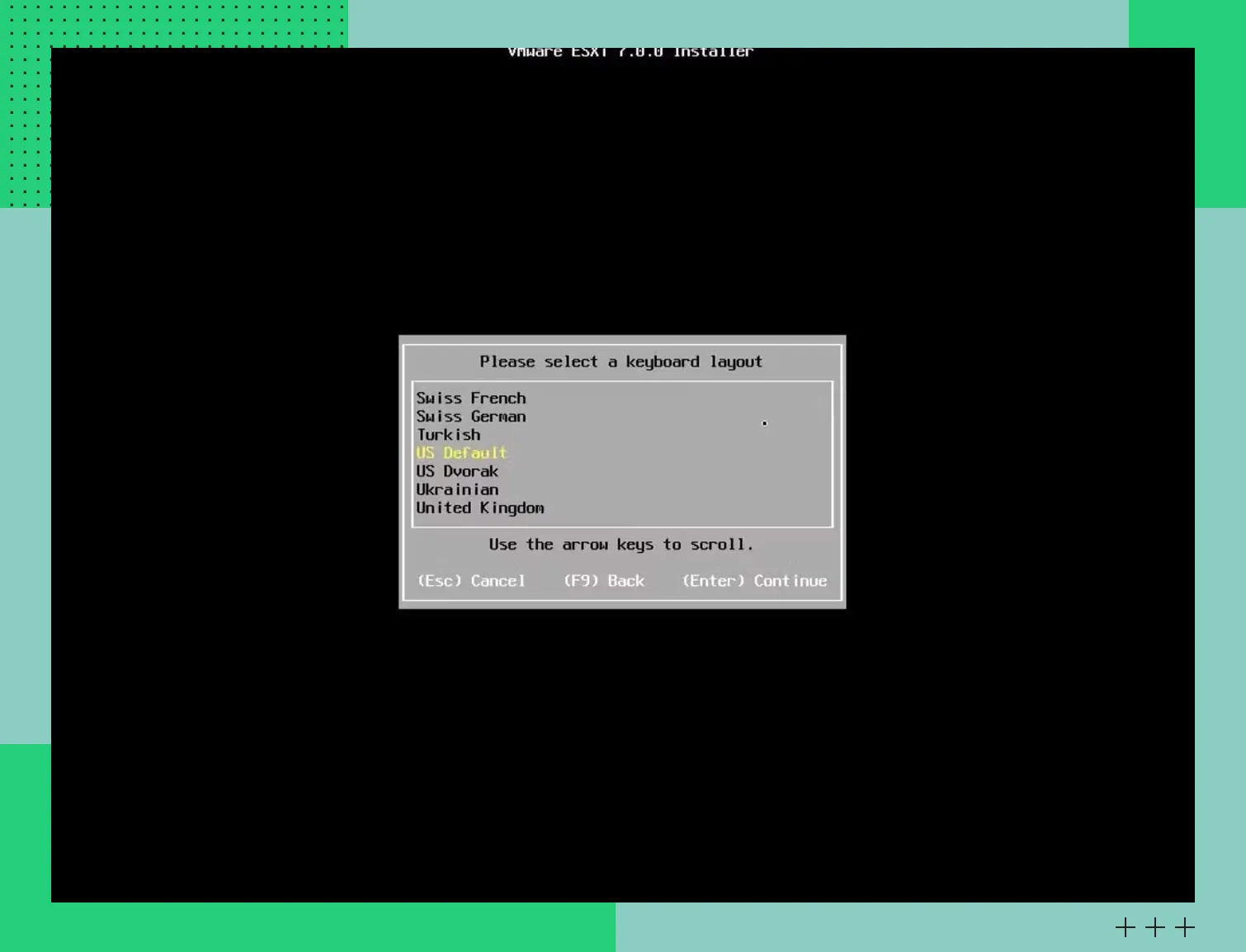 Окно выбора раскладки
Затем установщик попросит задать root-пароль администратора. Придумайте небанальную комбинацию из 12-15 символов.
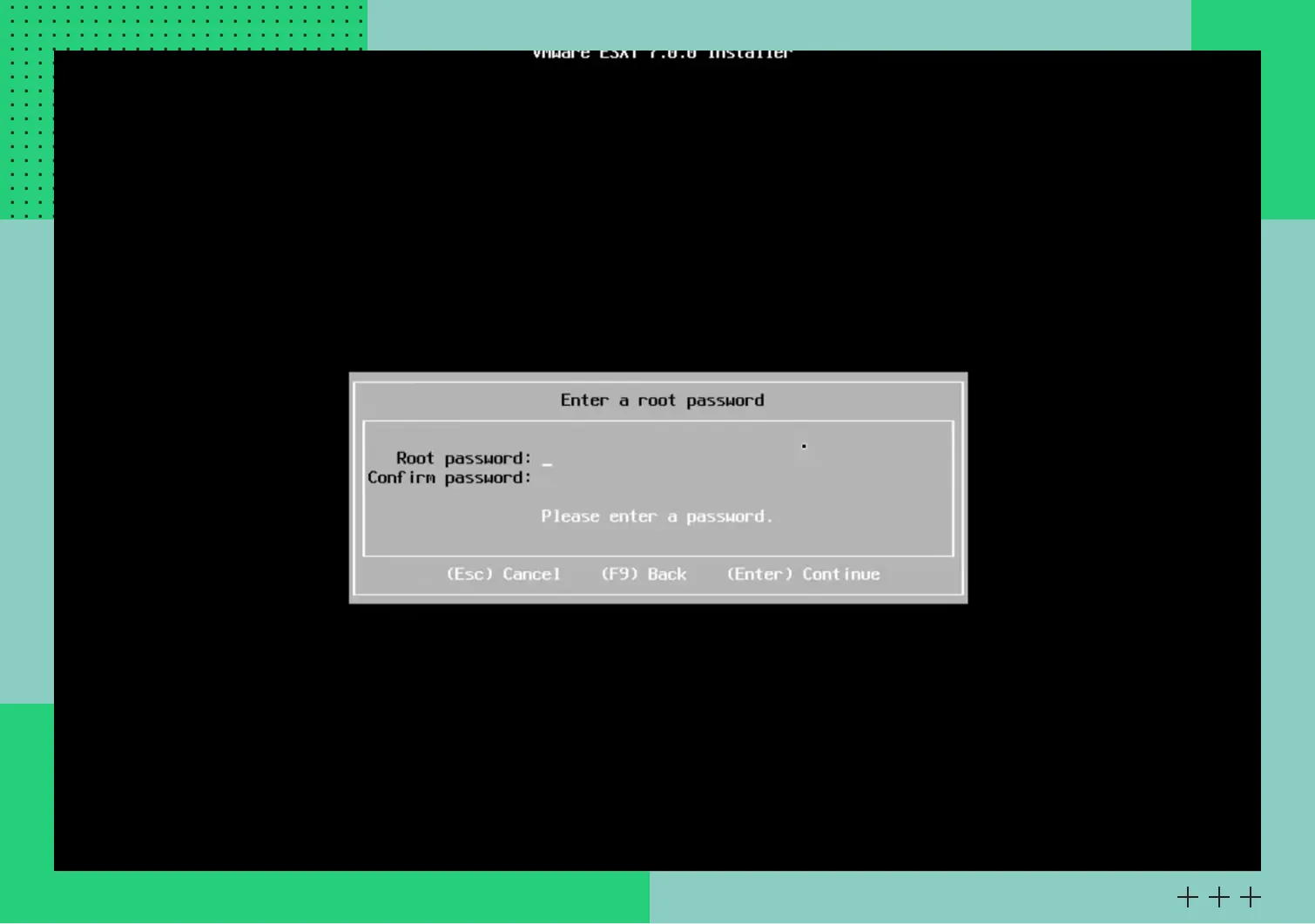 Окно установки пароля администратора
Когда настроите пароль для администратора, увидите сообщение об окончании установки.
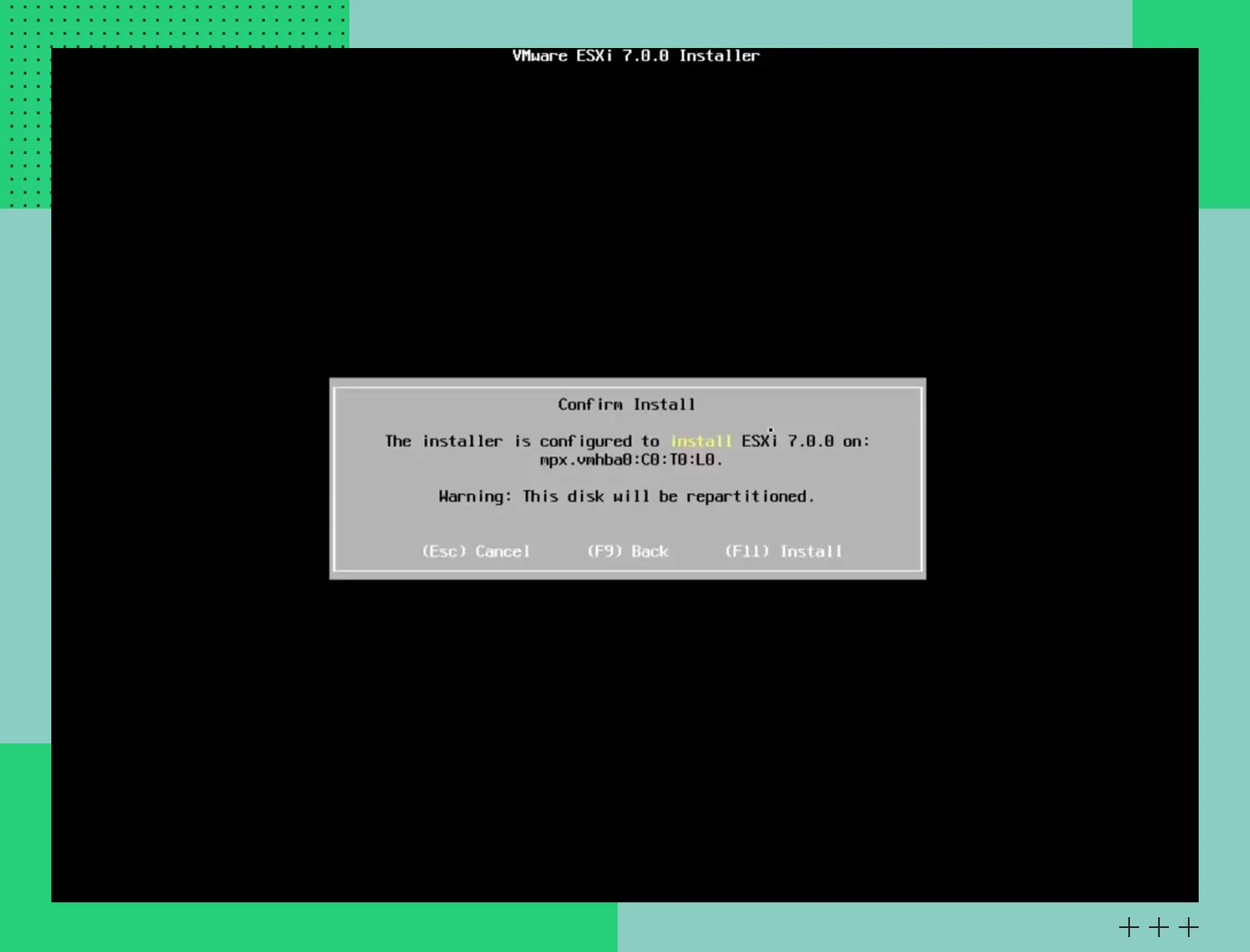 Окно подтверждения установки
Дальше появится сообщение о том, что гипервизор успешно установлен. Удалите установочный накопитель и перезагрузите систему клавишей Enter.
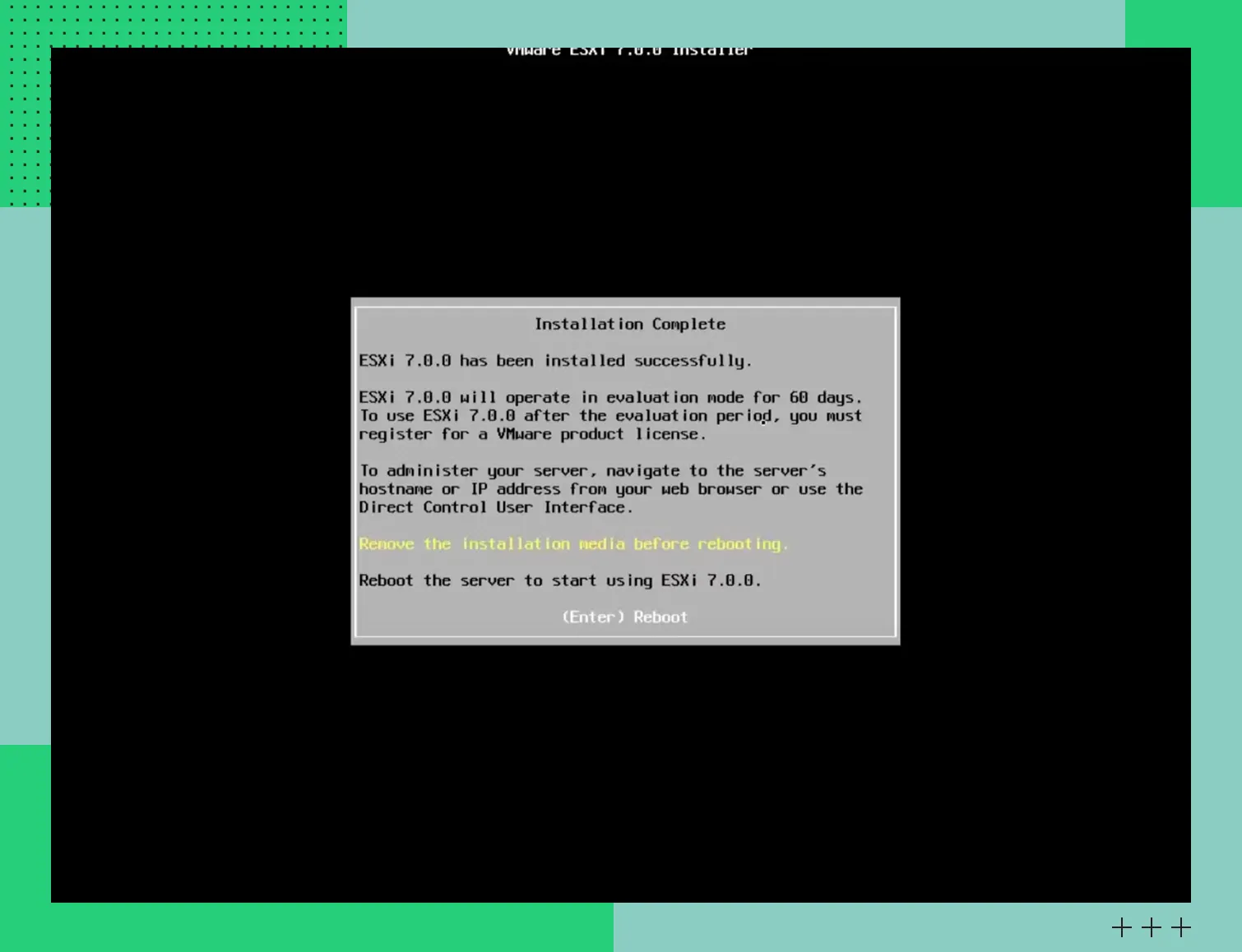
Настройка гипервизора
Перед настройками перезагрузите гипервизор. Появится следующее окно:
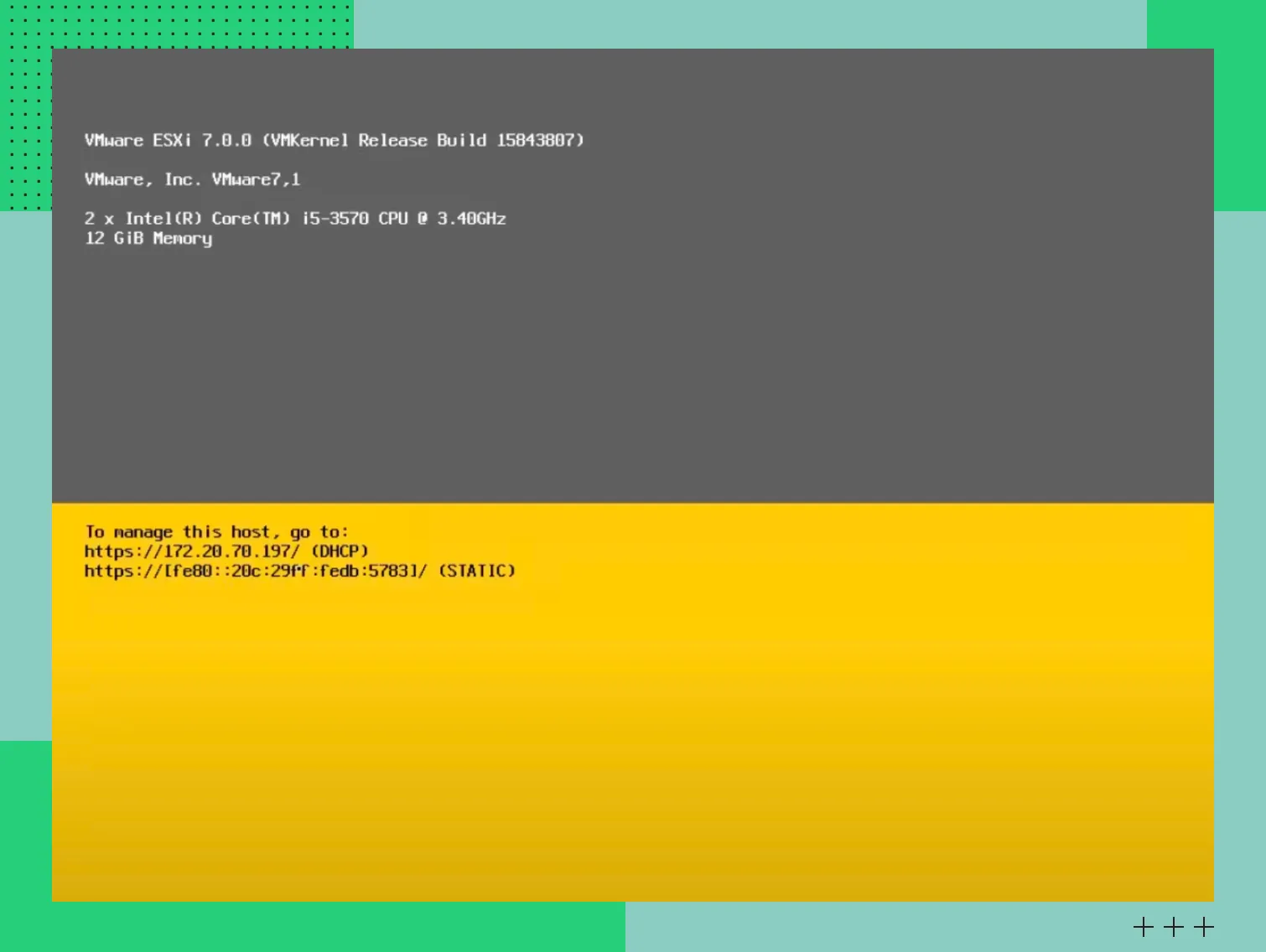 Экран с IP-адресом для подключения
Нажмите клавишу F2 и введите пароль, который вы ранее придумали для системы:
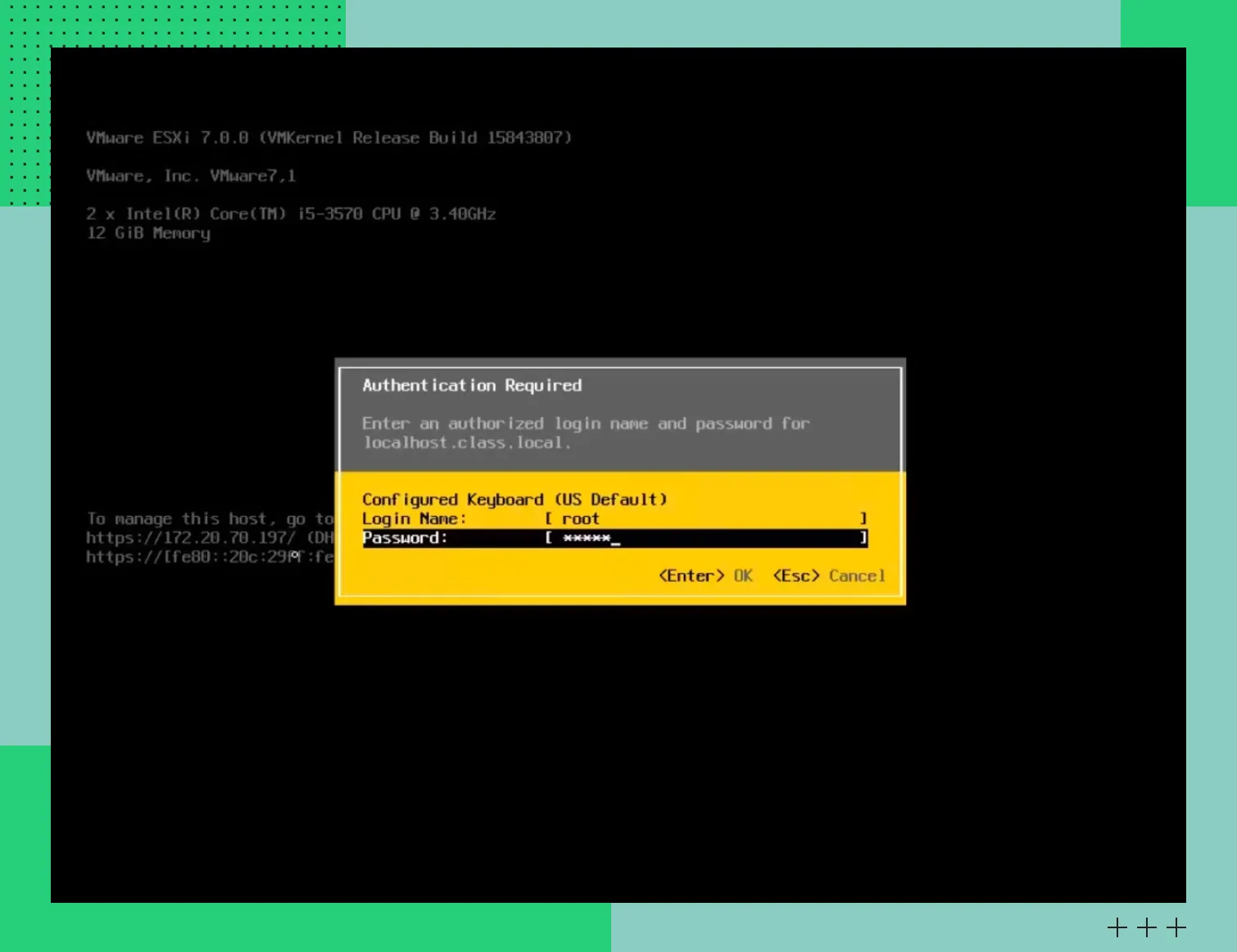 Окно ввода пароля
Дальше выполните первичные настройки:
Configure Management Network — настройте IP, статический или DHCP;
DNS Configuration — пропишите hostname и DNS-сервера;
IPv4/IPv6 — укажите IP-адрес сети, шлюз и маску;
Test Management Network — проверьте связь с DNS и шлюзом.
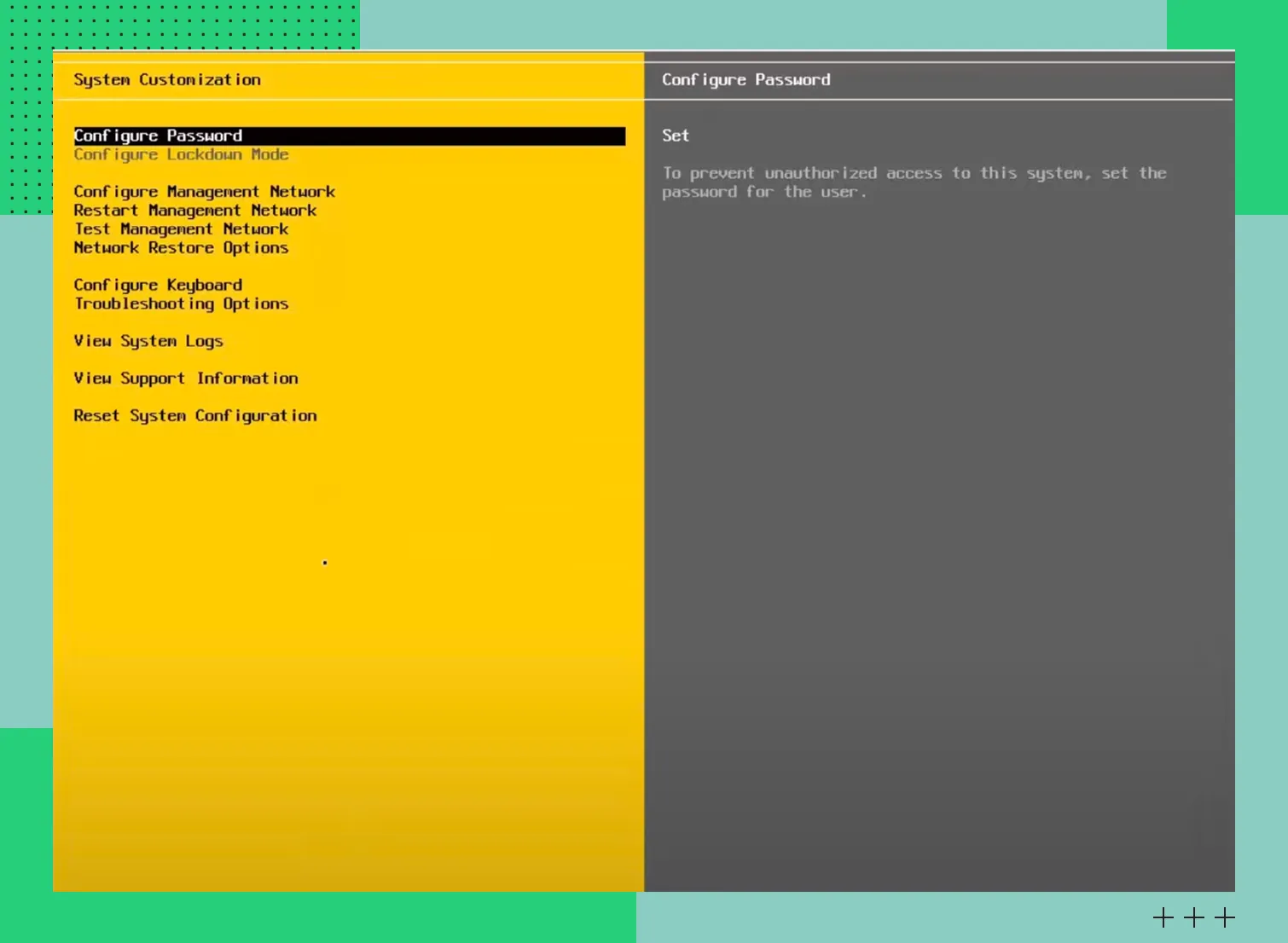 Окно первичных настроек
Дальнейшие действия
Подключитесь к ESXi через веб-интерфейс
Откройте в браузере на устройстве https://<IP-адрес-ESXi>/ и укажите нужный IP.
Настройте параметры безопасности.
Войдите в систему от имени пользователя root.
Настройки синхронизацию времени и сетевые порты.
Установите лицензию. Если у вас коммерческая версия, введите лицензионный ключ. Без него ESXi будет работать в режиме ограниченного функционала.
Затем через интерфейс настройте хранилище. Подключите локальные диски или SAN/NAS, создайте datastore для виртуальных машин.
После настроек проверьте доступные обновления. Лучше установить их перед началом работы с гипервизором.
Сравнение VMware ESXi с другими гипервизорами
На рынке виртуализации много решений, поэтому компаниям иногда сложно сделать выбор. ESXi часто рассматривают как эталон, но другие гипервизоры тоже достойны внимания.
ESXi vs KVM, Hyper-V, Proxmox VE
Общее сравнение ESXi с другими популярными гипервизорами, анализ их преимуществ и недостатков:
Параметр | ESXi | KVM | Hyper-V | Proxmox VE |
Тип гипервизора | Bare-metal, коммерческий | Bare-metal на базе Linux, open-source | Bare-metal, встроен в Windows Server | Платформа на базе KVM+LXC, open-source |
Простота установки и использования | Простая установка, понятный интерфейс. Для использования нужна лицензия | Требует Linux и ручной настройки, более технический | Удобен для пользователей Windows из-за знакомого интерфейса | Простая установка, управление через веб-панель |
Управление виртуализацией | vCenter обеспечивает мощное централизованное управление | Большая гибкость, но часто требует CLI и отдельных инструментов | Централизованное управление через SCVMM | Встроенная единая панель управления, быстрая настройка кластеров |
Производительность | Высокая и стабильная, подходит для корпоративных нагрузок | Высокая, особенно на Linux-серверах | Хорошая, особенно в смешанных Windows-средах | Производительность высокая, зависит от настройки KVM |
Масштабируемость | Подходит для крупных дата-центров | Отлично масштабируется, но требует грамотной конфигурации | Масштабируемость в корпоративной Windows-инфраструктуре | Подходит для средних и крупных кластеров |
Стоимость и лицензирование | Платный продукт. Бесплатные версии есть, но их функциональность ограничена | Бесплатный и открытый | Включен в Windows Server, требует лицензий | Бесплатный open-source с платной поддержкой |
Интеграции и экосистема | Развитая экосистема VMware, много корпоративных инструментов | Экосистема Linux и open-source инструментов | Интеграция с продуктами Microsoft | Поддержка популярных open-source решений и расширений |
Кому подходит лучше всего | Крупным компаниям, которым нужны стабильность, поддержка и корпоративные инструменты | Администраторам, DevOps-командам, крупным Linux-инфраструктурам | Организациям, построенным на Windows-стеке | Желающим получить мощный кластер без привязки к лицензиям |
Минусы | Высокая стоимость, привязка к экосистеме VMware | Необходимость в высокой экспертизе | Малая гибкость вне Windows-инфраструктуры | Небольшое количество корпоративных инструментов |
ESXi vs KVM
KVM, как и ESXi, гипервизор первого типа. Он интегрирован в ядро ОС Linux. Его часто выбирают из-за возможности бесплатного использования, стильности и хорошей гибкости. Такой гипервизор — оптимальное решение для тех, кто работает на открытом ПО и операционке Linux.
Детальное сравнение:
Параметр | VMware ESXi | KVM |
Тип | Проприетарный | Открытый, интегрированный в ядро Linux |
Управление | vCenter Server | Чаще через libvirt и virt-manager |
Интерфейс | Web-интерфейс и vSphere Client | Virt-manager, WebVirtMgr и VirtView |
Гостевые операционные системы | Все распространенные, в том числе Windows и Linux | Все распространенные, в том числе Windows и Linux |
Системные требования для хоста | Высокие | Минимальные, поскольку гипервизор может работать на маломощных системах |
Миграция виртуальных машин | vMotion через vCenter Server | Live migration через libvirt |
Доступность | С помощью встроенных инструментов vSphere | С помощью сторонних инструментов |
Развертывание | Быстрое и простое | Простое, если у администратора есть необходимые навыки |
Лицензирование | Платное | Бесплатное |
Поддержка | Платная, зато мощная | Бесплатная, активное сообщество пользователей |
ESXi vs Hyper-V
Hyper-V — гипервизор первого типа, интегрированный в операционную систему Windows. Решение от компании Microsoft. Поддерживает два вида аппаратной виртуализации — Intel и AMD.
Функционал Hyper-V такой же широкий, как у ESXi. Минус в том, что нет четкой схемы лицензирования, из-за чего пользователи могут не понять, что им доступно. При выборе решения нужно сразу уточнять этот момент.
Hyper-V в основном применяют пользователи продуктов Microsoft, чтобы обойтись без сложных настроек и интеграций. Еще один аргумент за выбор этого гипервизора — более низкая стоимость, чем у ESXi. При том, что Hyper-V способен на высоком уровне обеспечивать виртуализацию в Windows-ориентированных средах.
Сравнительная таблица:
Параметр | ESXi | Hyper-V |
Тип гипервизора | Проприетарный | Проприетарный, встроенный в Windows Server |
Способы управления | Через vCenter Server | Через Hyper-V Manager или System Center Virtual Machine Manager |
Интерфейс | Web-интерфейс и vSphere Client | Hyper-V Manager, SCVMM, Windows Admin Center |
Поддержка гостевых операционных систем | Все распространенные ОС | В первую очередь, но поддерживаются и другие совместимые ОС |
Требования к хосту | Высокие | Ниже, чем у ESXi. Зависят от версии Windows Server |
Миграция виртуальных машин | vMotion через vCenter Server | Через Live Migration |
Доступность | Встроенные функции vSphere | Технология Failover Clustering |
Скорость развертывания | Зависит от инфраструктуры | Зависит от навыков администратора и используемых инструментов |
Лицензирование | Платная лицензия | Есть бесплатные и платные версии |
Поддержка | Платная полная поддержка | Активное сообщество пользователей |
Интеграция с Microsoft | На уровне виртуализации | Глубокая интеграция со всеми продуктами Microsoft |
ESXi vs Proxmox VE
Proxmox VE относится к гипервизорам первого типа (Bare metal). Несмотря на установку поверх базовой системы Debian, его основной компонент — KVM — работает напрямую с «железом», обеспечивая производительность на уровне гипервизоров типа 1. Решение разработано на открытом коде и может использоваться бесплатно.
Сравнение с ESXi:
Параметр | ESXi | Proxmox VE |
Тип гипервизора | Проприетарный | Open-source гипервизор первого типа на базе KVM и LXC |
Управление | Через vCenter Server | Через интерфейс Proxmox VE |
Интерфейс | vSphere Client | GUI Proxmox |
Поддержка гостевых ОС | Большинство распространенных ОС | Windows, Linux и другие совместимые ОС |
Требования к хосту | Высокие | Ниже, чем у ESXi |
Миграция виртуальных машин | vMotion через vCenter Server | Встроенная поддержка Live Migration |
Механизмы доступности | Встроенные функции vSphere | HA-кластеры с автоматическим переносом на резервный узел и сеть Ceph для отказоустойчивости |
Скорость развертывания | Зависит | Легкое развертывание и управление |
Лицензирование | Платная лицензия | Можно использовать бесплатно, есть платная поддержка по желанию |
Экосистема и поддержка | Платная поддержка | Активное сообщество и коммерческие опции бизнеса |
Практические сценарии использования
Вот ситуации, в которых гипервизор полезен бизнесу и командам разработки:
Создание частного облака. Компании используют ESXi для развертывания корпоративной облачной инфраструктуры. В этой среде можно выделять ресурсы, запускать виртуальные машины и масштабировать мощности без тотальной зависимости от провайдера.
Работа тестовых сред. ESXi поможет быстро создавать стенды для разработки и экспериментов. Во-первых, это удобно, поскольку тестовую среду можно сразу удалить, как только она выполнит свои задачи. Во-вторых, не будет лишней нагрузки на основное оборудование.
Запуск производственных сервисов. ESXi подходит для размещения критичных сервисов — от корпоративных приложений до баз данных. Платформа обеспечивает их стабильную работу, доступность и предсказуемые нагрузки.
Консолидация серверов. Вместо десятков физических серверов компания может запустить виртуальные аналоги на нескольких ESXi-хостах. Не придется докупать дополнительное железо, тратиться на энергопотребление и обслуживание.
Резервирование и аварийное восстановление. ESXi позволяет создавать резервные виртуальные машины и быстро восстанавливать работоспособность систем в случае сбоя. Так удается сокращать время простоя и предотвращать потерю критичных данных бизнеса.
Изолированные среды для обучения. Платформа будет полезна, если компания регулярно проводит учебные курсы, демонстрации ПО и лабораторные работы. Можно быстро разворачивать целевые окружения, не трогая инфраструктуру.
В крупных IT-инфраструктурах виртуализация уже стала необходимостью. В малых и средних организациях нужно взвешивать «за» и «против». Часто внедрение виртуализации усложняет инфраструктуру, а администрирование и лицензирование повышают совокупную стоимость владения.
Заключение
VMware ESXi — надежный и высокопроизводительный гипервизор, который помогает компаниям строить масштабируемую виртуальную инфраструктуру. Он обеспечивает стабильную работу виртуальных машин, отказоустойчивость IT-систем и грамотное распределение серверных ресурсов. Вместе с vCenter Server ESXi является частью полноценной платформы виртуализации для централизованного управления инфраструктурой.
Выбор гипервизора зависит от потребностей компании. Малому бизнесу может подойти бесплатная версия VMware ESXi Hypervisor, но важно учитывать ее ограничения: отсутствие поддержки vCenter Server, ограниченный API и невозможность использовать корпоративные функции (vMotion, HA, DRS). Для полноценного управления требуется платная лицензия vSphere, которую чаще всего используют в комплекте с собственным или арендованным оборудованием. Например, для быстрого развертывания мощной и предсказуемой по производительности среды без капитальных затрат на железо можно использовать сервисы аренды выделенных серверов, такие как Evolution Bare Metal от Cloud.ru.
Крупным компаниям, как правило, необходима расширенная платная версия vSphere с возможностью управления кластерами. Независимо от масштаба, виртуализация на базе ESXi позволяет эффективно консолидировать нагрузки и создавать гибкую IT-инфраструктуру.