Установка и настройка MySQL на Windows
MySQL — стандарт для веб-разработки. Однако при установке СУБД на Windows нужно учитывать нюансы. Предлагаем краткое руководство, где перечислены не только шаги установки, но и способы безопасной настройки и управления.



Пути установки MySQL на Windows: какой выбрать
Есть три варианта установить СУБД. В таблице кратко перечислены их особенности:
Критерий | MySQL Installer | ZIP-архив (ручная установка) | WSL2 (Linux внутри Windows) |
Сложность | Низкая | Высокая | Средняя |
Целевая аудитория | Новички, студенты | Опытные пользователи, специалисты по безопасной разработке | Разработчики |
Интерфейс | Графический (GUI) | Командная строка | Командная строка (Linux) |
Контроль над настройками | Ограниченный | Полный | Ограниченный (средой WSL) |
Скорость установки | Быстро | Медленно | Средне |
Дополнительные инструменты | Workbench, Shell, различные коннекторы | Отдельная установка | Через пакетный менеджер |
Обновление MySQL | Через Installer | Вручную | Через apt |
Системные службы | Windows Service | Windows Service | init (по умолчанию) / systemd (требует включения в настройках WSL2) |
Системные требования | Минимальные | Минимальные | Нужна виртуализация |
Поддержка Oracle | Официальная | Официальная | Официальная (Linux-пакеты) |
WSL2 подходит для разработки и тестирования, но не рекомендуется для продакшен-сред из-за особенностей работы с дисками (I/O) и сетевыми настройками.
MySQL Installer подойдет для новичков благодаря графическому мастеру, Workbench и коннекторам. Вариант с ZIP-архивом для продвинутых дает полный контроль над процессами. Установка в WSL2 подойдет для разработчиков — получается «настоящий» Linux-сервер внутри Windows.
Пошаговая установка MySQL
Распишем два сценария — через MySQL Installer и из ZIP-архива.
Сценарий A: Установка через MySQL Installer (с MySQL Workbench)
Начнем с самого простого алгоритма установки, с которым вы справитесь даже без опыта:
1. Перед установкой MySQL Installer убедитесь, что в системе установлены:
Microsoft .NET Framework 4.5.2 или новее
Microsoft Visual C++ 2015-2022 Redistributable (x64)
При их отсутствии установщик предложит скачать и установить их автоматически.
2. Скачайте MySQL Installer for Windows с официального сайта и выберите версию mysql-installer-community. От имени администратора запустите установочный файл и подождите, пока откроется окно мастера установки.
3. Выберите тип установки. Если нужен сервер MySQL и MySQL Workbench – ваш вариант Developer Default. Если нет необходимости в графических инструментах, подойдет Server Only.
4. Создайте пользователя root и задайте надежный пароль. Для администрирования и повседневных задач можно сразу создать отдельного пользователя с правами администратора.
5. Задайте конфигурацию Windows Service: имя службы, тип запуска (Automatic), порт (по умолчанию 3306).
6. Примените конфигурацию и завершите установку.
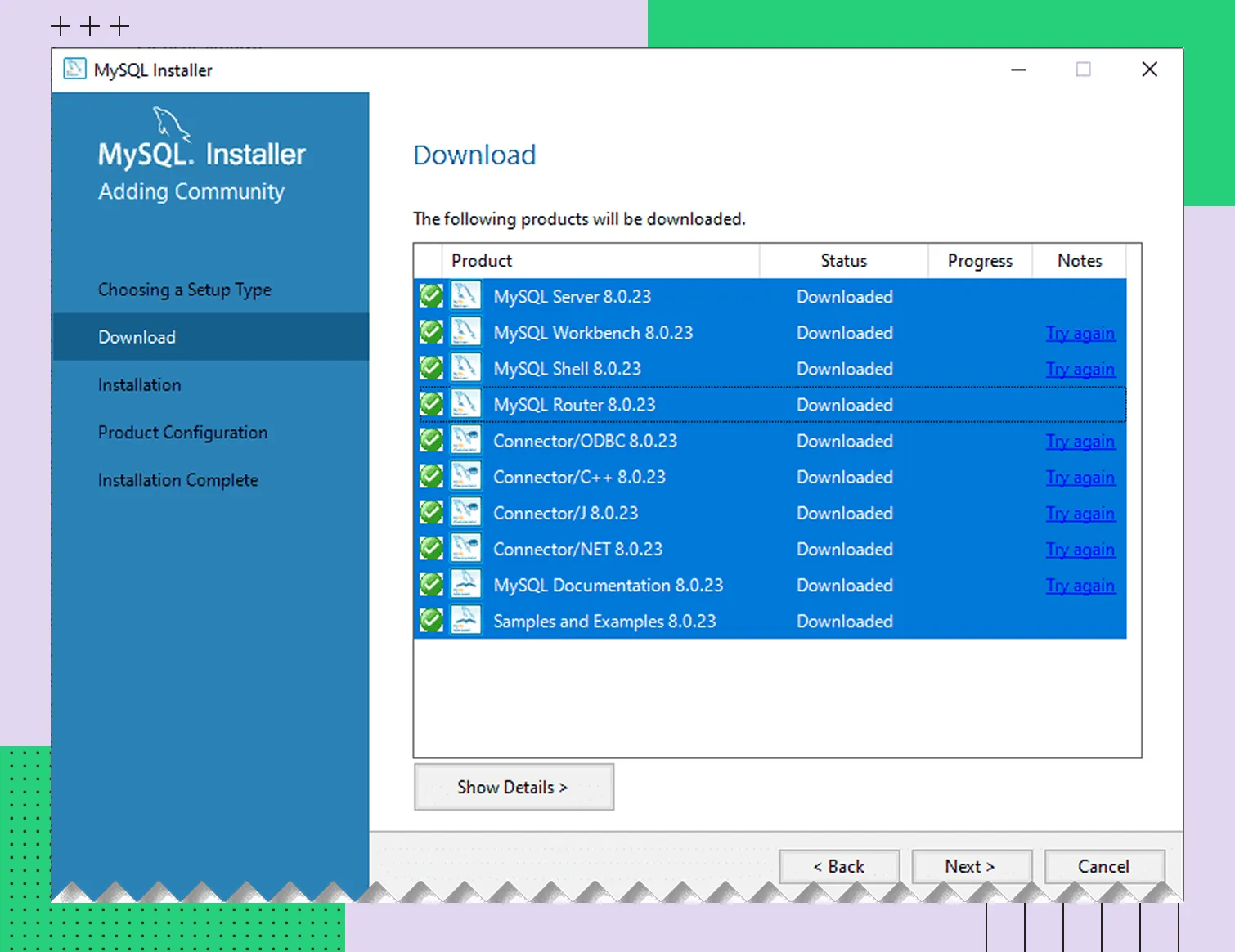 Установка через Installer
 Сценарий B: Ручная установка из ZIP-архива
Чтобы пойти по пути для продвинутых пользователей, скачайте на официальном сайте ZIP-архив MySQL. Дальнейшие действия:
Распаковка архива в нужный каталог, например, C:\mysql или C:\Program Files\MySQL\MySQL Server 8.0 (или другая версия). Проверьте, что внутри появились такие каталоги, как bin, lib, share.
Добавление пути C:\mysql\bin в переменную среды PATH. Это нужно, чтобы из любой консоли были доступны команды mysqld и mysql.
Создание конфигурационного файла my.ini в каталоге установки. Укажите такие параметры, как basedir (путь к каталогу установки), datadir (путь к каталогу с данными) и port (по умолчанию 3306). Конфигурационные файлы определяет, как MySQL будет запускаться и хранить данные.
Инициализация каталога данных. Выполняется от имени администратора из командной строки с помощью команд mysqld --initialize-insecure или mysqld --initialize. Первая команда создает таблицы и пользователя root без пароля. Вторая отличается тем, что задает временный пароль root и записывает его в error-log. Это обязательный шаг установки, поскольку без него MySQL не запустится.
Установка MySQL в качестве системной службы Windows. Запустите командную строку от имени администратора, затем выполните команду mysqld --install MySQL80. Если служба с таким именем уже существует, используйте другое имя или удалите существующую службу.
После ее выполнения сервер СУБД можно запускать и останавливать стандартными средствами Windows.

Первый запуск и базовая безопасность
Чтобы настроить права доступа, после запуска сервера выполните подключение к системе из командной строки от имени пользователя root:
Если установка была с --initialize-insecure, пароля root не будет. MySQL запросит ввод и примет пустое поле. Затем пароль нужно задать или сменить, если он был. Для этого выполните команду:
Затем проверьте, нет ли анонимных аккаунтов. Если есть, удалите:
Запретите удаленный вход под пользователем root. Если есть аккаунт root с хостом %, удалите его командой:
В продакшен- и dev-средах удалите тестовую базу данных:
Создайте пользователя с правами администратора, что не использовать root для повседневной работы:
Выдайте полные права доступа:
Глубокая настройка и оптимизация для Windows
Для работы с MySQL на Windows нужно не только уметь запускать сервер, но и правильно настраивать параметры, управлять службой и обеспечивать доступ к инструментам. Рассмотрим основные команды.
Работа с конфигурационным файлом my.ini
В зависимости от способа установки пути различаются:
При установке через MySQL Installer: C:\ProgramData\MySQL\MySQL Server 8.0\my.ini (папка ProgramData скрыта).
При ручной установке из ZIP-архива: C:\mysql\my.ini (в корневом каталоге установки, файл создается вручную).
Файл my.ini читается только при запуске службы MySQL. При любых изменениях придется перезапускать сервер. Редактировать его можно
только с правами администратора.
Ключевые секции и настройки [mysqld]:
Действие | Команда |
Кодировка по умолчанию | character-set-server=utf8mb4 collation-server=utf8mb4_unicode_ci |
Пути к данным и логам | datadir=C:/ProgramData/MySQL/MySQL Server 8.0/Data log-bin=mysql-bin |
Настройки производительности для 4–8 ГБ RAM |
|
Параметры query_cache_size и query_cache_type полностью удалены из MySQL 8.0. При переносе конфигурации со старых версий их необходимо убрать из my.ini, иначе сервер не запустится.
Управление службой Windows
MySQL на Windows запускается как системная служба. Ей можно управлять через командную строку или графический интерфейс. Команды:
Для экономии ресурсов через services.msc можно задать Delayed Start. Тогда служба будет автоматически запускаться после загрузки системы.
Настройка PATH
Если хотите запускать команды mysql и mysqldump из любой директории, добавьте путь к исполняемым файлам в переменную PATH. Вот так:
Теперь вам не нужно каждый раз указывать полный путь.
Работа с сервером: основы администрирования
Разберем основные команды клиента, особенности создания баз данных и работы с таблицами.
Подключение и основные команды клиента mysql
Для работы с MySQL нужен консольный клиент mysql. После его запуска можно выполнять команды для управления базами данных и таблицами. Например, для просмотра всех БД примените:
Чтобы создать новую базу данных:
Выбрать базу данных для работы:
Просмотреть таблицы внутри базы:
Создание базы данных и пользователя для приложения
Для работы с приложениями в целях безопасности не следует использовать пользователя root. Создайте отдельного пользователя с ограниченными правами. Но сначала — базу данных приложения. В этом поможет команда:
Создайте пользователя и назначьте пароль:
Выдайте пользователю права на доступ к базе:
Примените изменения:
Импорт и экспорт данных
Для резервного копирования и переноса баз данных применяется утилита mysqldump. Для экспорта базы данных в файл выполните команду:
Для импорта базы данных из файла выполните команду:
Автоматизация, мониторинг и интеграция
После базовых настроек можно освоить более тонкие инструменты и команды. Вот основные:
Задача | Инструмент | Команда | Описание |
Запуск и остановка MySQL | PowerShell | powershell Stop-Service -Name "MySQL"; Start-Service -Name "MySQL" | Простое администрирование |
Автоматическое резервное копирование базы | PowerShell в паре с планировщиком задач | powershell mysqldump -u myapp_user -pПароль myapp_db > C:\Backups\myapp_db.sql | Запуск нужного процесса по расписанию |
Создание и визуальная настройка БД или таблицы | MySQL Workbench | Визуальный конструктор таблиц | Работа с небольшими проектами |
Выполнение запросов и генерация отчетов | MySQL Workbench | SQL-редактор внутри Workbench | Просмотр результатов и построение отчетов без использования командной строки |
Настройка удаленного доступа | MySQL + SQL-команды | CREATE USER 'remote_user'@'%' IDENTIFIED BY 'пароль'; GRANT ALL PRIVILEGES ON myapp_db.* TO 'remote_user'@'%'; FLUSH PRIVILEGES; | Разрешение подключения с любого IP |
Открытие порта для внешнего доступа | Брандмауэр Windows | Правило для входящих TCP 3306 | Настройка безопасности. Ее нужно использовать с осторожностью — через VPN или SSH-туннель |
Защита соединений | SSH/VPN | Настройка туннеля или VPN | Безопасный удаленный доступ без открытия интернет-порта |
Диагностика и решение типичных проблем MySQL на Windows
Проблемы можно быстро устранить, если знать, где искать причину. Подсказываем решения для самых распространенных неполадок.
Проблема | Причина | Решение |
MySQL не запускается | Ошибка в конфигурации или поврежденный каталог datadir | Проверьте лог .err, исправьте my.ini и при необходимости заново выполните инициализацию данных |
Порт 3306 занят | Порт уже используется другим сервисом (например, Skype — актуально только для версий до 2017 года, другой SQL-сервер, служба Web Development) | Остановите другой сервис или поменяйте порт для MySQL |
Access denied для root | Введен неправильный пароль | Запустите mysqld --skip-grant-tables и сбросьте пароль |
Невозможно подключиться | Служба MySQL остановлена либо ее блокирует firewall | Еще раз запустите службу. Если не получается, поменяйте настройки брандмауэра |
Медленная работа MySQL | Мало памяти или тяжелые запросы | Мониторьте работу через Workbench и при необходимости оптимизируйте запросы |
Высокое потребление RAM | Большой innodb_buffer_pool_size | Настройте innodb_buffer_pool_size под объем RAM |
Зависшие запросы | Блокировки или долгие транзакции | Проверьте список текущих процессов с помощью SHOW PROCESSLIST и завершите процесс |
Заключение и дальнейшие шаги
После установки MySQL и настройки сервера начните изучать репликацию и кластеризацию для обеспечения отказоустойчивости. Потом разберитесь с облачными решениями и Docker, освойте резервирование данных. Навыки пригодятся, когда захотите работать в продакшн-среде.
Если вам нужна готовая управляемая база данных без необходимости самостоятельно настраивать инфраструктуру, обратите внимание на Evolution Managed PostgreSQL от Cloud.ru. Сервис предлагает гибкое масштабирование, встроенный мониторинг и автоматическое резервное копирование с возможностью восстановления на момент времени (point-in-time-recovery).