MySQL Workbench: от установки до администрирования
MySQL Workbench — это официальный графический инструмент (GUI) от Oracle для работы с серверами и базами данных (БД) MySQL. Он используется для визуального проектирования и администрирования БД. Разберемся, как его установить и настроить, адаптировать под свои задачи.





- Ключевые модули и возможности
- Скачивание и установка MySQL Workbench
- Первоначальная настройка и создание подключения
- Интерфейс и основные элементы управления
- Основные операции: работа с базами данных и таблицами
- Визуальное проектирование баз данных (Data Modeling)
- Администрирование сервера (Server Administration)
- Полезные советы и настройки для удобной работы
- Решение частых проблем при установке и подключении
- Альтернативы MySQL Workbench
Ключевые модули и возможности
MySQL Workbench — единая среда для работы с MySQL. Она состоит из следующих модулей:
SQL Development — написание и выполнение SQL-запросов, визуальный редактор, управление схемами и таблицами, просмотр и редактирование данных, вывод истории запросов.
Data Modeling — проектирование структуры БД, создание диаграмм, описание таблиц и связей между ними, написание SQL-скриптов.
Server Administration — администрирование MySQL-серверов, управление пользователями и их привилегиями, мониторинг состояния и производительности, настройка параметров, резервное копирование и восстановление данных.
Migration — перенос данных из других СУБД (например, Microsoft SQL Server, Microsoft Access, Sybase ASE, SQLite, PostgreSQL, Oracle), проверка совместимости и контроль всех этапов миграции.
Эти модули делают MySQL Workbench универсальным инструментом, который закрывает большинство задач в работе с MySQL.
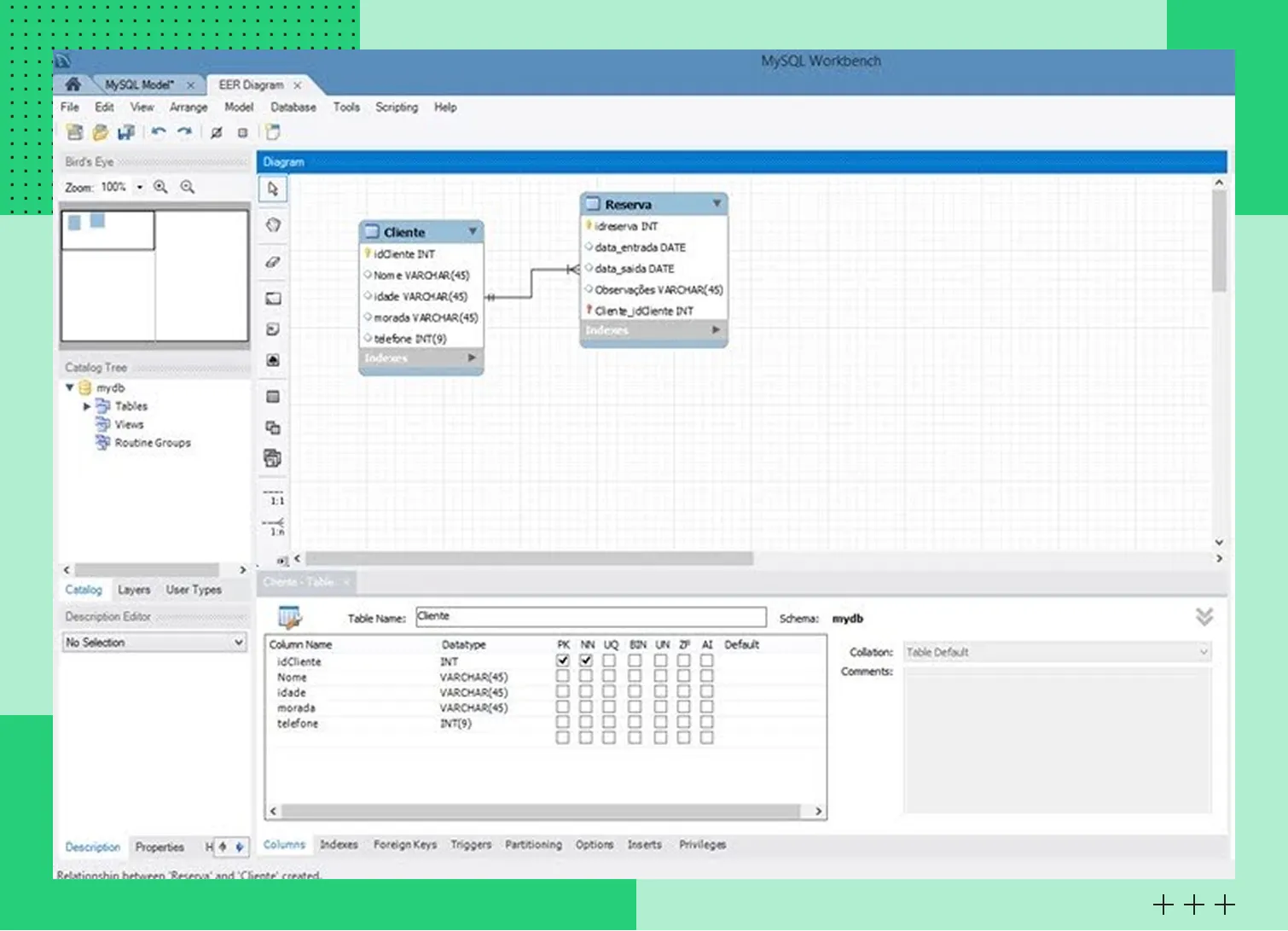 MySQL Workbench
 Системные требования и совместимость
MySQL Workbench — кроссплатформенный инструмент, который доступен для Windows, macOS и всех популярных дистрибутивов Linux, включая Ubuntu, Fedora и CentOS. Это дает возможность пользоваться одним и тем же интерфейсом в разных рабочих средах.
Инструмент разработан и протестирован для работы с MySQL Server 8.0 и выше. Хотя MySQL Workbench может подключаться к более старым серверам (версий 5.6 и 5.7), они являются устаревшими, и их использование не рекомендуется, так как некоторые функции могут работать некорректно или быть недоступны. Его возможности лучше раскрываются в 8.0, поскольку будет доступно больше технологий.
Скачивание и установка MySQL Workbench
Установка начинается с выбора конкретного дистрибутива под используемую операционную систему. Разберемся, что учесть.
Загрузка установщика с официального сайта dev.mysql.com
Дистрибутив MySQL Workbench можно найти на сайте dev.mysql.com в разделе Downloads. Выберите версию для своей операционной системы. Есть два варианта:
Installer — мастер установки, который автоматически настраивает все компоненты и зависимости.
Archive — архив загрузок программы. Подходит для запуска MySQL Workbench без установки в систему.
Есть бесплатная версия — MySQL Workbench Community Edition. Для некоторых задач используются коммерческие редакции.
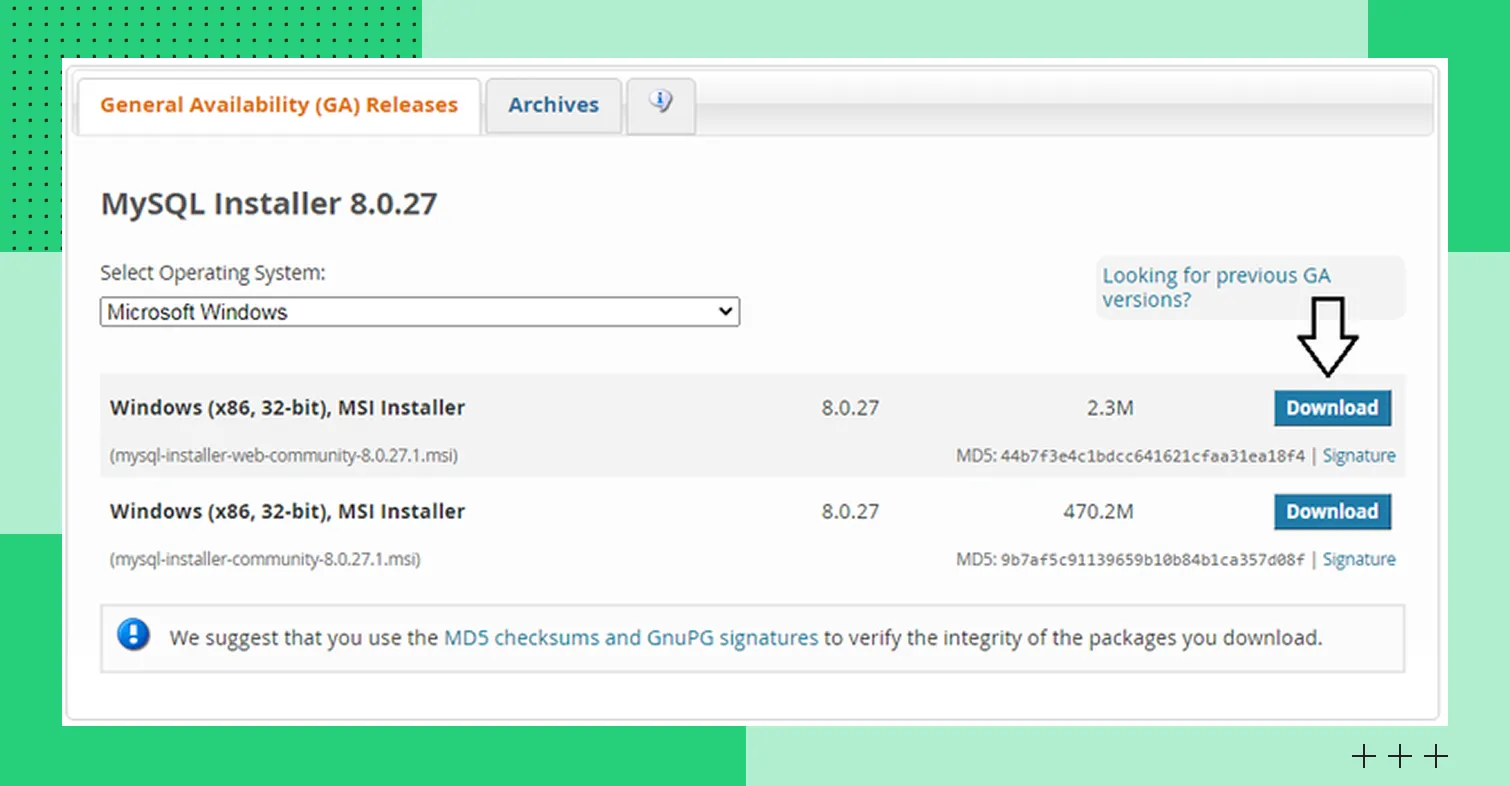 Установщик программы
Установка на Windows
Перед установкой убедитесь, что ваша система соответствует минимальным требованиям: 64-разрядный процессор, 4 ГБ ОЗУ и установленные зависимости (Microsoft .NET Framework 4.5.2 и Microsoft Visual C++ 2015-2022 Redistributable). Установщик может предложить загрузить их автоматически, если они отсутствуют.
На Windows MySQL Workbench запускается с помощью MSI-установщика. Пошаговый алгоритм:
Запустите MSI-файл.
Выберите тип установки — Complete или Custom.
Выберите компоненты, которые вам нужно установить.
Укажите каталог, куда будет установлен инструмент. По умолчанию это каталог Program Files.
Примените настройки и завершите установку.
После установки MySQL Workbench можно найти в меню «Пуск». Инструмент будет полностью готов к подключению к локальным или удаленным MySQL-серверам.
Установка на Ubuntu/Debian Linux
MySQL Workbench для этих дистрибутивов можно установить с помощью пакетного менеджера APT или Snap. Рекомендуемый способ установки — использование официального MySQL APT-репозитория. Это гарантирует получение актуальной версии и своевременные обновления.
Загрузите и установите пакет репозитория с официальной страницы загрузки MySQL.
Обновите информацию о пакетах: sudo apt-get update
Установите Workbench:
После установки приложение интегрируется в систему и будет автоматически обновляться через репозитории. Snap-пакет изолирован от операционной системы, поэтому такой способ подходит для окружений с высокими требованиями к безопасности или совместимости ПО.
Установка на macOS
Для macOS MySQL Workbench устанавливается в формате DMG-образа и через Homebrew. Как поступить в первом варианте:
загрузите с сайта Oracle DMG-файл;
откройте образ и переместите MySQL Workbench в папку Applications.
запустите приложение из Launchpad или Finder.
Более распространенный способ — установка через Homebrew.
Воспользуйтесь командой:
Команда автоматизирует процесс загрузки, поэтому этот способ удобнее, чем ручная установка через .dmg файл.
Первоначальная настройка и создание подключения
Разберемся, что нужно сделать для начала работы с MySQL Workbench.
Запуск программы и главное окно (Home Screen)
Запустите MySQL Workbench. Вы увидите Home Screen — главное окно, которое служит точкой управления. Здесь можно создавать новые подключения, редактировать существующие, просматривать разделы для работы с данными.
Home Screen также выступает стартовой площадкой для разработки, проектирования схем данных и администрирование серверов. Благодаря простой навигации можно быстро найти нужную документацию и настройки, выполнить запросы.
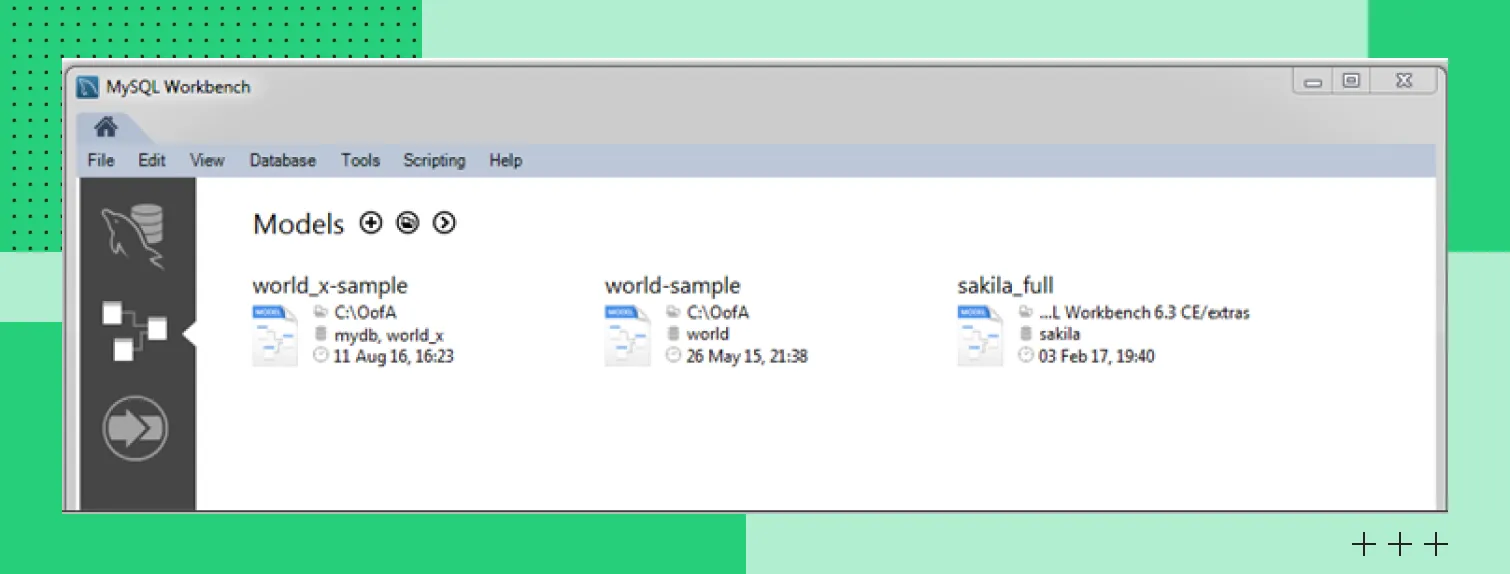 Home Screen
Создание нового подключения (MySQL Connections)
Для создания нового подключения используется MySQL Connection. В открывшемся окне задайте параметры соединения:
Connection Name — имя, которое будет отображаться в списке подключений. Можно задать любое наименование;
Hostname — адрес сервера MySQL. Для локального сервера это обычно localhost или 127.0.0.1;
Если ваш проект работает на Relational Database Service от Cloud.ru, в поле Hostname нужно ввести публичный IP-адрес вашего инстанса (его можно найти в личном кабинете). Cloud.ru поддерживает актуальные версии MySQL, поэтому с сервисами провайдера Workbench раскрывает все свои возможности при работе с вашей облачной базой.
Port — порт, на котором работает MySQL. По умолчанию это 3306;
Username — имя пользователя, который инициировал подключение;
Password — пароль для работы с MySQL.
Чтобы проверить правильность параметров до подключения и убедиться доступности сервера, используйте функцию Test Connection. Она помогает выявить ошибки конфигурации и подтверждает успешное соединение.
Типы подключений и параметры
MySQL Workbench поддерживает несколько типов подключений. Краткое описание каждого варианта:
стандартное TCP/IP-подключение — клиент по сети напрямую подключается к серверу;
защищенное подключение через SSH-туннель — Workbench устанавливает SSH-соединение с удаленным сервером, затем перенаправляет MySQL-трафик внутри этого канала;
подключение с помощью конфигурационного файла — соединение использует определенные параметры или настройки SSL;
стандартное TCP/IP-подключение через SSH (Standard TCP/IP over SSH) — комбинированный метод, при котором Workbench сначала устанавливает защищенное SSH-соединение с удаленным сервером, а затем перенаправляет MySQL-трафик через этот зашифрованный канал. Это наиболее безопасный способ для работы с базами данных на публичных облачных серверах.
SSH-туннель применяется в небезопасных сетях. Подключение с помощью дополнительных параметров позволяют адаптировать работу с серверами MySQL под требования безопасности.

Сохранение паролей в безопасном хранилище (Vault)
Для хранения паролей MySQL Workbench использует хранилище Vault. Благодаря этому не нужно каждый раз вводить учетные данные при попытке подключиться к серверу.
Хранилище по-разному реализовано на разных операционных системах. Примеры:
Windows — зашифрованный с помощью API Windows файл в каталоге Workbench data.
macOS — хранилище с использованием Secure Keychain. Содержимое отображается в утилите Keychain Access.app.
Linux — сохранение паролей с помощью библиотеки libsecret, которая взаимодействует с Secret Service (например, gnome-keyring или kwallet). Для корректной работы этой функции в системе должна быть запущена соответствующая служба (например, GNOME Keyring). В противном случае сохранение паролей будет недоступно.
Сохраненные пароли будут автоматически подставляться при подключении. Это снижает риски случайной компрометации и упрощает работу для пользователя.
Интерфейс и основные элементы управления
В интерфейсе легко разобраться, поскольку все спроектировано удобно для пользователя. Рассказываем, что такое навигатор, панели запросов и результатов, меню.
Навигатор (Navigator): панель управления объектами БД
Навигатор имеет два основных раздела. В Administration отображаются доступные инструменты для управления пользователями, мониторинга, резервного копирования, настройки параметров. В Schemas можно посмотреть полную структуру баз данных: таблицы и схемы, ключи и индексы.
Панель запросов (SQL Editor) и вкладки
Это основная рабочая область для написания и выполнения SQL-скриптов. Дополнительные возможности: создание новых команд, подсветка синтаксиса, работа с несколькими вкладками, мгновенный вывод результатов запросов.
Панель результатов (Result Grid) и история запросов
В этой панели представлены результаты выполнения SELECT-запросов и изменения данных. Тут можно посмотреть историю примененных команд. При необходимости запросы можно выполнить повторно, предварительно проанализировав предыдущие действия.
Меню и панель инструментов: обзор ключевых функций
Меню и панель инструментов, представленных в виде иконок, обеспечивает простой доступ к функциям: импорту и экспорту данных, запуску запросов, управлению настройками. Эти компоненты ускоряют выполнение типовых операций.
Основные операции: работа с базами данных и таблицами
Операция | Где выполняется | Описание действий |
Создание новой схемы или базы данных | Schemas → ПКМ → Create Schema | Создание базы данных с именем и указанием кодировки |
Создание таблицы через Table Editor | ПКМ по схеме → Create Table | Настройка столбцов, типов данных, первичных и внешних ключей, индексов через графический интерфейс |
Редактирование записей в таблице | Открытие таблицы → вкладка Result Grid | Добавление, изменение и удаление записей без написания SQL |
Выполнение SQL-запросов и скриптов | SQL Editor | Выполнение запросов и скриптов клавишами Ctrl+Enter, просмотр плана выполнения через EXPLAIN |
Каждая открытая вкладка подключения (таб) в MySQL Workbench может использовать до 4 отдельных соединений с сервером MySQL. При работе с серверами, имеющими строгое ограничение на количество одновременных подключений, старайтесь закрывать неиспользуемые вкладки, чтобы не исчерпать лимит.
Визуальное проектирование баз данных (Data Modeling)
MySQL Workbench предоставляет средства для визуального проектирования баз данных. Можно менять уже существующие схемы или с нуля разрабатывать структуру БД. Коротко рассказываем об основных инструментах.
Создание новой EER-модели (File → New Model)
Чтобы создать модель в MySQL Workbench, нужно выбрать в меню пункт File → New Model. Откроется рабочая область, где нужно задать схему данных, логическую структуру БД и версию MySQL. Enhanced Entity-Relationship-модель станет основой для дальнейшего проектирования.
Добавление таблиц, связей и создание диаграммы (EER Diagram)
В EER Diagram можно добавлять таблицы, назначать типы данных, первичные и внешние ключи. Графические инструменты позволяют создавать связи между таблицами и отражать их в диаграммах, которые обновляются в реальном времени.
Генерация SQL-скрипта из модели и прямое развертывание на сервере
На основе EER-модели можно автоматически создать SQL-скрипт с инструкциями CREATE TABLE, индексами и ограничениями. Его можно сразу выполнить на сервере MySQL или сохранить в файл.
Реверс-инжиниринг: создание модели из существующей базы данных
Благодаря функции реверс-инжиниринга можно создать EER-модель на основе существующей базы данных. MySQL Workbench формирует модель, предварительно проанализировав структуру БД, таблицы и типы связей между ними. Это удобно для доработки архитектуры чужих баз данных.
Ключевой возможностью модуля Data Modeling является прямое и обратное проектирование (Forward/Reverse Engineering). Forward Engineering позволяет развернуть созданную в редакторе модель на реальном сервере. Reverse Engineering, наоборот, создает визуальную диаграмму (EER-модель) на основе уже существующей базы данных, что незаменимо для анализа и документирования чужих проектов.
Администрирование сервера (Server Administration)
Администрирование через графический интерфейс включает контроль состояния сервера, настройку ключевых параметров, управление доступом и защиту данных. В таблице основные операции.
Раздел | Назначение | Возможности |
Управление пользователями и привилегиями | Контроль доступа к серверу | Создание и удаление учетных записей, назначение привилегий, управление ролями и паролями |
Мониторинг состояния сервера (Dashboard) | Анализ нагрузки и активности | Просмотр и визуализация данных о подключениях, ресурсах, запросах и производительности |
Настройка конфигурации сервера | Управление параметрами MySQL | Редактирование конфигурационного файла my.cnf / my.ini через графический интерфейс, изменение параметров памяти, кешей и логирования |
Резервное копирование и восстановление | Защита и восстановление данных | Экспорт схем и данных в дампы, выбор объектов для копирования, импорт копий и восстановление БД |
Полезные советы и настройки для удобной работы
Если часто имеете дело с запросами и схемами данных, настройте окружение под себя: поменяйте шрифты и цветовую гамму, используйте сниппеты, продумайте горячие клавиши.
Настройка цветовой схемы и шрифтов редактора
Так чтобы повысить читаемость кода, измените цветовую гамму и шрифты редактора SQL. Путь к изменениям — Edit → Preferences → Fonts & Colors (на Windows и Linux) или MySQL Workbench → Preferences → Fonts & Colors (на macOS). В настройках можно выбрать не только тип шрифта и размер, но и цветовую подсветку ключевых слов и строк. Если работаете при слабом освещении, поставьте темную тему.
Использование сниппетов (Snippets) для ускорения написания запросов
Сниппеты или часто используемые фрагменты SQL-кода, можно вставлять в команды и тем самым избегать ручного ввода. Например, выручают шаблоны для SELECT, JOIN и CREATE TABLE. В MySQL Workbench можно использовать встроенные сниппеты или создавать свои. Для этого откройте боковую панель Snippets (обычно находится справа в редакторе SQL), нажмите на значок «+» и сохраните часто используемый фрагмент кода с понятным именем. После этого его можно будет вставить в запрос двойным щелчком мыши.
Настройка горячих клавиш (Keyboard Shortcuts)
С помощью горячих клавиш можно выполнять команды без мыши и тем самым ускорять работу. Особенно пригодятся настойки для самых частых запросов, форматирования кода, переключения между вкладками. Как включить горячие клавиши: Edit → Preferences → Keyboard Shortcuts
В Keyboard Shortcuts можно смотреть текущие команды и менять сочетания клавиш.
Экспорт результатов запроса в CSV, JSON, Excel
Чтобы было удобно передавать и анализировать результаты запросов, их можно экспортировать в файлы разных форматов, например CSV, JSON или Excel. Экспорт обычно выполняется через контекстное меню Result Grid. Выберите нужный формат, кодировку и параметры сохранения файла.
Решение частых проблем при установке и подключении
У новичков могут возникнуть проблемы с MySQL Workbench. Разбираемся, как справиться с ошибками:
Проблема | Типичная ошибка | Возможные причины | Как исправить |
Не удается подключиться к MySQL | Cannot connect to MySQL serverError 10061, Error 2003 | Сервер MySQL не запущен, неверный хост или порт, блокировка брандмауэром | Проверьте, что служба MySQL запущена и используется localhost или корректный IP. Посмотрите, какой порт открыт и разрешите его в брандмауэре |
Ошибка аутентификации | Authentication plugin 'caching_sha2_password' is not supported | Несовместимость клиента и сервера, устаревшие драйверы | Обновить MySQL Workbench; создать пользователя с плагином mysql_native_password;обновить MySQL Connector |
Некорректное отображение кириллицы | «Кракозябры» в таблицах и результатах запросов | Неверная кодировка | В настройках подключения (вкладка Advanced → Others) задайте параметр SET NAMES 'utf8mb4' или выполните эту команду после подключения, предварительно убедившись, что база данных и таблицы используют кодировку utf8mb4 |
MySQL Workbench не запускается или аварийно завершается (Linux) | Программа закрывается сразу после запуска | Проблемы с зависимостями, конфликт Wayland/X11, тема оформления | Проверить установленные зависимости; попробовать запуск под X11 вместо Wayland; запустить Workbench из терминала для просмотра ошибок |
Подключение есть, но запросы не выполняются | Ошибки прав доступа | У пользователя нет нужных привилегий | Проверить права пользователя (GRANT); убедиться, что есть доступ к базе и таблицам |
Медленная работа при подключении | Долгая загрузка схем | Большое количество объектов, сетевые задержки | Отключить автозагрузку схем; проверить сетевое соединение; использовать SSH-туннель при удаленном доступе |
Альтернативы MySQL Workbench
MySQL Workbench — не единственный инструмент для работы с базами данных. Альтернативы и их сравнение по ключевым параметрам:
Инструмент | Платформа | Тип интерфейса | Поддерживаемые СУБД | Основные плюсы | Ограничения |
HeidiSQL | Windows | Десктоп | MySQL, MariaDB, PostgreSQL и MSSQL | Быстрый и простой интерфейс, бесплатная версия | Работает только на Windows, ограниченные возможности моделирования |
DBeaver | Windows, Linux, macOS | Десктоп | MySQL, PostgreSQL, Oracle, MSSQL и SQLite | Универсальность, ER-диаграммы, расширяемость и open source | Тяжелый для слабых машин |
phpMyAdmin | Любая (через браузер) | Веб-интерфейс | MySQL и MariaDB | Работа без установки на клиенте, подходящий вариант для хостингов | Ограничен веб-средой, менее удобен для сложной аналитики и работы с большими объемами данных из-за ограничений веб-интерфейса и таймаутов HTTP-соединений |
Sequel Pro | macOS | Десктоп | MySQL и MariaDB | Минималистичный интерфейс, простота развертывания | Медленно развивается, плохо совместим с новыми версиями macOS |
JetBrains DataGrip | Windows, Linux, macOS | IDE | MySQL, PostgreSQL, Oracle и MSSQL | Глубокий SQL-анализ, автодополнение, рефакторинг | Используется платно, избыточен для простых задач |
VS Code + расширения | Windows, Linux, macOS | Редактор кода | MySQL, PostgreSQL и другие | Бесплатная версия, гибкость, удобство для разработчиков | Не является специализированным GUI-клиентом, требует установки и настройки отдельных расширений; функциональность может варьироваться в зависимости от выбранного расширения. |
Заключение
MySQL Workbench закрывает практически все потребности разработчика или администратора при работе с базами данных — от первого подключения до тонкой настройки сервера.
Графический интерфейс не только ускоряет рутинные операции по сравнению с консолью, но и делает сложные процессы (такие как проектирование схем или работа с облачными инстансами Cloud.ru) наглядными и доступными. Освоив базу, описанную в этом материале, вы без труда перейдете к более продвинутым инструментам Workbench.