Как установить и настроить 1С на сервере: конфигурация для 1С:Предприятие
1С:Предприятие — это стандарт управления, учета и аналитики для российского бизнеса разных масштабов. Однако, чтобы система работала без сбоев и тормозов, критически важно правильно развернуть ее на сервере. В этой статье мы пошагово разберем, как установить и настроить серверную версию 1С.




Подготовка к установке
Перед установкой подготовьте инфраструктуру: сервер, операционную систему (ОС) и лицензии. Рассмотрим базовые и рекомендуемые требования, рекомендации по выбору ОС и нюансы лицензирования.
Требования к серверу
На требования к серверу отпечаток накладывают такие факторы, как режим работы, количество пользователей и объем базы данных. Например:
Если пользователей немного, мощный сервер не нужен. В таких сценариях обычно применяется файловый режим работы. Это значит, что база данных в виде файлов хранится на компьютерах или отдельном сервере.
В крупных компаниях с большим штатом 1С работает в клиент-серверном режиме. Это значит, что задействованы два сервера: один для самой программы 1С, а второй — для базы данных (обычно на PostgreSQL или MS SQL). Из-за высокой нагрузки оборудование должно быть мощным: быстрый процессор, много памяти и скоростные диски.
Требования к оборудованию и программному обеспечению для запуска 1С:
Параметр | Минимальные требования | Рекомендуемые требования |
Процессор | 2 и более ядер (x64) | 4–8 ядер |
Оперативная память | 4–8 ГБ | От 16–32 ГБ |
Накопитель | HDD или SSD | SSD или NVMe |
Свободное место на диске | от 20 ГБ | от 100 ГБ на перспективу масштабирования |
Сеть | 1 Гбит/с | 1–10 Гбит/с |
База данных | Файловая | СУБД PostgreSQL или MS SQL |
При этом сам сервер не обязательно покупать — его можно арендовать у провайдера, например, в сервисе Evolution Bare Metal от Cloud.ru. Удаленное управление возможно по протоколам SSH, RDP, VNC или KVM.
Выбор операционной системы
1С может работать на Windows и Linux. Выбор зависит от особенностей инфраструктуры компании, навыков администраторов и используемой базы данных.
Часто выбирают Windows Server, поскольку он хорошо интегрируется с корпоративным программным обеспечением, без проблем настраивается и администрируется. Этот вариант подходит для компаний, которые используют домены Active Directory и терминальные серверы.
Linux используют для серверных установок из-за высокой производительности, стабильности и отсутствия затрат на лицензирование ОС. Эту ОС также логично выбрать, если на ней уже построена инфраструктура компании. В качестве базы данных в таком случае чаще всего используется PostgreSQL — локально или в облаке (например, Evolution Managed PostgreSQL от Cloud.ru).
Возможен комбинированный подход, когда сервер базы данных разворачивается на Linux, а сервер приложений — на Windows. В таком сценарии раскроются преимущества обеих операционных систем.

Российские операционные системы. Для организаций с требованиями по импортозамещению 1С сертифицирован для работы на следующих российских ОС:
Astra Linux (версии 1.7, 4.7) — наиболее распространенный выбор в госсекторе
Red OS (версия 7.3)
Альт Linux (версии 8 СП, p10)
Совместимость подтверждена для платформы 1С и российских сборок PostgreSQL (Tantor SE 1C).
Лицензирование 1С
Чтобы работать с платформой, нужно купить лицензию, тип и стоимость которой зависит от режима работы и количества пользователей. Лицензирование складывается из трех частей — лицензии на ПО, пользовательских лицензий и лицензии на сервер.
Типы лицензии на ПО:
Тип | Описание | Кому подходит |
Базовая | Привязка к одной рабочей станции, один пользователь | Малый бизнес, индивидуальные предприниматели |
ПРОФ | Можно подключать нескольких пользователей и использовать серверную архитектуру. Ограничения — до 12 ядер и 500 сеансов | Средний бизнес |
КОРП | Подключение большого количества пользователей, отсутствие ограничений по ядрам процессора и количеству сеансов | Крупные компании |
Еще существует «Сервер МИНИ» — упрощенная серверная лицензия, рассчитанная на до пяти одновременных подключений к базе данных в режиме «1С:Предприятие» плюс один сеанс «Конфигуратора».
Подходит для малого бизнеса (до пяти-семи сотрудников) и переходного этапа от файлового режима к клиент-серверному.
С 1 января 2026 года изменились условия приобретения «1С:Расширенной корпоративной лицензии» (1С:РКЛ):
Минимальный порог — 500 000 ₽/год (было 300 000 ₽)
Стоимость — 15% от розничной цены лицензий
Без РКЛ — нет обновлений платформы
Даунгрейд с КОРП на ПРОФ: до 100 клиентских лицензий и/или до 2 серверов
Типы клиентских лицензий:
Однопользовательские — устанавливаются на рабочую станцию, веб-сервер или сервер терминалов.
Многопользовательские — поставляются комплектами на 5, 10, 20, 50, 100 и более пользователей. Такая лицензия устанавливается на сервер 1С, который распределяет сеансы.
При клиент-серверной модели работы нужно дополнительно использовать серверную лицензию, которая позволяет обслуживать подключение пользователей к БД и запускать сервер приложений.
Типы лицензионных ключей:
Программные — активируются на конкретном устройстве.
Аппаратные — USB-ключи, подключаются к серверу или рабочей станции. Используются только в версиях ПРОФ/КОРП.
В комплект поставки обычно входят резервные пин-коды. Используйте их, если запускаете систему на другом оборудовании.
Как активировать лицензию на сервере:
Запустите систему 1С:Предприятие.
В окне «1С:Предприятие - запуск» выберите «1С:Предприятие» либо откройте раздел «Конфигуратор» и найдите лицензию.
Введите регистрационный номер комплекта и пин-код, который к нему привязан.
Если активируете лицензию впервые, выберите опцию «Первый запуск».
Укажите запрашиваемые системой сведения: название компании, юридический адрес, телефон, ФИО владельца. Важно, чтобы данные совпали с теми, которые были указаны при регистрации в 1С.
Сохраните файл лицензии в папке установки системы или %AppData%\1C\1CEStart\licenses\. На всякий случай сделайте резервную копию файла.
Если используете многопользовательскую лицензию, нужно активировать на рабочем сервере пин-код для нее.
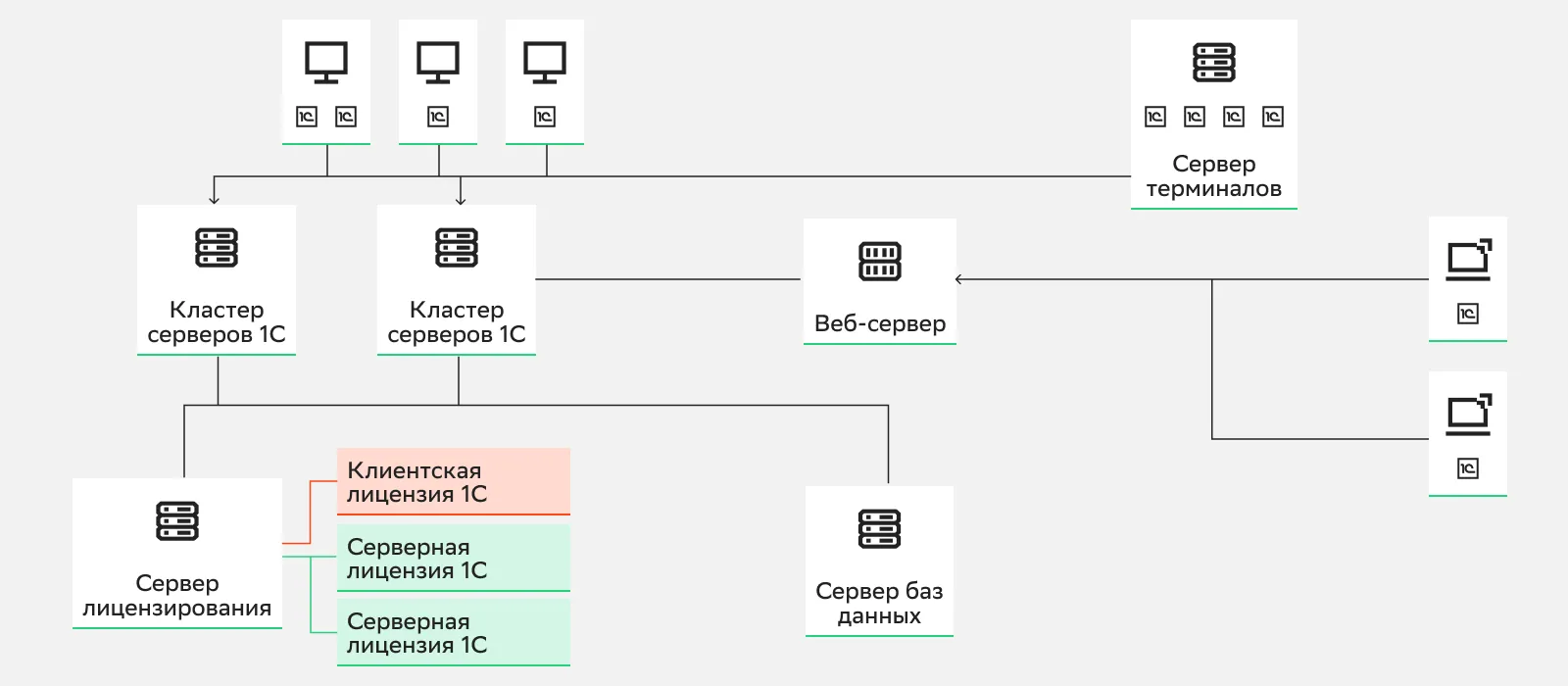 Лицензии 1С
Установка платформы 1С:Предприятие
Чтобы начать работать с платформой, нужно получить официальный дистрибутив, установить серверную часть и настроить компоненты, которые планируете использовать. Предлагаем подробный план действий.
Загрузка дистрибутива
Дистрибутив можно получить на портале «1С:ИТС», запросить у официальных партнеров платформы или загрузить с установочного диска. Рассмотрим алгоритм получения с портала. Нужно зарегистрироваться на сайте portal.1c.ru, в личном кабинете добавить регистрационный номер и пин-код из комплекта купленной программы и в разделе «1С:Обновление программ» выбрать нужный дистрибутив. Пошаговый алгоритм:
Авторизуйтесь на портале под учетной записью, с которой регистрировались.
Найдите раздел с обновлениями платформы.
Выберите актуальную версию 1С. Сейчас обычно используются дистрибутивы 8.3 с долгосрочной поддержкой. Если вы уже пользовались программой, выбирайте обновление своей версии.
Скачайте дистрибутив под нужную операционную систему.
При необходимости можете скачать отдельные пакеты для тонкого клиента или веб-сервера.
Перед установкой проверьте целостность архива и распакуйте файлы в отдельную папку. Убедитесь, что у вас есть административные права — они нужны для развертывания программы.
Установка сервера 1С
Сервер обрабатывает пользовательские запросы, обеспечивает взаимодействие с базой данных и распределение нагрузки между клиентами. Чтобы система работала стабильно и корректно, сервер нужно правильно установить и настроить.
Установка выполняется с помощью установочного пакета платформы 1С. Настройки задаются по умолчанию, но нужно их проверить и скорректировать под свои задачи.
Порядок установки:
Получите установочный дистрибутив.
Запустите от имени администратора установочный файл.
В мастере установки выберите нужный вариант использования компонентов.
Обязательно установите такие элементы, как сервер, консоль администрирования и клиентские компоненты, которые будете использовать.
Укажите нужный каталог установки или оставьте стандартный путь, предложенный по умолчанию.
При необходимости задайте параметры кластера — имя сервера и порт (по умолчанию это стандартный порт платформы 1С).
Укажите учетную запись для запуска службы сервера.
Дождитесь, пока все файлы скопируются и установятся.
После установки откройте панель управления службами ОС, найдите службу сервера и убедитесь, что она запущена.
После запуска службы через консоль администрирования проверьте работу сервера. Откройте консоль, добавьте новый сервер, укажите его имя или адрес. Подключитесь и убедитесь, что нужный сервер отображается в списке и работает.
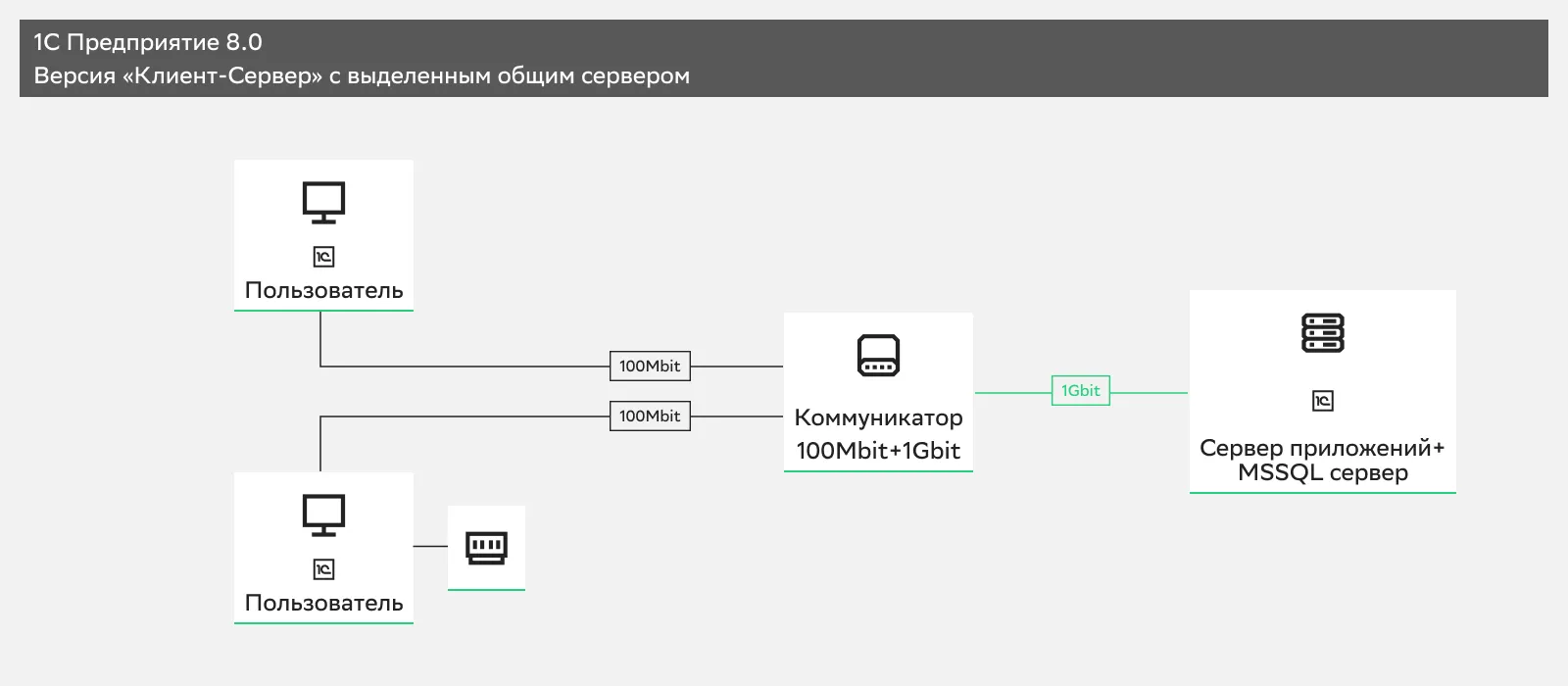 Принцип работы
В дальнейшем сервер можно масштабировать. Чаще всего создается кластер из нескольких серверов, между которыми распределяются нагрузка.
Выбор и установка необходимых компонентов
Рекомендуем сразу выбрать набор компонентов, которые вы будете использовать. Устанавливайте только то, что действительно необходимо. Базовый набор компонентов:
Сервер 1С — обязательный компонент для клиент-серверной архитектуры.
Тонкий клиент — облегченное приложение, которое позволяет перенести на сервер основную нагрузку по обработке данных.
Толстый клиент — приложение для локальной обработки бизнес-логики и данных, вычислений на пользовательских компьютерах.
Веб-серверное расширение — компонент, необходимый для публикации базы через IIS или Apache.
Также необходимы средства администрирования сервера и конвертер конфигураций. Остальные инструменты устанавливаются по необходимости.
На сервере устанавливают серверную часть и средства администрирования. Тонкий клиент развертывается на рабочих станциях пользователей, толстый клиент и конфигуратор — на стороне разработчиков.
После установки компонентов добавьте файловую или клиент-серверную базу, проверьте запуск клиента и убедитесь, что соединение с сервером устанавливается без ошибок. Если все в порядке, можно создавать пользователей и настраивать права доступа.
Настройка серверной части
После установки платформы нужно настроить серверную инфраструктуру. Этот этап включает подготовку системы управления базами данных, подключение базы к серверу приложений и настройку лицензирования.
Настройка СУБД
В клиент-серверном режиме база данных хранится не в файловой структуре, а управляется СУБД. Например, можно использовать Microsoft SQL Server или PostgreSQL. Обе системы поддерживаются 1С и позволяют работать с большими объемами данных.
Перед созданием базы данных установите на сервере выбранную СУБД. Ее можно развернуть там же, где находится сервер приложений либо на отдельном сервере базы данных, если планируется высокие нагрузки. Пошаговый алгоритм настройки СУБД такой:
Установите сервер базы данных на сервере, где будут храниться БД.
Задайте пароль администратора базы данных и параметры аутентификации.
Проверьте, что СУБД автоматически запускается вместе с системой.
Откройте доступ к серверу БД.
Создайте пользователя для работы сервера приложений с базой данных.
Проверьте параметры базы данных и кодировку — они должны соответствовать настройкам системы.
Сразу настройте резервное копирование базы данных, чтобы при ошибках и сбоях не потерять критичную информацию.
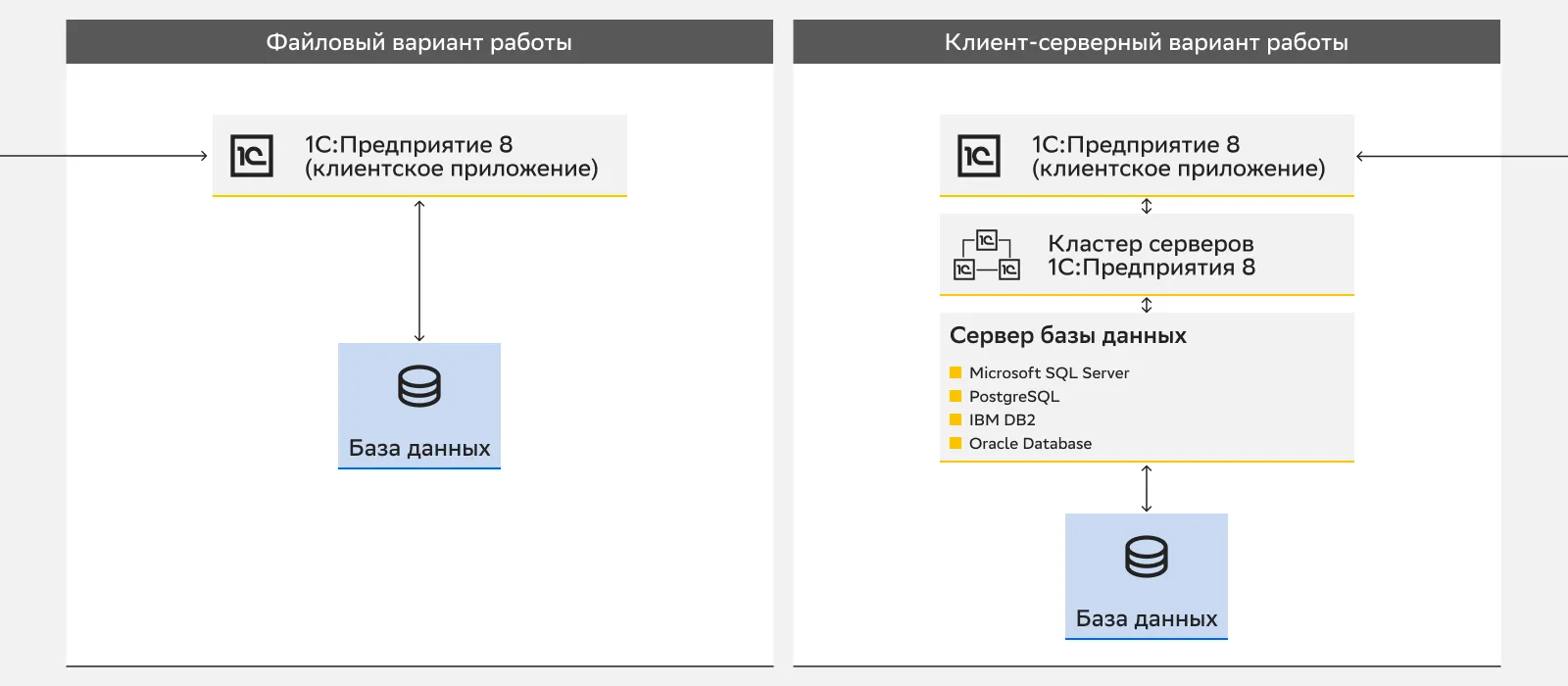 Сравнение вариантов работы
Для работы с PostgreSQL в российских компаниях рекомендуется использовать специальные сертифицированные сборки, оптимизированные для 1С. Фирма «1С» подтверждает совместимость с российской СУБД «Tantor Special Edition 1С» (Tantor SE 1C), разработанной на основе PostgreSQL специально для высоконагруженных корпоративных систем.
Ключевые особенности выбора СУБД для 1С:
Tantor SE 1C входит в Реестр отечественного ПО (№14818), поддерживает архитектуры x86-64 и ARM, работает на российских ОС (Astra Linux, Red OS, Альт Linux).
Postgres Pro — еще одна российская сборка, сертифицированная для 1С, с расширенными средствами мониторинга.
Microsoft SQL Server — традиционный выбор для Windows-инфраструктур, работает по принципу «установил и забыл».
При выборе сборки учитывайте, что PostgreSQL требует более осознанного подхода к настройке под конкретный профиль нагрузки, в отличие от MS SQL.
Базовая настройка PostgreSQL для 1С (независимо от сборки):
Создайте отдельную роль (пользователя) для работы сервера 1С.
В файле postgresql.conf установите password_encryption = md5 (если используется старая версия протокола аутентификации).
Убедитесь, что локаль системы — ru_RU.UTF-8.
В файле pg_hba.conf добавьте строку для разрешения подключения сервера 1С:
В примере 192.168.1.0/24 — IP-адрес или подсеть вашего сервера 1С.
Подключение базы данных к 1С
После настройки СУБД нужно через консоль администрирования сервера связать с сервером базу данных. Как действовать:
Откройте консоль администрирования и подключитесь к кластеру серверов.
В разделе управления базами данных выберите команду создания новой БД.
Укажите имя базы и выберите клиент-серверный тип.
Укажите тип СУБД.
Задайте такие параметры, как имя сервера, имя базы данных, имя пользователя и пароль.
Сохраните настройки.
По окончании процесса проверьте, что соединение устанавливается, и база данных корректно запускается.
Установка и настройка сервера лицензирования
Отдельного компонента или продукта «Сервер лицензирования 1С» не существует. Управление лицензиями осуществляется через кластер серверов 1С, в который входят все серверы, обслуживающие базы данных.
Типы серверных лицензий:
Программная лицензия — привязывается к идентификатору конкретного сервера (HWID), который формируется на основе аппаратных характеристик. При замене процессора или материнской платы потребуется переактивация. Такая лицензия не может быть «вынесена» на отдельную машину — она работает только на том сервере, где активирована.
Аппаратная лицензия (USB-ключ HASP) — физический ключ, который подключается непосредственно к серверу. Для работы с ним требуется установка драйверов Sentinel HASP/LDK.
Как настроить лицензирование на сервере:
Установите платформу 1С с компонентом «Сервер 1С:Предприятия» — служба лицензирования (Ring License Server) устанавливается автоматически.
Для программной лицензии: активируйте через веб-интерфейс http://<IP-сервера>:8080 (проверьте, что порт 8080 не заблокирован брандмауэром и не занят другими приложениями) или командой ring license install.
Для аппаратной лицензии: установите драйверы HASP, подключите USB-ключ к серверу. Лицензия определится автоматически.
Проверьте установку командой ring license list — в списке должна появиться активная лицензия с указанием количества доступных подключений.
Сетевые USB-ключи HASP можно сделать доступными для нескольких серверов через HASP License Manager, который устанавливается на одном из серверов в локальной сети. Это позволяет централизованно управлять аппаратными лицензиями.
Настройка клиентской части
После установки и настройки серверной части можно переходить к подготовке пользовательских рабочих мест. Для этого нужно установить специальное клиентское приложение и настроить подключение к базе данных на сервере.
Установка тонкого клиента
Тонкий клиент — приложение, которое нужно установить на пользовательские устройства, чтобы работать с базой данных на сервере. Установочный файл можно взять из дистрибутива вашей версии 1С.
Пошаговый процесс установки тонкого клиента:
Запустите установочный файл системы.
В мастере установки выберите нужный клиентский компонент.
Проверьте параметры установки, заданные по умолчанию. Их можно оставить, если нет специальных требований.
Нажмите кнопку начала установки и дождитесь окончания процесса.
Убедитесь, что на рабочем столе появился ярлык для запуска тонкого клиента. Также приложение должно отображаться в меню программ.
Сразу после установки приложение можно запускать. При первом запуске появится окно со списком баз данных. Поскольку настроек еще нет, список будет пустой.
В корпоративных сетях системный администратор может установить тонкий клиент на рабочие станции с помощью инструментов автоматического развертывания ПО. Этот вариант подходит, если приложение будет использоваться многими сотрудниками.
Если вы обновляли серверную часть, обновите до той же версии и клиентские приложения, чтобы не было конфликтов ПО и ошибок.
Настройка подключения к серверу
После установки тонкого клиента настройте подключение к базе данных, которая находится на сервере. Это можно сделать через список БД в приложении. Как действовать:
Запустите клиентское приложение.
Дождитесь, пока появится список баз и нажмите кнопку «Добавить».
Выберите существующую базу данных и нажмите «Далее».
Укажите местонахождение БД — на сервере 1С:Предприятия.
Укажите IP-адрес сервера или его имя в поле «Адрес сервера».
В поле имя базы укажите название БД, которые вы задали при создании на сервере, подтвердите действие.
Укажите название подключения, которое будет отображаться в списке баз данных.
Нажмите «Готово».
При первом входе система запросит имя пользователя и пароль, которые задал администратор. Затем происходит авторизация, в ходе которой определяются назначенные права доступа.
Если с платформой работает большое количество пользователей, администратор может настроить подключение централизованно. Например, это делается через сетевые политики либо с помощью готового файла со списком используемых баз данных. Такой способ удобнее, поскольку не нужно вручную вводить адрес сервера и имя БД.
После настройки проверьте подключение. Войдите в систему, откройте основные разделы программы и убедитесь, что данные загружаются корректно. Если возникает ошибка, проверьте сетевую доступность и адрес сервиса, правильность имени БД.
Настройка веб-доступа
Веб-доступ нужен, чтобы через браузер взаимодействовать с системой без установки клиентского приложения. Это удобно для организации внешнего доступа и удаленной работы.
Чтобы настроить веб-доступ, опубликуйте базу данных на веб-сервере, например, Apache или Nginx. Публикация выполняется администратором из конфигуратора. Порядок действий:
Выбор опции публикации на веб-сервере.
Указание каталога публикации и имени веб-приложения.
Определение параметров доступа к базе данных.
После публикации система автоматически создает веб-приложение и настраивает параметры подключения. Перед сеансом в рамках удаленного доступа их нужно проверить.
Оптимизация и безопасность
Правильно настроенный сервер может со временем терять производительность из-за роста числа пользователей и базы данных. Поэтому администрирование 1С:Предприятие всегда включает оптимизацию производительности. Также нужно заботиться о защите данных и предотвращении рисков инцидентов ИБ.
Оптимизация производительности
Скорость работы 1С зависит не только от мощности сервера, но и от настроек платформы и базы данных. Даже при правильно спроектированной архитектуре со временем может потребоваться оптимизация. Разберем основные направления.
1. Анализ серверных ресурсов.
Начните с проверки оперативной памяти и процессора. При нехватке RAM система начинает использовать файл подкачки, что резко снижает скорость операций. Заранее закладывайте запас памяти с учетом роста базы данных.
2. Разделение ролей серверов.
Сервер 1С и сервер базы данных не должны конкурировать за ресурсы. Разнесите их на разные машины — это упростит масштабирование и сделает распределение нагрузки равномернее.
3. Скорость дисковой подсистемы.
Большинство операций в 1С — это чтение и запись данных. Особенно критична скорость для файлов базы данных и журналов транзакций. Используйте SSD или NVMe-накопители.
4. Регулярное обслуживание базы данных.
Обновляйте статистику, следите за индексами, контролируйте рост таблиц. Без этого запросы со временем замедляются, а нагрузка на сервер растет.
5. Настройка массовых операций.
Перерасчеты, закрытие периодов, обмен данными — такие задачи лучше выполнять в периоды минимальной активности (например, ночью). Если запускать их в рабочее время, пользователи неизбежно столкнутся с задержками.
6. Настройка кластера 1С.
При большом количестве сотрудников позаботьтесь о кластере серверов 1С. Увеличьте число рабочих процессов и распределите между ними нагрузку.
Неявная причина снижения производительности — блокировка данных, которая может возникать из-за неправильно настроенных массовых операций, ошибок в конфигурации или длительных транзакций. Блокировка для одних пользователей может повлиять на работу других пользователей. Чтобы обнаружить проблему, анализируйте журналы регистрации.
Обеспечение безопасности
Стратегия по обеспечению безопасной работы с 1С складывается из управления пользовательским доступом, защиты серверной инфраструктуры и резервного копирования данных. Основные меры:
Управление доступом. Нужно настроить роли для пользователей согласно занимаемой должности, обязанностям и текущим проектам. Удобно, что роли уже будут содержать набор минимально достаточных для работы полномочий. При необходимости дополнительные права пользователи могут запрашивать по заявкам. Ролевая модель и принцип наименьших привилегий позволяют снизить риски утечки и несанкционированного изменения/удаления критичных данных.
Удаление неиспользуемых учетных записей. Усилиями администратора или с помощью IdM-системы для управления доступа нужно контролировать «забытые» аккаунты и сразу отзывать полномочия уволены в сотрудников.
Использование сложных паролей. Для корпоративных учетных записей, особенно привилегированных, нужно задать небанальные длинные пароли. Хранить их лучше с помощью специальных менеджеров паролей. Не забывайте про регулярную ротацию.
Ведение журналов логов и действий пользователей. Записи помогут отследить проблемы и ошибки, устранить их до того, как они приведут к инцидентам ИБ или сбоям системы.
Защита сервера 1С. Он должен находиться внутри защищенной сети. Также нужно ограничить доступ к серверу извне, использовать антивирус и межсетевой экран для предотвращения сетевых атак.
Резервное копирование. Нужно по расписанию выполнять бэкапы и хранить копии на отдельных серверах или внешних хранилищах. Проверьте, что из бэкапов можно восстановить исходники.
Регулярно проверяйте узкие места безопасности и корректируйте комплекс мер защиты. Не забывайте обновлять программное обеспечение, поскольку в старых версиях могут быть уязвимости.
Проверенные практики и рекомендации
Чтобы система работала без сбоев, необходимо правильно спроектировать архитектуру и контролировать все компоненты. Базовые рекомендации:
Планируйте архитектуру заранее. До внедрения системы спрогнозируйте предполагаемую нагрузку, включая пиковые периоды. Определите количество пользователей и объем базы данных с перспективой масштабирования. Подготовка позволит правильно выбрать СУБД, компоненты 1С и сделать корректные настройки. Переделка архитектуры после запуска обойдется дороже предварительного планирования.
Распределите роли серверов. Не стоит размещать 1С, СУБД, файловое хранилище и терминальные службы на одном устройстве, если планируется хотя бы средняя нагрузка. Лучше предусмотреть отдельный сервер под СУБД и кластер 1С. Это облегчит масштабирование и снизит «конкуренцию» за ресурсы.
Используйте SSD или NVMe. Скорость работы дисковой подсистемы напрямую влияет на производительность 1С.
Следите за объемом оперативной памяти. Нехватка RAM может привести к деградации производительности при росте базы. Целесообразно сразу заложить объем свободной памяти с учетом масштабирования.
Настройте резервное копирование. Бэкапы должны автоматически выполняться, храниться вне главного сервера и регулярно проверяться на возможности восстановления.
Используйте инструменты мониторинга. Контролируйте нагрузку на сетевые интерфейсы, CPU, объем памяти. Регулярно анализируйте логи, чтобы своевременно выявлять и устранять узкие места.
Оптимизируйте выполнение регламентных заданий. Лучше, если фоновые процессы будут выполняться вне рабочего времени. Неправильная настройка регламентных заданий может «положить» систему.
Ограничивайте права пользователей. Следите, чтобы были минимально достаточные для работы полномочия. Избыточные права приводят к ошибкам и повышают риски инцидентов ИБ.
Заранее планируйте масштабирование. Предусмотрите возможность при росте нагрузки добавлять количество рабочих процессоров сервера, расширять кластер или усиливать СУБД. Это лучше сделать на этапе проектирования а не тогда, когда система уже дает сбой при пиковых нагрузках.
Регулярно оптимизируйте базу данных. Удаляйте неактуальную информацию, контролируйте индексы и анализируйте запросы, чтобы сохранять стабильную производительность.
До запуска системы или перед масштабированием полезно провести нагрузочное тестирование.
Для малого бизнеса (до 30 пользователей): достаточно смоделировать одновременную работу в 20-30 пользователей, чтобы выявить узкие места (настройка кластера, нехватка памяти, тяжелые фоновые процессы).
Для среднего и крупного бизнеса: современная практика требует тестирования на нагрузке от 500 до 1000 одновременных пользователей. Такие тесты позволяют оценить реальную производительность СУБД и сервера приложений в условиях, приближенных к боевым.
При необходимости обратитесь к отраслевым отчетам (например, результаты нагрузочного тестирования российских СУБД для 1С).
Заключение
Серверная установка 1С требует внимания к деталям — нужно правильно выбрать оборудование и операционную систему, настроить базу данных и лицензирование. Если все выполнить правильно, система станет надежной платформой для управления бизнес-процессами, аналитики и учета.