Как установить phpMyAdmin на Ubuntu Linux: запуск, настройка
phpMyAdmin — популярный среди администраторов баз данных инструмент для управления MySQL через веб-интерфейс. Он упрощает администрирование, выполнение SQL-запросов и контроль доступа, поскольку позволяет работать без командной строки. phpMyAdmin поддерживает большинство дистрибутивов Linux, в том числе Ubuntu. Рассказываем, как установить и настроить приложение, исправить типичные ошибки.




Что такое phpMyAdmin и в чем его преимущества
phpMyAdmin — бесплатное приложение на открытом исходном коде, написанном на языке PHP. Оно предоставляет все необходимые инструменты для администрирования баз данных с поддержкой MySQL.
phpMyAdmin применяется администраторами, разработчиками и техническими специалистами. Решение ценят за простоту установки и наглядность. Оно подходит для проектов и сред, где нужно постоянно взаимодействовать с базами данных без разрозненных инструментов. Другие преимущества phpMyAdmin.
Графический веб-интерфейс — продуманные инструменты позволяют управлять MySQL через браузер без необходимости использовать консоль и изучать синтаксис SQL-команд.
Основные функции администрирования — phpMyAdmin поддерживает все операции с базами данных и таблицами, создание пользователей и настройку прав доступа.
Работа с SQL-запросами — благодаря встроенному SQL-редактору можно выполнять запросы и просматривать результаты, хранить историю действий и анализировать ошибки.
Импорт и экспорт данных — приложение поддерживает импорт и экспорт в основных форматах: SQL, CSV, XML, JSON (экспорт). Экспорт в PDF возможен при наличии дополнительных расширений PHP (TCPDF). Это упрощает резервное копирование и перенос данных между серверами.
Поддержка MySQL и MariaDB — phpMyAdmin совместим с MySQL начиная с версии 5.5 и MariaDB начиная с версии 10.0. Старые версии СУБД (MySQL 5.1 и ниже, MariaDB 5.5 и ниже) не поддерживаются.
Бесплатное распространение — решение может использоваться без лицензии, при этом поддерживается сообществом и получает регулярные обновления безопасности.
phpMyAdmin — инструмент, который снижает порог входа для начинающих специалистов и ускоряет работу разработчиков. В его функционале несложно разобраться без технических знаний, тем более есть масса подробных инструкций и советов сообщества.
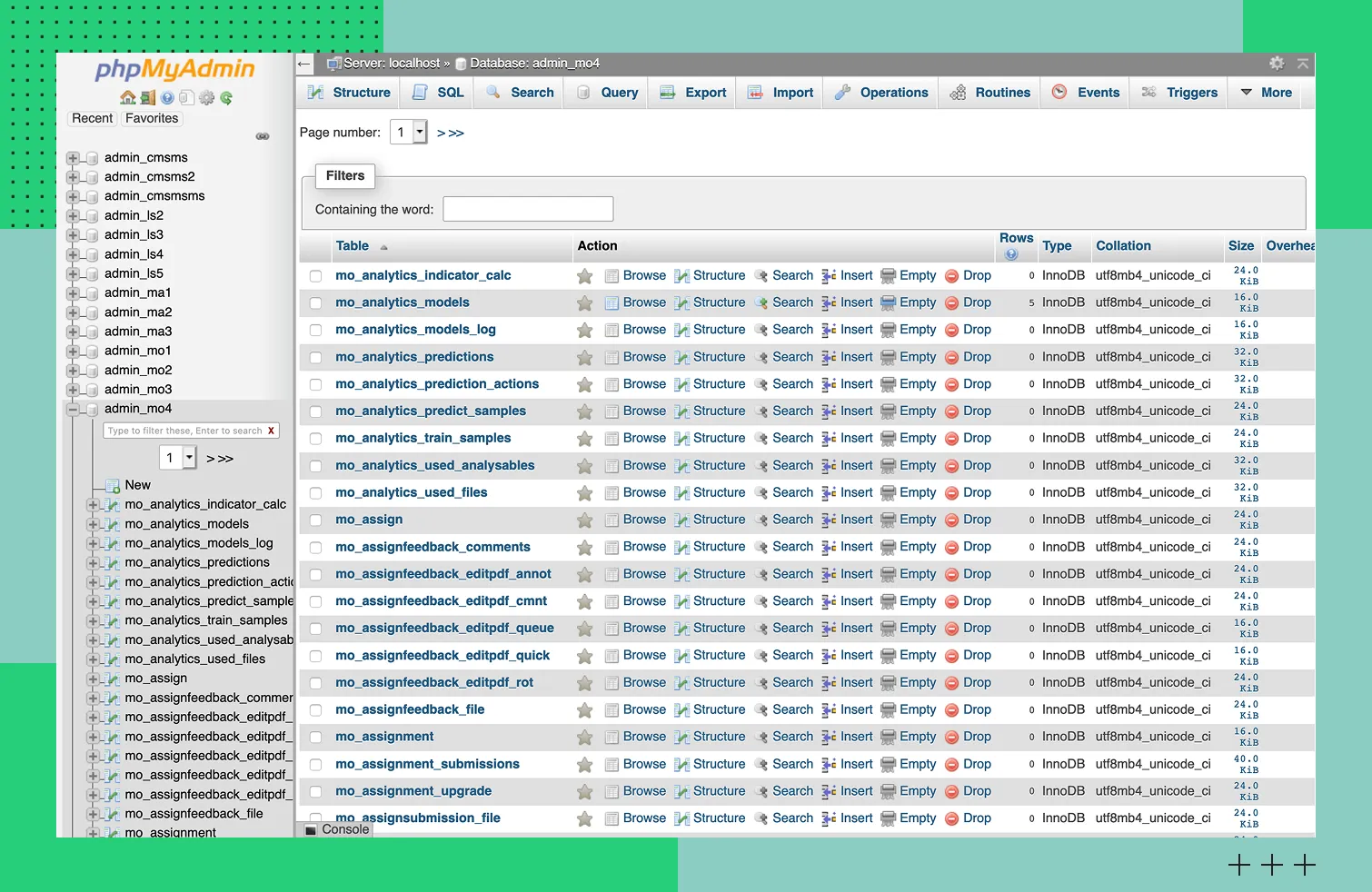 Интерфейс решения
phpMyAdmin позволяет администрировать и облачные базы данных, например, Advanced Relational Database Service for MySQL от Cloud.ru. А если ваш проект работает с аналитическими данными, обратите внимание на Evolution Managed ClickHouse® — управляемую аналитическую СУБД в облаке на базе ClickHouse®, которая автоматизирует обслуживание кластеров и избавляет от ручной настройки инфраструктуры.
Подготовка к установке
Перед установкой phpMyAdmin обновите компоненты операционной системы и списки пакетов. Это необходимо, чтобы получить актуальные версии программного обеспечения и избежать проблем с зависимостями.
Чтобы посмотреть список доступных пакетов, примените команду:
По возможности обновите установленные компоненты до последней версии с помощью команды:
Если обновляются службы или системные библиотеки, окончание процесса перезагрузите сервер. Затем убедитесь, что версии компонентов изменились на актуальные.
Требования к установке
Убедитесь, что сервер соответствует базовым программным требованиям. Должен быть установлен и запущен веб-сервер. Обычно на Ubuntu используется Apache.
Также должен быть установлен PHP-интерпретатор свежей версии. Его можно найти в официальных репозиториях Ubuntu. Убедитесь, что установлены следующие PHP-расширения: mysqli, mbstring, zip, gd, curl, session, json (встроен в PHP 7.4+). При установке phpMyAdmin через apt большинство из них подтянутся автоматически.
Проверьте настройки сервера MySQL. При необходимости обновите компоненты, настройте учетные записи пользователя с административными правами и обычного системного пользователя для базовых задач.
Установка LAMP-стека
Для работы phpMyAdmin нужен классический LAMP-стек — Linux+Apache+MySQL+PHP. Все его компоненты вы найдете в официальных репозиториях и сможете установить через пакетный менеджер.
Установка Apache
Apache обеспечивает работу веб-приложений и сайтов, служит для поддержки PHP, обработки запросов и отображения веб-интерфейса phpMyAdmin. Веб-сервер играет роль связующего звена между пользователями и серверными приложениями. Он принимает HTTP-запросы из браузера, обрабатывает и передает на интерпретатору PHP, затем возвращает ответ. Именно благодаря Apache веб-интерфейс phpMyAdmin может использоваться для управления базами данных.
Веб-сервер поддерживает разные сценарии эксплуатации, например, шифрование соединений с помощью SSL/TLS, ограничение доступа по IP-адресам и другие. Таким образом Apache помогает изолировать phpMyAdmin от внешнего доступа.
Для установки Apache на Ubuntu выполните команду:
После установки служба автоматически запустится. Проверьте ее состояние с помощью команды:
Чтобы проверить корректность работы веб-сервера, в браузере откройте http://localhost или введите IP-адрес сервера. Если все сделано правильно, отобразится стартовая страница Apache.
Чтобы настроить автозагрузку веб-сервера, выполните команду:
Установка MySQL
MySQL — востребованная реляционная система управления базами данных веб-приложений. Она известна простой масштабируемостью и высокой производительностью.
СУБД можно установить с помощью менеджера пакетов apt:
После установки служба автоматически запустится. Проверьте ее состояние командой:
Для настройки базовой конфигурации и параметров безопасности можно запустить скрипт:
В процессе выполнения скрипта нужны следующие действия:
укажите пароль для пользователя root;
удалите анонимных и ненужных пользователей, тестовые базы данных;
запретите удаленный доступ для пользователя root;
назначьте пользовательские привилегии.
Для проверки подключения выполните команду:
Если установка выполнена успешно, откроется интерактивная консоль MySQL. Здесь можно проверить версию сервера:
На этом этапе MySQL готова к работе в LAMP-стеке и установке phpMyAdmin.
Установка PHP
PHP нужен для работы phpMyAdmin, поскольку именно на этом языке написано приложение. Также потребуются расширения для обработки запросов и взаимодействия с MySQL.
Установите PHP и все необходимые расширения одной командой:
Какие модули устанавливаются этой командой и за что они отвечают:
php-mysql для подключения PHP к MySQL;
php-mbstring для работы с многобайтовыми кодировками;
php-zip для импорта и экспорта архивов;
php-gd для обработки графических элементов интерфейса;
php-curl для выполнения HTTP-запросов.
После установки PHP и расширений перезагрузите Apache:
Чтобы проверить правильность установки, в каталоге веб-сервера создайте тестовый файл:
Откройте этот файл в браузере. Если все в порядке, появится страница с данными о конфигурации PHP. После проверки удалите файл.
Установка phpMyAdmin
Устанавливать приложение рекомендуется через пакетный менеджер apt, чтобы избежать ошибок и сразу настроить зависимости. Перечислим основные шаги.
Использование пакетного менеджера apt
Если вы обновляли список установленных пакетов, можете переходить к загрузке phpMyAdmin. Она выполняется командой:
Вместе с приложением автоматически установятся все необходимые для его работы зависимости и дополнительные PHP-модули. Все загруженные компоненты отображаются в каталоге /usr/share/phpmyadmin.
Настройка during installation
Во время установки запустится диалог настройки, где нужно выбрать базовые параметры службы. В первую очередь система попросит определиться с веб-сервером. С помощью клавиши Space выберите apache2 и подтвердите ввод, нажав Enter.
Дальше нужно настроить базу данных. Вы увидите вопрос «Configure database for phpmyadmin with dbconfig-common?». Ответьте на него Yes, чтобы автоматически создать БД, настроить таблицу и создать пользователя с необходимыми правами доступа.
Затем нужно задать пароль для пользователя root. Можно указать его вручную либо поручить системе автоматическую генерацию.
После закрытия диалога настройки установка phpMyAdmin будет завершена. Чтобы применить изменения, перезапустите веб-сервер Apache:
После перезагрузки через браузер проверьте, что phpMyAdmin доступен по адресу:
Конфигурация phpMyAdmin
После установки приложения выполните настройки веб-сервера и безопасности. Описываем пошаговый алгоритм действий в соответствии с официальной документацией.
Настройка Apache для работы с phpMyAdmin
При установке phpMyAdmin для Apache создается файл конфигурации, который позволяет настроить приложение как алиас веб-сервера. Путь к этому файлу:
Чтобы активировать конфигурацию, примените команду:
После выполнения команды перезапустите веб-сервер Apache:
После настроек проверьте, что phpMyAdmin доступен по этому URL:
Если настроен виртуальный хост Apache, phpMyAdmin может автоматически к нему подключаться. Чтобы ограничить доступ, измените параметры в файле phpmyadmin.conf.
Пример подключения к виртуальному хосту:
После внесения изменений в конфигурационный файл снова перезагрузите веб-сервер.
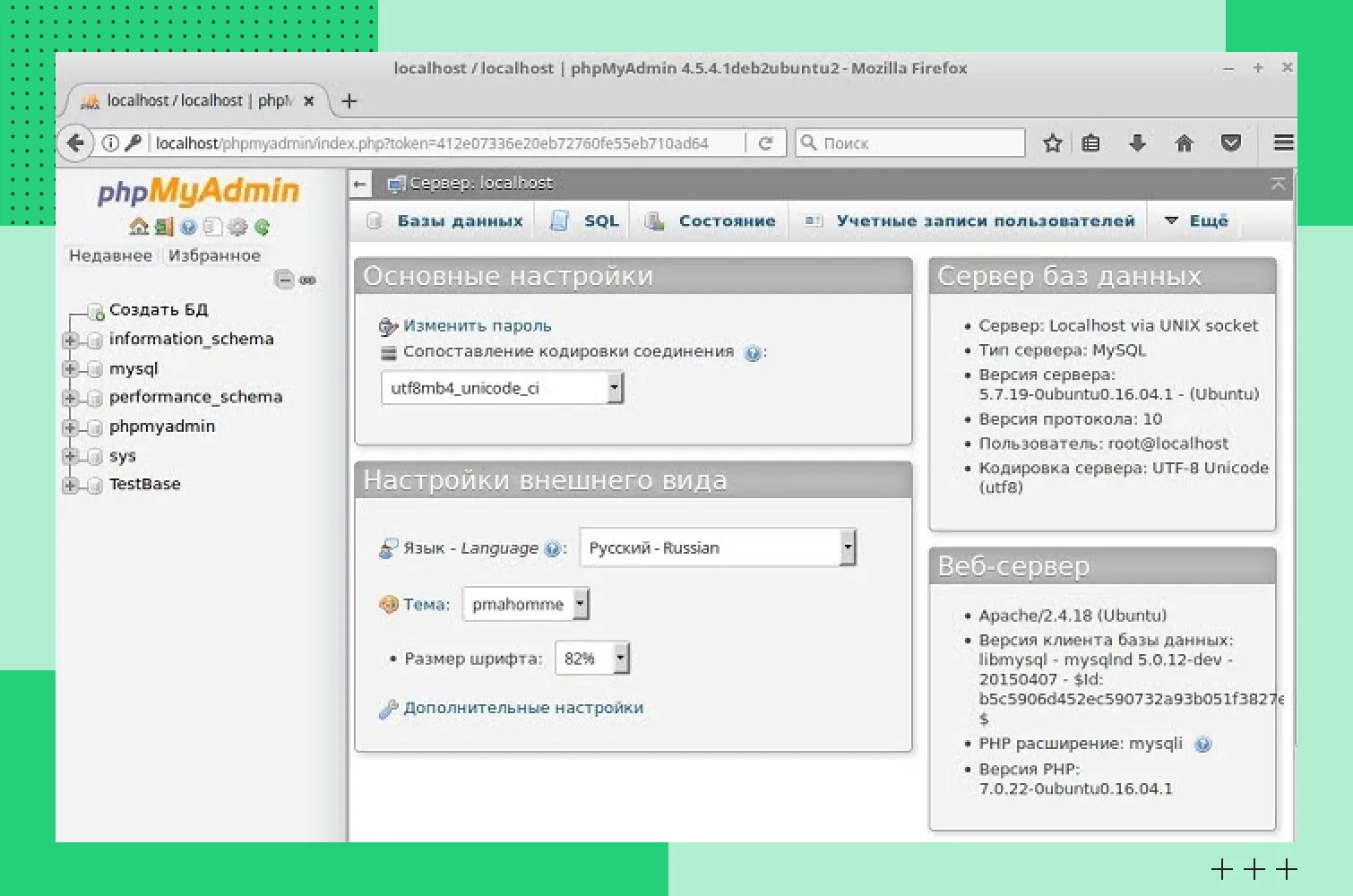 Настройки приложения
Обеспечение безопасности phpMyAdmin
Поскольку с помощью phpMyAdmin осуществляется управление базами данных, веб-приложение нужно защищать. Первым делом нужно настроить базовую HTTP-аутентификацию Apache для ограничения доступа.
Установите утилиту для создания файлов паролей:
Создайте файл с указанием пользователя административными правами:
Добавьте в конфигурацию Apache для phpMyAdmin правила аутентификации. Например:
После настроек перезапустите веб-сервер:
После изменения конфигурации для использования phpMyAdmin нужно будет ввести HTTP-логин и пароль.
Подключение к phpMyAdmin через HTTPS
Для безопасности следует настроить подключение к phpMyAdmin через HTTPS. Для этого нужно получить и настроить SSL-сертификат, например, от Let’s Encrypt. Сначала установите инструмент Certbot с помощью команды:
Для получения автоматической настройки сертификата выполните команду:
После завершения настройки доступ к phpMyAdmin будет по защищенному протоколу. Адрес выглядит так:
Протокол HTTPS позволяет защитить конфиденциальные данные и предотвращает перехват при их передаче. Поэтому не пренебрегайте этой настройкой безопасности.
Работа с phpMyAdmin
Чтобы начать работать, убедитесь, что графический интерфейс доступен и корректно настроен. Освойте основные команды для управления базами данных и пользователями.
Доступ и первый запуск
После установки phpMyAdmin попробуйте получить доступ к веб-интерфейсу. В браузере введите адрес:
При локальном доступе введите:
На странице авторизации введите имя и пароль учетной записи root, либо другого пользователя с административными правами. Для удобства можно настроить отдельного пользователя для работы с phpMyAdmin.
После входа откроется панель управления, где отображаются все подключенные базы данных, таблицы и пользователи. Также будут доступны элементы управления, которые предоставляет phpMyAdmin.
При первом запуске выполните команду sudo systemctl status mysql, чтобы убедиться, что служба MySQL активна и веб-сервер Apache правильно настроен.
Управление пользователями и базами данных
Действия по управлению пользователями и базами данных можно выполнять через интерфейс phpMyAdmin.
Начнем с алгоритма создания базы данных. Действуйте пошагово:
1. Перейдите в раздел Databases, который найдете в верхнем меню phpMyAdmin.
2. В поле Create database укажите имя базы данных. Старайтесь выбирать простое и понятное имя. В MySQL на Linux имена баз данных регистрозависимы. Рекомендуется использовать только нижний регистр, цифры и символ подчеркивания (_), избегая пробелов и спецсимволов.
3. Выберите кодировку базы данных. Рекомендуется использовать utf8mb4 — она поддерживает все символы Unicode, включая эмодзи. Для сопоставления (collation):
utf8mb4_unicode_ci — современный стандарт, корректно работает с разными языками (рекомендуется для большинства проектов);
utf8mb4_general_ci — более старый, упрощенный вариант (подходит для простых проектов только на английском).
4. После всех настроек нажмите кнопку Create. Новая база данных должна появиться в списке БД. Теперь ее можно использовать — администрировать, создавать таблицы, выполнять SQL-запросы.
Теперь алгоритм создания нового пользователя:
1. В верхней части меню найдите раздел User Accounts.
2. Выберите Add user account.
3. Укажите имя пользователя, хост подключения и сложный пароль. Правила выбора хоста:
localhost — если MySQL работает на том же сервере, что и phpMyAdmin (самый частый случай);
% (любой хост) или конкретный IP-адрес — если база данных находится на удаленном сервере (например, в облаке) и вы подключаетесь к ней через сеть.
4. В разделе Global privileges назначьте пользователю релевантные права. Для обычного пользователя, работающего через phpMyAdmin, рекомендуемый минимальный набор привилегий: SELECT, INSERT, UPDATE, DELETE, SHOW VIEW. Без DELETE пользователь не сможет удалять записи через интерфейс. Если хотите дать абсолютные права, выбирайте Check All.
5. Чтобы сохранить пользователя, нажмите Go. После этого он появится в списке с указанием всех назначенных привилегий.
Теперь разберемся, как назначить полномочия уже существующему пользователю:
В разделе User Accounts выберите пользователя и нажмите Edit Privileges.
Выберите список полномочий, которые вы хотите назначить для конкретной базы данных или глобально. Например, можно дать полный доступ к одной БД и ограничить привилегии для работы с другими.
Чтобы применить изменения, нажмите Go. После настроек пользователь сможет работать с базами данных на своем уровне доступа.
Через phpMyAdmin можно управлять существующими в проекте базами данных. Как действовать:
В разделе Databases выберите нужную базу данных, чтобы увидеть список созданных таблиц.
В выбранную таблицу можно добавлять поля, редактировать и удалять записи.
Выполните SQL-запросы вручную через вкладку SQL.
Также веб-интерфейс облегчает процесс импорта и экспорта данных. Как работать:
В разделе Import загружайте SQL-дампы или файлы CSV, чтобы восстановить удаленную базу данных или перенести данные из другой.
В разделе Export выгружайте базы данных или таблицы в таких форматах,как SQL, CSV, PDF или XML. Способ удобен для миграции данных из других баз и резервного копирования.
Для каждой базы данных создавайте отдельных пользователей с минимальными правами. Не выполняйте рутинные задачи от имени пользователя root. Эти меры помогут снизить риски компрометации привилегированных учетных записей и атак через них.
Чтобы было проще сориентироваться в действиях, разделах и командах, используйте таблицу-шпаргалку:
Действие | Раздел интерфейса | Кнопка или команда | Примечание |
Создание базы данных | Databases | Create | Выбор имени и кодировки (рекомендуется utf8mb4_unicode_ci) |
Создание пользователя | User Accounts | Add user account | Назначение имени, хоста, пароля и прав |
Назначение прав | User Accounts | Edit Privileges | Назначение глобальные права или для конкретной БД |
Просмотр таблиц | Databases → БД | Выбор базы | Вывод списка таблиц и операций |
Создание таблицы | Выбранная БД | Create table | Назначение имени и вывод количества столбцов |
Вставка данных | Таблица → Insert | Insert | Добавление записей вручную |
SQL-запрос | Таблица и БД → SQL | Execute | Выполнение произвольного SQL |
Экспорт базы | БД и таблица → Export | Go | Выгрузка в SQL/CSV и XML |
Импорт данных | БД → Import | Go | Загрузка дампа или CSV-файла |
Устранение возможных ошибок
При установке и настройке phpMyAdmin на Ubuntu иногда возникают проблемы, которые влияют на доступ к базам данных и работу веб-интерфейса. Обычно они связаны с отсутствием нужных компонентов, неправильной конфигурацией Apache2 или недостаточными полномочиями. Разберем наиболее распространенные проблемы и варианты их решения:
Проблема | Возможные причины | Решение |
Ошибка 404 при попытке открыть phpMyAdmin | Не подключен конфигурационный файл Apache для phpMyAdmin | Выполните команды sudo a2enconf phpmyadmin sudo systemctl reload apache2 |
Ошибка подключения к MySQL | Введен неверный пароль, у пользователя нет прав доступа либо служба MySQL не запущена | Проверьте учетные данные, перезапустите службу sudo systemctl restart mysql, при необходимости создайте пользователя и назначьте ему привилегии |
Белый экран либо ошибки PHP | Нет какого-то важного модуля, например, php-mbstring или php-zip | Установите модули командой sudo apt install php-mbstring php-zip php-gd php-curl, затем перезагрузите веб-сервер |
Проблема с доступом через SSL | Веб-сервер не настроен на работу с протоколом HTTPS, нет сертификата либо он просрочен | Настройте SSL-сертификат через certbot или другой способ. Убедитесь, что Apache использует правильный VirtualHost с портом 443 |
Не получается сохранить настройки при установке | Недостаточно прав на директорию конфигурации или базы данных | Проверьте права доступа к папкам /etc/phpmyadmin и MySQL, создайте пользователя и назначьте права — sudo chown -R www-data:www-data /etc/phpmyadmin |
Ошибка «Cannot load mysql extension» | Нет модуля для работы с MySQL в PHP или он неактивен | Установите пакет командой sudo apt install php-mysql В современных версиях PHP расширение называется mysqli, а не mysql. Убедитесь, что в файле php.ini раскомментирована или добавлена строка: extension=mysqli После установки не забудьте перезапустить Apache: sudo systemctl restart apache2 |
Проблема с загрузкой страниц после настройки | Переполнен кэш браузера, повреждены куки | Очистите кэш браузера, попробуйте открыть phpMyAdmin в инкогнито-режиме либо вручную удалите файлы сессий в директории /var/lib/php/sessions |
Проблемы с правами доступа к базе данных | Пользователь phpMyAdmin не имеет достаточных прав для работы с базой данных | Убедитесь, что у пользователя MySQL есть необходимые привилегии для работы с базами данных — GRANT ALL PRIVILEGES ON *.* TO 'phpmyadmin'@'localhost' |
Ошибка «Unknown database» | Вызываемая база данных не существует или удалена | Проверьте правильность имени базы данных. Если все верно, убедитесь, что база данных существует в MySQL — SHOW DATABASES; |
Проблемы с производительностью | Сервер перегружен, недостаточно памяти или мощности процессора | Отключите неиспользуемые службы, увеличьте объем памяти в конфигурации Apache и PHP, например, memory_limit в php.ini |
Заключение
Установка phpMyAdmin на Ubuntu Linux состоит из нескольких понятных шагов, поэтому не вызывает сложностей. Главное — правильно настройте инструменты для работы и позаботьтесь о безопасности. Чтобы защитить пользовательские учетные записи от компрометации, а данные от утечки, ставьте сложные небанальные пароли, ограничивайте удаленный доступ к серверам и вовремя обновляйте программное обеспечение.