Как пользоваться IDLE Python: запуск кода в программе
Для начинающих программистов на Python нужна простая кроссплатформенная среда разработки без тонких настроек. IDLE — именно такое решение. Среда уже включает текстовый редактор, интерактивную оболочку и необходимые для разработки инструменты. Давайте разберемся, как ее запустить и написать код.



Что такое IDLE
IDLE (Integrated Development and Learning Environment) — это простая интегрированная среда разработки и обучения для языка программирования Python, поставляемая вместе с ним. Для крупных проектов, где нужны глубокий анализ кода и отладка, она не подойдет. Зато поможет быстро написать и выполнить код без дополнительной настройки.
IDLE написана на Python с использованием графической библиотеки Tkinter, которая является связующим звеном между Python и графической библиотекой Tcl/Tk. Она является кроссплатформенной средой и работает почти одинаково на Windows, Unix и macOS.
Особенности среды разработки:
Интерактивная оболочка (Shell) работает в отдельном процессе, используя сокеты для коммуникации с GUI. Это позволяет обеспечивать вывод сообщений об ошибках, ввод/вывод и подсветку синтаксиса, но может создавать проблемы с файрволами и антивирусами.
Текстовый редактор с возможностью отмены действий, «умными» отступами и автозавершением кода.
Встроенный отладчик, который обеспечивает пошаговое выполнение кода и просмотр значений переменных.
Кроссплатформенность, благодаря чему среда разработки подходит для Windows, macOS и Linux.
Работа без дополнительных компонентов, поскольку необходимые инструменты уже имеются.
Удобный контроль кода благодаря функциям поиска по файлам и замены текста.
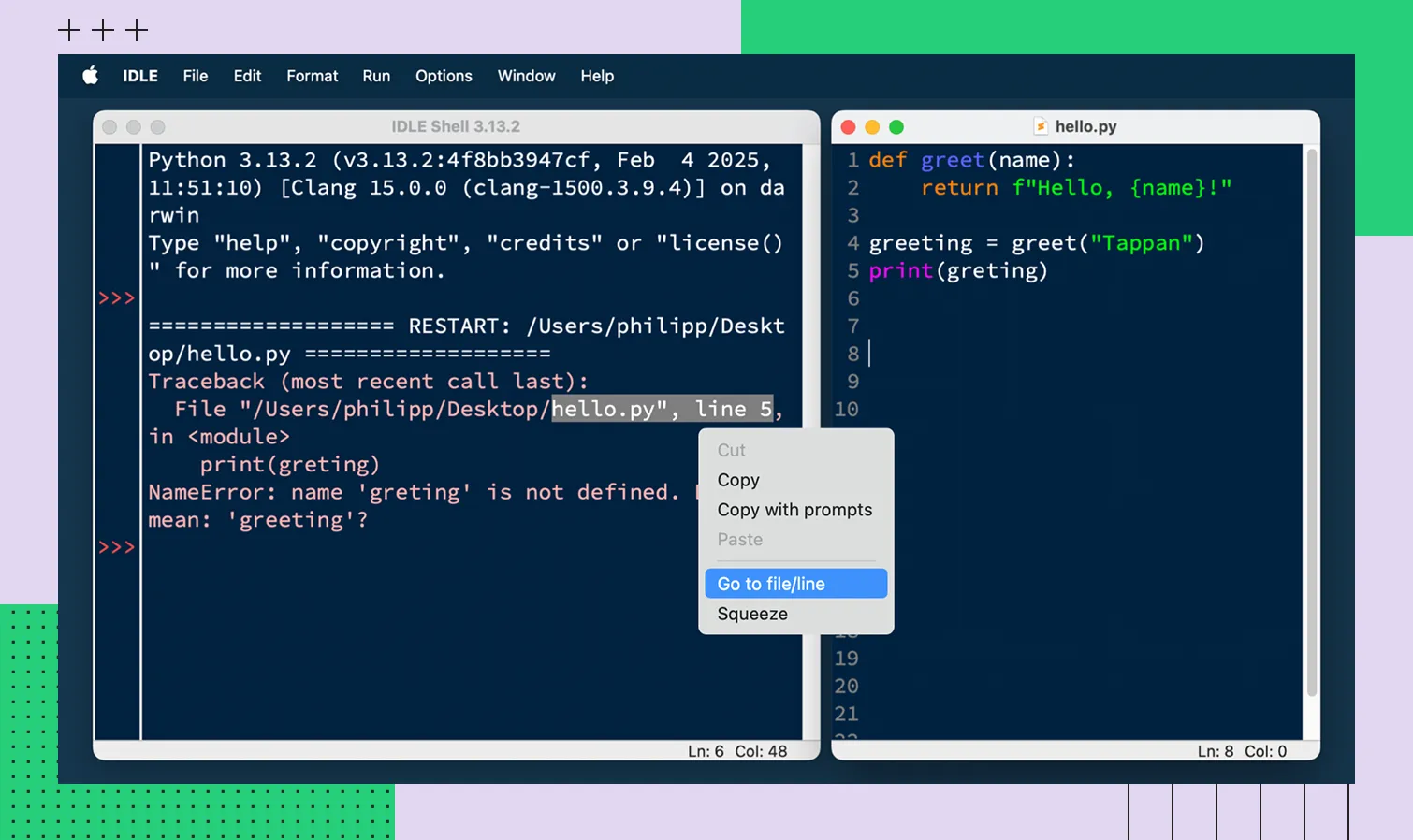 Интерфейс среды
Установка и запуск IDLE
Чтобы пользоваться IDLE, установите сам Python. Среда разработки поставляется вместе с ним — загружать ее отдельно не нужно. Поэтому даем пошаговые инструкции по установке Python для Windows, macOS и Linux.
Windows
На сайте https://www.python.org/downloads/ выберите установочный файл для вашей версии операционной системы (ОС). Скачайте файл в формате .exe. Что делать дальше:
Откройте скачанный файл, в окне установщика выберите Add Python to PATH, чтобы в дальнейшем можно было запускать Python и IDLE из командной строки.
Нажмите Install Now для старта процесса установки.
Дождитесь завершения установки и выполните проверку через командную строку с помощью python --version. Если в выводе будет версия Python, значит, все прошло успешно.
Установщик автоматически добавит пакет pip, интерпретатор Python, IDLE и официальную документацию (при условии, что в установщике не были сняты соответствующие опции).
macOS
Для получения актуальной версии Python 3.x можно использовать официальный установщик с python.org или менеджеры пакетов (например, Homebrew). Предустановленная в macOS версия Python часто устаревшая.
Чтобы установить актуальную версию, зайдите на https://www.python.org/downloads/macos/ и скачайте официальный пакет. Для установки нужен файл формата .pkg. Алгоритм дальнейших действий:
Откройте файл .pkg.
Запустите мастер установки Continue → Install.
Введите пароль администратора, если установщик его запросит.
Дождитесь окончания установки, зайдите в Terminal и выполните python3 --version для проверки.
Python будет установлен в каталог /Applications/Python 3.x/. Там появится приложение IDLE.app, а в терминале — команда python3.
Linux
Во многих дистрибутивах этой операционной системы Python установлен по умолчанию, но в некоторых случаях IDLE загружается отдельным пакетом. Рекомендуемый способ — установка через пакетный менеджер.
Если у вас Ubuntu/Debian, обновите список пакетов:
Установите Python, если он еще не установлен:
Установите IDLE с помощью команды:
Перед установкой Fedora рекомендуется выполнить sudo dnf check-update для обновления индексов пакетов, затем установить Python и IDLE командами:
Можно пойти альтернативным путем и загрузить свежую версию с сайта. Скачайте исходный архив с https://www.python.org/downloads/source/ и распакуйте его. Перед сборкой установите зависимости Tk:
Ubuntu/Debian: sudo apt install tk-dev
Fedora: sudo dnf install tk-devel
Затем выполните сборку с флагом --with-tk:
Запуск IDLE
После установки Python среда IDLE будет автоматически доступна без дополнительных настроек. Расскажем, как ее запускать на разных операционных системах.
Windows
В Windows IDLE в меню «Пуск» предстает в качестве отдельного приложения. Оно находится в папке установленного Python. Если щелкнуть по ярлыку, появится окно интерактивной оболочки Python Shell. В случае отсутствия ярлыка найдите IDLE через поиск.
Альтернативный способ — запуск через командную строку. Откройте cmd и введите:
Или:
macOS
В macOS после установки официального пакета с сайта Python.org каталог Python появляется в папке «Программы». Внутри находится и приложение IDLE.app. Открыть его можно через Launchpad или Finder также, как вы запускаете другие программы со своего устройства.
Можно запустить IDLE через Terminal с помощью команд:
Или:
Вторая команда надежнее. Она явно указывает системе использовать именно ту свежую версию Python, которую вы установили.
Linux
Если вы устанавливали Python и IDLE на Linux через пакетный менеджер, приложение появится в меню установленных программ в разделах «Программирование» или «Разработка». Удобно запустить его через командную строку, выполнив одну из команд:
Или:
Есть альтернативная команда python3 -m idlelib, которая работает во всех дистрибутивах, где установлен Python с поддержкой Tkinter.
После выполнения команд откроется окно Python Shell. Чтобы начать разработку, выберите в меню меню File → New File. Откроется редактор кода.
Основы работы в IDLE
В среде IDLE можно работать в интерактивном режиме или редакторе кода. Чтобы эффективно выстроить процессы, нужно разобраться в различиях этих способов.
Интерактивный режим (Shell)
Для построчного выполнения кода используется интерактивный режим. Он позволяет мгновенно совершать арифметические операции, создавать переменные и проверять их значения, тестировать отдельные функции.
Интерактивный режим подходит для изучения синтаксиса Python, проверки отдельных выражений, тестирования фрагментов кода. Главное преимущество Shell — мгновенный вывод сообщений об ошибках с указанием места, где они произошли. Минус — действия, которые выполняются в интерактивном режиме, хранятся в рамках текущей сессии. При перезапуске переменные очищаются.
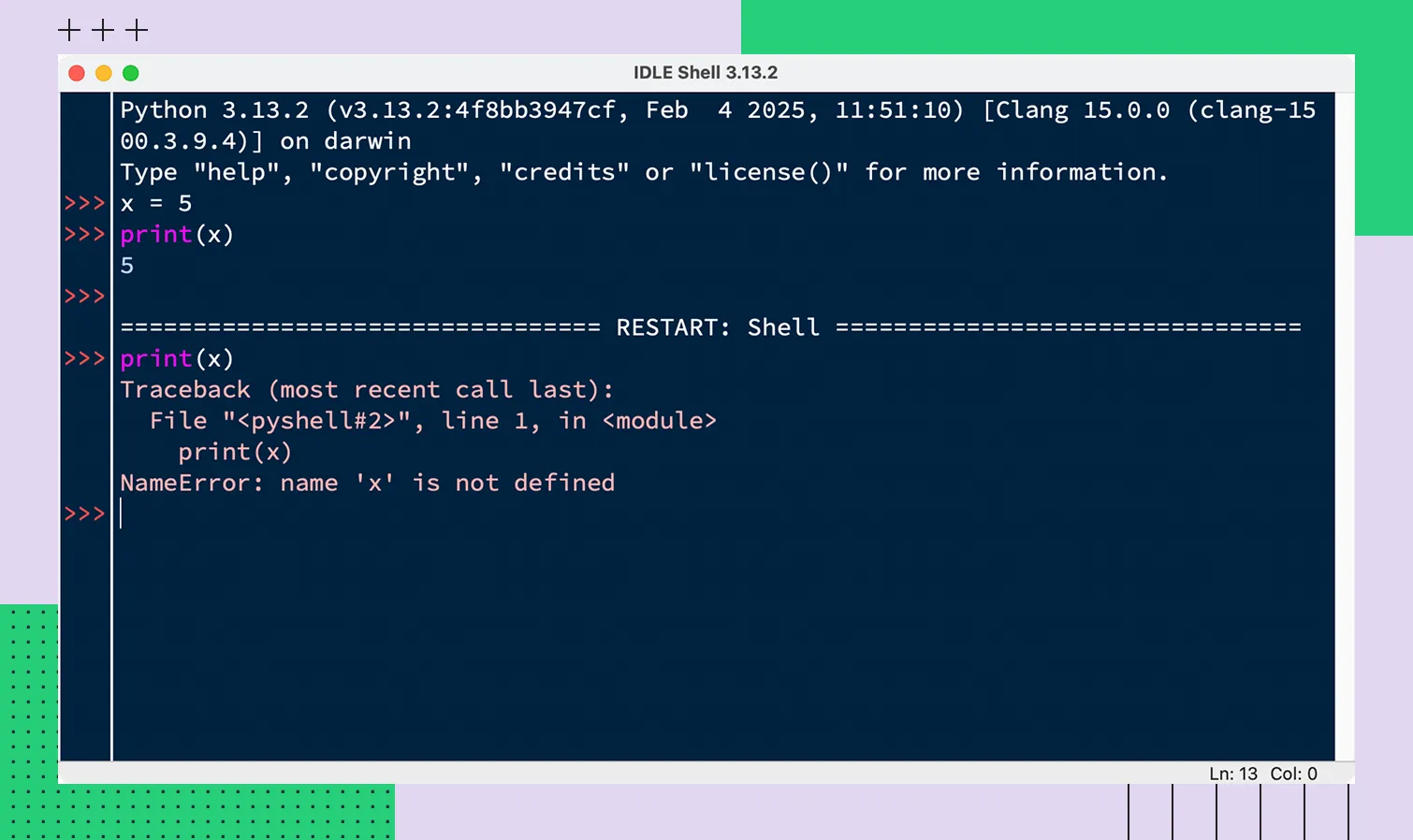 Интерактивная оболочка
Редактор кода в IDLE
Редактор — отдельное окно для написания программ в файлах с расширением .py. Его можно открыть через File → New File. В каких случаях стоит использовать редактор:
в программе несколько функций;
код нужно сохранить, чтобы повторно запускать;
проект нуждается в структурировании;
в программе есть циклы, сложная логика и условия.
В редакторе доступны подсветка синтаксиса, автоматические отступы и базовые инструменты редактирования. Из-за этих функций он больше подходит для работы с многострочным кодом, чем Shell.
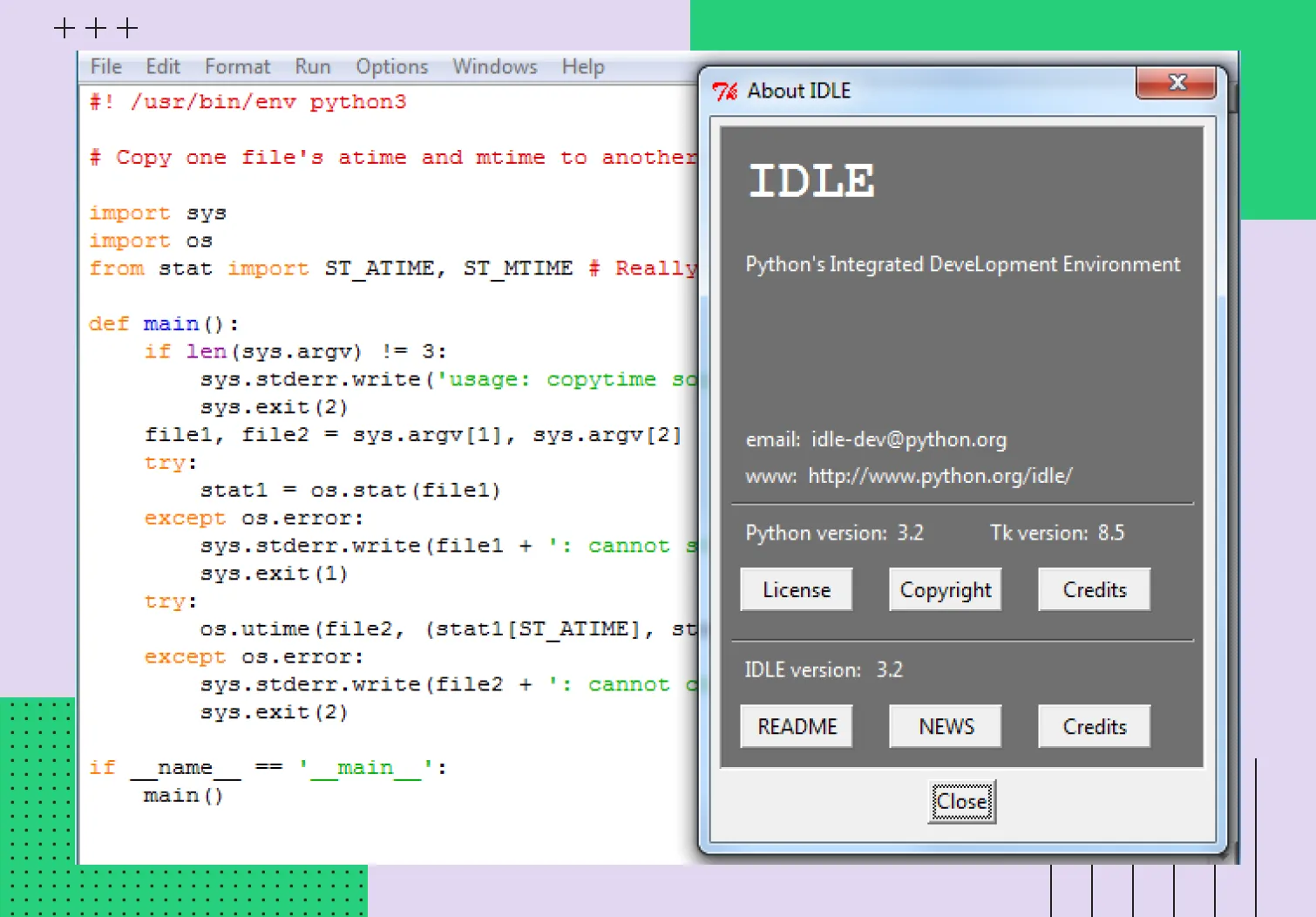 Редактор кода
На практике интерактивный режим и редактор часто используются вместе. Разработчики сначала экспериментируют в интерактивном режиме, затем переносят программу в файл и продолжают ее совершенствовать.
Написание и запуск программы в IDLE
В IDLE можно написать программу «от и до» без сторонних инструментов и посмотреть результаты выполнения. Вы легко разберетесь, если будете знать базовый алгоритм работы.
Создание нового файла и написание кода
Чтобы начать работу над программой, откройте IDLE и выберите в меню File → New File. Появится окно редактора, где будет писаться код. Работать лучше именно в редакторе, поскольку можно добавлять циклы и функции, условия и комментарии.
После написания программы файл нужно сохранить. Это можно сделать с помощью сочетания клавиш Ctrl + S либо выбрать в меню File → Save. При первом сохранении выберите папку и укажите имя файла. Проверьте, что файл имеет стандартное для Python расширение .py.
Запуск скрипта
Готовый сохраненный скрипт можно запустить с помощью команды Run → Run Module или клавиши F5. Перед запуском IDLE автоматически сохранит последние изменения в файле.
Результаты выполнения программы будет отображаться в окне Python Shell. Вы увидите результаты функции print(), сообщения об ошибках и данные, которые запрашиваются у пользователя.
Если в коде ошибка, IDLE покажет, какая именно и где. Вы увидите номер проблемной строки, сможете вернуться в редактор и все исправить.
Когда научитесь создавать и запускать Python-скрипты в IDLE, можно попробовать выполнить код в облаке. В этом поможет сервис Advanced FunctionGraph от Cloud.ru. Он позволяет запускать Python-функции и смотреть результаты в консоли управления.
А если нужна полноценная среда с предустановленной операционной системой для тестирования Python-приложений или развертывания бэкенда, обратите внимание на сервис Evolution Image. Он предоставляет каталог готовых образов ОС и пользовательских образов, с помощью которых можно быстро развернуть виртуальную машину и сразу начать разработку без ручной настройки системы.
Функции и инструменты IDLE
Среда разработки предоставляет инструменты, которые облегчают работу над кодом и экономят время. Рассказываем о самых востребованных возможностях.
Подсветка синтаксиса
Подсветка синтаксиса в IDLE нужна для визуального разделения компонентов кода. Например, ключевые слова, такие, как if, for, def и class выделяются одним цветом, строки — другим, комментарии — третьим. Благодаря подсветке структура программы становится легко читаемой.
В каких случаях полезна подсветка:
нужно быстро разобраться в коде, который писал кто-то другой;
важно видеть границы строк и комментариев;
хочется увидеть, какие ошибки допущены в коде.
Цветовую схему можно настроить через Options → Configure IDLE (или Preferences на macOS). На вкладке «Highlights» доступен выбор из нескольких предустановленных тем (например, «IDLE Classic», «IDLE Dark»). Для создания собственной темы используйте опцию «Save as New Theme».
Автозавершение и подсказки
Автозавершение показывает список доступных методов и атрибутов для текущего объекта. Например, можно набрать имя списка и увидеть применимые к нему методы, такие, как append, sort, pop и другие.
Всплывающие подсказки показывают список параметров и сигнатуры функций. Они выручают, если разработчик забыл название аргументов или их порядок.
История команд
В интерактивной оболочке сохраняется история команд, которые вы использовали. Это дает возможность без повторного набора к ним возвращаться. Навигация по командам осуществляется с помощью стрелок вверх/вниз. Также можно использовать поиск по истории, нажав Ctrl + R (на Windows/Linux).
Благодаря истории команд можно:
повторно запускать ранее выполненные команды;
быстро редактировать код, проводить эксперименты;
анализировать свои действия в процессе отладки.
IDLE может хранить историю в рамках текущей сессии. Это полезно для обучения о работе с Python, поскольку не приходится запоминать последовательность действий.
Отладка в IDLE
IDLE — среда не только для разработки, но и для поиска ошибок в коде. Она располагает инструментами проверки синтаксиса и базовым отладчиком. Этого достаточно для анализа учебных и простых проектов.
Использование отладчика
Встроенный отладчик IDLE позволяет пошагово выполнять программу и наблюдать за изменениями значений переменных.Чтобы установить точку останова, кликните правой кнопкой мыши на нужной строке в редакторе и выберите «Set Breakpoint». Строка будет подсвечена. На macOS может потребоваться использовать сочетание клавиш или меню вместо правого клика.
Для использования отладчика: 1) Откройте файл в редакторе. 2) Выберите Debug → Debugger (откроется окно отладчика). 3) Затем запустите код через Run → Run Module (F5). После этого выполнение приостановится, и в окне отладчика станут доступны кнопки:
Step — выполнение текущей строки кода с переходом к следующей;
Over — работа со строкой без глубокого выполнения функций;
Out — выход из текущей функции;
Go — продолжение выполнения кода до следующей точки остановки.
В отладчике отображаются: стек вызовов, строка выполнения, локальная и глобальные переменные с текущими значениями.
Отладчиком полезно пользоваться, если хотите разобраться в порядке вызова функций либо программа постоянно выдает неожиданные результаты. Встроенных возможностей IDLE хватит, чтобы вникнуть в логику и исправить типичные ошибки.
Обзор типов ошибок
Встроенный отладчик IDLE помогает выявлять как синтаксические, так и логические ошибки. Синтаксические ошибки можно обнаружить без запуска программы через Run → Check Module. Если есть синтаксическая ошибка, IDLE подсветит проблемную строку и покажет сообщение с ее номером. Например, разработчик может забыть скобку, неправильно расставить отступы или пропустить двоеточие после if.
Если в коде есть логическая ошибка, программа может выполняться с неправильным результатом. При этом сообщения об ошибке появляются далеко не всегда. Проблему зачастую удается обнаружить, наблюдая за значениями переменных при пошаговом выполнении программы. В этом как раз помогает отладчик.
Также случаются ошибки времени выполнения, которые появляются во время работы готовой программы. Например, обращение к несуществующей переменной или деление на ноль. IDLE выводит отчеты с указанием файла и строки, где замечена такая ошибка.
Рекомендации по использованию IDLE
IDLE — минималистичная и понятная среда, но не все ее возможности лежат на поверхности. Советы, как сократить количество лишних действий и сделать разработку комфортнее:
Настройте под себя внешний вид среды. В меню Options → Configure IDLE можно изменить тему оформления, шрифт, размер текста и подсветку синтаксиса.
Используйте автодополнение кода. Список доступных методов можно вызвать сочетанием клавиш Ctrl+Space. Автодополнение позволит ускорить работу и избежать опечаток.
Периодически перезапускайте интерпретатор. Выполнение команды Run → Restart Shell (или сочетание клавиш Ctrl+F6) перезапустит среду и очистит переменные, если программа работает некорректно.
Работайте с историей команд. В окне Shell стрелки вверх/вниз позволяют возвращаться к командам из текущей сессии. История не сохраняется между перезапусками IDLE — после закрытия программы команды из предыдущей сессии теряются.
Пользуйтесь встроенным поиском. Сочетание клавиш Ctrl + F позволяет осуществлять поиск по текущему файлу. Если хотите применить регулярные выражения, перейти к конкретной строке или найти определенные слова, действуйте через меню Search.
Освойте умные отступы. IDLE автоматически добавляет отступ после двоеточия и форматирует блоки. Если хотите сдвинуть блок кода вручную, используйте Tab и Shift + Tab (или Alt + [ и Alt + ] для смещения влево и вправо).
Проверяйте код через встроенный парсер. Его можно найти в пункте Run → Check Module. Парсер (Run → Check Module) позволяет проверить синтаксис без запуска программы. Если файл не сохранен, IDLE предложит сделать это перед проверкой.
Используйте отладчик. Для этого: 1) Откройте файл в редакторе. 2) Выберите Debug → Debugger. 3) Запустите код через Run → Run Module (F5). Отладчик позволяет отслеживать значения переменных и выполнять код пошагово.
Разделите работу. Отдельные участки кода и тестирования можно выполнять в Shell, более сложные блоки — в редакторе.
Начинающим разработчикам поможет режим обучения через интерактивную оболочку. IDLE предоставляет возможность экспериментировать с отдельными участками кода и сразу видеть результат. Это позволяет оперативно исправлять ошибки и осваивать методику написания простых программ.
Заключение
Стартовать в разработке проще, когда не отвлекают лишние инструменты. Среда IDLE — подходящий вариант, чтобы освоить написание кода на Python. Здесь только необходимые инструменты, которые позволяют сразу перейти к практике. Учитесь комбинировать интерактивный режим и работу в редакторе, выполняйте готовую программу и анализируйте ошибки. Когда почувствуете себя увереннее, можно будет перейти в более продвинутые среды разработки с расширенными функциями.