Git Bash: установка Git на Windows
На Windows можно работать в привычном Bash-окружении и выполнять основные Unix-команды (как на Linux и macOS). Благодаря проекту MSYS2, Git Bash предоставляет портированные версии утилит, которые ведут себя почти идентично оригиналу, хотя в сложных сценариях могут вести себя несколько иначе из-за особенностей файловой системы Windows (например, пути вида /c/Users).



- Что такое Git Bash и зачем он нужен на Windows
- Скачивание установщика Git for Windows
- Пошаговая установка Git с настройками
- Проверка установки и первый запуск Git Bash
- Первоначальная настройка Git (конфигурация пользователя)
- Основные команды для старта работы в Git Bash
- Интеграция с проводником Windows
- Решение типичных проблем при установке
- Дальнейшие шаги: что изучать после установки
Что такое Git Bash и зачем он нужен на Windows
Git Bash — это приложение для Windows, которое предоставляет среду командной оболочки Bash и набор стандартных Unix-утилит (таких как ls, grep, find), скомпилированных для работы в Windows (с помощью проекта MSYS2). Это портированное окружение, позволяющее запускать команды Git и shell-скрипты так же, как в Linux или macOS.
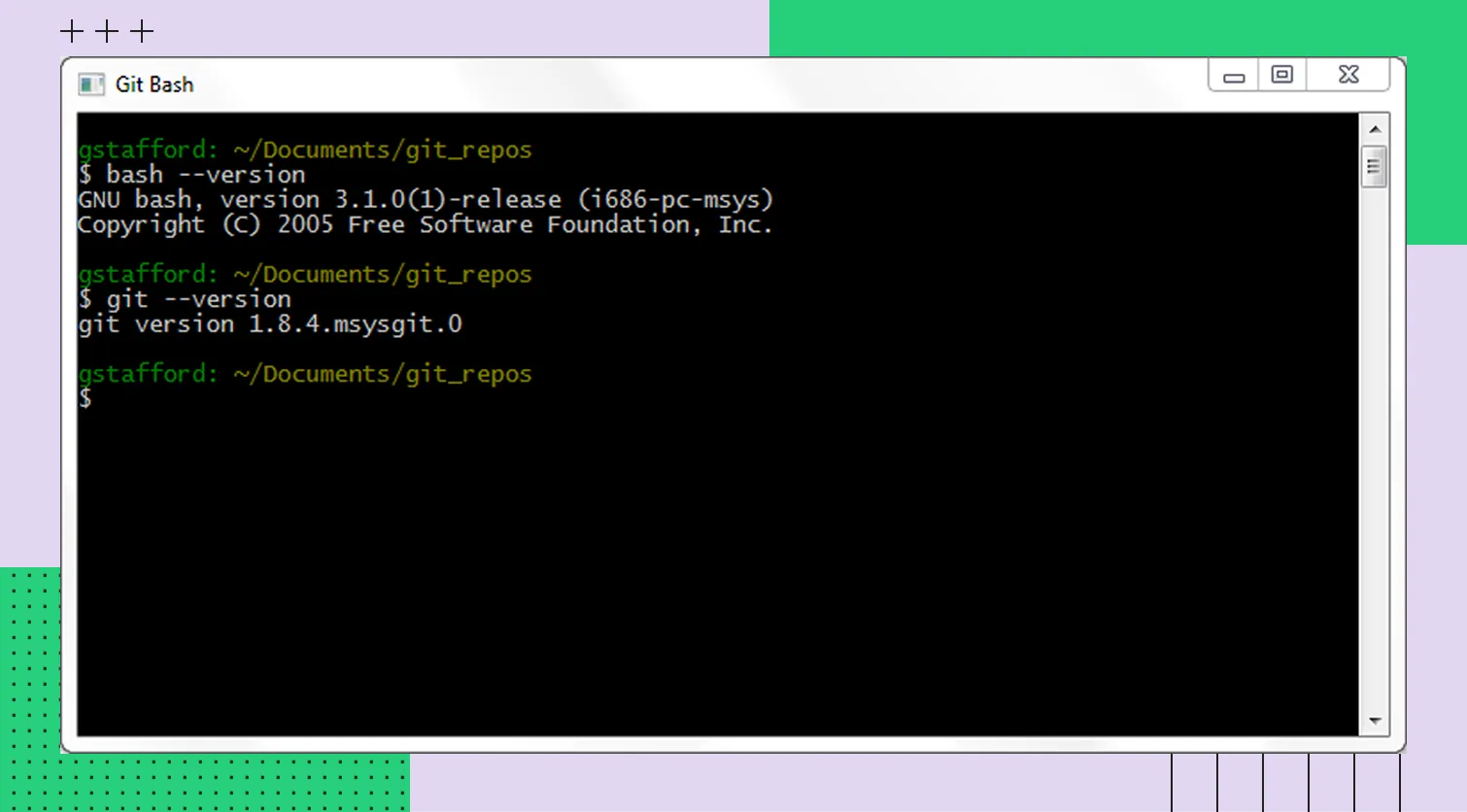 Git Bash на Windows
 Git Bash особенно полезен тем, кто использует shell-скрипты, удаленно подключается к Linux-серверам и хочет организовать одинаковую среду на Windows и Linux.
Git Bash: среда Bash для Windows
Git Bash полезен тем, кто имеет дело с Git-репозиториями. В первую очередь это разработчики и администраторы. В Windows есть свои инструменты, но большинство инструкций написано под Unix-системы. Удобнее работать именно с Bash, а не с PowerShell или cmd.exe.
Bash (Bourne Again SHell) — это популярная командная оболочка и язык сценариев, используемая по умолчанию в большинстве Linux-дистрибутивов и (до недавнего времени) в macOS. Она существует и для других операционных систем (ОС), включая Windows. С помощью Bash пишут скрипты, выполняют команды и запускают Git. В оболочках Windows команды работать не будут. Эту проблему можно решить с помощью Git Bash. Портированное окружение позволяет запустить Bash в Windows и использовать набор Unix-утилит, портированных (адаптированных) для работы в Windows.
Компоненты пакета Git for Windows
В установочный пакет входят Git CLI, Git Bash, Git GUI, средства интеграции с оболочкой. Краткое описание компонентов:
Git CLI — интерфейс командной строки для системы контроля версий Git. С его помощью можно из терминала управлять репозиториями, создавать ветки, отслеживать изменения, взаимодействовать с удаленными сервисами.
Git Bash — терминал с оболочкой Bash и Unix-командами. Полезен для работы с репозиториями, файлами и командами.
Git GUI — графическая оболочка для работы с репозиториями. Позволяет выполнять различные операции через виртуальное меню вместо командной строки.
Средства интеграции с оболочкой Windows — инструменты, которые позволяют открывать Bash или Git GUI из контекстного меню.
Эти компоненты позволяют работать с Git на Windows без необходимости использовать дополнительные инструменты.
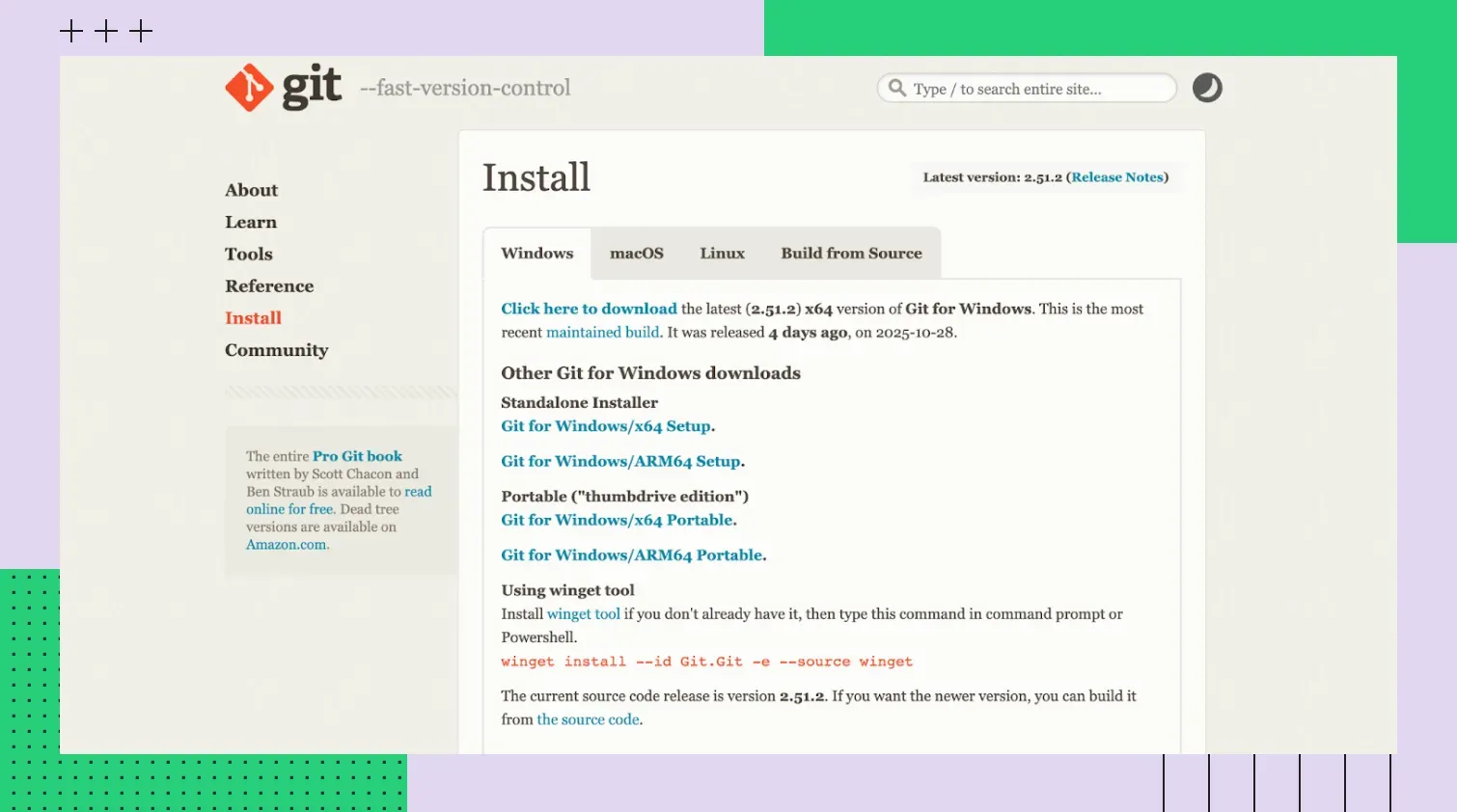 Официальный сайт Git
Скачивание установщика Git for Windows
В целях безопасности и корректной работы компонентов используйте только официальный установщик Git for Windows. Рассказываем, где его найти, как установить на свое устройство.
Официальный источник: git-scm.com
Используйте официальный дистрибутив проекта Git. Его можно найти на сайте git-scm.com в разделе загрузки. Ищите актуальную версию Git for Windows, совместимую с вашей ОС. Скачайте файл установщика с расширением .exe.
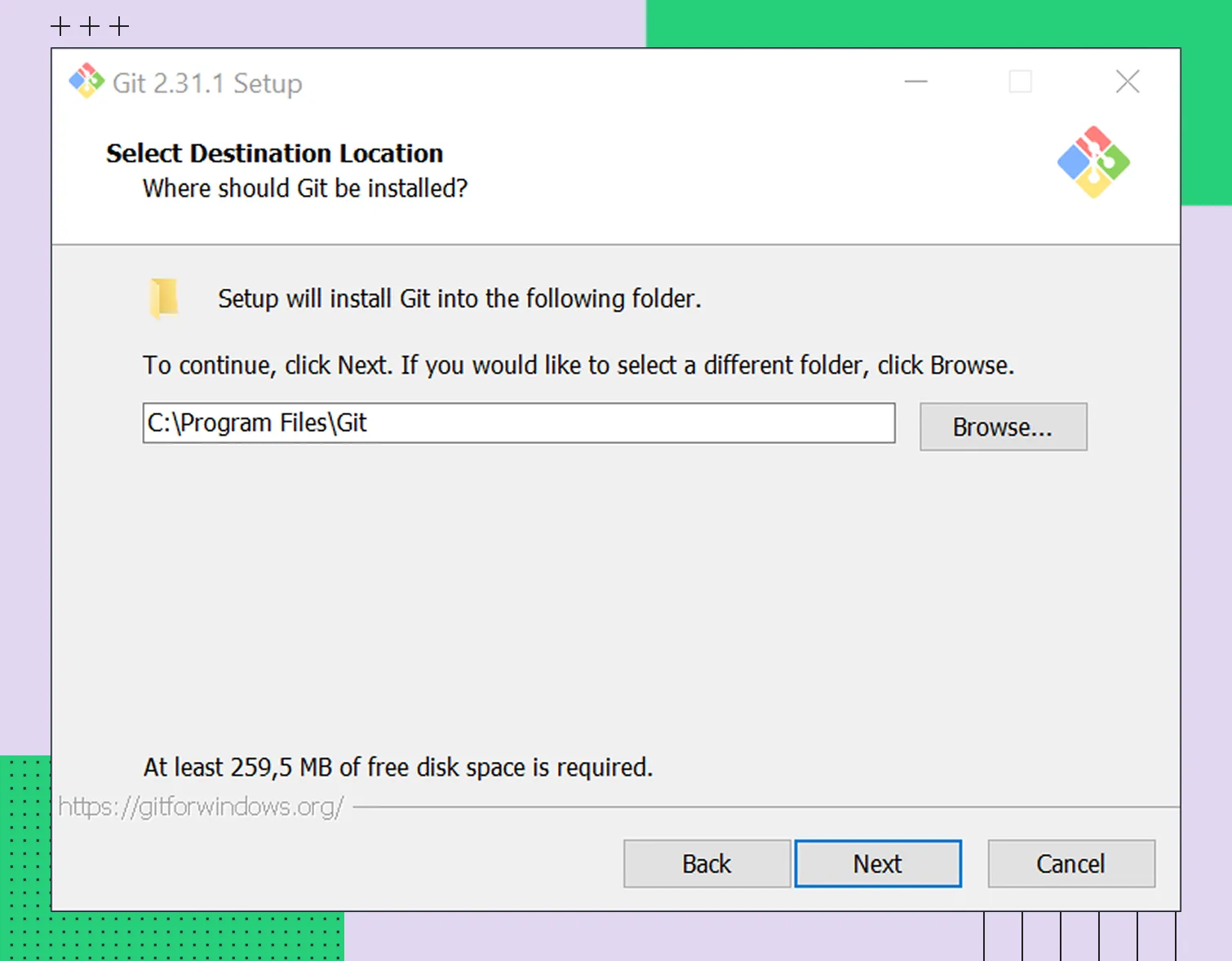 Установка Git в Windows
Проверка целостности загруженного файла
Это опциональный шаг, который лучше пройти, чтобы убедиться в подлинности и целостности скачанного файла. Найдите на официальном сайте SHA-256 (контрольные суммы) для установочных файлов и сравните опубликованные значения с хешем вашего файла.
Как вычислить хеш вашего файла в Windows:
В PowerShell: Get-FileHash .\Git-*.exe
В командной строке (cmd): certutil -hashfile .\Git-*.exe SHA256
Сравните полученное значение с тем, что указано на сайте.
Пошаговая установка Git с настройками
Процесс установки можно условно разделить на десять шагов. Коротко описываем каждый этап:
1. Запустите файл-установщик, прочтите текст лицензии GNU General Public License (GPL), который отобразится на первом экране. Чтобы продолжить установку, примите условия.
2. Выберите каталог для установки Git. Лучше оставить путь по умолчанию, поскольку он корректно прописывается в системе. Менять настройку стоит только в том случае, если предъявляются повышенные требования к безопасности.
3. Выберите компоненты, которые нужно установить. Стандартный набор — консоль Git Bash и графический интерфейс Git GUI. Можно сразу поставить дополнительные утилиты для расширения функциональности.
4. Определитесь с редактором, который будет использоваться для написания сообщений коммитов.
По умолчанию часто выбран Vim. Выйти из него без знаний команд сложно. Если вы не знакомы с Vim, настоятельно рекомендуется выбрать Nano (самый простой редактор) или ваш привычный редактор (VS Code, Notepad++) из выпадающего списка.
5. Настройте имя начальной ветки. На этом этапе вы задаете имя ветки по умолчанию для новых репозиториев, создаваемых командой git init. Ранее использовалось имя master, но с 2020 года индустрия переходит на использование main в качестве имени ветки по умолчанию (этот стандарт поддерживается GitHub, GitLab). Для новых проектов рекомендуется выбирать main. Обратите внимание: эта настройка не переименовывает уже существующие ветки master в старых проектах, а задает имя только для вновь создаваемых репозиториев.
6. Настройте переменную PATH. Рекомендуемый вариант — “Git from the command line and also from 3rd-party software”. Это позволит использовать Git из Git Bash, командной строки и сторонних программ.
7. Выберите SSH-клиента. Выбирайте 'Use bundled OpenSSH' (встроенный SSH от Git). Это гарантирует, что команды ssh, ssh-keygen и ssh-askpass будут работать в Git Bash сразу после установки без лишних настроек.
Опция 'Use external OpenSSH' (системный OpenSSH от Windows) подходит для продвинутых сценариев, где нужна тесная интеграция с Windows, но может потребовать дополнительной настройки.
8. Настройте конвертацию окончания строк (Line Endings). Выберите 'Checkout Windows-style, commit Unix-style line endings' (рекомендуется для большинства проектов). Это глобальная настройка (core.autocrlf=true), которая автоматически конвертирует окончания строк (CRLF → LF при коммите, LF → CRLF при извлечении), предотвращая проблемы при совместной работе с пользователями Linux/macOS.
В сложных кроссплатформенных проектах для более тонкого контроля рекомендуется использовать файл .gitattributes в самом репозитории — он имеет приоритет над глобальными настройками. Базовая настройка — отличный старт, но если вы подключаетесь к уже существующему проекту, лучше придерживаться его настроек, чтобы не создавать конфликтов.
9. Настройте эмулятор терминала. По умолчанию используется MinTTY, поскольку он поддерживает Unicode, работу с терминалом и буфер обмена. Альтернатива — стандартная консоль Windows.
10. Выберите дополнительные опции и завершите установку. Можете включить поддержку символических ссылок и кэширование учетных данных. Рекомендуемые настройки отобразятся в установщике. Если вас все устраивает, подтвердите их и завершите установку.
Подождите, пока Git установится. Если все успешно, вы увидите сообщение о завершении процесса.
Проверка установки и первый запуск Git Bash
После установки потратьте несколько минут и убедитесь, что все компоненты появились на устройстве и корректно работают.
Запуск Git Bash из меню «Пуск»
Найдите в системе Git Bash через поиск или в меню «Пуск». Откроется окно терминала с надписью вроде:
Это и есть Bash-терминал для Windows. С его помощью вы сможете выполнять команды Linux/macOS.
Проверка версии Git
Убедитесь, что Git CLI работает корректно. В открывшемся окне Git Bash выполните команду:
Если вы увидите сообщение вроде git version 2.45.0.windows.1 — Git установлен и готов к работе.
Проверка доступности основных команд
Bash включает набор стандартных Unix-команд, которые используются для работы с файлами и каталогами. Для проверки выполните несколько базовых команд:
pwd — покажет текущий рабочий каталог;
ls — выведет в рабочем каталоге список файлов и папок;
cd — позволит переключаться между каталогами.
Если все команды выдают нужный результат, Bash-окружение настроено корректно. Это значит, что и другие операции должны выполняться правильно.
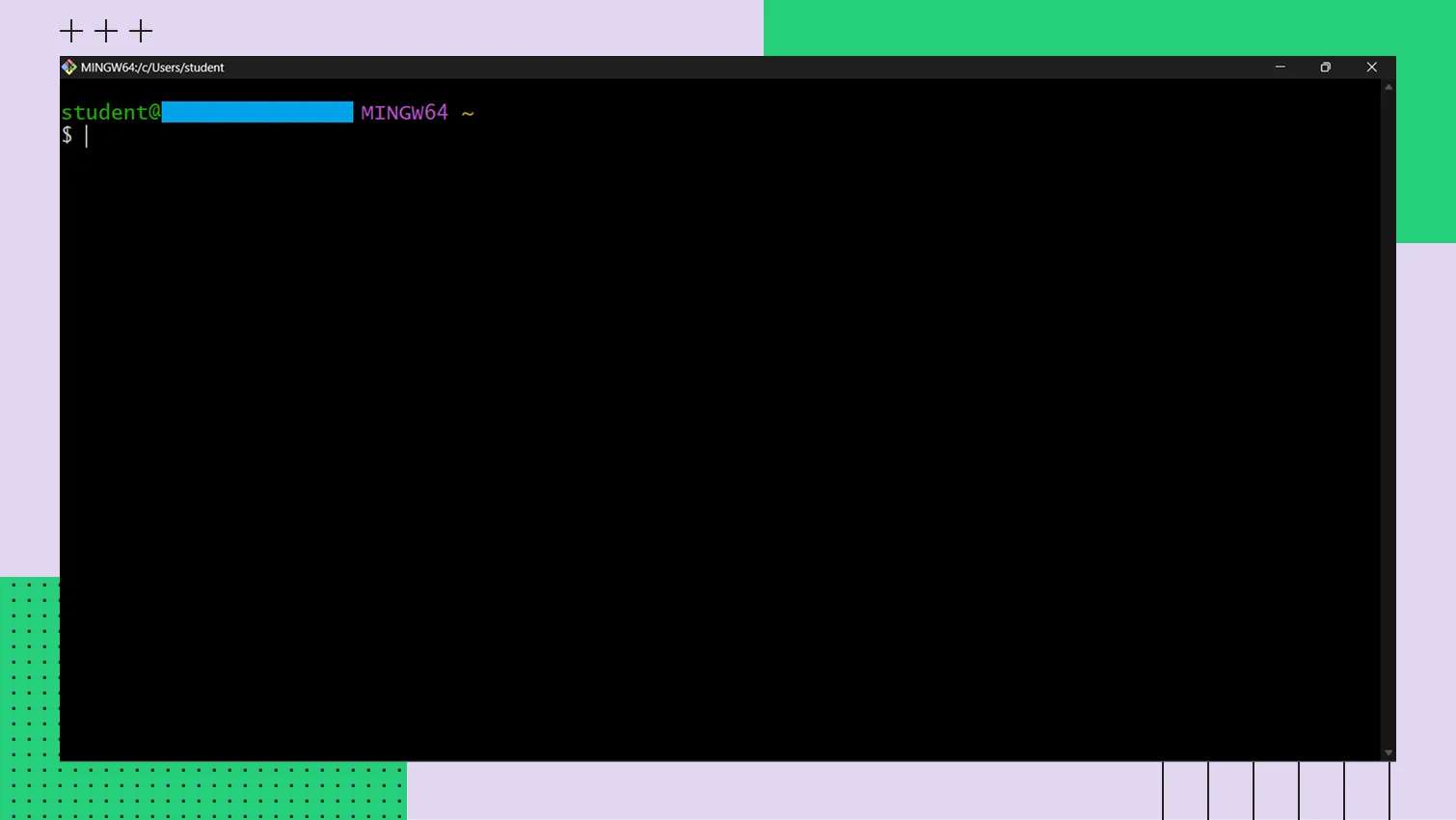 Окно Git
Первоначальная настройка Git (конфигурация пользователя)
Перед началом работы с Git укажите идентификационные данные, которые будут фигурировать в коммитах и отображаться в истории проекта.
Настройка имени и email (обязательный шаг)
Чтобы можно было идентифицировать автора коммитов, Git попросит указать имя пользователя и электронную почту. Сделайте это, выполнив в Git Bash следующие команды:
Параметр --global позволяет применить настройки ко всем репозиториям на локальном устройстве. Для конкретных репозиториев можно задать другие данные, убрав параметр из команды.
Проверка настроек конфигурации
Перед дальнейшими настройками убедитесь, что правильно ввели пользовательские данные. Чтобы проверить именно глобальные настройки (которые мы только что задали), выполните:
Команда git config --list (без флага --global) покажет все настройки, применяемые в текущем репозитории: сначала глобальные, а затем локальные (специфичные для данного репозитория, хранящиеся в файле .git/config), если они заданы.
Основные команды для старта работы в Git Bash
После настройки Git освойте инструменты для навигации по файловой системе и работы с репозиториями. Даем несколько подсказок и самые востребованные команды для новичков.
Навигация по файловой системе Windows
В Git Bash предусмотрена Unix-подобная структура каталогов. Чтобы перейти в домашний каталог пользователя на диске С, примените команду:
Если хотите посмотреть содержимое, выполните команду ls. С ключом -l она выведет подробную информацию, с -a — скрытые файлы.
Если нужно перейти в другой каталог, выполните команду, подставив нужное наименование:
Выполните cd .., чтобы перейти на уровень выше. Команда cd ~ позволит вернуться в домашний каталог.
Инициализация первого репозитория
Чтобы создать первый Git-репозиторий, перейдите в каталог проекта, например:
Если каталога еще нет, создайте его командой:
Дальше инициируйте Git-репозиторий:
В каталоге появится папка .git со служебными данными: историей коммитов, ссылками на ветки, настройками. Теперь вы можете отслеживать изменения внутри репозитория.
Для проверки статуса выполните команду:
Пока репозиторий пустой, вы получите комментарий вроде On branch master/main, No commits yet. В дальнейшем команда поможет узнать, что в репозитории менялось и какие изменения готовы к фиксации.
Чтобы вам было проще ориентироваться, мы подготовили таблицу со шпаргалками по базовым командам Git:
Раздел | Команда | Описание |
Настройка пользователя | git config --global user.name "Ваше Имя" | Задает имя пользователя для всех коммитов |
Настройка пользователя | git config --global user.email "ваш@email.com" | Задает email для коммитов |
Проверка конфигурации | git config --list | Отображает текущие настройки Git, включая имя, email и текстовый редактор |
Навигация по файловой системе | cd /c/Users/ВашеИмя/Projects | Переходит в папку проекта на диске C: |
Навигация по файловой системе | ls | Выдает перечень файлов и папок в текущей директории |
Инициализация репозитория | git init | Создает новый Git-репозиторий в текущей папке |
Проверка состояния репозитория | git status | Показывает измененные, staged и неотслеживаемые файлы |
Просмотр содержимого репозитория | git log | Выводит историю коммитов с автором и датой |
Добавление файлов к коммиту | git add <файл> | Добавляет конкретный файл в индекс |
Добавление всех изменений | git add . | Добавляет все измененные и новые файлы в индекс |
Создание коммита | git commit -m "Сообщение коммита" | Фиксирует изменения с описанием каждого |
Просмотр различий | git diff | Показывает отличия между рабочей копией и индексом |
Просмотр различий staged файлов | git diff --staged | Сравнивает индексированные файлы с последним коммитом |
Отмена изменений в файле (рабочая копия) | git restore <файл> | Современный способ. Отменяет изменения в файле, возвращая его к состоянию последнего коммита |
Отмена изменений в файле (альтернатива) | git checkout -- <файл> | Классический способ. Работает так же, как и restore |
Работа с ветками | git branch | Показывает список веток |
Создание ветки | git branch <ветка> | Создает новую ветку (но не переключает на нее) |
Создание и переключение | git switch -c <новая_ветка> | Современный способ. Создает ветку и сразу переключается на нее. |
Переключение ветки | git switch <ветка> | Современный способ. Переключает на указанную ветку. |
Удаление ветки | git branch -d <ветка> | Удаляет локальную ветку |
Для просмотра только глобальных настроек используйте git config --global --list.
Интеграция с проводником Windows
Это необязательный шаг. Если хотите более удобной работы с Git, можно интегрировать его в контекстное меню Windows.
Добавление пунктов контекстного меню «Git Bash Here» и «Git GUI Here»
При установке Git for Windows можно включить интеграцию с проводником Windows (кстати, даже без установки специальных пунктов меню, вы можете открыть Git Bash в любой папке, удерживая клавишу Shift и нажав правую кнопку мыши — в контекстном меню появится пункт "Open Git Bash here" / "Открыть окно Git Bash здесь", если Git уже установлен и прописан в PATH). В контекстное меню каталогов и папок добавятся пункты «Git Bash Here» и «Git GUI Here». «Git Bash Here» позволяет прямо в выбранной папке открывать терминал Git Bash. «Git GUI Here» запускает графический интерфейс Git для конкретного каталога. Оба инструмента облегчают работу с репозиторием.
Использование Git в Windows Terminal
Windows Terminal — современное терминальное приложение от Microsoft, которое совместимо с Git for Windows. Сразу после установки в нем автоматически появится профиль Git Bash. Его можно добавить вручную, указав из каталога Git путь к bash.exe.
В Windows Terminal можно выполнять все те же команды, что и в классическом терминале Git Bash. Здесь удобнее работать, поскольку вы получите дополнительные возможности, такие, как разделение окон, настройку шрифтов и цветов, быстрые вкладки.
Решение типичных проблем при установке
В процессе установки или после могут возникнуть проблемы и ошибки. Предлагаем простые решения:
Проблема | Возможная причина | Решение |
Git не распознается в командной строке (CMD/PowerShell) | В переменной среды PATH не прописан путь к Git | При переустановке выберите опцию «Git from the command line...» или вручную пропишите в PATH путь к каталогу C:\Program Files\Git\cmd. После изменения переменной PATH необходимо закрыть и открыть заново командную строку (или PowerShell), чтобы изменения вступили в силу. |
Ошибки прав доступа или блокировка антивирусом | Недостаточно прав администратора или антивирус блокирует установку | Запустите установщик от имени администратора, отключите антивирус Windows на время установки |
Конфликты line endings (CRLF/LF) | Разные окончания строк Windows и Unix | Во время установки не забудьте настроить «Checkout Windows-style, commit Unix-style». Если проблема не исчезает, примените git config --global core.autocrlf true. Важно: после изменения этой настройки уже существующие файлы в рабочей копии могут остаться со старыми окончаниями. Чтобы привести их в соответствие с новой настройкой, выполните в корне репозитория: git add --renormalize . && git status (проверьте, какие файлы изменились) и при необходимости сделайте коммит. |
Ошибка при запуске Git Bash | Установка прошла с ошибкой или какие-то файлы повреждены | Проверьте целостность файлов. Если что-то повреждено, переустановите Git, скачав установщик с официального сайта |
SSH-клиент не работает | Не выбран или неправильно настроен SSH-клиент | На этапе установки выберите 'Use bundled OpenSSH' (встроенный SSH от Git) |
Git GUI или Bash не запускается | Не хватает каких-то компонентов или проблемы с разрешениями | Проверьте, какие компоненты вы установили. Если их нельзя поставить отдельно, заново пройдите процесс установки |
Дальнейшие шаги: что изучать после установки
Начав работать Git, постепенно углубляйте свои знания и расширяйте список используемых инструментов. Стоит освоить создание SSH-ключа и варианты клонирования существующего репозитория.
Создание SSH-ключа для работы с GitHub/GitLab
Чтобы безопасно работать с удаленными репозиториями, вместо логина и пароля часто используется SSH-аутентификация. Чтобы ее пройти, нужен SSH-ключ. Современные стандарты безопасности рекомендуют использовать алгоритм Ed25519. Создайте ключ командой:
Флаг -C добавляет комментарий, обычно почту, для идентификации ключа.
Если ваша версия OpenSSH (в составе Git Bash) не поддерживает Ed25519 (что маловероятно для последних версий Git для Windows), используйте RSA с длиной 4096 бит:
По умолчанию ключ сохранится в каталог ~/.ssh. Этот ключ нужно добавить в настройки аккаунта GitHub или GitLab.
Созданный SSH-ключ состоит из двух частей: приватной (никому не передается, хранится у вас) и публичной (копируется на серверы, к которым вы подключаетесь). Публичный ключ нужно добавить в настройках GitHub или GitLab.
Если вы планируете использовать облачную инфраструктуру, например, создавать виртуальные машины в Cloud.ru Evolution, публичный ключ можно заранее загрузить в сервис Evolution SSH Keys через личный кабинет. Это позволит автоматически применять его при создании новых ВМ, без необходимости ручного копирования.
Клонирование существующего репозитория
Чтобы получить репозиторий из готового командного проекта, его нужно клонировать с помощью команды:
Git создаст папку с именем репозитория, загрузит все файлы и историю изменений, автоматически настроит удаленный репозиторий под именем origin и создаст локальную ветку, отслеживающую удаленную (обычно main или master).
Заключение
Чтобы использовать Git в реальных проектах, изучайте принципы командной работы, ветвления, pull request. В этом помогут проверенные источники, такие, как официальная документация Git, книга Pro Git от разработчиков инструмента и другие материалы. Главное — постоянно практикуйтесь и осваивайте новые команды.