Создание Docker-репозитория через UI, публикация пакета из GitVerse и деплой в Container Apps

Задача
Сборка и локальная проверка Docker-образа
Решение
Создание и запуск приложения в Container Apps

- Шаг 0. Инициализация рабочей среды стенда
- Шаг 1.1. Создание репозитория в веб-интерфейсе (UI)
- Шаг 1.2. Сборка и локальная проверка Docker-образа (фронтенд из GitVerse)
- Шаг 1.2.1. Проверка работы приложения на локальной машине
- Шаг 1.3. Загрузка Docker-образа в реестр Artifact Registry
- Шаг 1.4. Создание и запуск приложения в Container Apps
Шаг 0. Инициализация рабочей среды стенда
Перед началом тестирования обязательно выполните в терминале PowerShell следующие команды, чтобы по окончании сценариев можно было очистить результаты (описаны ниже в Шаге 3).
Шаг 1.1. Создание репозитория в веб-интерфейсе (UI)
1. Зарегистрируйтесь в личном кабинете Cloud.ru или войдите, если вы уже зарегистрированы.
2. В личном кабинете перейдите на карточку сервиса Artifact Registry.
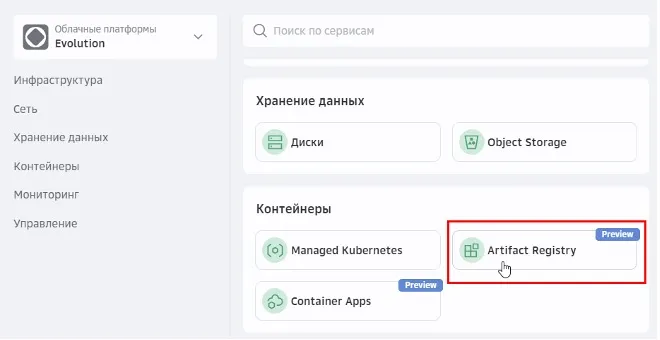
3. Нажмите Создать реестр.
4. Укажите следующие параметры конфигурации:
Формат: Docker
Название: <Название реестра>
Тип доступа: Приватный
Тип реестра: Локальный
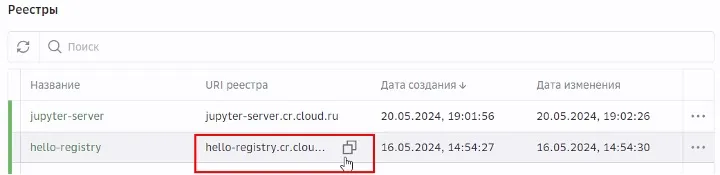
5. Скопируйте полученный URI реестра, он потребуется на следующих этапах.
6. Для получения ключей доступа перейдите в раздел Управление профилем.
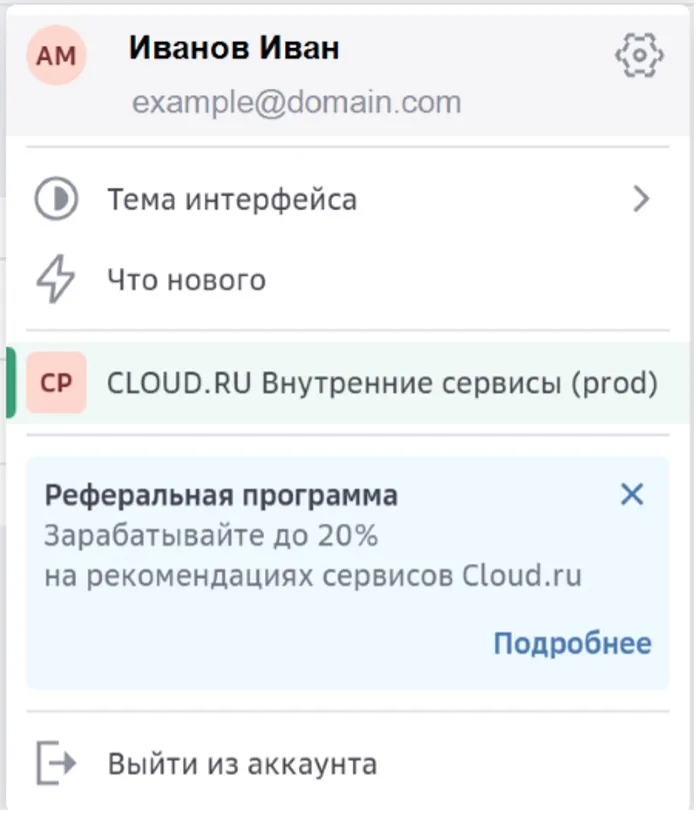
7. Выберите раздел Ключи доступа и нажмите Создать ключ. Введите описание, укажите срок действия и нажмите Создать. Сохраните <key_id> и <key_secret>.
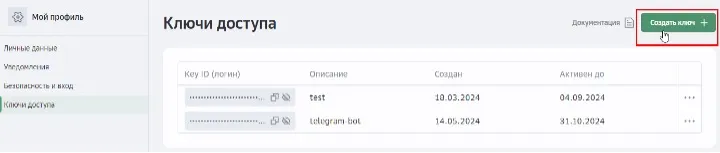
8. Откройте терминал PowerShell и выполните команду аутентификации:
Шаг 1.2. Сборка и локальная проверка Docker-образа (фронтенд из GitVerse)
Внимание: Убедитесь, что Docker Desktop запущен и корректно настроен.
Соберите на локальном компьютере готовый Docker-образ из открытого репозитория на GitVerse под нужную целевую архитектуру linux/amd64:
Шаг 1.2.1. Проверка работы приложения на локальной машине
Перед отправкой артефакта в облако запустите собранный образ локально для валидации корректности его работы:
💡 ТЕСТ: Откройте браузер на http://localhost:8080. Убедитесь, что демонстрационный фронтенд успешно открывается и функционирует на локальном порту ПК.
После успешной проверки остановите и полностью удалите локальный тестовый контейнер, освобождая порты:
Шаг 1.3. Загрузка Docker-образа в реестр Artifact Registry
Отправьте проверенный образ в ваш приватный реестр Artifact Registry:
В веб-интерфейсе перейдите в раздел Реестры → Репозитории → Артефакты сервиса Artifact Registry и проверьте появление вашего образа.
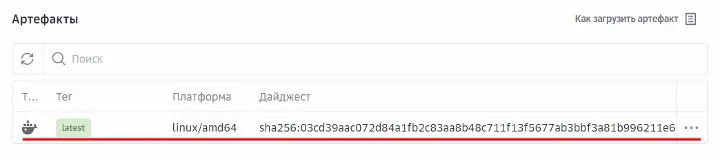
Шаг 1.4. Создание и запуск приложения в Container Apps
1. Перейдите в раздел Container Apps. Нажмите «Создать».
2. В открывшейся форме заполните следующие параметры:
Поставьте галочку «Привелегированный режим»
Кликните на «Выбрать образ». В появившемся окне выберите репозиторий и нужный артефакт (он будет единственный возможный).
Порт контейнера: 8080
3. Нажмите Создать. Система перенаправит вас на страницу созданного приложения.
4. Дождитесь, когда статус контейнера и ревизии изменится на «Выполняется».
💡 ПРОВЕРКА РЕЗУЛЬТАТА: Скопируйте полученную ссылку из строки «Публичный URL» и откройте её в новой вкладке вашего браузера. Фронтенд-приложение успешно запущено напрямую из вашего реестра артефактов!