Установка PostgreSQL на Windows: запуск и настройка
PostgreSQL — одна из ведущих реляционных систем управления базами данных. Она используется для создания устойчивых и масштабируемых информационных систем. Ее популярность обусловлена открытой архитектурой и поддержкой множества расширений для усиления функциональности. Разберемся, как установить СУБД на Windows и использовать ее.




Подготовка к установке
Перед установкой PostgreSQL на Windows убедитесь, что операционная система (ОС) готова к манипуляциям с СУБД. Пошаговый план действий:
Убедитесь, что ваша версия Windows поддерживает PostgreSQL. Официально поддерживаются: Windows 7 SP1 и выше, Windows Server 2008 R2 и выше (включая Windows Server 2019/2022, Windows 10/11). Для продуктивной среды рекомендуется использовать актуальные версии ОС, но установка возможна и на более ранних.
Проверьте, что у вас есть права администратора. Они нужны, поскольку при установке PostgreSQL задействованы системные службы.
Обновите операционную систему и зависимости перед запуском инсталлятора, чтобы снизить риски ошибок и несовместимости компонентов. Действуйте через Центр обновлений Windows.
Используйте готовые установочные пакеты для Windows. Они включают сервер баз данных (БД), pgAdmin для администрирования, утилиты для управления БД и расширения функциональности PostgreSQL.
Шаги по установке
Установка СУБД на Windows простая и интуитивно понятная, если знать алгоритм действий и выполнять все шаги. Рассказываем, как происходит процесс и что делать на каждом этапе.
Загрузка установочного файла
На официальном сайте PostgreSQL скачайте сертифицированный установщик. Выберите версию, которая поддерживается вашей операционной системой. Для современных Windows обычно используется 64-битная.
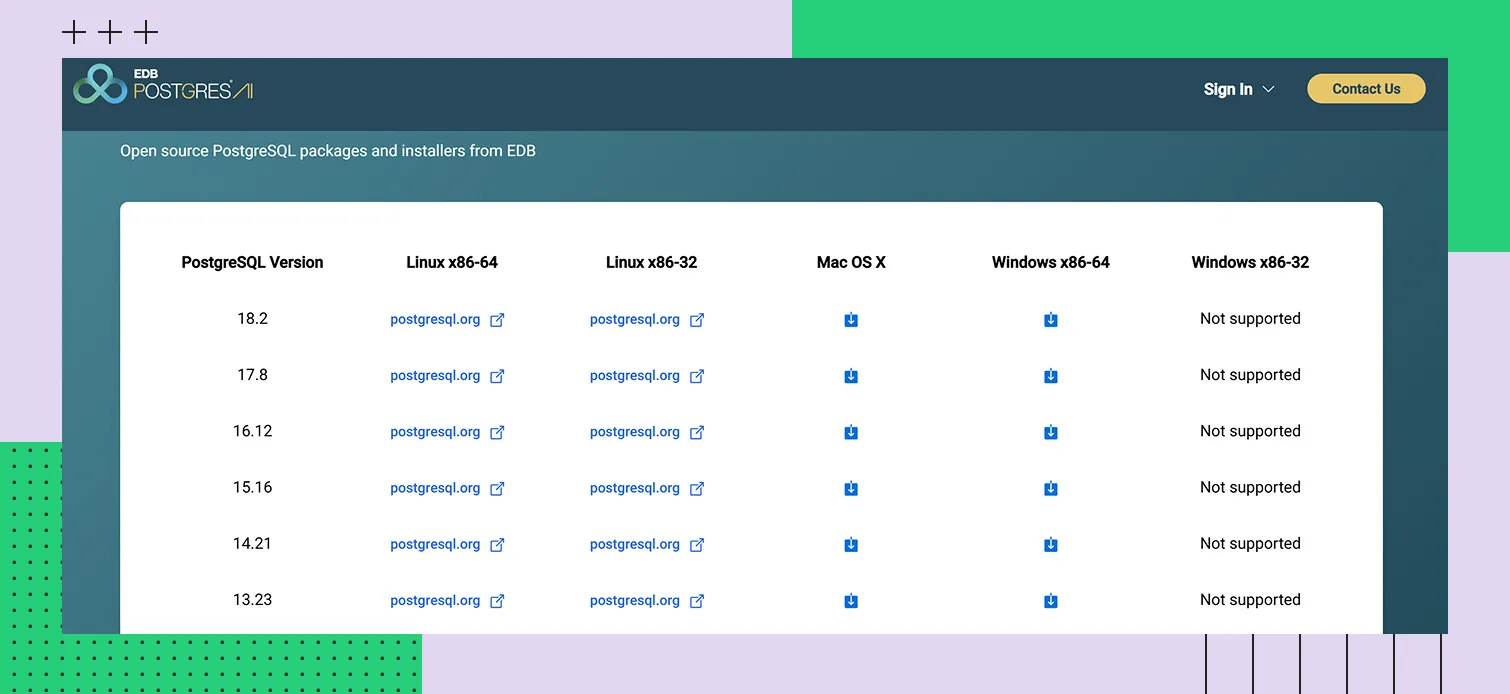 Загрузка установщика
Запуск установочного файла
Найдите установочный файл и запустите его двойным кликом. Если установщик запросит разрешение на внесение изменений, подтвердите. Чтобы не было проблем, запускайте файл от имени администратора.
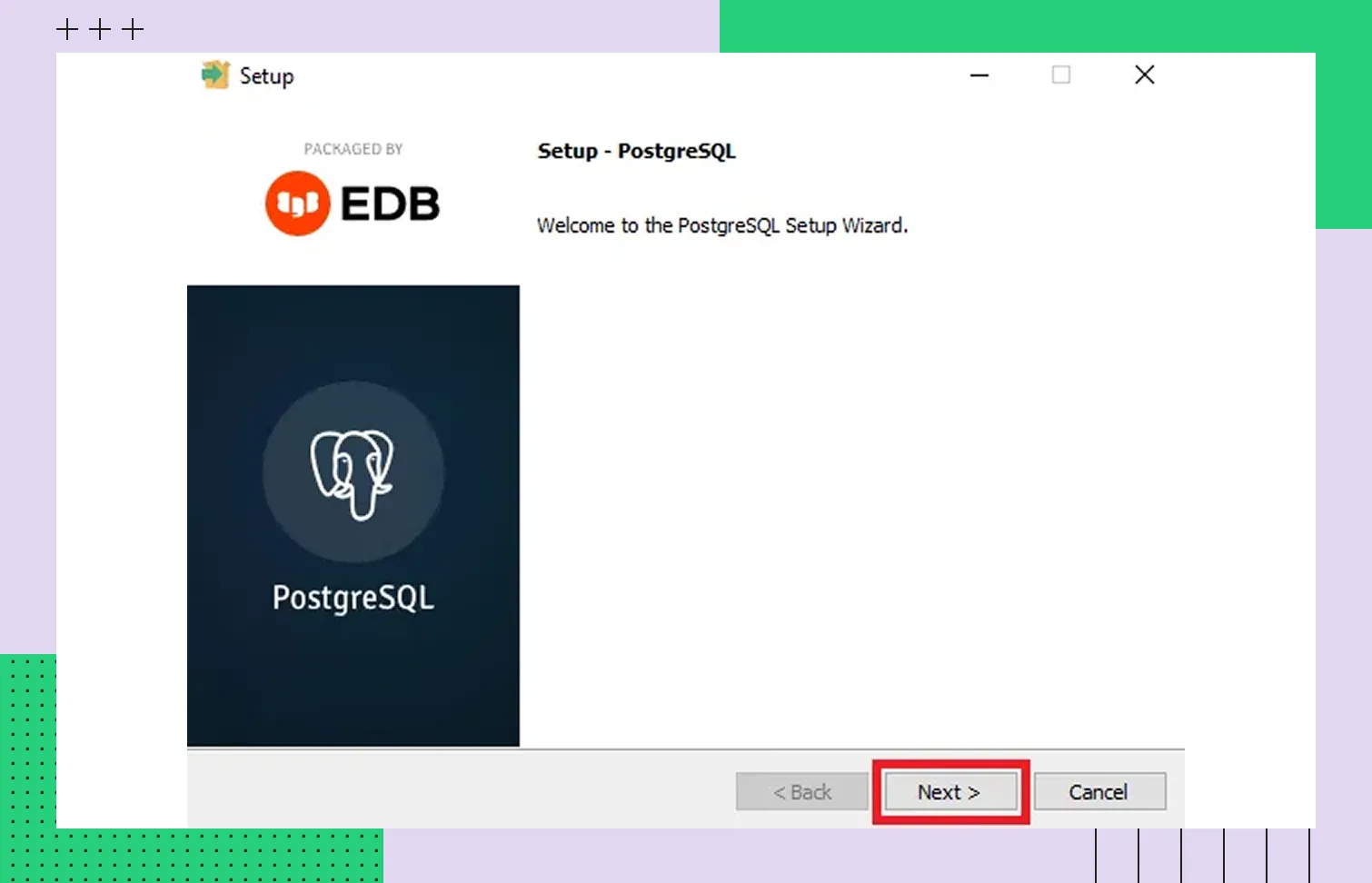 Запуск установщика
Выбор каталога
Выберите каталог, куда будут установлены компоненты PostgreSQL. По умолчанию это Program Files. Есть смысл менять каталог только в том случае, если компания выдвигает свои требования к размещению ПО.
Состав установки: выбор компонентов
Установщик предложит выбрать компоненты PostgreSQL. Базовый набор:
сервер PostgreSQL — основной компонент системы, который отвечает за хранение данных, выполнение SQL-запросов, управление транзакциями;
pgAdmin — графический интерфейс, с помощью которого можно работать с SQL-запросами без командной строки, управлять БД, пользователями и их полномочиями;
командные утилиты (psql, pg_dump и другие) — требуются для подключения к БД, выполнения SQL-запросов, резервного копирования и восстановления данных;
Stack Builder — менеджер компонентов для установки дополнительных расширений.
Для работы нужны все компоненты. Если что-то не будет установлено, потом придется к этому возвращаться.
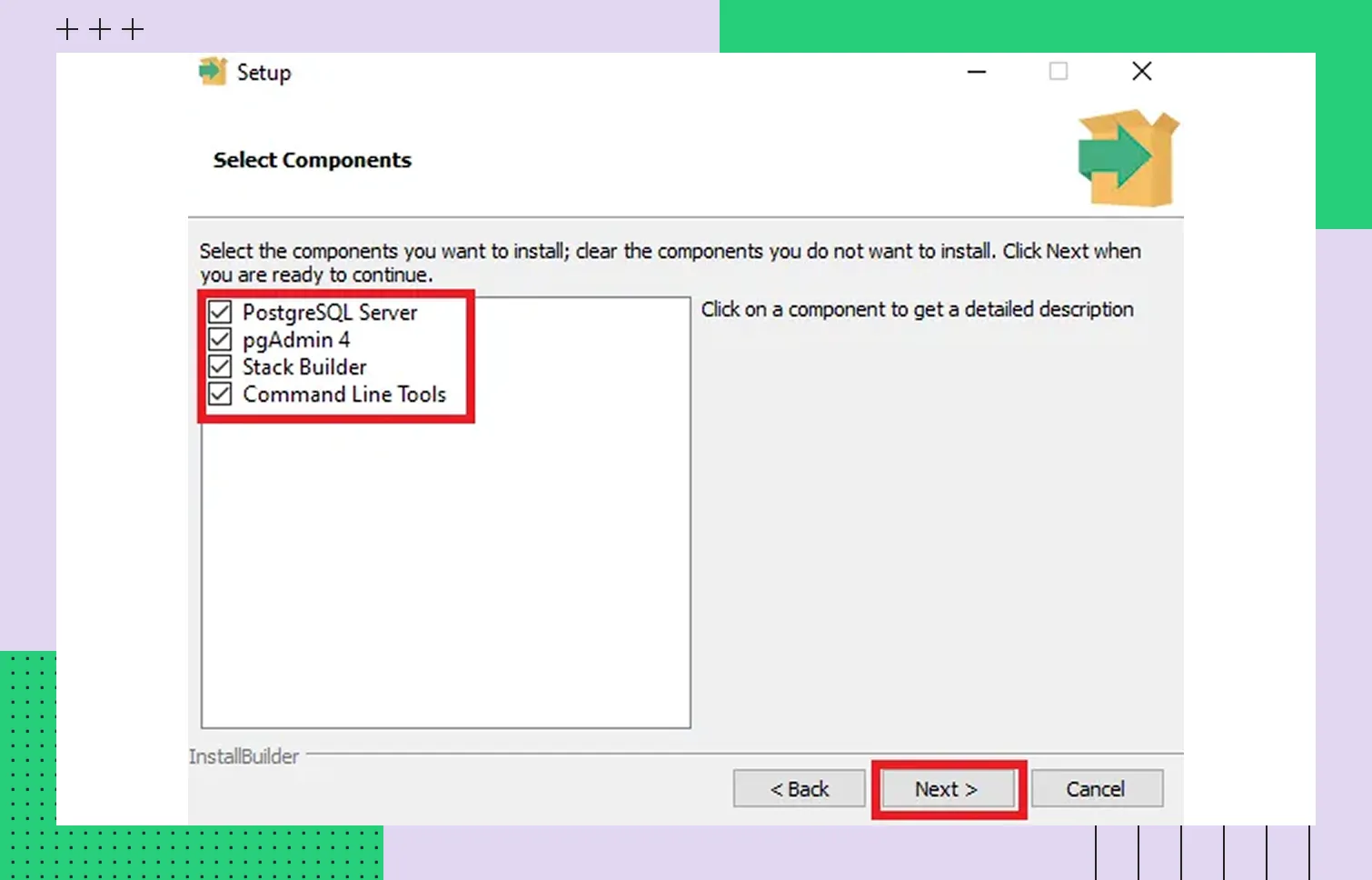 Компоненты службы
Указание каталога для файлов баз данных
На этом шаге нужно задать путь, где будут храниться файлы БД (data directory). В этот каталог будут стекаться все данные PostgreSQL, поэтому выбирайте хранилище с достаточным объемом дискового пространства. Если работаете в продуктивной среде, размещайте сведения отдельно от системного диска.
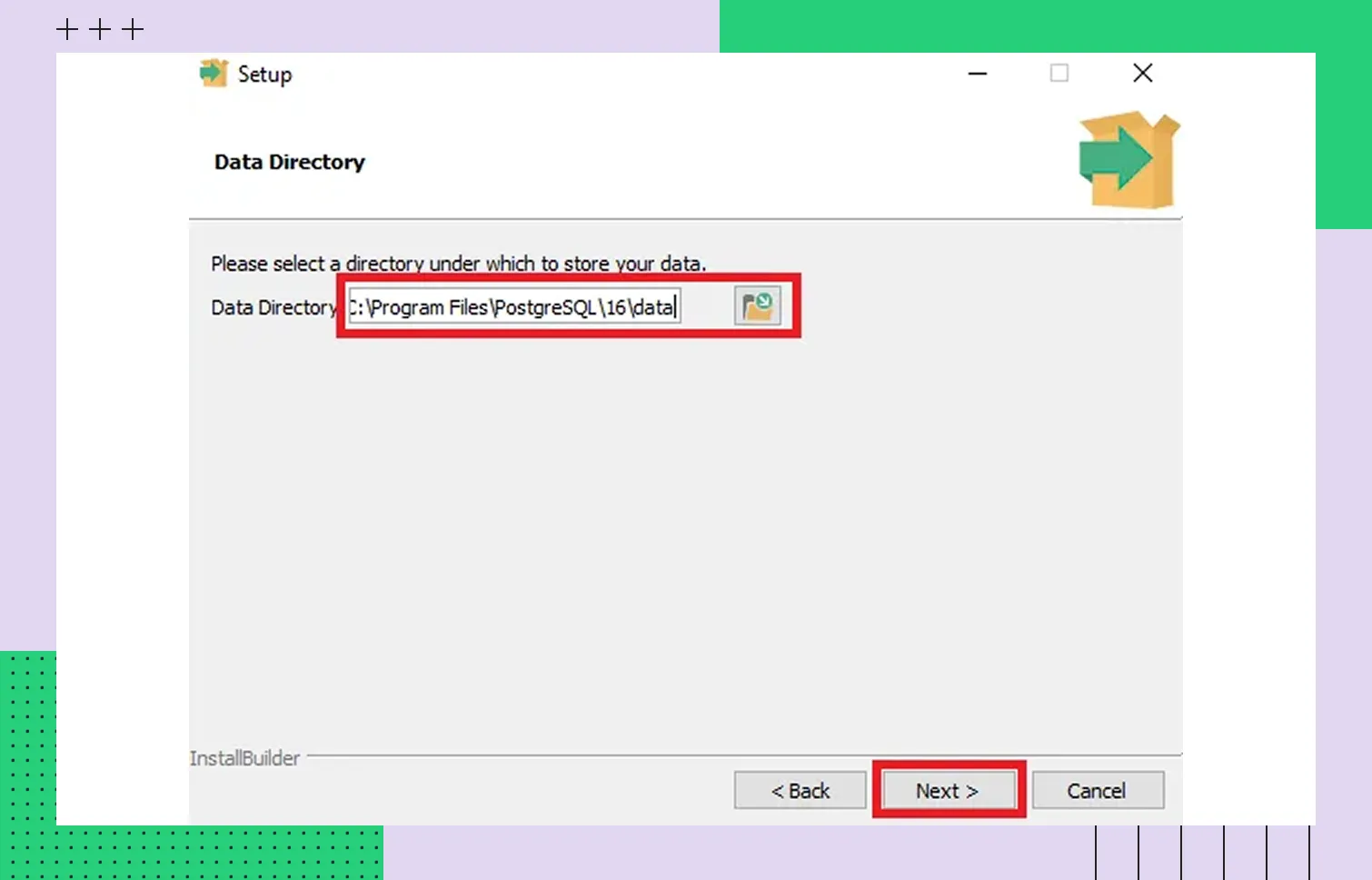 Каталог файлов баз данных
Ввод пароля для пользователя
Дальше задайте пароль для суперпользователя (superuser) PostgreSQL. Учетная запись по умолчанию называется postgres и обладает неограниченными правами на управление сервером баз данных (аналог root в Unix). Чтобы пароль не был скомпрометирован, задайте сложную комбинацию и сохраните в надежном месте.
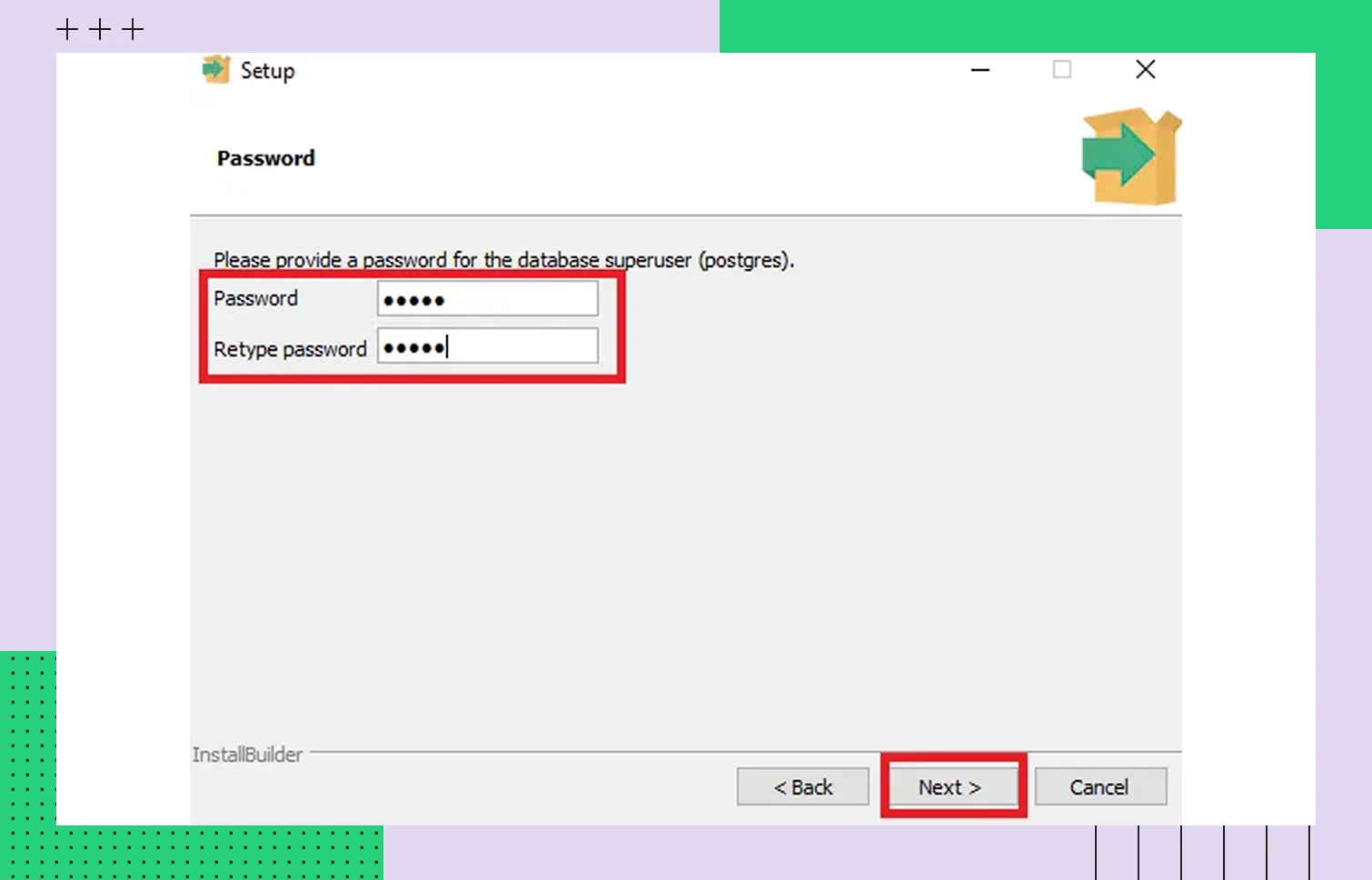 Ввод пароля
Конфигурация порта и локали
Укажите порт, с которым будет работать PostgreSQL. Почти всегда это 5432. Настройте локаль (Locale). Если нет особых требований, можно оставить параметры, предлагаемые установщиком (обычно это локаль операционной системы). Для русскоязычных систем локаль ОС по умолчанию использует кодировку Windows-1251. Чтобы использовать UTF-8 (рекомендуется для современных приложений), выберите в списке локаль с пометкой 'UTF-8' (например, 'Russian_Russia.1252' или 'Russian, Russia' с кодировкой UTF-8, в зависимости от версии установщика).
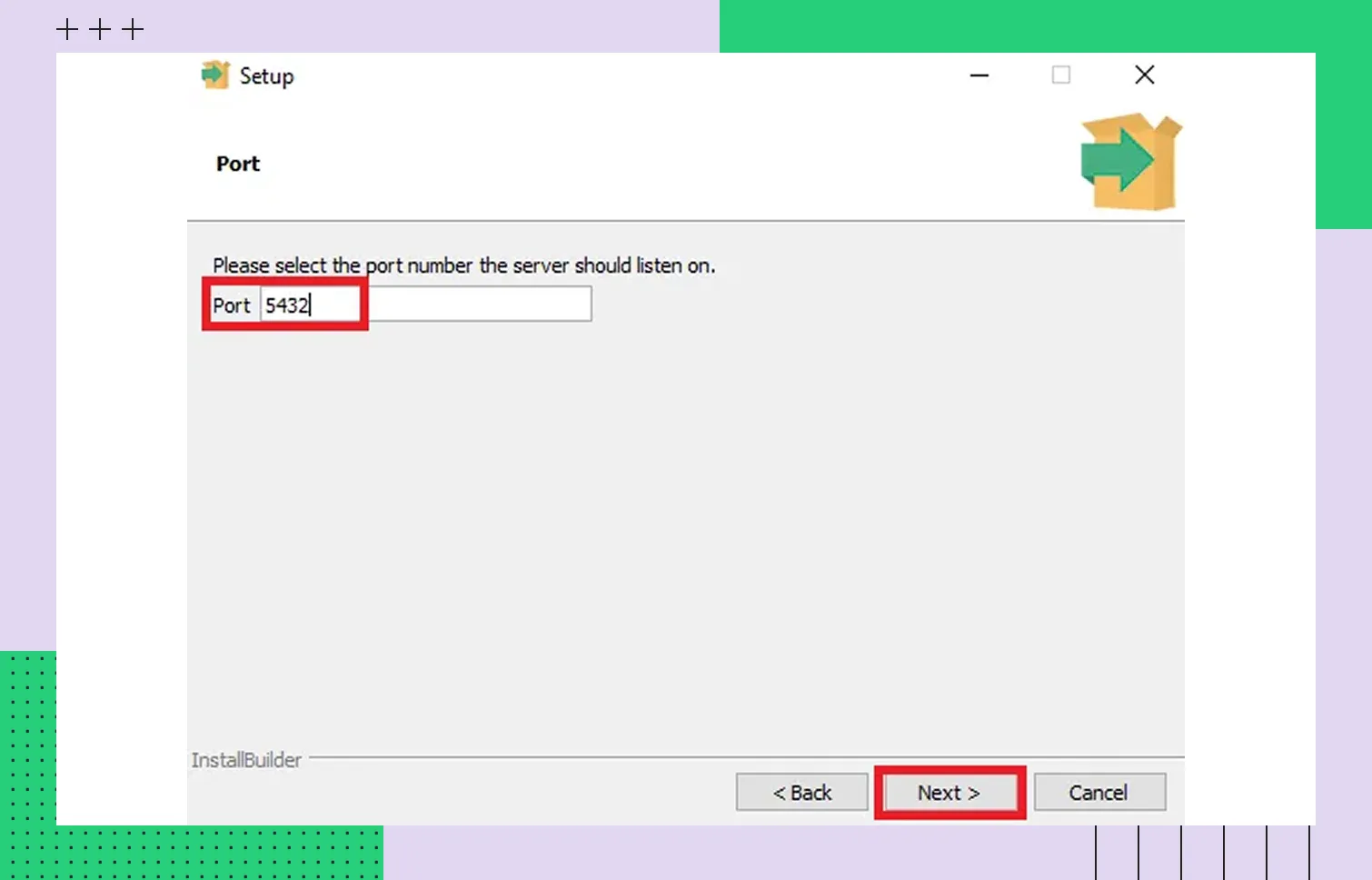 Порт службы
Завершение установки
Перед завершением установки проверьте и подтвердите настройки. После стартует копирование файлов и настройка службы PostgreSQL. Когда процесс завершится, можно будет сразу запустить pgAdmin или подключиться к базе данных.
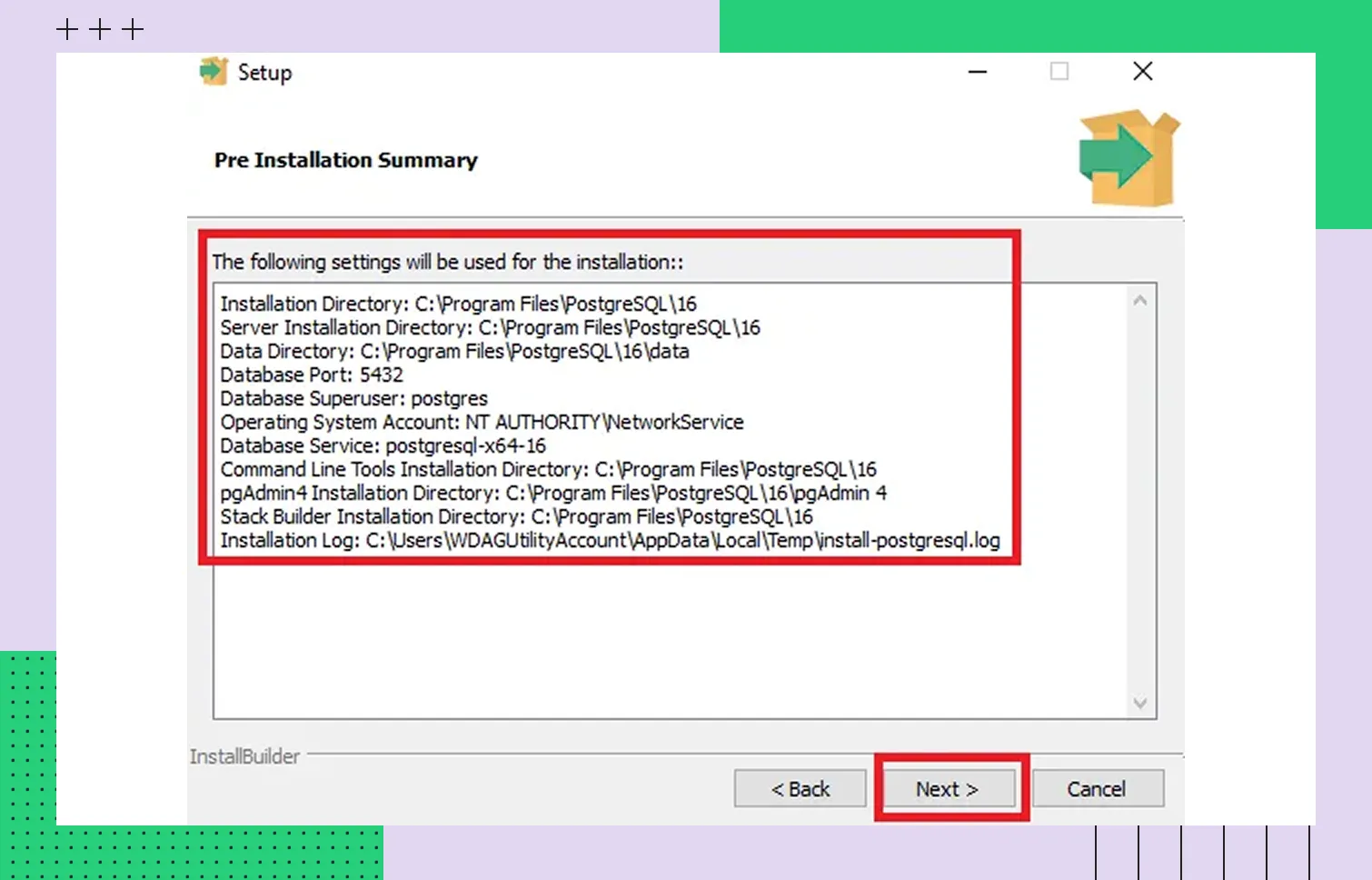 Завершение установки
Для работы с объектно-реляционной СУБД в облаке удобно использовать сервис Evolution Managed PostgreSQL от Cloud.ru. Он позволяет управлять кластерами баз данных, мониторить основные метрики, масштабировать ресурсы в пару кликов и настраивать резервное копирование и восстановление.
Запуск и использование PostgreSQL
Чтобы работать с PostgreSQL, настройте параметры доступа и сетевую безопасность. Освойте pgAdmin 4 для удобства администрирования.
Запуск pgAdmin 4
pgAdmin 4 — официальный графический инструмент для администрирования PostgreSQL. Он устанавливается на устройство вместе с базовыми компонентами СУБД.
После установки pgAdmin 4 обычно запускается стандартным способом — через «Пуск». Путь — PostgreSQL → pgAdmin 4. Второй способ — через ярлык, созданный установщиком на рабочем столе.
После установки pgAdmin 4 запускается стандартным способом — через меню «Пуск» (PostgreSQL → pgAdmin 4) или ярлык на рабочем столе. При первом запуске pgAdmin работает как фоновый процесс, его значок появляется в системном трее (область уведомлений), а интерфейс открывается в отдельном окне приложения. Система запросит мастер-пароль (master password) — это пароль для локального хранилища учетных данных pgAdmin. Он защищает сохраненные пароли к серверам PostgreSQL и не является паролем суперпользователя postgres. Введите и запомните его; он потребуется при каждом запуске pgAdmin для доступа к сохраненным подключениям.

Как через pgAdmin 4 начать работу с сервером PostgreSQL:
Пройдите по пути Servers → Register → Server.
Придумайте имя сервера.
Во вкладке Connection задайте порт (обычно 5432), host (localhost), имя пользователя и надежный пароль.
После подключения pgAdmin можно создавать базы данных и управлять ими, настраивать роли и права для пользователей, просматривать логи и состояние системы, через Query Tool выполнять SQL-запросы.
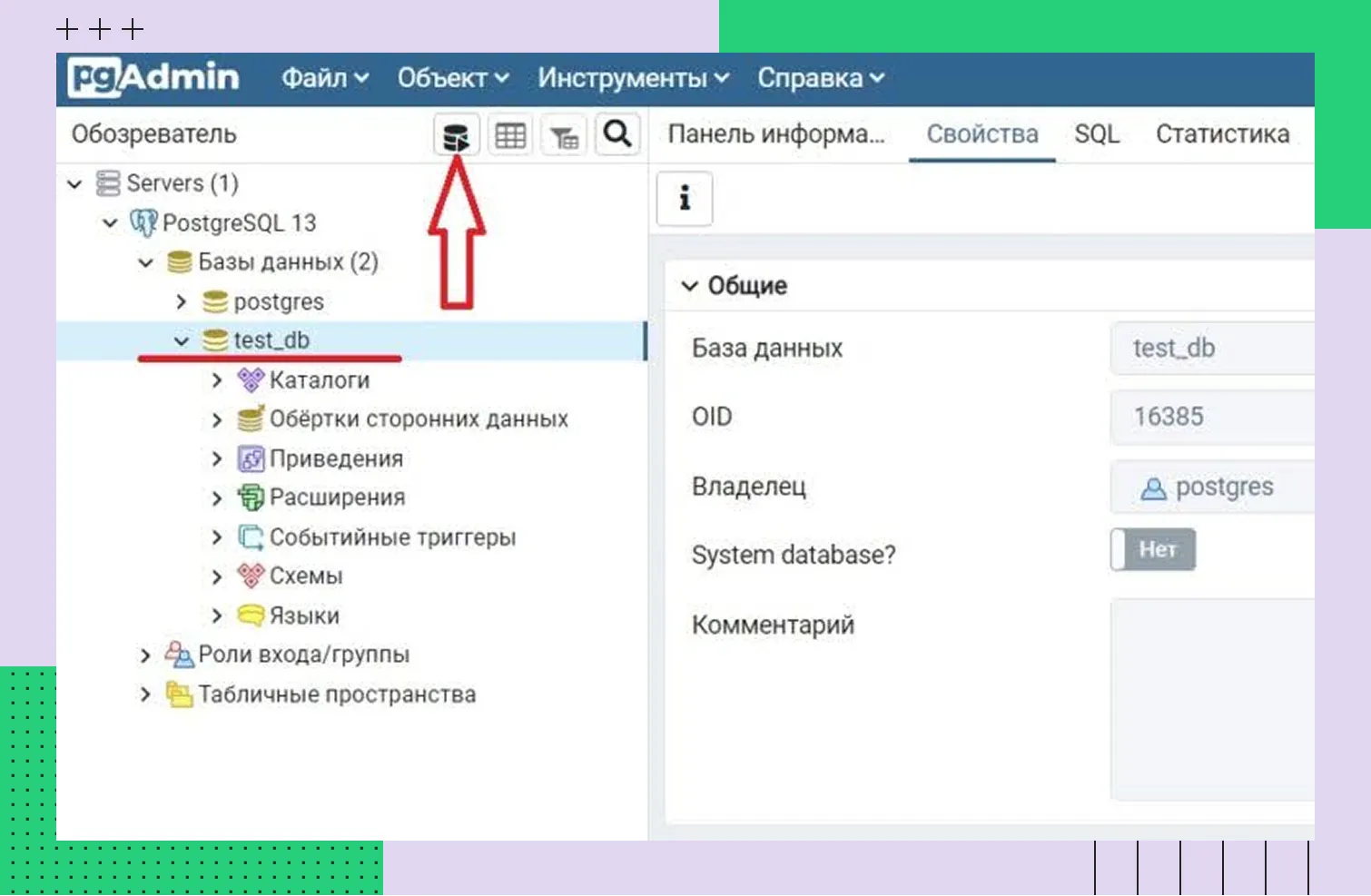 pgAdmin
 Сетевой доступ и настройки безопасности
PostgreSQL по умолчанию устанавливается с ограничением сетевых настроек для повышения безопасности. Например, сервер принимает подключения только с локального устройства, пока администратор явно не разрешит удаленный доступ.
Настройки сетевого доступа выполняются в двух конфигурационных файлах:
Файл | Назначение | Основные параметры |
postgresql.conf | Определяет, как PostgreSQL будет принимать подключения |
|
pg_hba.conf | Содержит настройки аутентификации и контроля доступа к серверу PostgreSQL |
|
Даже если вы настроили PostgreSQL на прием сетевых подключений, операционная система может блокировать доступ. Чтобы избежать ограничений, настройте брандмауэр Windows: создайте правило для входящих соединений, разрешающее доступ только с конкретных доверенных IP-адресов или подсетей (принцип наименьших привилегий). Никогда не открывайте порт PostgreSQL (по умолчанию 5432) для всех входящих соединений без необходимости — это создает серьезную уязвимость.
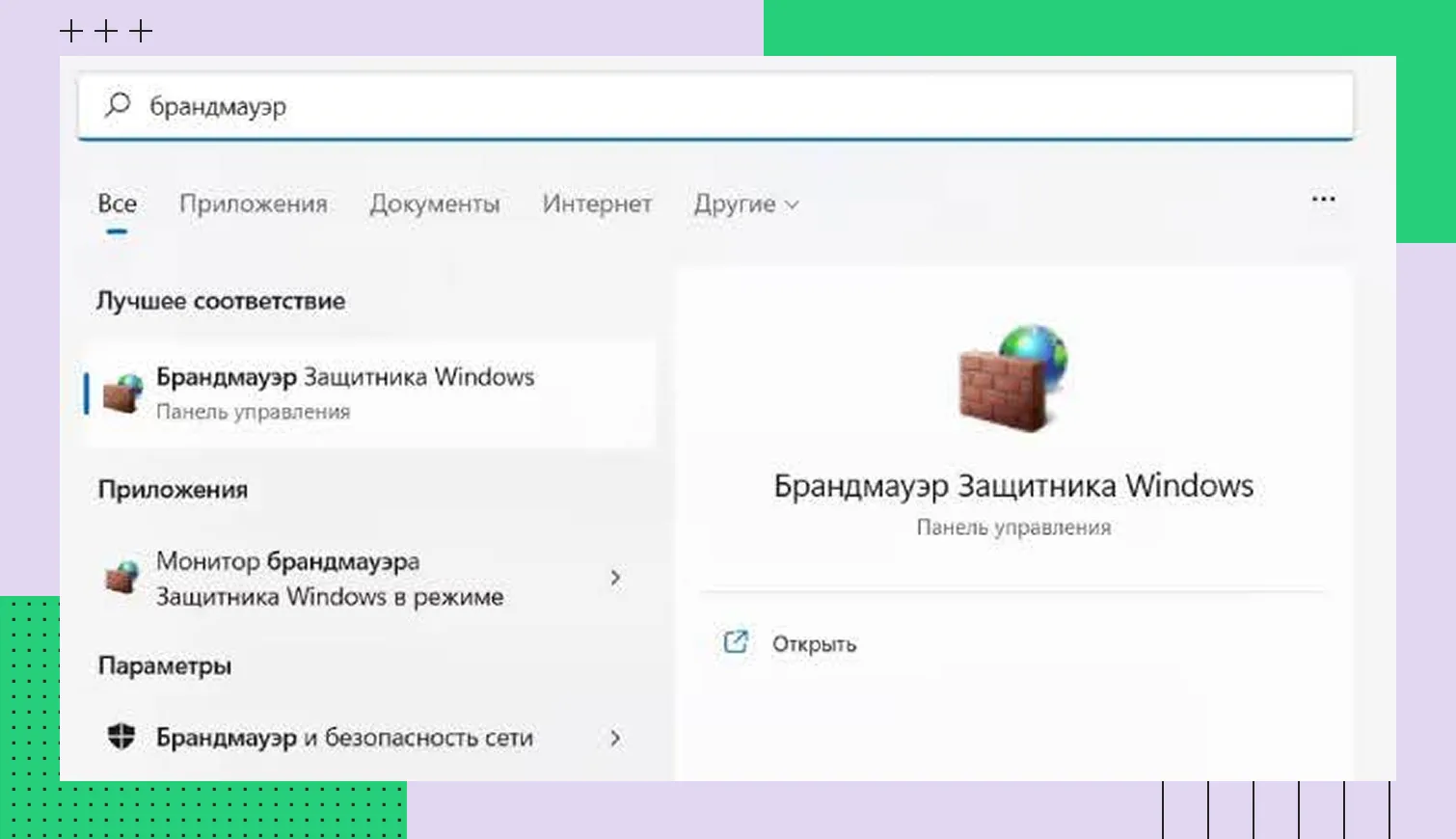 Настройки брандмауэра
После внесения изменений в файлы postgresql.conf и pg_hba.conf необходимо перезапустить службу PostgreSQL, чтобы новые настройки вступили в силу. Это можно сделать через оснастку services.msc, командами net stop postgresql-x64-<версия> и net start postgresql-x64-<версия>, или через pgAdmin (правый клик на сервере → Restart Server).
Управление PostgreSQL через командную строку
Командная строка — текстовый интерфейс для управления операционкой. Ее можно вызвать несколькими способами:
Нажмите Win или кнопку «Пуск», введите cmd и нажмите Enter.
Используйте горячие клавиши — Win+R, введите cmd и нажмите Enter.
Вызовите меню Power User, найдите в «Пуск» пункт «Командная строка» и откройте Command Prompt.
Из командной строки можно выполнять разные команды. Вот основные:
Раздел | Команда | Описание |
Управление службой | net start postgresql-x64-15 | Запуск службы |
net stop postgresql-x64-15 | Остановка службы | |
Навигация | cd "C:\Program Files\PostgreSQL\15\bin" | Переход в каталог с утилитами PostgreSQL |
Подключение | psql -U postgres | Подключение к PostgreSQL от имени пользователя postgres |
psql -U postgres -d mydb | Подключение к определенной базе данных | |
psql -U postgres -d mydb | Подключение к определенной базе данных | |
psql -h localhost -p 5432 -U postgres | Указание хоста и порта для подключения к службе | |
Работа в psql | \l | Вывод списка баз данных |
\c dbname | Подключение к базе данных | |
\dt | Просмотр таблиц | |
\du | Просмотр пользователей | |
\dn | Просмотр списка схем (пространств имен). Для получения дополнительной информации (например, владельца) используйте \dn+. | |
\q | Выход из psql | |
Базы данных | CREATE DATABASE testdb; | Создание базы данных |
DROP DATABASE testdb; | Удаление базы данных | |
Пользователи | CREATE USER app_user WITH PASSWORD 'password'; | Создание пользователя |
GRANT ALL PRIVILEGES ON DATABASE testdb TO app_user; | Назначение пользователю релевантных полномочий | |
SQL-файлы | psql -U postgres -d testdb -f script.sql | Выполнение SQL-команды |
Резервное копирование | pg_dump -U postgres testdb > backup.sql | Создание резервной копии БД |
Восстановление | psql -U postgres testdb < backup.sql | Восстановление базы данных |
Управление сервером | pg_ctl start -D "...\data" | Ручной запуск сервера PostgreSQL |
pg_ctl stop -D "...\data" | Остановка сервера | |
Проверка версии | psql --version | Версия утилиты psql (клиента), которая может не совпадать с версией сервера. Для проверки версии сервера используйте SQL-запрос SELECT version(); |
SELECT version(); | Строка с полной информацией о сервере PostgreSQL, включая версию, систему сборки, архитектуру и т.д. |
Query Tool: использование SQL-запросов
Чтобы без командной строки управлять базой данных и работать с запросами, можно использовать редактор Query Tool в pgAdmin. Как действовать:
Откройте pgAdmin и подключитесь к серверу PostgreSQL.
Выберите нужную базу данных.
Выберите Query Tool, дождитесь, пока откроется окно редактора.
Вводите команды в поле Query Tool. Пример запросом:
Расшифруем, что это значит:
SELECT * FROM employees запрашивает контент из таблицы employees.
INSERT INTO employees (name, position) VALUES ('Иванов', 'Менеджер'); позволяет добавить нового пользователя — менеджера Иванова.
UPDATE employees SET position = 'Старший менеджер' WHERE name = 'Иванов'; позволяет поменять должность Иванова.
DELETE FROM employees WHERE name = 'Иванов'; удаляет из таблицы employees записи Иванова.
Проверьте команды и нажмите F5 либо Execute, чтобы они выполнились. Результаты отобразятся в нижней части окна редактора. Чтобы посмотреть данные, выберите вкладку Data Output, ошибки и сообщения — Messages, историю запросов — Query History.
Query Tool также может подсвечивать синтаксис SQL, поддерживает автозаполнение и сохранение запросов, экспорт результатов в разные форматы (CSV, Excel или JSON).
Установка дополнительных приложений через Stack Builder
Stack Builder — официальная утилита для Windows, поставляемая вместе с PostgreSQL. С ее помощью можно устанавливать дополнительные компоненты:
расширения (например, PostGIS, pgcrypto);
драйверы (ODBC, JDBC, .NET);
инструменты администрирования и мониторинга (pgAgent, Slony-I);
другие дополнения, не входящие в базовую установку.
Stack Builder автоматически загружает и запускает установщики выбранных компонентов.
После установки PostgreSQL Windows сразу предложит запустить Stack Builder. Можно сделать это и потом. Путь к утилите: «Пуск» → PostgreSQL → Stack Builder.
Выберите нужный сервер PostgreSQL, откройте перечень доступных расширений, драйверов и утилит. Отметьте нужные и укажите, куда их загрузить. Stack Builder автоматически запустит установку.
Выводы
PostgreSQL можно установить и запустить на Windows без специальных знаний в области администрирования. После завершения установки вы получите полный комплект инструментов для работы с базами данных и SQL-запросами. Чтобы упростить себе задачу, начните с pgAdmin. Потом можно освоить командную строку.
Не забывайте актуализировать параметры безопасности и подключений к базам данных. Используйте мониторинг и резервное копирование.