Программы для удаленного доступа: обзор и сравнение
Для удаленной работы с серверами и компьютерами, технической поддержки, доступа к данным и других задач используются специальные программы. Рынок таких решений достаточно обширный — есть платные и бесплатные версии, для личного и корпоративного использования. Рассмотрим самые популярные программы с разным функционалом.



Критерии выбора программы для удаленного доступа
Рассказываем, как сориентироваться в многообразии решений для удаленного доступа и сделать правильный выбор с опорой на ключевые критерии.
Бесплатно vs платно: ограничения бесплатных версий
Бесплатные версии программ для удаленного доступа предназначены в основном для личного использования. Применять их в корпоративной среде мешают различные ограничения, которые зависят от конкретной программы. Это могут быть:
лимиты по времени сеанса (например, TeamViewer)
ограничение на количество одновременных подключений (например, AnyDesk — 1 соединение)
ограничения на передачу файлов (Chrome Remote Desktop — до 500 МБ),
возможное снижение качества изображения при пиковых нагрузках на публичных серверах (например, в RustDesk).
В платных версиях таких ограничений нет — программа стабильно работает без неожиданных отключений. Кроме того, лицензия чаще всего дает расширенный функционал и привилегии: приоритетную техническую поддержку, инструменты для администрирования, безлимитные сеансы подключения.
Безопасность: шифрование, двухфакторная аутентификация, контроль доступа
Если приходится удаленно работать с конфиденциальными данными, при выборе приложения обратите внимание на механизмы безопасности. Варианты:
сквозное шифрование соединения для защиты данных от перехвата;
двухфакторная аутентификация для предотвращения несанкционированного доступа к пользовательским аккаунтам;
контроль доступа и разграничения полномочий пользователей;
журналы подключений, где фиксируются все действия пользователей.
Практически все приложения для удаленного доступа предлагают те или иные механизмы защиты. При выборе решения проверьте, что и как реализовано. Обратите внимание, что усиленная защита в основном доступна в платных версиях программ.
Производительность и качество изображения: работа с 3D, видео, низкой скоростью сети
Производительность приложения для удаленного доступа напрямую влияет на пользовательский опыт. Если работаете с 3D-графикой, монтажом видео и ресурсоемкими программами, убедитесь, что решение поддерживает аппаратное ускорение и передает изображения без задержек.
Качество изображения и плавность работы особенно критично при медленном и нестабильном интернет-соединении. Программа для удаленного доступа должна использовать адаптивное сжатие и подстраивать разрешение картинки под пропускную способность сети. Детализацией изображения в этом случае придется пожертвовать, зато сохранится управляемость системы.
Кроссплатформенность: поддержка Windows, macOS, Linux, Android, iOS
Если работаете с разными устройствами операционными системами (ОС), выбирайте кроссплатформенное приложение с поддержкой Windows, macOS и основных дистрибутивов Linux. Если подключение к удаленному рабочему столу осуществляется с планшета или смартфона, ищите программу с клиентами для Android и iOS.
Удобство для разовых подключений vs централизованное управление
Если планируются разовые подключения, в приоритете должны быть минимальные настройки и скорость. Обычно в таких сценариях не нужно создавать отдельные учетные записи — достаточно ссылки на удаленный сеанс.
Компаниям обычно необходимо централизованное управление, ориентированное на администрирование большого количества устройств и постоянную работу в удаленном формате. Для этого нужны детальные настройки, мониторинг состояния подключений, механизмы разграничения доступа.
Дополнительные функции: передача файлов, голосовой чат, пробуждение по LAN
Можно расширить сценарии использования программ для удаленного доступа за счет дополнительных инструментов. Например, передавать файлы и документы напрямую без сторонних сервисов или облачных хранилищ. Или общаться с другими пользователями посредством голосового чата.
Функция пробуждения по LAN позволяет включать удаленный компьютер, который находится в спящем режиме или выключен. Это полезно для пользователей, которым нужен доступ к рабочей машине в нестандартное время.
ТОП лучших программ для удаленного рабочего стола
Разберем самые популярные программы, которые подходят как для частного использования, так и для компаний.
RustDesk (бесплатная/с возможностью self-hosting)
RustDesk — открытый аналог коммерческих продуктов TeamViewer/ AnyDesk. Проект распространяется под лицензией AGPL-3.0, позволяет использовать публичные серверы или разворачивать собственную инфраструктуру для удаленного доступа. По состоянию на 2025-2026 год проект имеет более 100 000 звезд на GitHub и активно развивается.
RustDesk можно работать «из коробки» без сложных настроек. Решение обеспечивает достаточно высокий уровень безопасности данных и совместимость со всеми операционными системами.
Ключевые особенности:
поддержка Windows, macOS, Linux, iOS, Android и Web-клиентов;
сквозное шифрование соединений для защиты данных от перехвата;
официальная поддержка VP8, VP9, AV1 (программные кодеки) и H.264, H.265 (аппаратные кодеки);
селф-хостинг для полного контроля сеансов;
персонализация клиентов;
работа без установки приложения на устройство.
Преимущества | Минусы |
Открытый исходный код, бесплатное использование | Необходимость в навыках администрирования |
Возможность селф-хостинга для полного контроля над данными | Загруженность публичных серверов в пиковые часы |
Сквозное шифрование на основе NaCl (Networking and Cryptography library) | Отсутствие централизованной панели управления |
Возможность персонализации | Меньше функционала, чем в платных решениях |
Обеспечение качества передаваемых изображений | Сложности с прямыми соединениями через NAT |
Кроссплатформенность | Необходимость в специфических настройках для селф-хостинга |
Высокая скорость передачи данных |
При использовании публичных серверов RustDesk ключи шифрования проходят через эти серверы. Для обеспечения полного контроля над инфраструктурой и ключами шифрования рекомендуется развертывание версии для селф-хостинга.
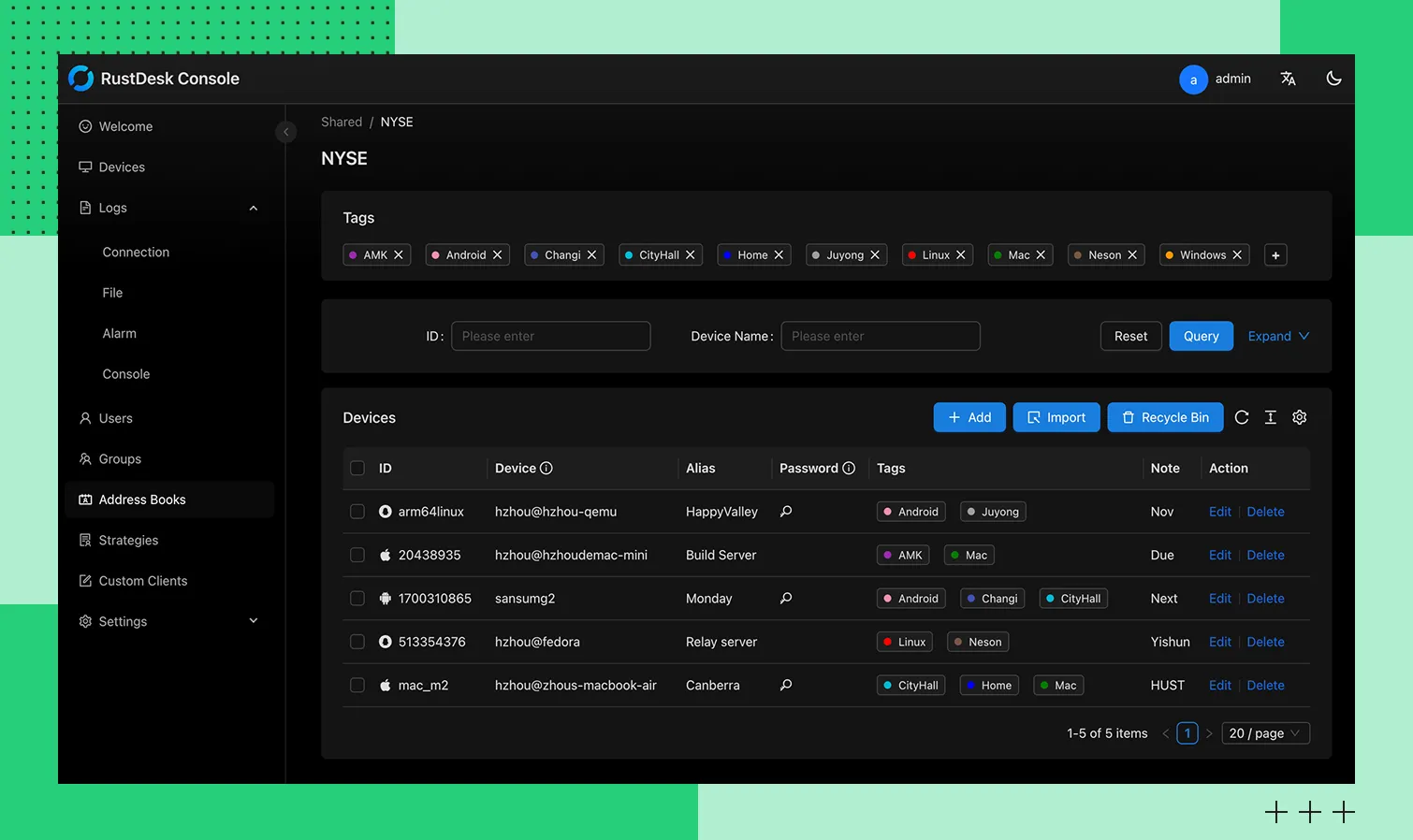 Интерфейс RustDesk
AnyDesk
AnyDesk — главный конкурент TeamViewer. Это продукт, ориентированный на высокую производительность и низкую задержку благодаря собственному кодеку DeskRT, который оптимизирует передачу данных даже при низкой пропускной способности сети.
Решение подходит как для персонального применения, так и для корпоративных сценариев. Во втором случае нужны коммерческие версии продукта с широкой функциональностью. При бесплатном использовании действует ограничение на одно одновременное соединение, а также могут применяться ограничения на функциональность, доступную в коммерческих версиях (годовая подписка).
Возможности AnyDesk:
удаленный доступ с простым управлением устройствами;
высокая скорость работы и малые задержки соединений;
поддержка Windows, macOS, Linux, а также Android и iOS;
возможность передачи файлов между локальными и удаленными устройствами;
чаты в рамках удаленных сессий;
запуск без установки ПО;
управление правами доступа;
двухфакторная аутентификация и шифрование данных;
сохранение подключенных устройств и запись сессий в платных версиях.

AnyDesk подходит для частных пользователей и специалистов, которые делают ставку на быстрый удаленный доступ без сложных настроек. Программу можно эксплуатировать для разовых и регулярных подключений.
Преимущества | Недостатки |
Высокая скорость и малые задержки соединений | Бесплатная версия исключительно для личного использования |
Поддержка всех платформ | Узкий функционал в версии Freemium |
Понятный интерфейс и функция передачи файлов | Ограничение сессий и прерывание сеанса при подозрении на корпоративное использование |
Возможность запуска без установки | Отсутствие официальной поддержки для бесплатных пользователей |
Поддержка чатов и отправки ссылок-приглашений на сессии | Функции администрирования только в платных версиях |
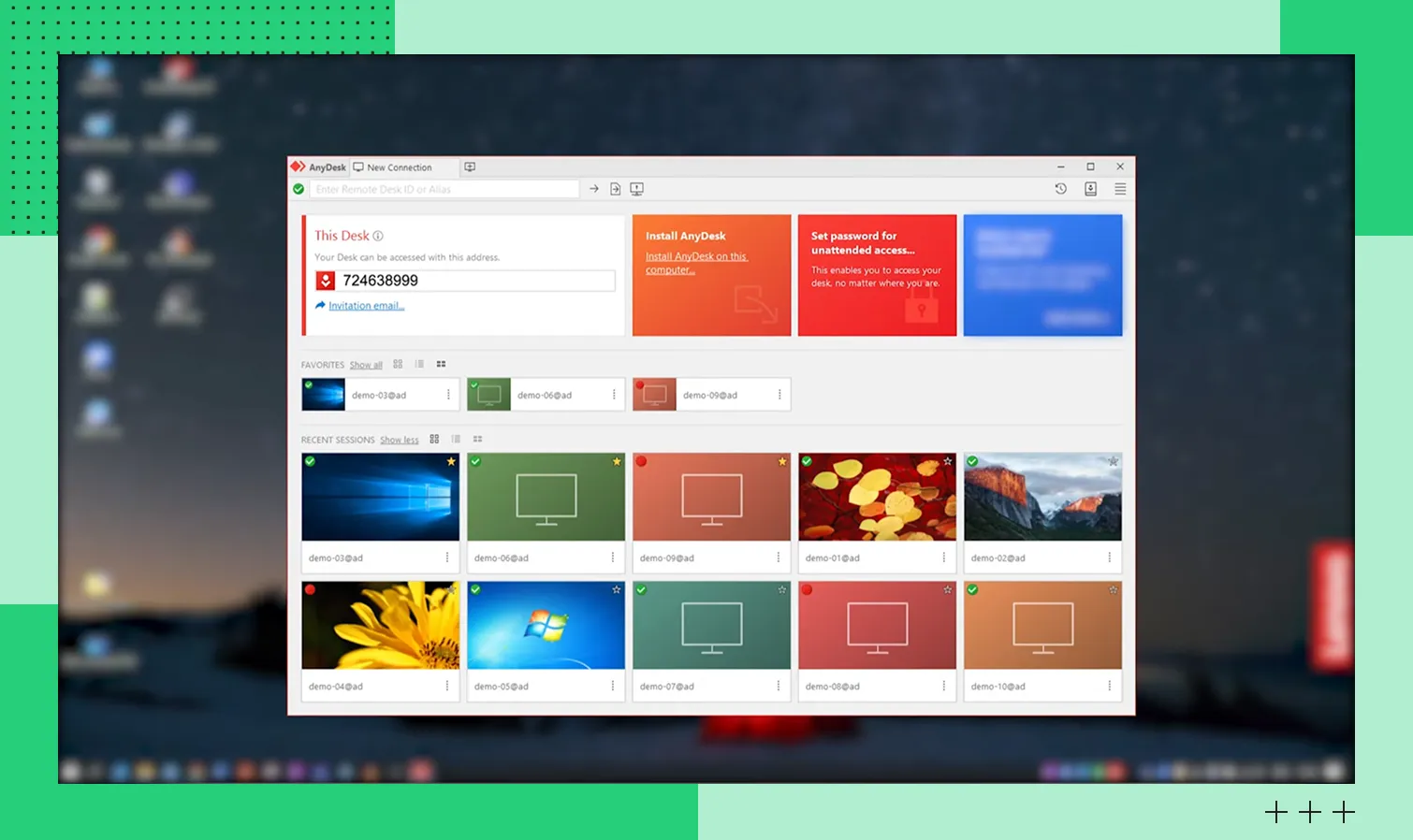 Интерфейс AnyDesk
 Удаленный рабочий стол Chrome/Microsoft Edge
Это встроенное расширение браузера Google Chrome и Microsoft Edge. Оно позволяет удаленно управлять домашним или рабочим ПК после авторизации через учетную запись Google. Подключение происходит через веб-интерфейс на сайте remotedesktop.google.com. Там можно настроить для себя постоянный доступ к устройствам либо предоставить другому пользователю временный по одноразовому коду.
Соединение с удаленным устройством будет устанавливаться через защищенную инфраструктуру Google. Отдельное приложение на своем локальном компьютере устанавливать не нужно. На удаленном необходим компонент Chrome Remote Desktop.
Возможности и особенности Chrome/Microsoft Edge:
доступ к удаленному рабочему столу через браузер без специального ПО;
обмен файлами с ограничением на размер (до 500 МБ);
синхронизация буфера обмена между локальным и удаленным устройствами;
поддержка нескольких платформ — Windows, macOS, Linux и мобильных клиентов;
временный доступ по одноразовому коду;
постоянный удаленный доступ после несложной настройки;
безопасные соединения за счет современных веб-технологий и шифрования.
Решение подходит для быстрого доступа к личному домашнему или рабочему ПК с любого компьютера. Для компаний функционала может не хватить даже для задач техподдержки.
Преимущества | Минусы |
Работа без установки ПО | Необходимость браузера Chrome (или совместимого) на хосте |
Бесплатное использование | Малый функционал по сравнению с коммерческими продуктами |
Доступ к удаленным устройствам через браузер | Отсутствие продвинутых функций |
Кроссплатформенность | Зависимость от стабильности интернет-соединения |
Временный доступ по одноразовому коду | Отсутствие централизованного управления устройствами |
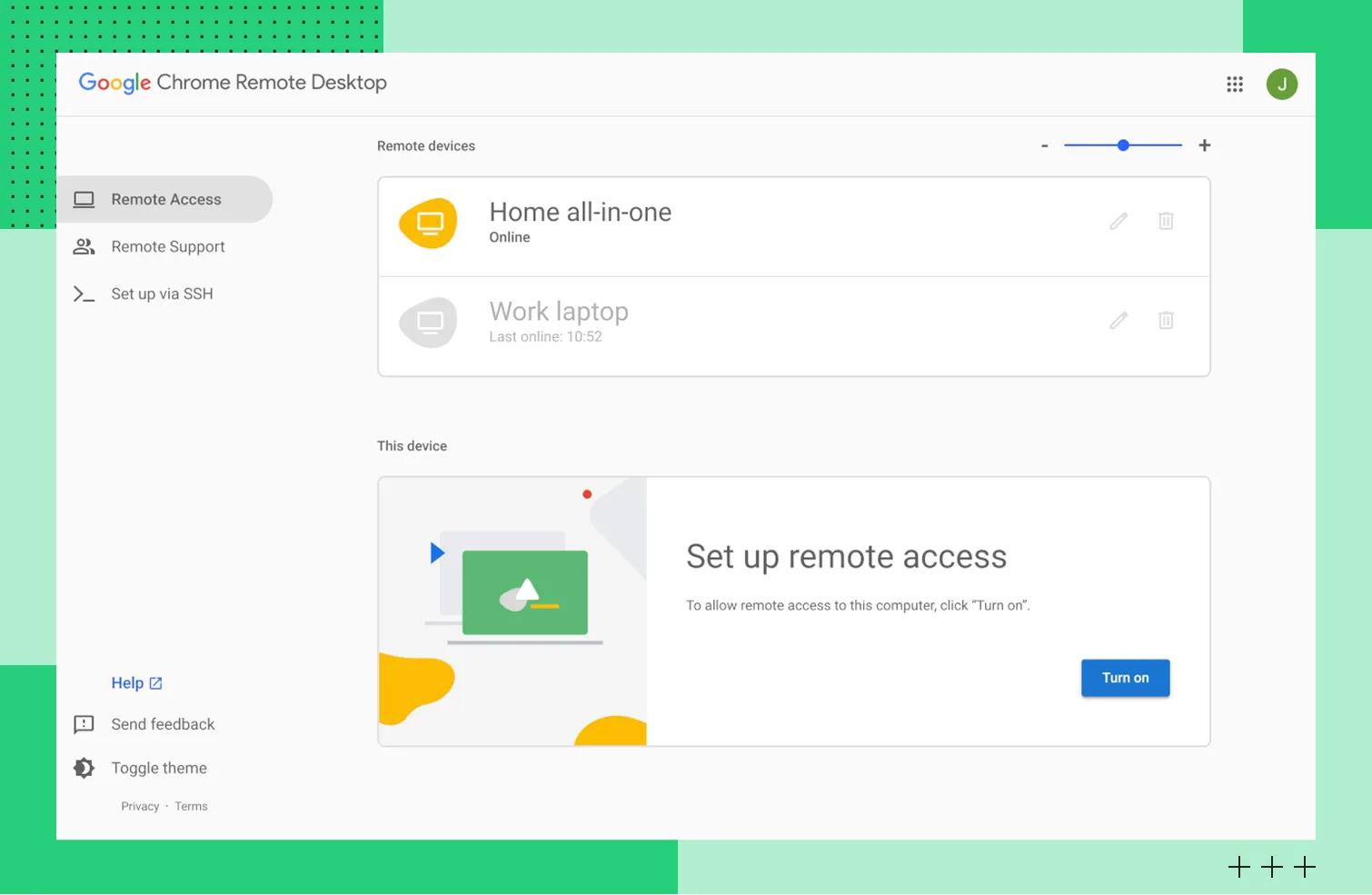 Работа через Chrome/Microsoft Edge
DWService
Это веб-сервис для удаленного доступа через браузер без проброса портов. За счет агента DWAgent на удаленной машине устанавливается соединение с инфраструктурой сервиса, затем по HTTPS осуществляется доступ с локального устройства.
Решение обеспечивает доступ не только к рабочему столу, но и к файловой системе. Можно управлять ресурсами, передавать файлы, вводить команды с помощью мыши или клавиатуры. Другие возможности:
мониторинг системных ресурсов, таких, как CPU, памяти, диска, запущенных процессов;
терминальный доступ через консоль или оболочку shell;
просмотр и редактирование текстовых файлов;
вывод логов и журналов системы
Решение подойдет для эпизодической помощи друзьям и родственникам, доступа к своим Linux-серверам. Компании могут его использовать только для базового мониторинга и администрирования — для сложных сценариев продукт не адаптирован.
Преимущества | Минусы |
Бесплатное использование без покупки лицензий | Базовая функциональность |
Отсутствие необходимости в пробросе портов и использовании VPN | Зависимость от облачной инфраструктуры сервиса |
Работа через браузер без установки клиента | Низкая скорость работы |
Кроссплатформенность | Неудобный интерфейс для продолжительной работы |
Доступ к рабочему столу, файлам и консоли | Отсутствие продвинутых корпоративных инструментов |
Работа с Linux-серверами без GUI | Ограниченные возможности масштабирования |
При работе с современными дистрибутивами Linux, использующими графический сервер Wayland (например, Ubuntu 22.04+, Fedora), функция прямого доступа к экрану может не работать без дополнительных настроек (потребуется переключение на X11 или настройка XWayland).
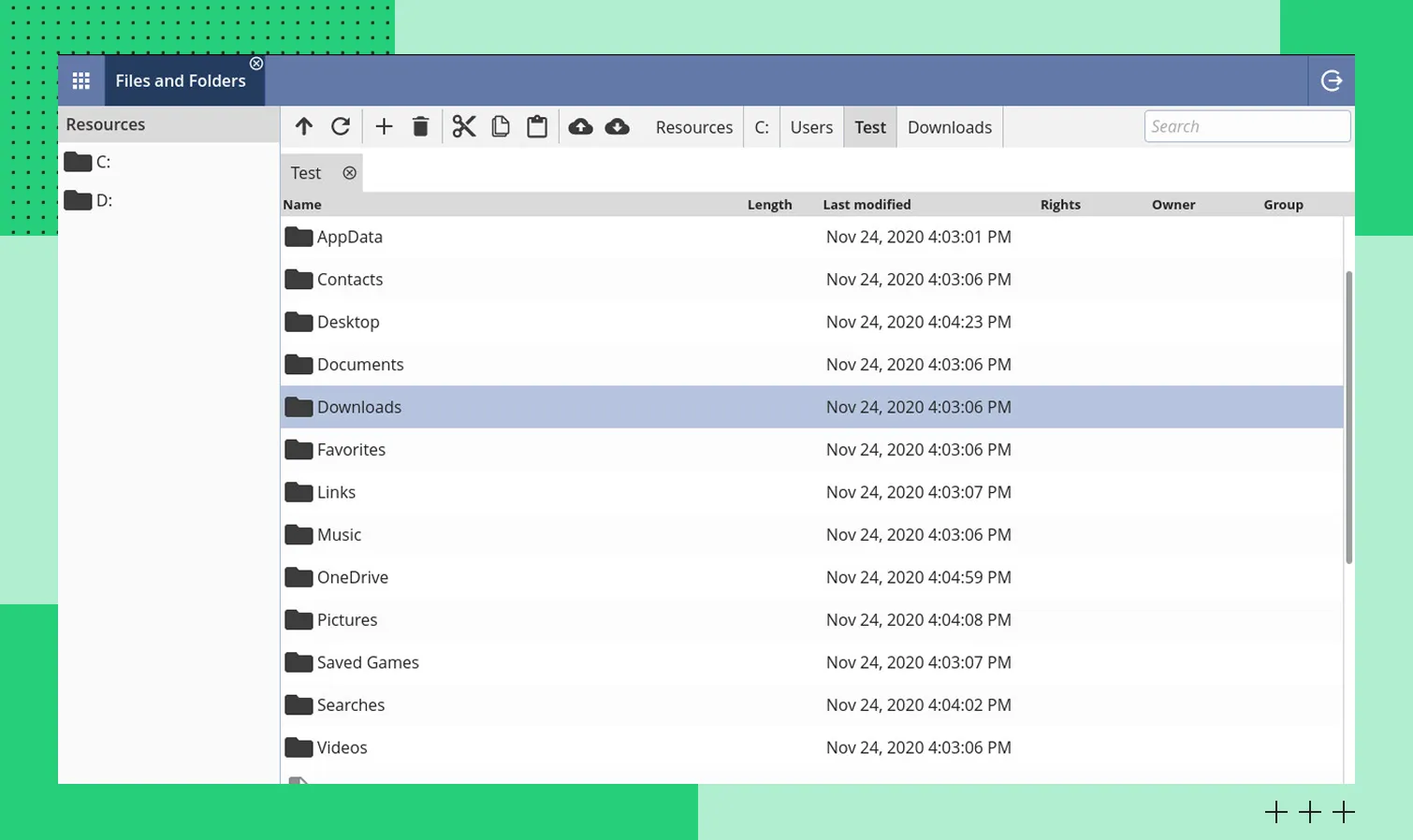 Работа с DWService
 LiteManager
Это российская программа с богатым функционалом в бесплатной версии. Она ориентирована на системное администрирование, а не на разовые подключения. В основе лежит традиционная схема «сервер-клиент». Серверная часть устанавливается на удаленные устройства, к которым через консоль управления подключается администратор.
У LiteManager широкий функционал даже в бесплатной версии. С помощью программы можно мониторить состояние удаленных компьютеров, управлять запущенными процессами, поддерживать одновременную работу с несколькими машинами и даже обмениваться сообщениями с другими пользователями. Другие возможности:
мониторинг сети;
просмотр запущенных процессов и служб;
текстовые и голосовые чаты;
менеджер паролей для хранения атрибутов учетных записей;
передача файлов между локальным и удаленным компьютерами;
гибкая настройка прав доступа.
LiteManager подходит для администраторов компьютерных классов и небольших компаний. Решение позволит без покупки лицензии контролировать несколько устройств в локальной сети. Для большого бизнеса функционала будет недостаточно.
Преимущества | Минусы |
Широкий функционал в бесплатной версии | Минималистичный интерфейс, который выглядит устаревшим |
Возможность мониторинга сети и рабочих станций | Неудобство для разовых удаленных подключений |
Встроенные чаты и менеджер паролей (доступны во всех версиях) | Ориентированность на локальные сети |
Поддержка администрирования нескольких ПК | Отсутствие облачной модели подключения «из коробки» |
Адаптивность для постоянной удаленной работы | Потребность в первоначальной настройке серверной части |
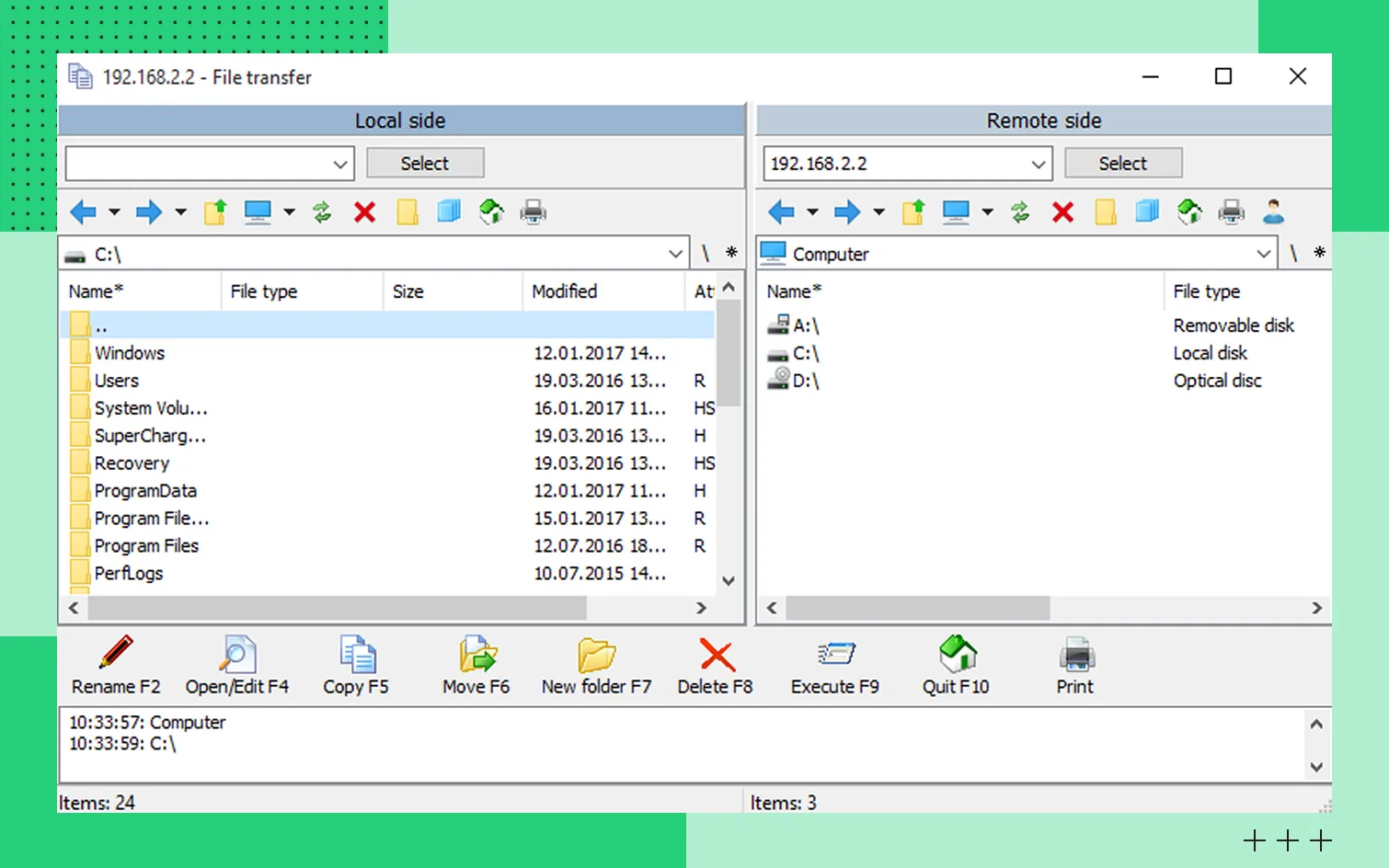 Работа с LiteManager
TightVNC и UltraVNC
Это классические программы для удаленного доступа по протоколу VNC. В основном они используются в серверных и Linux-окружениях. Обе программы имеют открытый исходный код, поэтому распространяются бесплатно. При работе с ними важно учитывать слабую безопасность. Чтобы избежать перехвата данных, решения лучше использовать в сочетании с SSH-тоннелями или VPN.
TightVNC и UltraVNC предлагают не такой широкий функционал, как коммерческие приложения. Основные возможности:
удаленный доступ к рабочим столам по протоколу VNC;
поддержка Windows, Linux и других Unix-подобных систем;
минимальные системные требования;
работа на маломощном железе;
передача изображения и ввода с мыши и клавиатуры.
TightVNC и UltraVNC подходят для технически подготовленных пользователей, которым нужен контролируемый доступ к Linux- или Windows-десктопам. Особенно часто они применяются в серверных средах, где надежность важнее продвинутого интерфейса.
Преимущества | Минусы |
Бесплатное использование | Требует дополнительной настройки безопасности (SSH-туннель, VPN) при работе через интернет, так как протокол VNC по умолчанию не шифрует трафик. |
Контроль над соединением | Необходимость в дополнительной защите (SSH-туннель, VPN) для безопасной работы через интернет. |
Работа на любом устройстве | Отсутствие оптимизации трафика |
Совместимость с Linux-десктопами и серверами | Потребность в ручной настройке |
Большое число клиентов |
UltraVNC поддерживает плагины шифрования для защиты трафика, в то время как TightVNC рекомендуется использовать в связке с SSH-туннелем.
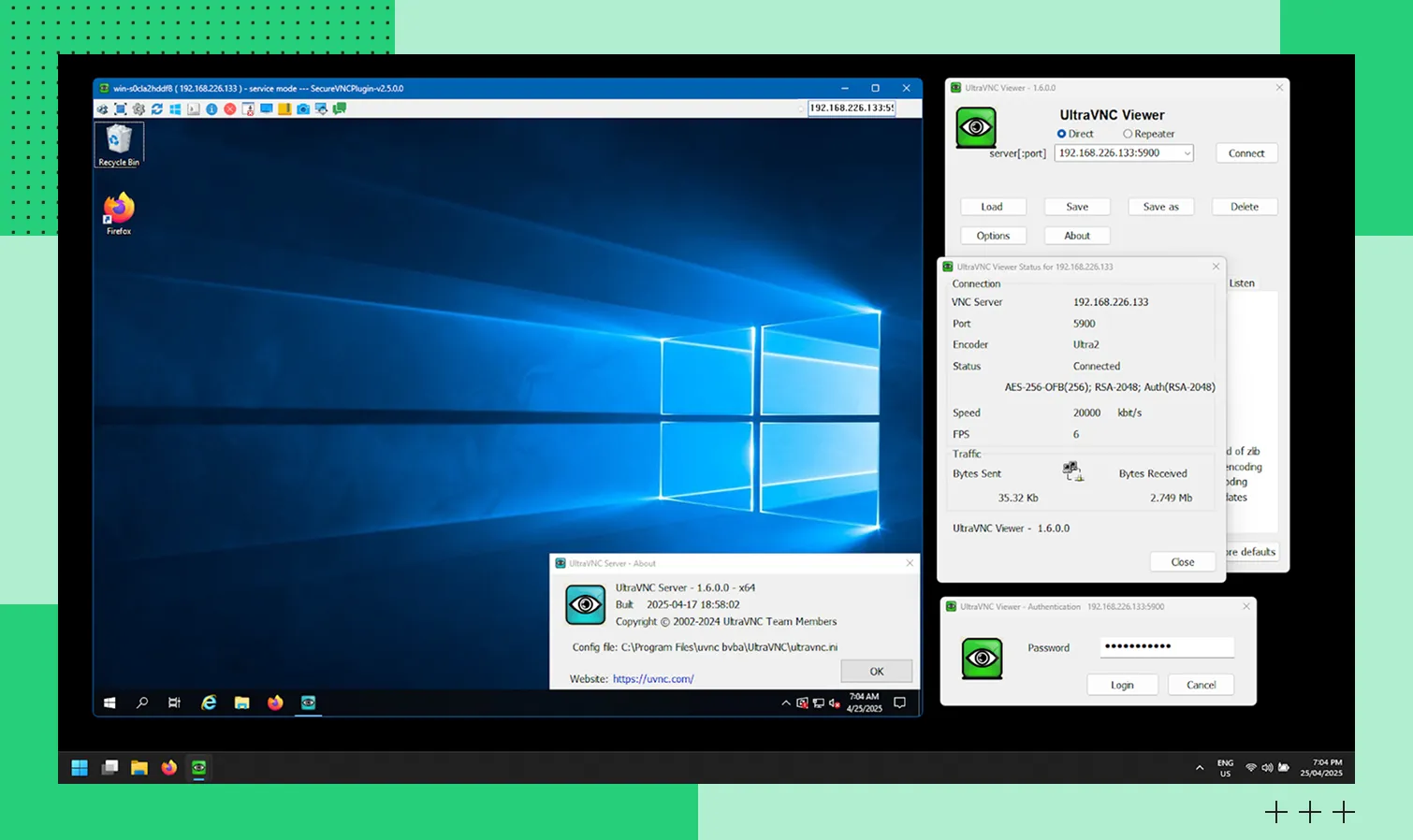 Работа с UltraVNC
Parsec
Parsec — специализированное решение, ориентированное на передачу графики с минимальной задержкой. Среди особенностей — высокая частота кадров и аппаратное кодирование видео, которое требует наличия на хосте современного GPU с поддержкой NVENC (NVIDIA), AMD VCE или Intel QSV. Благодаря этим свойствам пользователи работают с удаленными устройствами практически с тем же комфортом, что и с локальными.
Программа использует собственный протокол передачи данных, благодаря чему может работать с тяжелыми графическими приложениями, играми, мощными компьютерами. Решение подойдет там, где в приоритете качественная плавная графика. Возможности Parsec:
удаленный доступ с низкой задержкой;
аппаратное кодирование и декодирование видео;
поддержка высоких разрешений изображений;
совместная работа с одним рабочим столом.
Parsec подойдет пользователям, для которых в приоритете высокая производительность и минимальная задержка. Например, дизайнерам, геймерам, специалистам по моделированию. Для традиционных задач администрирования решение не предназначено.
Преимущества | Минусы |
Низкая задержка соединения | Отсутствие достаточного функционала для администрирования |
Требует аппаратного кодирования на хосте (GPU с NVENC/AMD VCE/Intel QSV) и поддерживает аппаратное декодирование на клиенте | Ограниченные возможности для классической ИТ-поддержки |
Поддержка высоких FPS и HDR | Необходимость в производительном железе на хосте |
Высокое качество изображения | |
Адаптивность для графики и игр |
Благодаря низкой задержке и аппаратному кодированию Parsec часто используют для работы с 3D-графикой и ML-задачами. Если вам нужен доступ к мощной рабочей станции с GPU, обратите внимание на облачные решения — например, сервис аренды GPU от Cloud.ru позволяет быстро развернуть виртуальную машину с H100, V100 или A100 и подключаться к ней через Parsec или AnyDesk для удаленной работы.
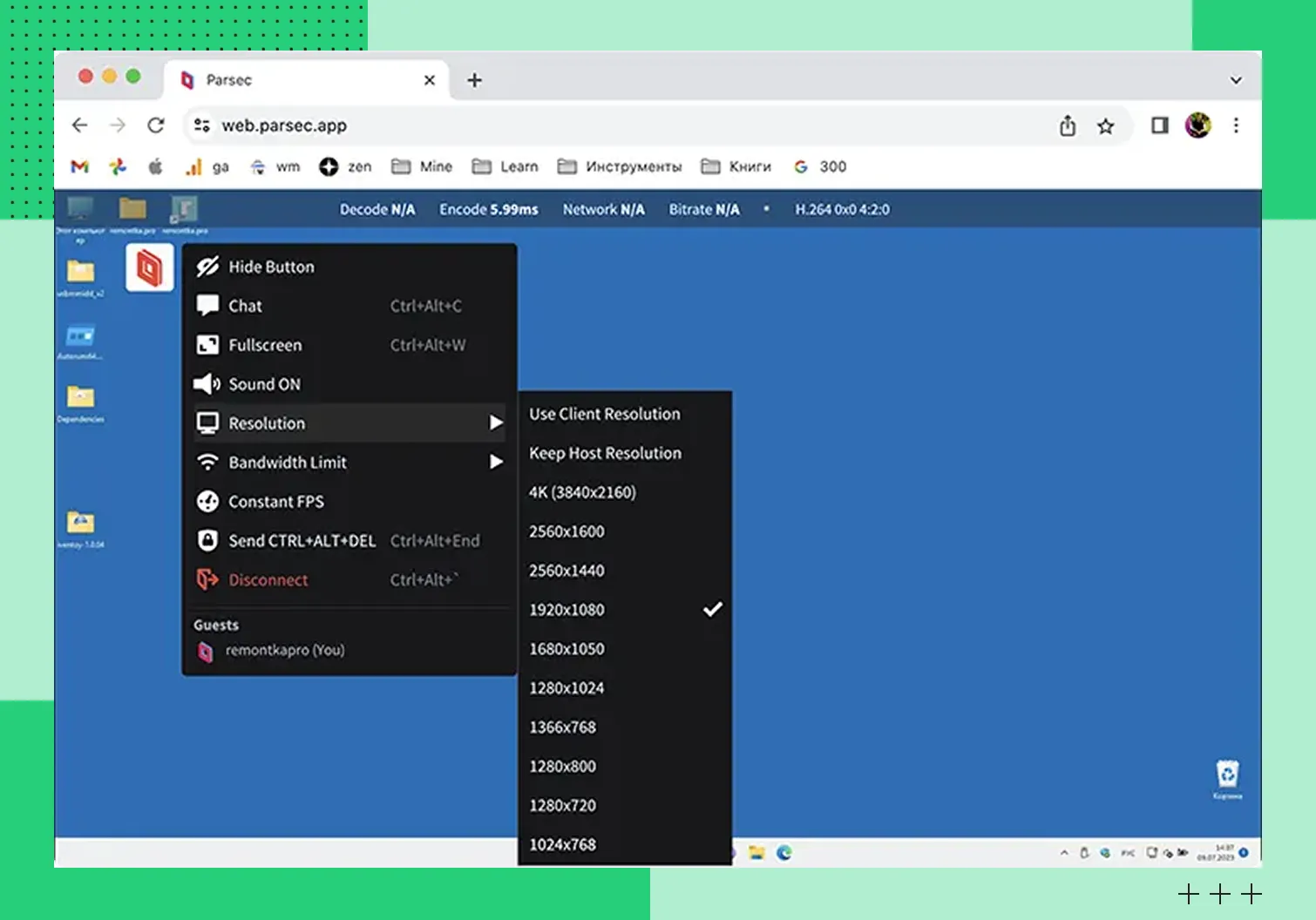 Удаленный рабочий стол Parsec
Ассистент (Freemium)
Это популярное российское решение от стороннего разработчика (Neocortext), которое распространяется по модели Freemium. Для использования требуется установка программы.
Отличается простым интерфейсом, работает без установки, позволяет удаленно подключиться к ПК «здесь и сейчас». Позволяет просматривать рабочий стол, передавать команды, обмениваться кодом подключения. Другие особенности:
удаленный доступ к рабочему столу Windows;
подключение без регистрации;
запуск без установки;
ввод с мыши и клавиатуры;
минимальные настройки;
Решение подходит для пользователей, которым нужен разовый удаленный доступ без технической подготовки. Особенно эффективно работает в русскоязычной среде.
Преимущества | Минусы |
Понятный интерфейс | Частая блокировка антивирусами |
Работает в portable-формате без установки | Слабая безопасность |
Быстро подключается | Ограниченный функционал |
Подходит для разовых задач | Неприменимость в постоянных сценариях |
Отсутствие специфических настроек | Отсутствие корпоративных возможностей |
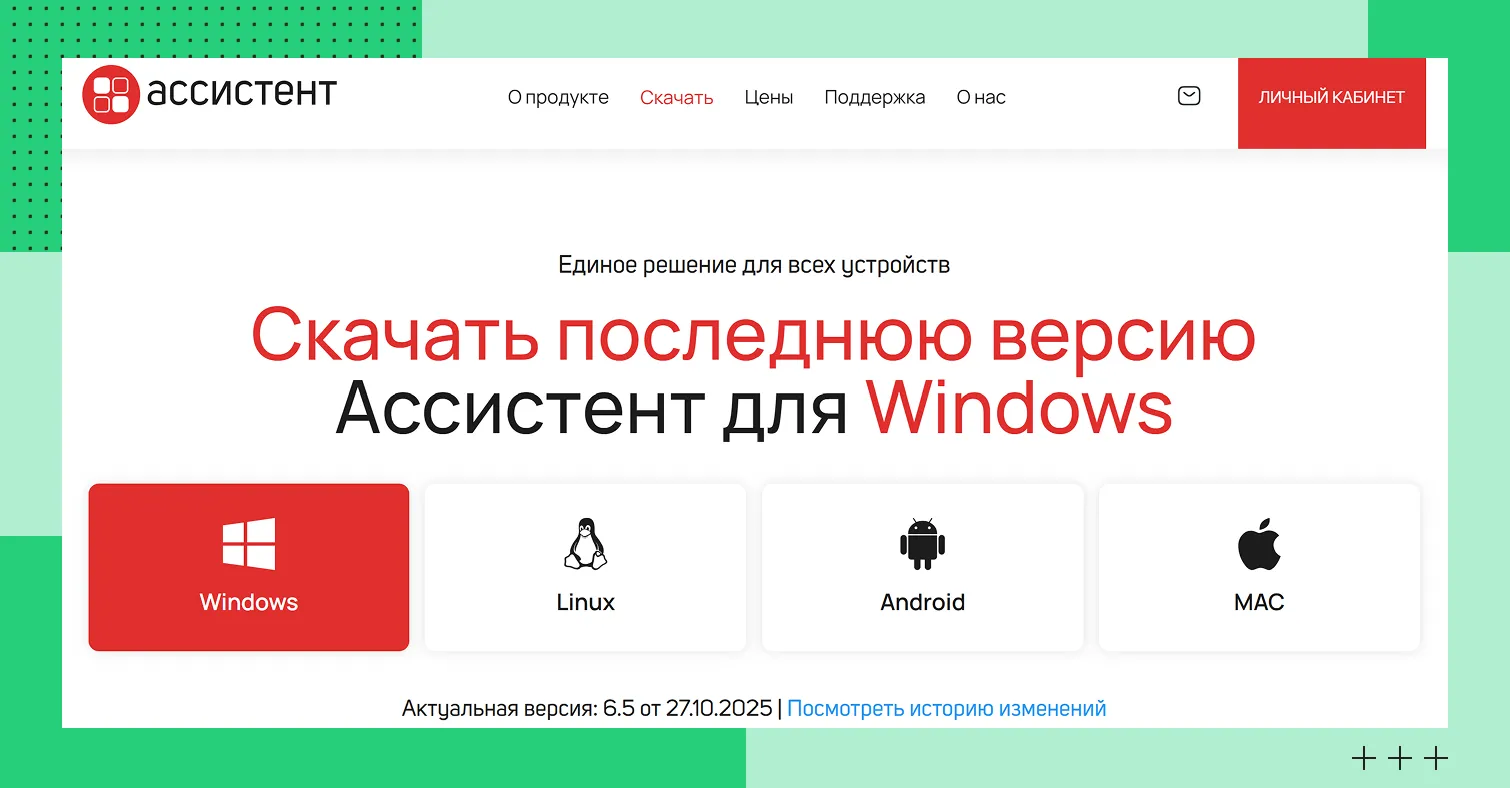 Ассистент работает на всех популярных операционных системах
TeamViewer
TeamViewer — одно из самых известных решений для удаленного доступа, администрирования и технической поддержки. Продукт на рынке уже больше 15 лет и давно стал стандартом в корпоративной среде. Программа позволяет подключаться к компьютерам, серверам и мобильным устройствам без специфических настроек, поэтому в ней легко разобраться даже пользователям без технических знаний.
Несколько лет назад репутация TeamViewer в сегменте Freemium сильно ухудшилась из-за политики лицензирования, которая могла ошибочно идентифицировать личное использование как коммерческое, что приводило к блокировке сессий. Несмотря на технически надежное шифрование (RSA 2048 + AES 256), пользователи бесплатной версии могут столкнуться с внезапной потерей доступа и необходимостью подтверждения некоммерческого использования. Для корпоративных пользователей решение предоставляет следующие возможности:
управление удаленными компьютерами и серверами;
поддержка всех ОС — Windows, macOS и Linux, а также Android и iOS;
прямая передача файлов между устройствами;
поддержка нескольких мониторов;
печать документов;
надежное шифрование данных;
онлайн-встречи, чаты, демонстрация экрана;
управление доступом и многое другое.
TeamViewer подходит корпоративным пользователям, которым нужен проверенный инструмент с мощной поддержкой. Также программу продолжат применять те, кто давно с этим ПО и готов платить за сохранение функциональности.
Преимущества | Недостатки |
Широкий функционал для задач удаленного доступа и поддержки клиентов | Проверки на коммерческое использование в бесплатной версии и возможный обрыв сессий |
Кроссплатформенность | Доступность большинства функций только в платных версиях |
Поддержка сложных корпоративных сценариев в платных планах | Высокая стоимость лицензий, особенно ощутимая для малого бизнеса |
Высокий уровень безопасности | Поддержка бесплатных пользователей ограничена или отсутствует |
Модули для управления удаленными устройствами |
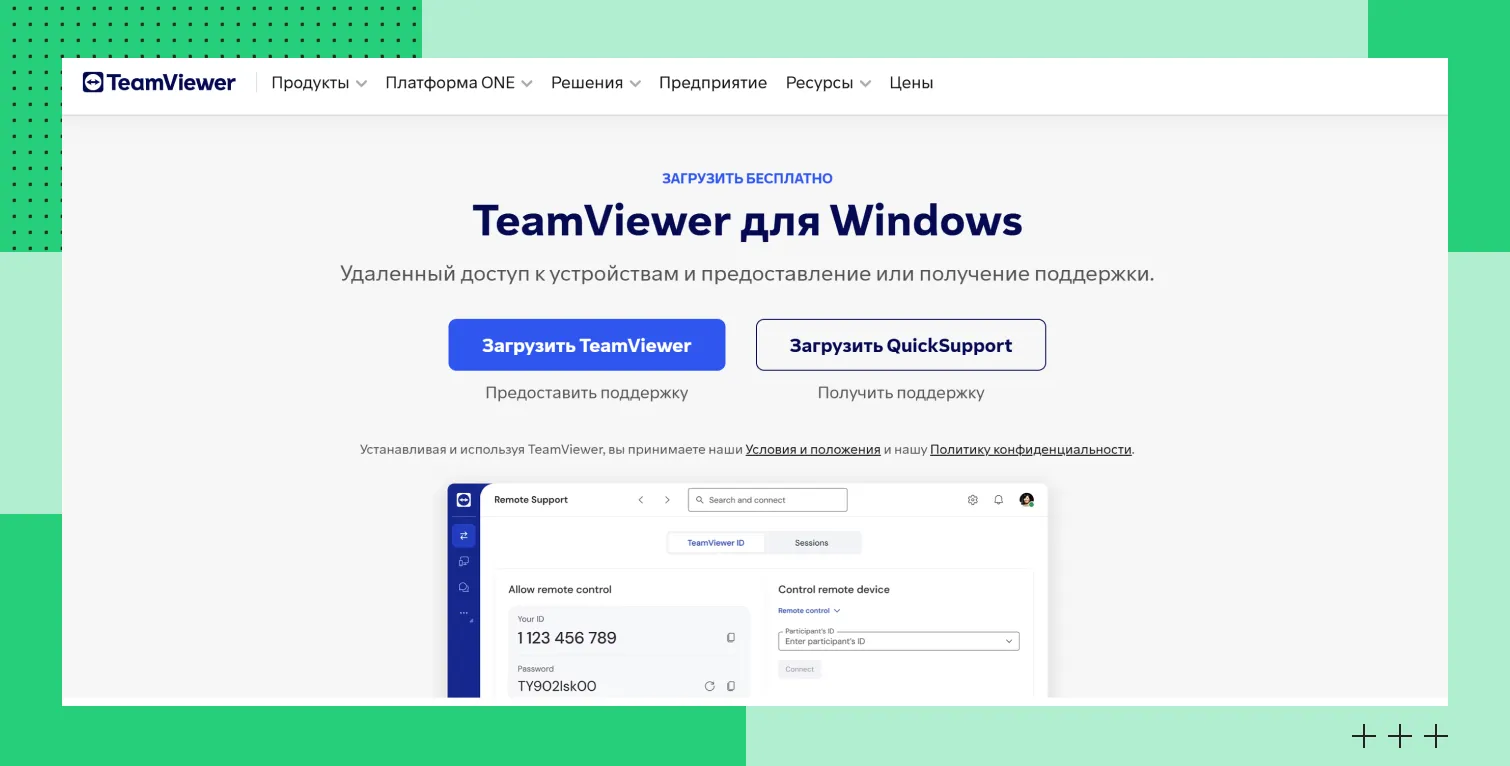 TeamViewer можно загрузить на любую популярную операционную систему
Сравнительная таблица программ
При выборе программы решающее значение имеют ключевые функции для удаленного доступа. Возможности и сценарии применения всех перечисленных продуктов:
Программа | Ключевая фича | Лучший сценарий использования |
RustDesk | Open source и собственный сервер | Полный контроль над данными, корпоративное или личное self-hosting решение |
TeamViewer | Широкий корпоративный функционал | Корпоративное администрирование |
AnyDesk | Высокая скорость и низкая задержка | Быстрые удаленные сессии и техподдержка |
Chrome Remote Desktop/Edge | Работа через браузер без установки клиента | Быстрый доступ к своему ПК с любого устройства |
DWService | Доступ через браузер без проброса портов | Эпизодическая удаленная помощь |
LiteManager | Широкий функционал в бесплатной версии | Администрирование офисов, учебных классов |
TightVNC/UltraVNC | Open source и полный контроль данных | Linux-десктопы, серверы через SSH |
Parsec | Низкая задержка и GPU | Удаленные игры, работа с 3D и графикой |
Ассистент | Локальное решение без облака | Удаленная поддержка в РФ, применение в государственном и бизнес-сегменте |
Специализированные сценарии и решения
Помимо универсальных программ для удаленной работы есть специализированные инструменты для конкретных сценариев. Например, для администрирования серверов можно использовать SSH-клиенты — OpenSSH, PuTTY или MobaXterm. Они обеспечивают безопасный доступ к командной строке, подходят для управления Linux- и Unix-серверами, сетевым оборудованием и облачными инстансами.
В инфраструктурах с большим количеством серверов, подключений применяются специализированные менеджеры удаленных сессий, такие, как Remote Desktop Manager или Royal TS. Эти решения не заменят протоколы удаленного доступа. Они скорее выступают в роли централизованной панели управления, объединяя RDP, SSH, VNC и VPN в одном интерфейсе. Эти решения пользуются спросом у IT-специалистов и системных администраторов, которые работают в масштабных инфраструктурах.
Для простых сценариев удаленного доступа без развертывания стороннего ПО можно использовать средства, которые уже встроены в операционные системы. Например, в Windows это Quick Assist. Он позволяет удаленно подключаться к компьютеру пользователя под учетной записью Microsoft. В macOS есть встроенный Screen Sharing, который работает на базе VNC. В большинстве Linux-дистрибутивов из коробки поддерживаются VNC или RDP-серверы, позволяющие обеспечить удаленный доступ с минимальной настройкой. Такие решения не заменяют специализированные программы — они используются для базового администрирования или выполнения разовых задач.
Как выбрать программу: итоговые рекомендации
При выборе приложения отталкивайтесь от актуальных задач, бюджета и требования к безопасности. Например, если дистанционный доступ нужен нечасто и исключительно в личных целях, достаточно DWService и удаленного рабочего стола Chrome. Для администрирования серверов и компьютеров в компании можно использовать LiteManager, RDP или self-hosting RustDesk. Для удаленной работы с офисным ПК часто выбирают RustDesk, AnyDesk, Microsoft RDP с доступом через VPN. Для игр и работы с графикой — Parsec. Если нужно бесплатное решение и не пугают специфические настройки, подойдут Self-hosted RustDesk и связка VNC+SSH.