Как установить и настроить Jenkins на Ubuntu и Windows
В методологии DevOps автоматизация процессов непрерывной интеграции (CI) и непрерывной доставки (CD) является критически важной для ускорения релизного цикла и повышения качества кода. Jenkins — один из самых популярных инструментов open-source для построения CI/CD-пайплайнов, написанный на Java. В этой статье разберем, что представляет собой Jenkins, и пошагово установим его на Ubuntu и Windows.




Требования для установки Jenkins на Ubuntu и Windows
Перед установкой фреймворка убедитесь, что соблюдены минимальные требования по аппаратным ресурсам и программному обеспечению. Вот основные:
Ubuntu | Windows |
64-битная ОС | 64-битная ОС |
Java 17, 21 или 25 | Java 17, 21 или 25 |
От 256 МБ ОЗУ | От 256 МБ ОЗУ |
От 1 ГБ свободного дискового пространства | От 1 ГБ свободного дискового пространства |
Для тестовых установок достаточно указанных минимальных требований (256 МБ ОЗУ, 1 ГБ диска). Для стабильной работы Jenkins при небольшом количестве заданий рекомендуется от 4 ГБ ОЗУ и от 50 ГБ дискового пространства. Для production-среды с активными пайплайнами и большим количеством сборок рекомендуется выделить не менее 8 ГБ ОЗУ и 100 ГБ дискового пространства на SSD-накопителе. Можно использовать выделенный сервер или виртуальную машину, например, Evolution Compute от Cloud.ru.
Установка Jenkins на Ubuntu
Установка Jenkins на Ubuntu возможна несколькими способами: через пакетный менеджер, Docker или запуск WAR-файла. Рассмотрим все варианты, чтобы вы могли выбрать подходящий для себя.
Подготовка среды
Установите 64-битную версию Java, которая нужна для работы Jenkins. Сейчас для новых установок Jenkins рекомендуется Java 21. Java 17 поддерживается только для обратной совместимости с Jenkins LTS 2.541.x, но с 31 марта 2026 года административный монитор будет предупреждать об использовании Java 17. Для новых проектов используйте Java 21.
Сначала обновите список пакетов командой:
Из официальных репозиториев установите OpenJDK 17:
Проверьте версию с помощью команды:
Если все в порядке, можно переходить к установке Jenkins.
Установка через пакетный менеджер
Сначала нужно установить утилиты для работы с HTTPS-репозиториями. Сделайте это с помощью команды:
Следующий этап — добавление официального ключа Jenkins:
Затем добавьте репозиторий:
Затем повторно обновите список пакетов и установите Jenkins:
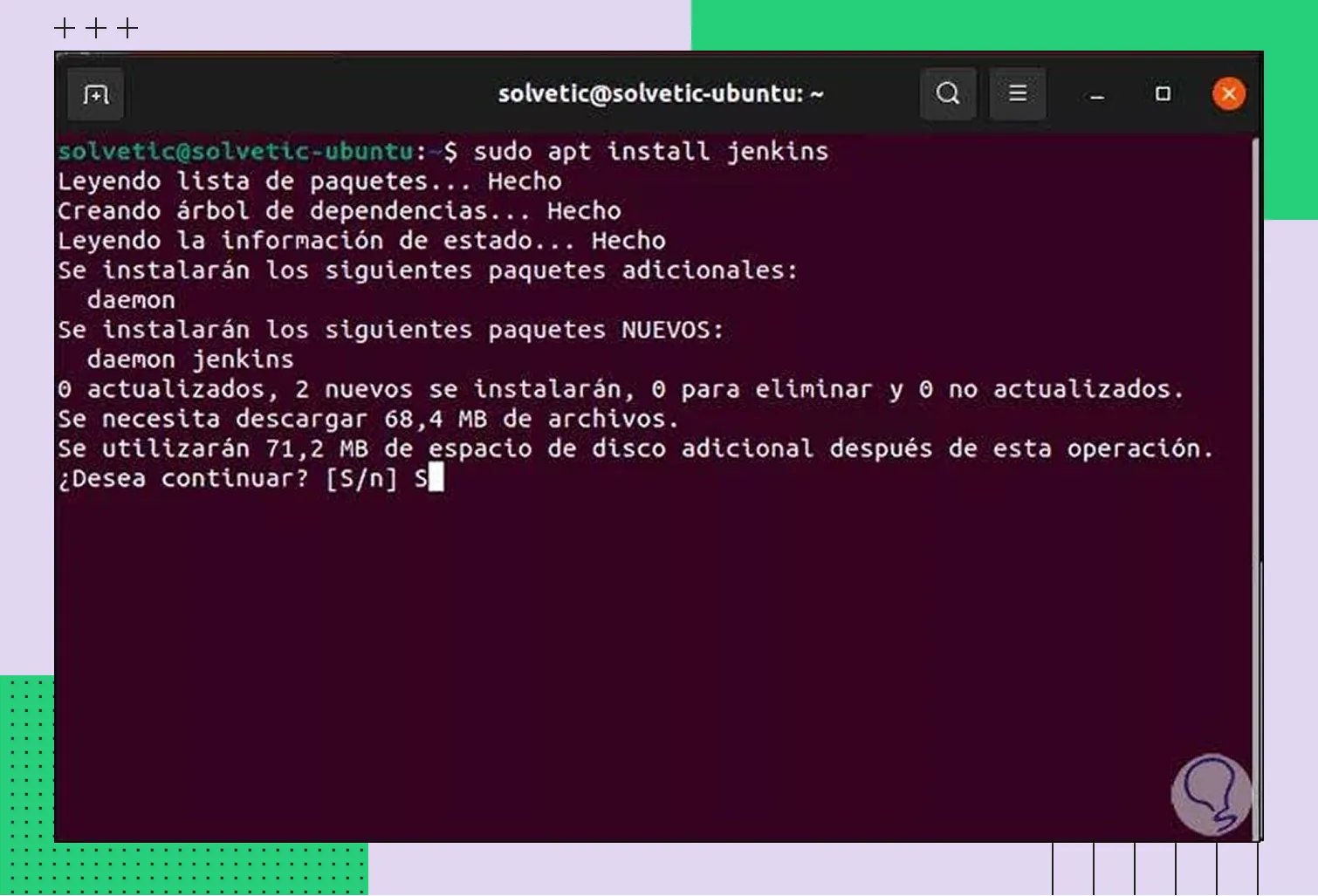 Установка на Ubuntu
После установки Jenkins начинает работать как системная служба. Проверьте статус командой:
Если служба неактивна, запустите ее вручную:

Альтернативные методы установки
Для быстрого старта подходит установка через Docker. Если платформа уже есть, запускайте официальный образ Jenkins LTS:
Данные Jenkins хранятся в томе Docker-volume в каталоге jenkins_home.
Для нестандартных сценариев или тестирования процессов можно запустить программу через WAR-файл. С официального сайта скачайте jenkins.war и выполните:
Начальная настройка Jenkins
После запуска Jenkins на Ubuntu в браузере откройте:
При входе программа запросит пароль администратора для разблокировки, который создается при установке и хранится в файле:
Скопируйте из файла пароль и вставьте его в специальную форму. Затем мастер настройки предложит установить рекомендуемые плагины и создать аккаунт администратора.
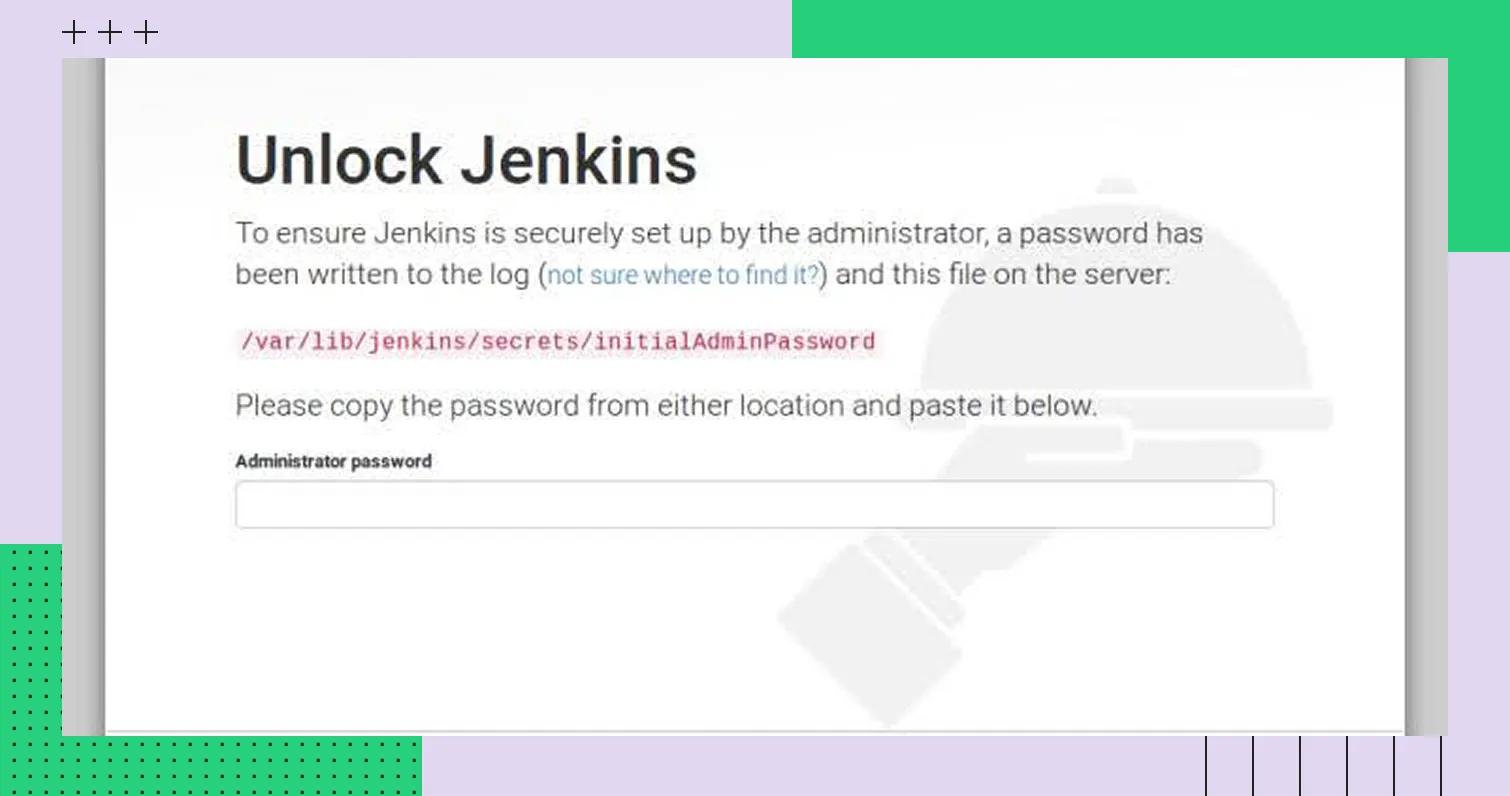 Поле для ввода пароля администратора
Для продакшн среды также стоит сразу настроить резервное копирование файлов из каталога /var/lib/jenkins и в конфигурации службы задать параметры JVM.
Установка Jenkins на Windows
На Windows Jenkins устанавливается через MSI-установщика. Его можно скачать с официального сайта проекта. Перед установкой подготовьте рабочую среду.
Подготовка среды
Скачайте и установите 64-битную версию Java. Для проверки выполните команду:
Проверьте, указывает ли переменная окружения JAVA_HOME на каталог Java:
Если переменная окружения не задана, задайте ее самостоятельно. Зайдите в «Система» → «Дополнительные параметры» системы → «Переменные среды».
Установка Jenkins
Скачайте LTS-инсталлятор для Windows с официального сайта Jenkins. От имени администратора запустите MSI-файл. Что сделать в процессе установки:
Укажите порт 8080.
Выберите учетную запись для запуска службы.
Подтвердите путь к Java.
После установки Jenkins автоматически запустится в качестве службы Windows. Состояние можно проверить с помощью команды в командной строке CMD sc query jenkins или Get-Service Jenkins в PowerShell.
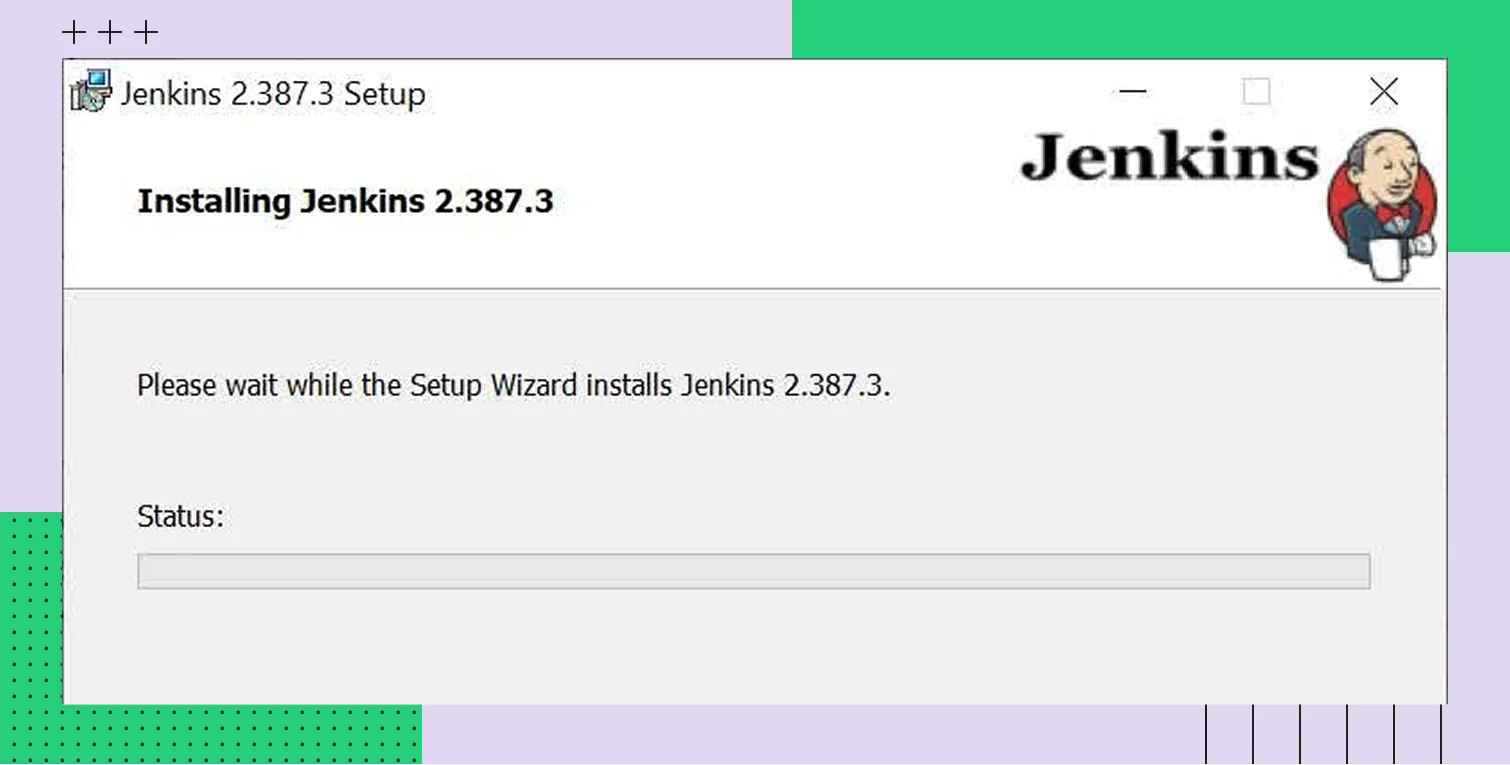 Установка на Windows
Первоначальная конфигурация
Начальные настройки выполняются также, как на Ubuntu. В браузере откройте http://localhost:8080, скопируйте пароль администратора из C:\Program Files (x86)\Jenkins\secrets\initialAdminPassword и вставьте его в поле.
Затем мастер настройки предложит установить плагины, создать первую учетную запись администратора и подтвердить URL сервера Jenkins.
Конфигурация Jenkins
Дальнейшие настройки выполняются через веб-интерфейс. Процесс одинаков для Ubuntu и Windows. Коротко опишем основные этапы конфигурации.
Установка плагинов
Jenkins основан на модульной архитектуре. Есть базовая установка, содержащая минимальный набор функций. Для расширения возможностей нужно установить плагины из официального центра обновлений. Ими можно управлять через раздел Manage Jenkins → Plugins.
В DevOps чаще всего используются такие плагины, как:
Git plugin для подключения к Git-репозиториям и работы с коммитами.
Pipeline: Declarative для описания процессов сборки.
Maven Integration plugin для поддержки проектов на Maven.
Система автоматически скачает и установит зависимости для выбранных плагинов. По окончании процесса перезапустите Jenkins.
Настройка Jenkins
Первичные настройки вы уже выполнили после установки, поэтому можно переходить к интеграции Jenkins с инструментами разработки. Действуйте через разделы Manage Jenkins → System и Manage Jenkins → Tools.
Если вы установили Git plugin, в разделе «Global Tool Configuration» задайте путь к Git. Если система доступна в переменной PATH, Jenkins автоматически ее обнаружит.
Интеграцию с Maven можно настроить в том же разделе, указав версию фреймворка и путь к файлам установки. Например, на Ubuntu при установке через apt это обычно /usr/share/maven. После интеграции Maven можно выбирать в настройках конкретного пайплайна.
Управление пользователями и правами доступа
Настройки доступа можно выполнить в разделе Manage Jenkins → Security. Сначала определитесь, кто может входить в систему. Например, пользователи из внутренней базы Jenkins. В этом случае администратор должен вручную их создать. Также Jenkins поддерживает интеграцию с другими системами, следовательно, доступен для их пользователей.
Jenkins поддерживает несколько моделей контроля доступа. Например, Matrix-based security позволяет назначать права конкретным пользователям или группам. Role-based strategy через отдельный плагин обеспечивает управление доступом на основе ролей (администратор, разработчик, тестировщик и др.).
Анонимный доступ к интерфейсу в целях безопасности лучше отключить.
Создание и запуск сборок
Работа Jenkins строится по такой логике: вы создаете проект, подключаете учетные данные, запускаете сборку и отслеживаете проекты через интерфейс. Рассказываем о каждом этапе.
Настройка проекта
Создать проект можно с помощью кнопки New Item на главной странице Jenkins. Выберите тип проекта. Чаще всего используется Pipeline, который позволяет хранить сценарии в репозитории Jenkinsfile и визуализировать этапы.
Можно выбрать Pipeline script, чтобы сценарий отображался в интерфейсе. При выборе Pipeline script from SCM он будет загружаться из системы контроля версий, например, Git. В этом случае в настройках нужно указать URL репозитория и нужную ветку.
Затем нужно задать блоки конфигурации:
Build Triggers — триггеры сборки. Можно настроить запуск вручную, по вебхукам из Git, по расписанию.
Build Steps — шаги сборки. Это могут быть shell-команды, Maven-команда clean install и другие.
Post-build Actions — действия после сборки. Например, отправка оповещений или публикация артефактов.
Проверьте все параметры и сохраните настройки. После этого проект будет готов к запуску.
Управление учетными данными
Учетные данные для доступа к внешним сервисам и приватным репозиториям нужно добавлять через Manage Jenkins → Credentials → System → Global credentials → Add Credentials.
Можно хранить SSH-ключи, API-токены, пароли и секретные файлы. Данные привязываются к конкретным областям видимости (Scope) и используются в определенных проектах и задачах.

Для защиты учетных данных используется плагин Credentials.
Запуск и мониторинг задач
Если вы не настроили триггеры, проект автоматически запускается через Build Now. Если настроили, запуск будет автоматическим, например, при изменении кода или по заданному расписанию.
У каждой сборки свой уникальный номер, который отображается в истории проекта. Если выбрать его, можно посмотреть подробную информацию, например, процесс выполнения, статус, коммиты.
В ходе сборки состояние отображается на панели конкретных проектов. На главной странице Jenkins видны все задания с текущим статусом. Проблемы и ошибки можно посмотреть в разделе Manage Jenkins → System Log.
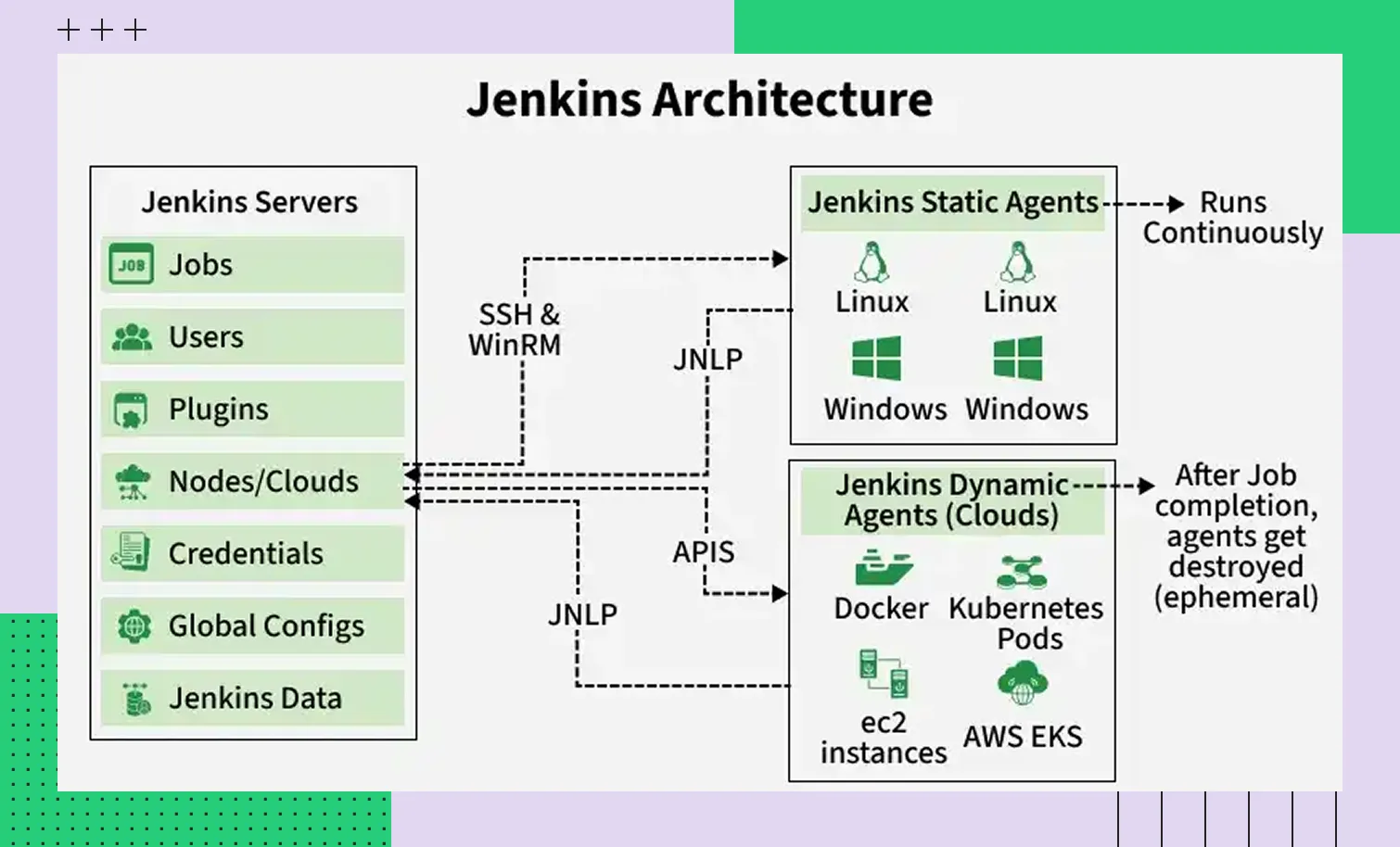 Принцип работы
Заключение
После установки Jenkins не ограничивайтесь базовой конфигурацией — тонко настраивайте инструмент под свои задачи. Не забывайте своевременно обновлять фреймворк и плагины, контролировать нагрузку и анализировать логи.