Установка и настройка 1С на сервере: MS SQL для разных версий 1С
«1С:Предприятие» — платформа, которую компании используют для автоматизации управления, кадрового и финансового учета. Чтобы она работала без сбоев, необходимо правильно ее установить и настроить. Например, в клиент-серверном варианте производительность и стабильность системы зависят от сервера баз данных Microsoft SQL Server. Рассказываем, как подготовить серверную часть.




Подготовка к установке
Чтобы работать с «1С:Предприятие», нужно установить и настроить Microsoft SQL Server. Перед этим следует убедиться, что ваша операционная система (ОС) соответствует всем требованиям и готова к установке.
Требования к системе
Для удобства мы собрали требования в таблицу. Они в первую очередь зависят от количества пользователей.
Компонент | Минимальные требования (до 10 пользователей) | Рекомендуемые требования (20–50 пользователей) |
Операционная система | Windows Server 2016/2019 Standard | Windows Server 2019/2022 Standard |
Процессор (CPU) | 4 ядра, частота 2.5 ГГц+ | 8–16 быстрых ядер (высокая тактовая частота 3.0 ГГц+) |
Оперативная память (RAM) | 16 ГБ (минимум) | 32–64 ГБ |
Дисковая система | 2 SSD-диска | 4–6 SSD/NVMe дисков (обязательно разделение; файлы данных, журнала транзакций и tempdb должны находиться на разных физических дисках или пулах) |
SQL Server Edition | SQL Server Express (до 10 ГБ на базу, ограничение по CPU и RAM) | SQL Server Standard |
Подготовка операционной системы
Перед установкой настройте серверную ОС. Присвойте серверу статический IP-адрес, чтобы потом не было проблем с подключением. Не забудьте открыть в брандмауэре порты.
Служба | Протокол | Порт по умолчанию | Назначение |
MS SQL Server | TCP | 1433 | Основной порт для подключения 1С к базе данных |
SQL Server Browser | UDP | 1434 | Нужен, если вы используете именованный экземпляр SQL Server |
Сервер 1С:Предприятие | TCP | 1541 1560-1591 | Основной порт для связи клиентов с кластером 1С |
Менеджер лицензий HASP | UDP/TCP | 1947 | Нужен, если используете аппаратные USB-ключи |
Установка Microsoft SQL Server
Переходим к работе с сервером MS SQL Server. Даем подробную инструкцию по скачиванию и установке на устройство.
Скачивание и установка MS SQL Server
Сначала определитесь с версией на официальной странице загрузок Microsoft SQL Server. Если с 1С будет работать 10 пользователей и больше, выберите SQL Server Standard и выше.
 Страница загрузки Microsoft SQL Server
Что делать дальше:
Получите дистрибутив нужной версии SQL Server (для 1С подходит SQL Server 2012 и выше).
Запустите установочный файл.
Выберите «Службы компонента Database Engine» и скачайте инструменты управления (SSMS).
Выберите конфигурацию экземпляра. Используйте экземпляр по умолчанию (MSSQLSERVER) или дайте другое имя.
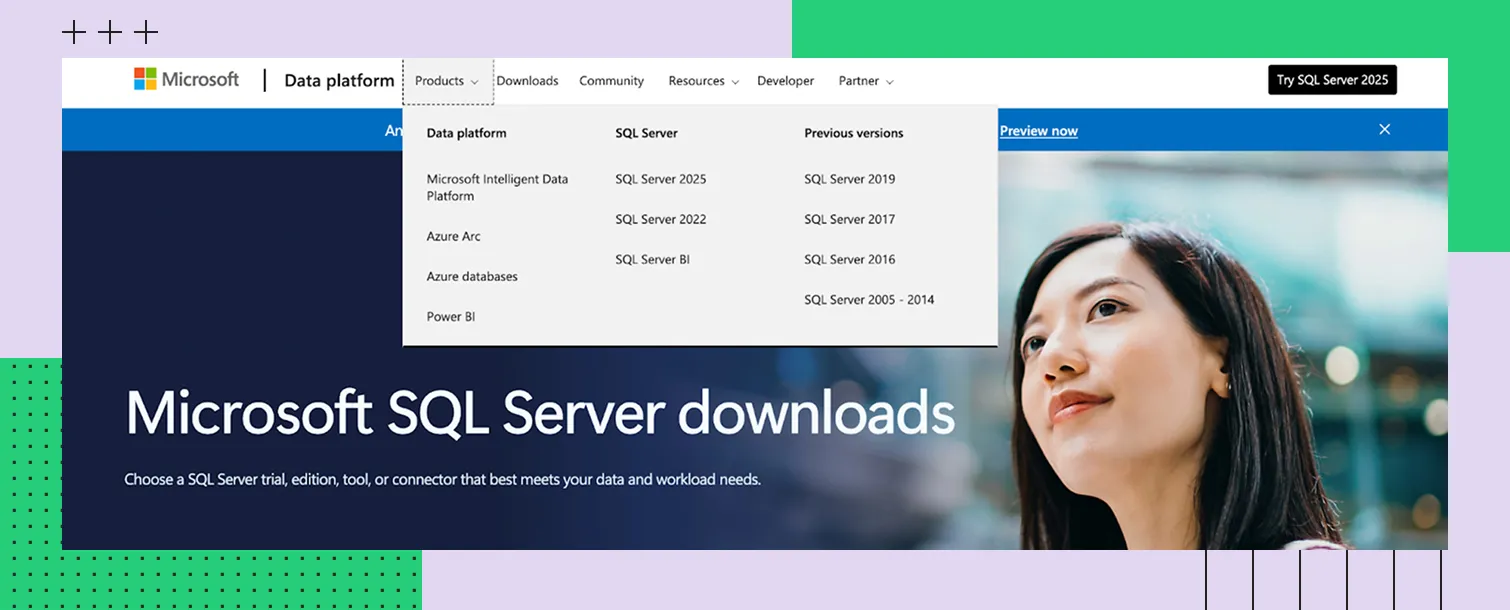 Варианты дистрибутивов SQL Server
Первичная настройка MS SQL Server
Ключевой шаг — настройка аутентификации и администратора SQL. Действуйте так:
Убедитесь, что для службы SQL Server Agent выбран автоматический запуск.
Выберите «Смешанный режим» аутентификации (Mixed Mode). Это позволит подключаться как с помощью Windows-аутентификации, так и с помощью логинов SQL Server, что необходимо для 1С.
Задайте сложный пароль для учетной записи системного администратора.
Убедитесь, что правильно установлена кодировка сервера. 1С может работать с настройками по умолчанию, но для новых установок все же соблюдать требования 1С.
Настройка MS SQL Server для 1С:Предприятие
Для обеспечения максимальной производительности SQL Server требует специальной настройки под нагрузку 1С. Помимо базовой конфигурации, описанной выше, необходимо уделить внимание тонкой настройке параметров самого экземпляра SQL Server и пользовательских баз данных. Подробные рекомендации приведены в методических материалах 1С, где описаны ключевые параметры, влияющие на стабильность и производительность.
Управление памятью (Min/Max Memory)
Это один из важнейших параметров. Операционная система и другие приложения (например, сам сервер 1С) также требуют оперативной памяти. Если позволить SQL Server занять всю доступную память, это может привести к нехватке ресурсов для ОС и, как следствие, к снижению производительности или даже к нестабильной работе системы.
Min Server Memory гарантирует, что SQL Server после запуска не отдаст занятую память обратно операционной системе, даже если нагрузка временно снизится. Это помогает избежать лишних колебаний выделения памяти, но не влияет напрямую на вытеснение данных из кэша внутри SQL Server.
Max Server Memory — критически важная настройка. Необходимо обязательно ограничить максимальный объем памяти, который может использовать SQL Server. Рекомендуется оставить не менее 4-8 ГБ (или 10-15% от общего объема) операционной системе и другим службам (например, серверу 1С, если он установлен на той же машине). Для серверов с 64 ГБ ОЗУ и более разумно оставить 8-16 ГБ для ОС.
Настройка выполняется в среде SQL Server Management Studio (SSMS): Свойства экземпляра сервера -> вкладка «Память» (Memory).
Настройка параметров параллелизма (Max Degree of Parallelism)
Платформа «1С:Предприятие» не всегда эффективно использует параллельные планы запросов (когда один запрос выполняется на нескольких ядрах одновременно). В некоторых случаях это может даже замедлить работу из-за издержек на синхронизацию.
Max Degree of Parallelism (MAXDOP) определяет, сколько ядер может использовать один запрос. Традиционно для 1С рекомендовали устанавливать MAXDOP = 1, чтобы избежать деградации производительности при параллельном выполнении. Однако для новых версий SQL Server (2016+) и серверов с большим количеством ядер (16+) это значение может быть увеличено до 2, 4 или 8. Оптимальная настройка зависит от конкретной нагрузки и архитектуры (NUMA). Рекомендуется протестировать работу типовых операций с разными значениями MAXDOP или воспользоваться современными рекомендациями из методических материалов 1С.
Параметры базы данных
В свойствах созданной базы данных 1С (в SSMS) стоит обратить внимание на следующие опции:
Autogrowth (Авторасширение) файлов данных и журнала. По умолчанию может стоять процентное расширение, что неоптимально. Для файлов данных (Data) рекомендуется установить фиксированный прирост в мегабайтах, например, 1024 МБ (1 ГБ) и более, в зависимости от интенсивности роста базы. Для файлов журнала транзакций (Log) также следует задать фиксированный прирост, например, 512–2048 МБ, чтобы расширение происходило не слишком часто и не создавало простоев.
Recovery Model (Модель восстановления). Если вы регулярно делаете резервное копирование журнала транзакций, можно использовать модель восстановления «Full» (Полная). Если нет, и допускается потеря данных за последние сутки, можно использовать модель «Simple» (Простая), чтобы журнал транзакций не рос бесконтрольно. Выбор зависит от принятых в компании процедур резервного копирования.
Auto Shrink (Автоматическое сжатие). Должно быть отключено. Эта операция вызывает сильную фрагментацию файлов и снижает производительность.
Настройка сортировки (Collation)
Хотя установщик 1С обычно проверяет соответствие сортировки при создании базы, стоит убедиться, что параметры сортировки SQL Server (или самой базы) поддерживают регистр и чувствительность к языку, требуемые 1С. Обычно это схемы _CI_AS (Case Insensitive, Accent Sensitive) или рекомендуемые в документации к конкретной версии платформы.
Оптимизация файлов данных
К рекомендациям по распределению файлов tempdb, описанным выше, стоит добавить:
Разделение файлов данных и журнала. Файл данных (.mdf) и файл журнала (.ldf) пользовательской базы 1С должны физически располагаться на разных логических дисках (разных физических наборах дисков). Это позволяет минимизировать конфликт при операциях чтения/записи и последовательной записи в журнал.
Файловые группы. В очень крупных базах данных имеет смысл выносить определенные таблицы (например, регистров) или индексы в отдельные файловые группы, расположенные на быстрых дисках (NVMe). Однако это требует детального анализа и применяется в проектах класса HighLoad.
Регулярный мониторинг этих параметров и их корректировка под реальную нагрузку (а не только под начальные требования) — залог стабильной работы системы.
Оптимизация и настройка сетевых протоколов
Чтобы платформа «1С:Предприятие» быстрее обменивалась данными с сервером базы данных, настройте сетевые протоколы SQL Server.
По умолчанию используется протокол TCP/IP, который обеспечивает стабильное и быстрое соединение. Нужно включить его в настройках SQL Server Configuration Manager и задать оптимальные параметры, например — указать статический порт для соединения. Это помогает избежать задержек и проблем с подключением клиентов к серверу.
Управление базами данных
Для эффективной работы 1С стоит уделить внимание настройке системной базы tempdb. Она используется для временных таблиц и промежуточных вычислений. Если база будет медленно работать, то начнет тормозить и сама платформа.
Что нужно сделать:
Разместить файлы tempdb на быстром диске (SSD). Это ускорит выполнение операций с временными данными.
Распределить нагрузку путем создания нескольких файлов tempdb. Это поможет серверу эффективнее обрабатывать параллельные запросы пользователей. Важно следовать рекомендациям вендора относительно количества файлов, их начального размера и настройки автоприроста (autogrowth) — эти параметры подробно описаны здесь. Например, рекомендуется создавать файлов данных tempdb столько же, сколько у процессора логических ядер (или кратно количеству ядер). Однако при очень большом количестве ядер (например, более 16) можно ограничиться 4-8 файлами, наблюдая за ожиданиями PAGELATCH. Главное правило — все файлы tempdb должны быть одного начального размера, чтобы нагрузка распределялась равномерно.
Следить, чтобы tempdb не переполнялась. Это предотвратит торможение базы из-за хранения большого количества данных.
Также нужно правильно создать и настроить пользовательскую базу данных для 1С: задать нужный уровень совместимости, включить автосоздание статистики и оптимизировать параметры хранения. Чуть позже расскажем, как создать базу.
Безопасность и разрешения
Безопасность — один из важнейших аспектов при работе с базами данных «1С:Предприятия». Правильная настройка прав доступа помогает защитить данные от несанкционированного использования и несогласованных изменений в результате ошибок пользователей.
Какие меры принять:
Ввести локальные политики и разграничить права доступа. Каждый пользователь или служба, работающие с базой данных, должны иметь только те права, которые действительно нужны. Например, администраторы базы данных имеют полный доступ, чтобы без проблем выполнять обслуживание и настройку. Рядовые пользователи 1С работают с данными через приложение без прямого доступа к таблицам SQL Server. Сервисные учетные записи (например, от сервера 1С) получают ограниченные права, которых будет достаточно для взаимодействия с базой.
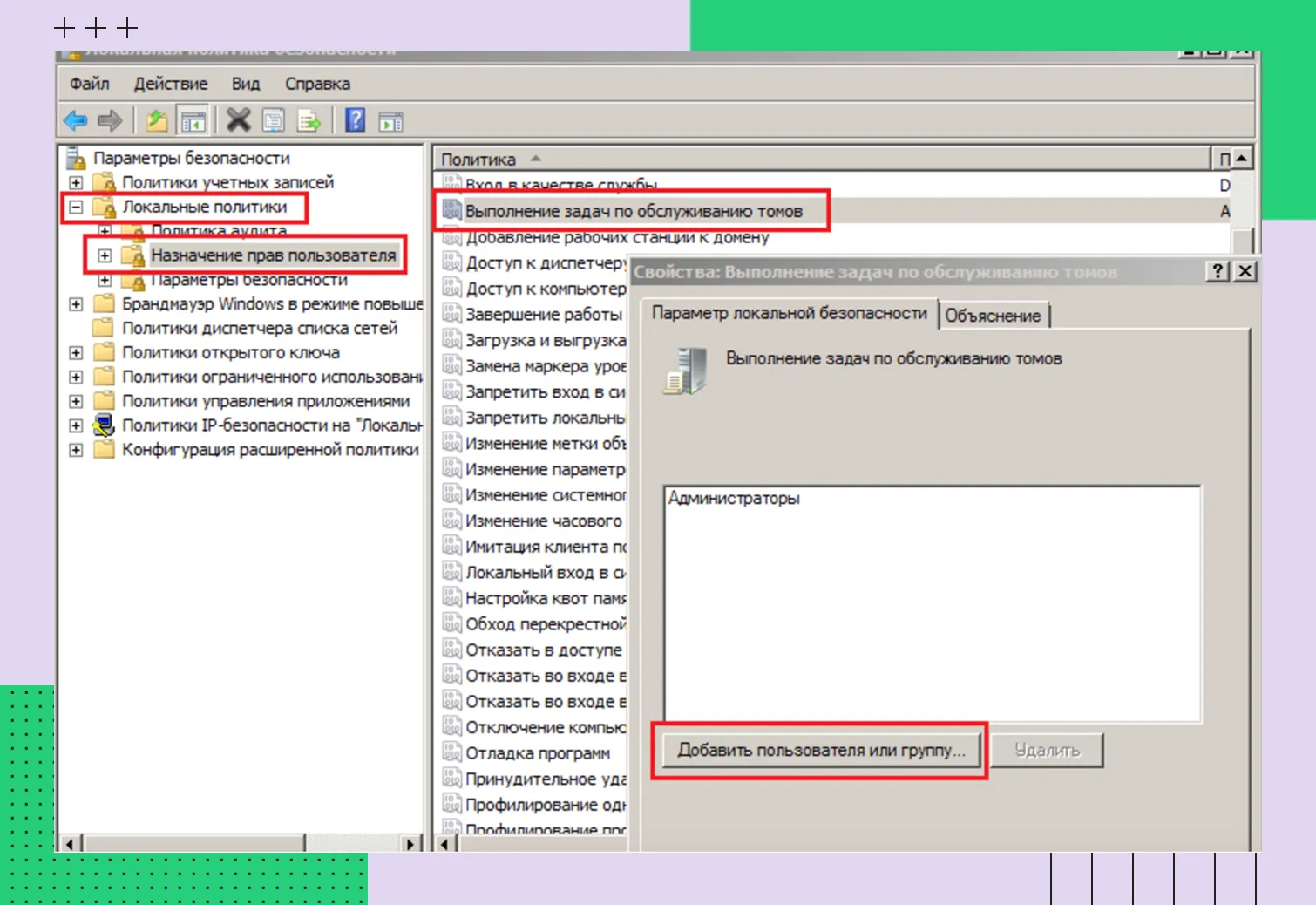 Назначение прав доступа
Использовать безопасные методы аутентификации. Можно применять аутентификацию Windows — когда пользователи не вводят логины/пароли, а проходят проверку через свои учетные записи. Это удобно, поскольку не нужно хранить пароли внутри 1С или SQL Server.
Ввести контроль и аудит действий пользователей. Важно знать, кто и какие действия совершает. Для этого нужно регулярно проверять логи и отчеты о подключениях пользователей. Так можно вовремя заметить подозрительную активность, например, частые неудачные попытки входа или несогласованные изменения в структуре базы.
Обеспечить защиту соединений между сервером SQL и 1С. Это предотвращает перехват информации в процессе обмена по сети, особенно если серверы в разных зданиях или городах. Дополнительно стоит шифровать данные с помощью криптоалгоритмов.
Продумайте и сценарии на случай несанкционированного изменения и потери информации. Регулярно создавайте резервные копии баз данных, чтобы можно было быстро восстановить исходники.
Не забывайте о возможных уязвимостях в системе, которые могут стать причиной инцидентов информационной безопасности. Чтобы снизить риски, регулярно обновляйте SQL Server и все используемые инструменты.
Установка и настройка «1С:Предприятие»
Перейдем непосредственно к установке и настройке платформы.
Установка платформы 1С
Получите дистрибутив платформы 1С с официального сайта. Запустите файл setup.exe от имени администратора. В установщике выберите компоненты, которые нужно установить:
Сервер 1С:Предприятия — главный компонент, который будет управлять кластером и соединениями с SQL.
Тонкий клиент для запуска 1С с этого же сервера.
Администрирование сервера 1С:Предприятия — консоль управления кластером.
Модули расширения веб-сервера, если планируете использовать веб-клиенты или HTTP-сервисы.
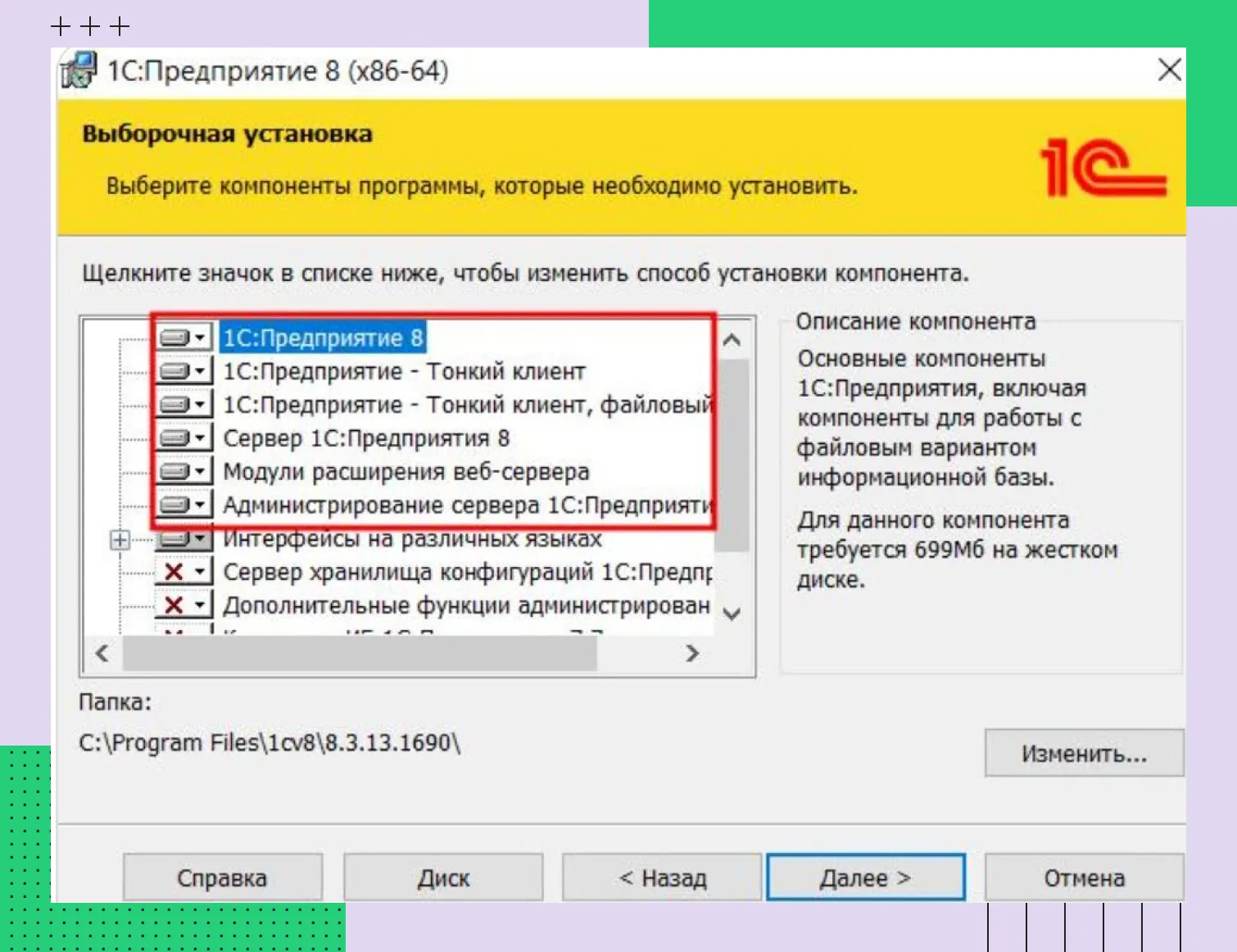
Затем выберите язык интерфейса.
Дальше установщик предложит создать пользователя USR1CV8 от имени которого будет запускаться «Агент сервера 1С:Предприятие». Создайте пользователя или выберите уже существующего, задайте для него надежный пароль.
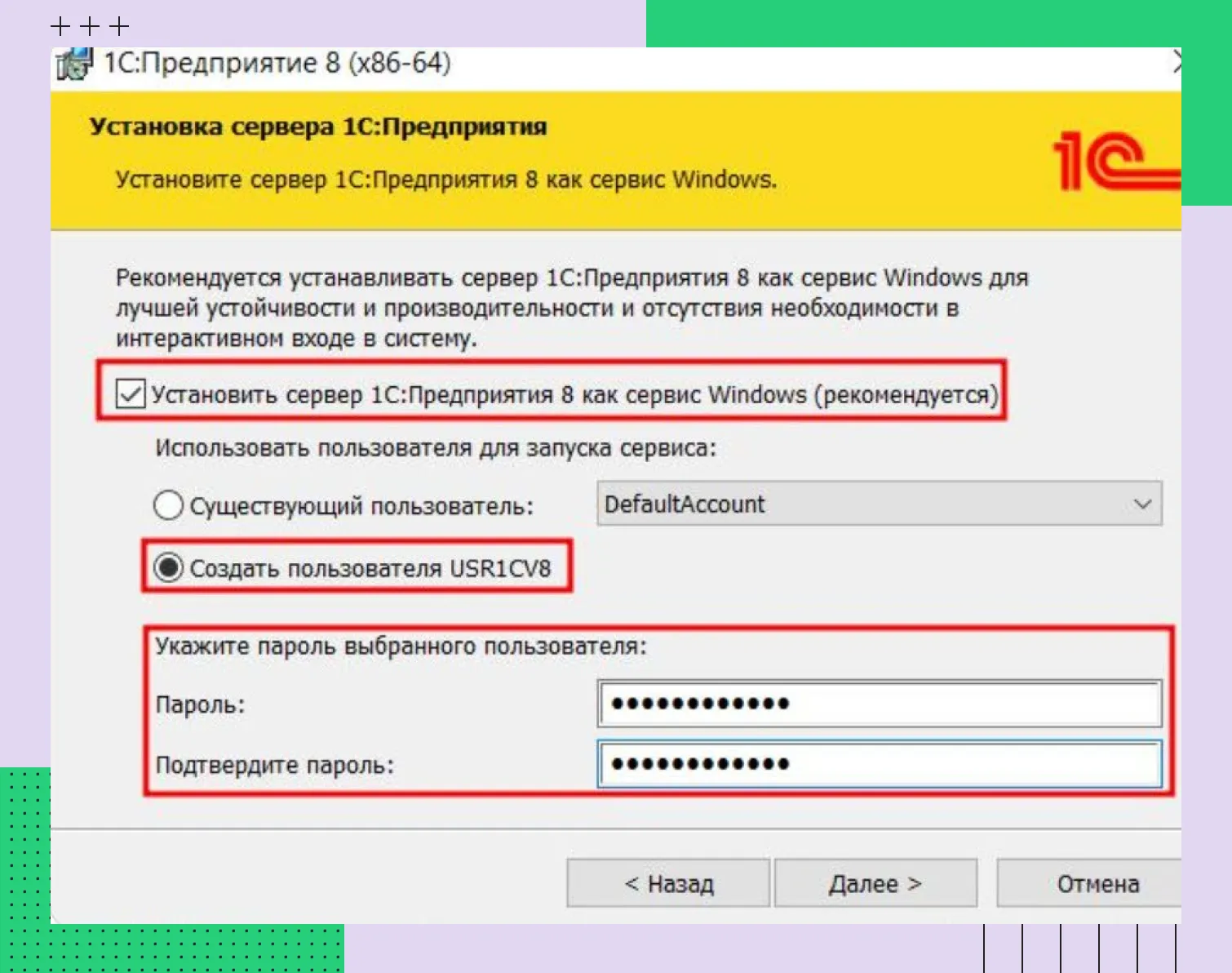
Запустите установку платформы. По окончании процесса проверьте, что в «Службах» Windows появилась и запущена служба «Агент сервера 1С:Предприятие 8».
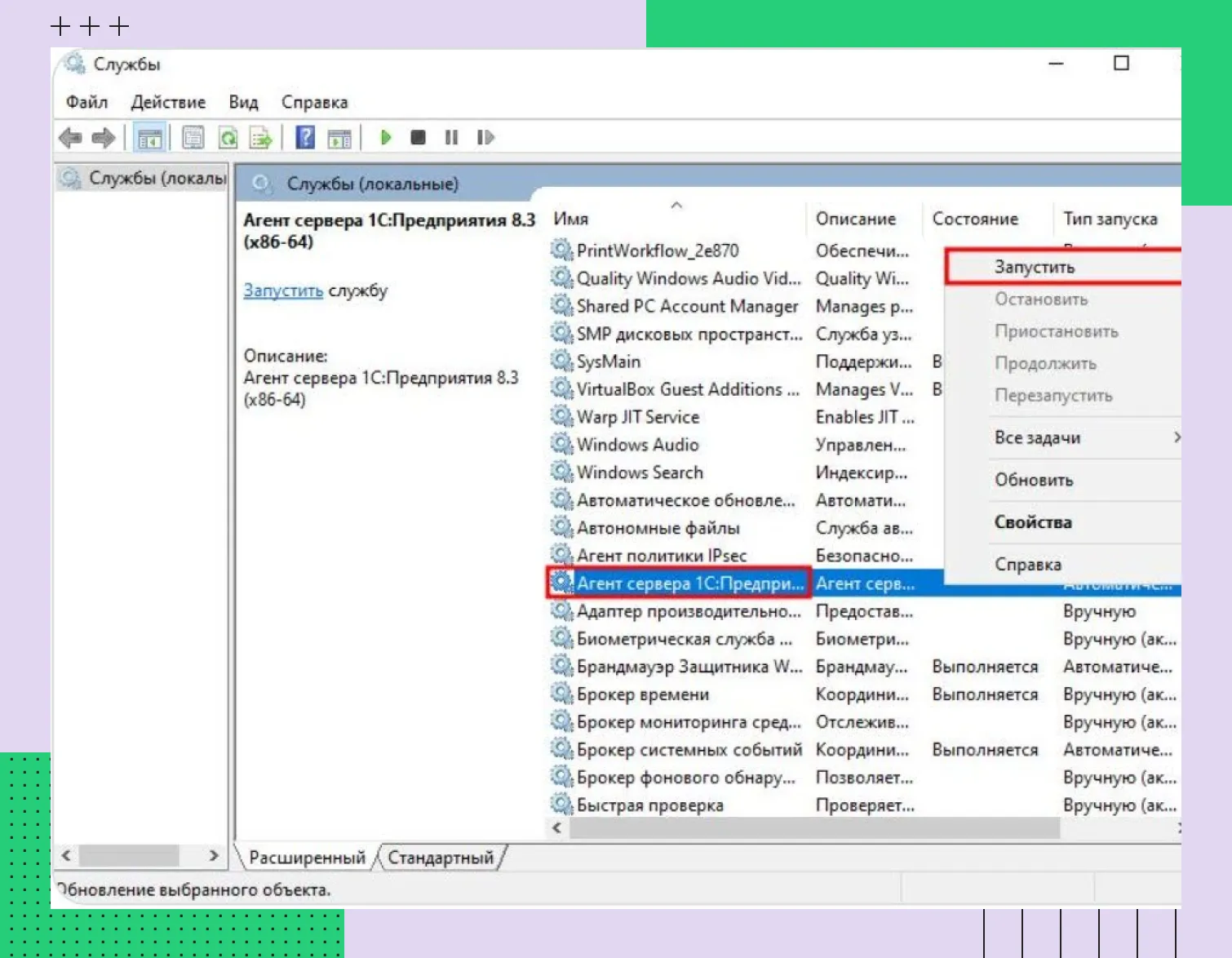
В окне «Установка драйвера защиты» активируйте флаги «Установить драйвер аппаратных ключей защиты» или «Отключить неиспользуемые 1С:Предприятием возможности аппаратных ключей защиты» в зависимости от того, какие ключи используете.
Создание информационной базы 1С
База данных 1С состоит из двух частей — записей в кластере 1С и физической базы данных на сервере MS SQL. Удобнее создать такую базу через консоль 1С. Как действовать:
Найдите в меню «Пуск» платформу «1С: Предприятие 8», перейдите в «Администрирование серверов 1С Предприятия».
В разделе «Кластеры» найдите «Локальный кластер».
В разделе «Информационные базы» выберите опцию «Создать».
Выберите название базы, тип СУБД — MS SQL Server, имя вашего SQL-сервера, SQL-логин, пароль пользователя.
Сервер 1С подключится к MS SQL, отправит команду CREATE DATABASE и создаст базу данных с нужными параметрами.
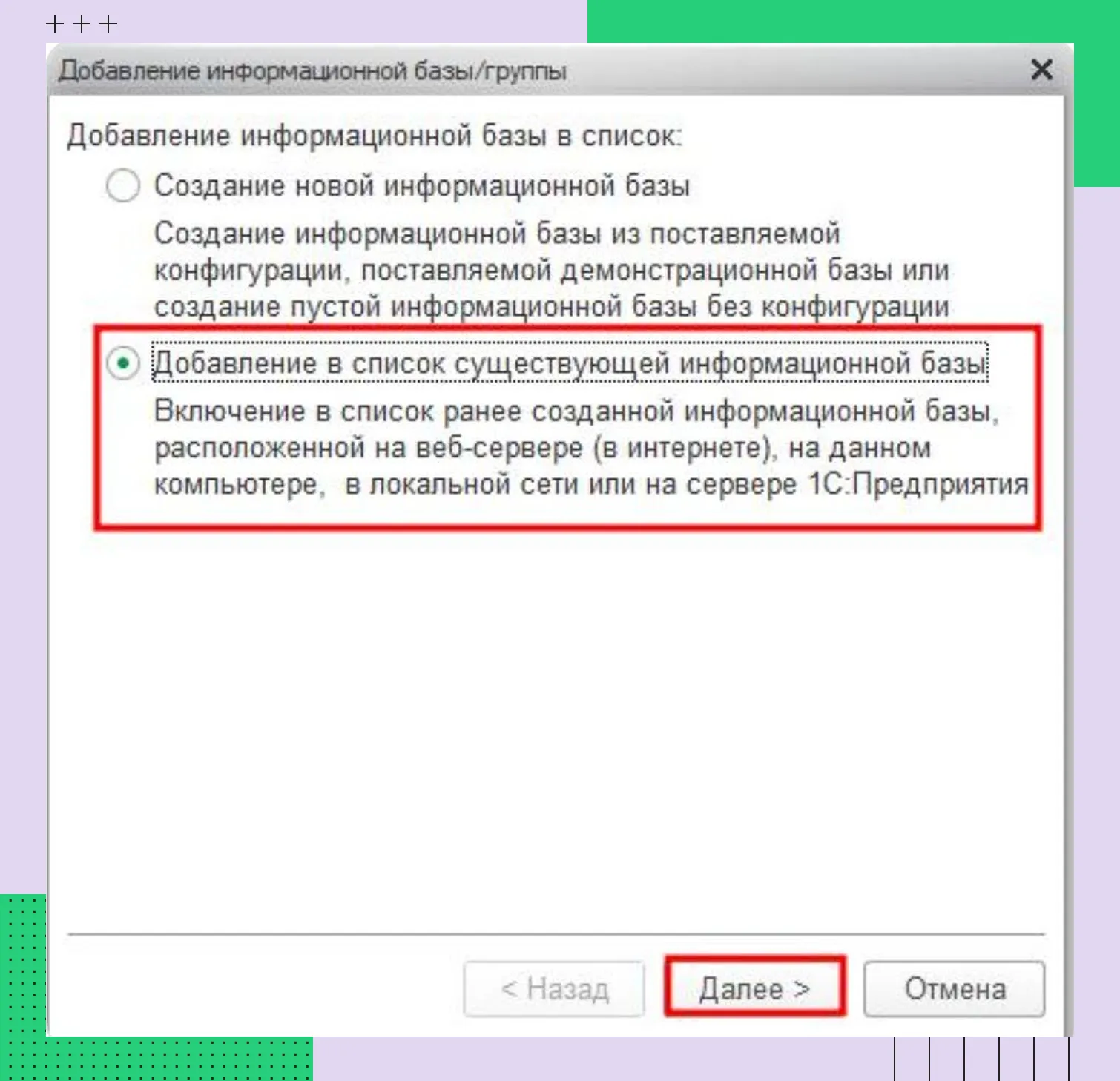
Затем нужно открыть клиент 1С и нажать «Добавление в список существующей информационной базы».
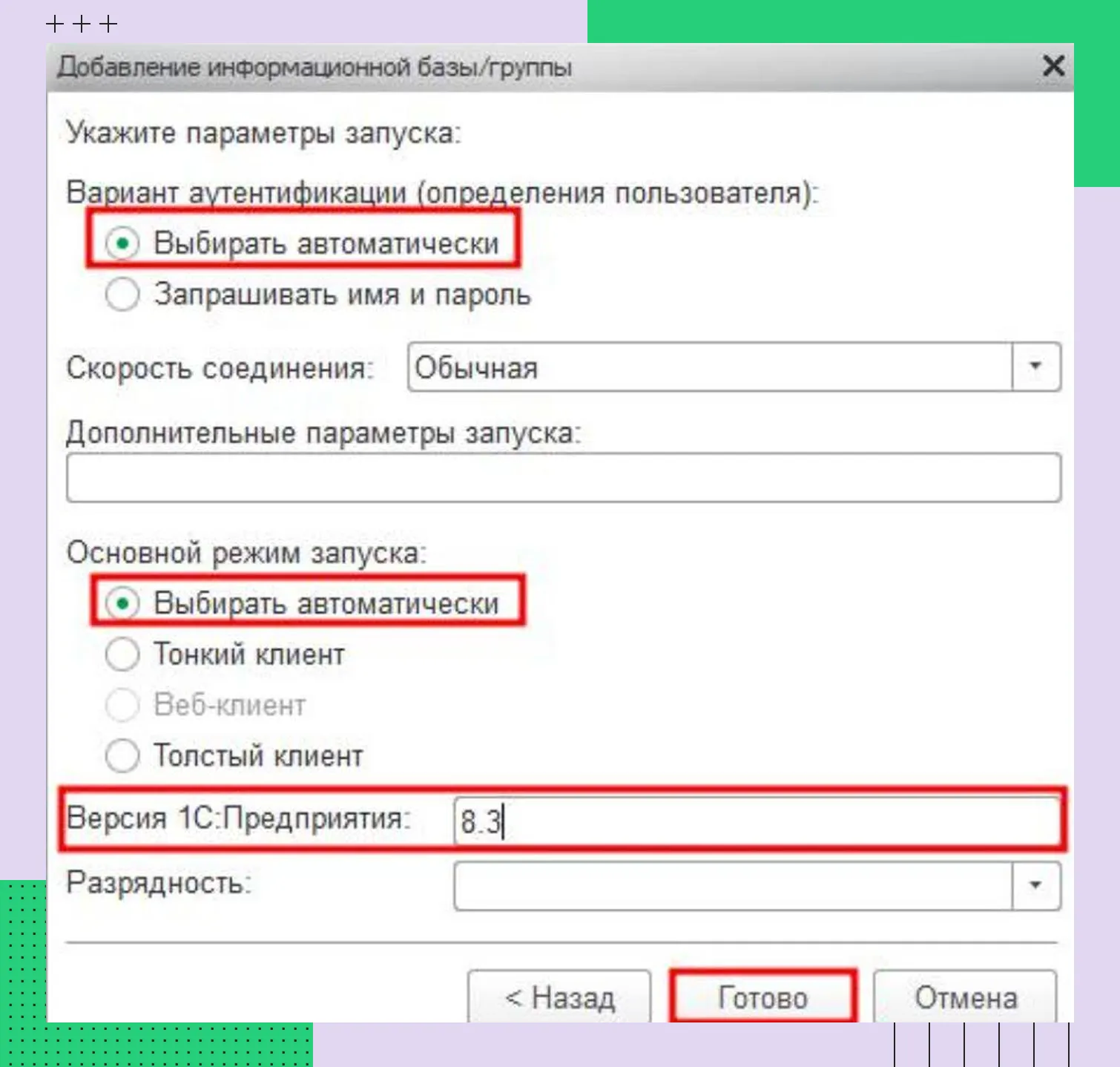
Выберите режим запуска.
Настройка сервера лицензирования СЛК
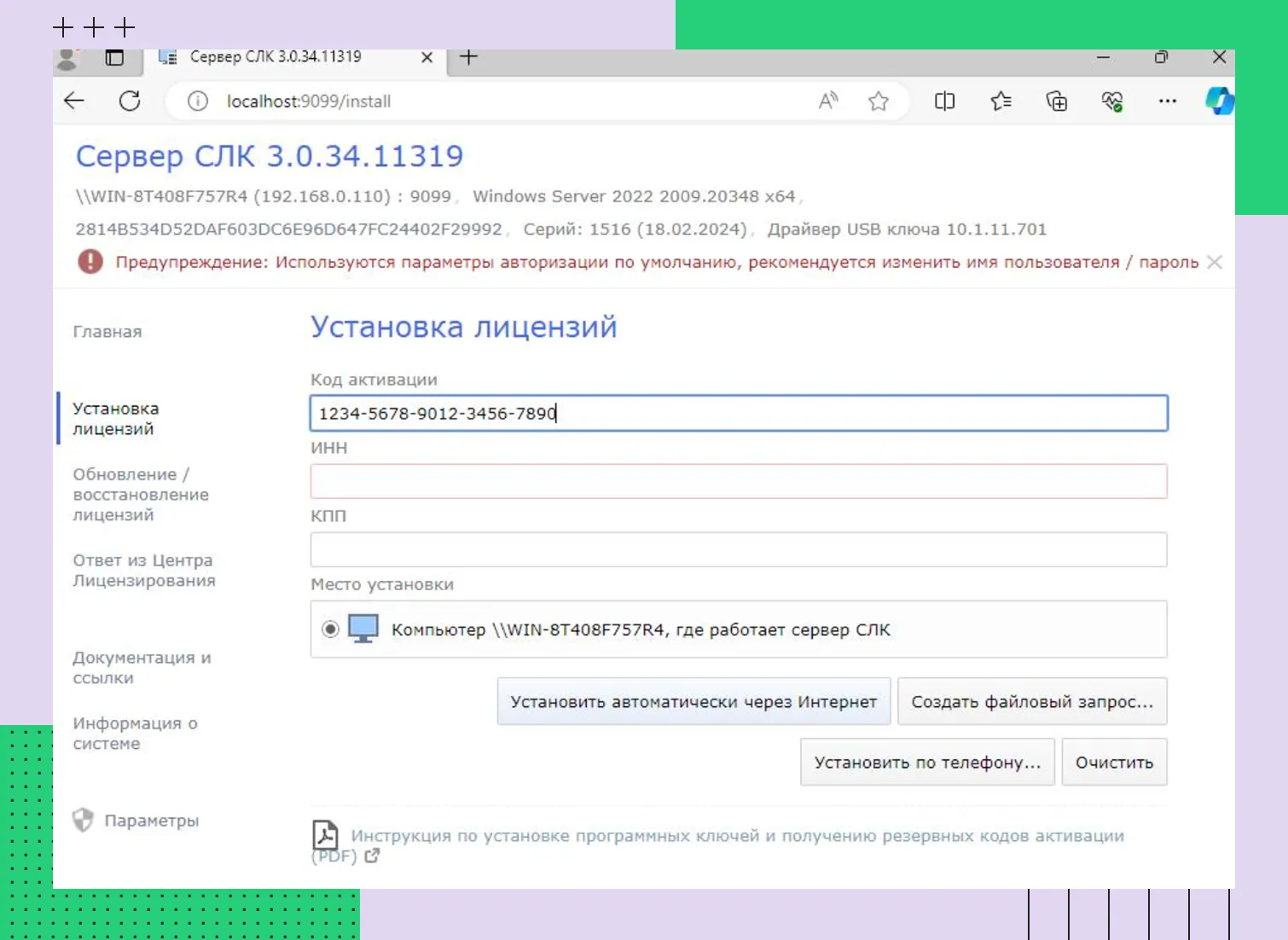
Сервер лицензирования СЛК используется для управления программными лицензиями (ПИН-коды) и централизованного учета аппаратных ключей в сети. Если вы используете только локальные аппаратные ключи (USB-ключи HASP), устанавливать СЛК не обязательно — достаточно драйвера защиты, который был установлен ранее. Если же вы планируете использовать программные лицензии или выдавать лицензии с одного сервера на несколько машин, выполните следующие шаги:
Скачайте дистрибутив сервера лицензирования СЛК с официального сайта.
Запустите установочный файл от имени администратора.
В мастере установки выберите режим установки «Сервер лицензирования».
Укажите каталог установки и подтвердите параметры по умолчанию или измените при необходимости.
Дождитесь завершения установки и нажмите «Готово».
Откройте консоль управления службой «1С:Сервер лицензирования» (slkcfg.exe).
Добавьте лицензионные файлы (файлы *.lic) или настройте подключение к аппаратным ключам, если они используются.
Убедитесь, что служба «1С:Сервер лицензирования СЛК» запущена в диспетчере служб Windows.
Настройте доступ к серверу лицензирования.
На сервере или рабочих станциях с установленной 1С в настройках укажите адрес сервера лицензирования (например, slk://имя_сервера:порт).
Проверьте корректность получения лицензии при запуске 1С:Предприятие.
Оптимизация работы «1С:Предприятие»
После вышеперечисленных настроек платформа уже будет работать. Чтобы она работала еще эффективнее, добавьте дополнительные опции.

Настройка производительности
Возможные меры:
Переведите схему электропитания Windows в режим «Высокая производительность» (High Performance). Это особенно важно для серверов, где по умолчанию может быть установлен сбалансированный режим. Данная настройка предотвращает «проседание» тактовой частоты процессора в моменты низкой нагрузки и обеспечивает максимальную отзывчивость системы при пиковых нагрузках от пользователей 1С.
Убедитесь, что серверы 1С и SQL Server установлены на машинах с быстрыми дисками и достаточным объемом оперативной памяти.
По возможности размещайте 1С и SQL Server на разных серверах, чтобы распределить нагрузку.
Следите за настройками SQL Server: включите автообновление статистики, регулярно перестраивайте индексы, очищайте журналы, организуйте сжатие данных.
Убедитесь, что протокол TCP/IP включен в настройках SQL Server (обычно это так по умолчанию). При необходимости укажите статический порт (1433) для экземпляра по умолчанию, чтобы упростить настройку брандмауэра и избежать конфликтов с динамическими портами.
Проверьте порядок и параметры сортировки — они должны соответствовать требованиям 1С.
Настройте параметр «Max degree of parallelism» в SQL Server на значение 1, чтобы исключить выполнение параллельных запросов 1С (или следуйте рекомендациям вендора для вашей версии).
Отключите в 1С лишние фоновые задания, которые особо не играют роли, но отнимают производительность.
Настройте кэширование данных на сервере 1С, чтобы уменьшить количество обращений к базе.
Оптимизируйте формы, отчеты и запросы в конфигурации.
Используйте фильтры для поиска данных в списках и отчетах, чтобы не «подтягивать» каждый раз всю информацию.
Проверьте использование расширений и внешних процессов, которые могут стать причиной снижения производительности.
Настройте резервное копирование и техническое обслуживание так, чтобы они выполнялись не в рабочие часы.
Обновляйте платформу 1С и конфигурации до актуальных версий, чтобы избавиться от уязвимостей и получить оптимизации производительности.
Следите за производительностью с помощью инструментов SQL Profiler, проверяйте журнал регистрации 1С.
Настройка кластера 1С
Кластер — группа серверов, которые работают с одними и теми же базами данных. Для этих серверов можно выставить общие настройки.
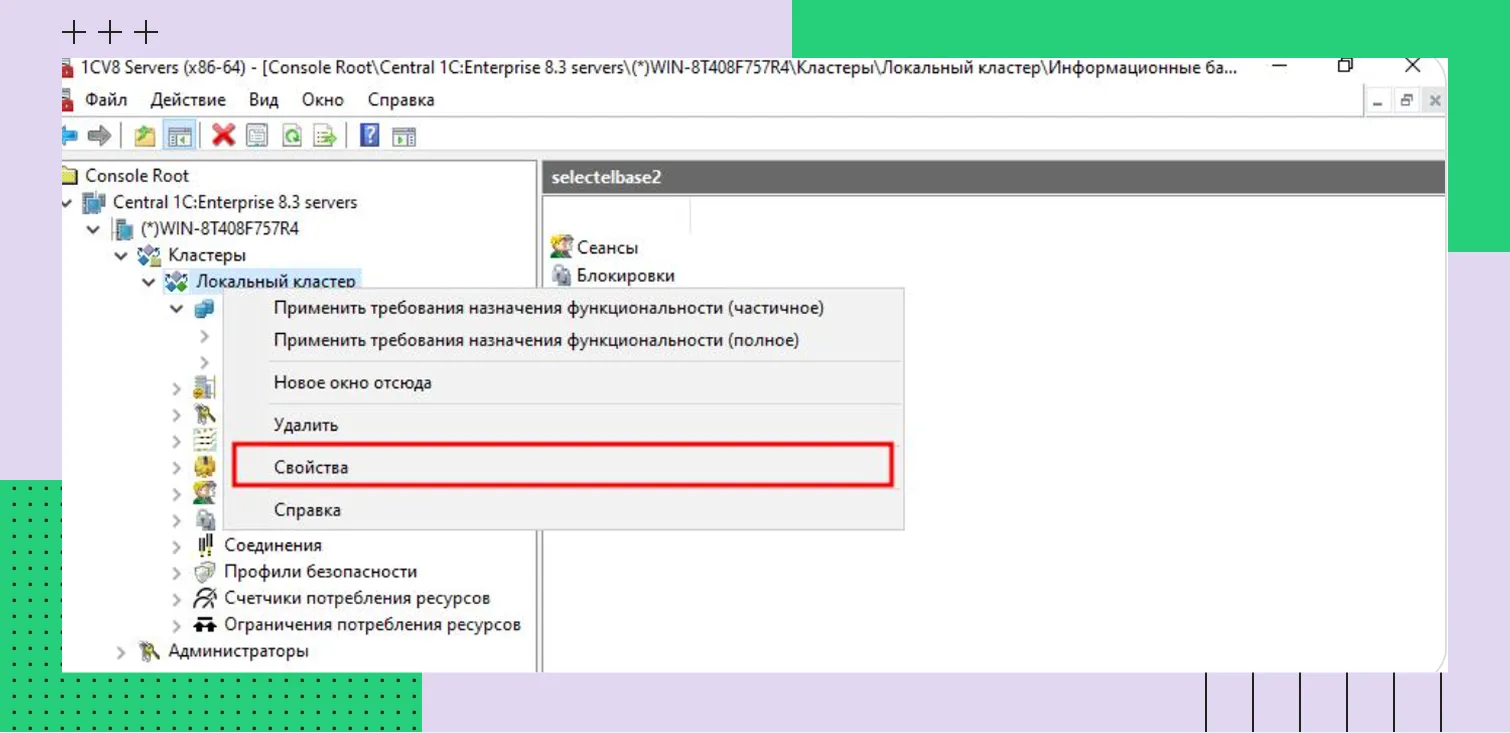 Настройка кластера
Какие параметры нужно настроить:
Интервал перезапуска — временной промежуток, через который будут автоматически перезапускаться рабочие процессы.
Допустимый объем памяти и интервал превышения этого объема — принудительный перезапуск какого-либо процесса, если он превышает разрешенный объем памяти в течение определенного временного промежутка.
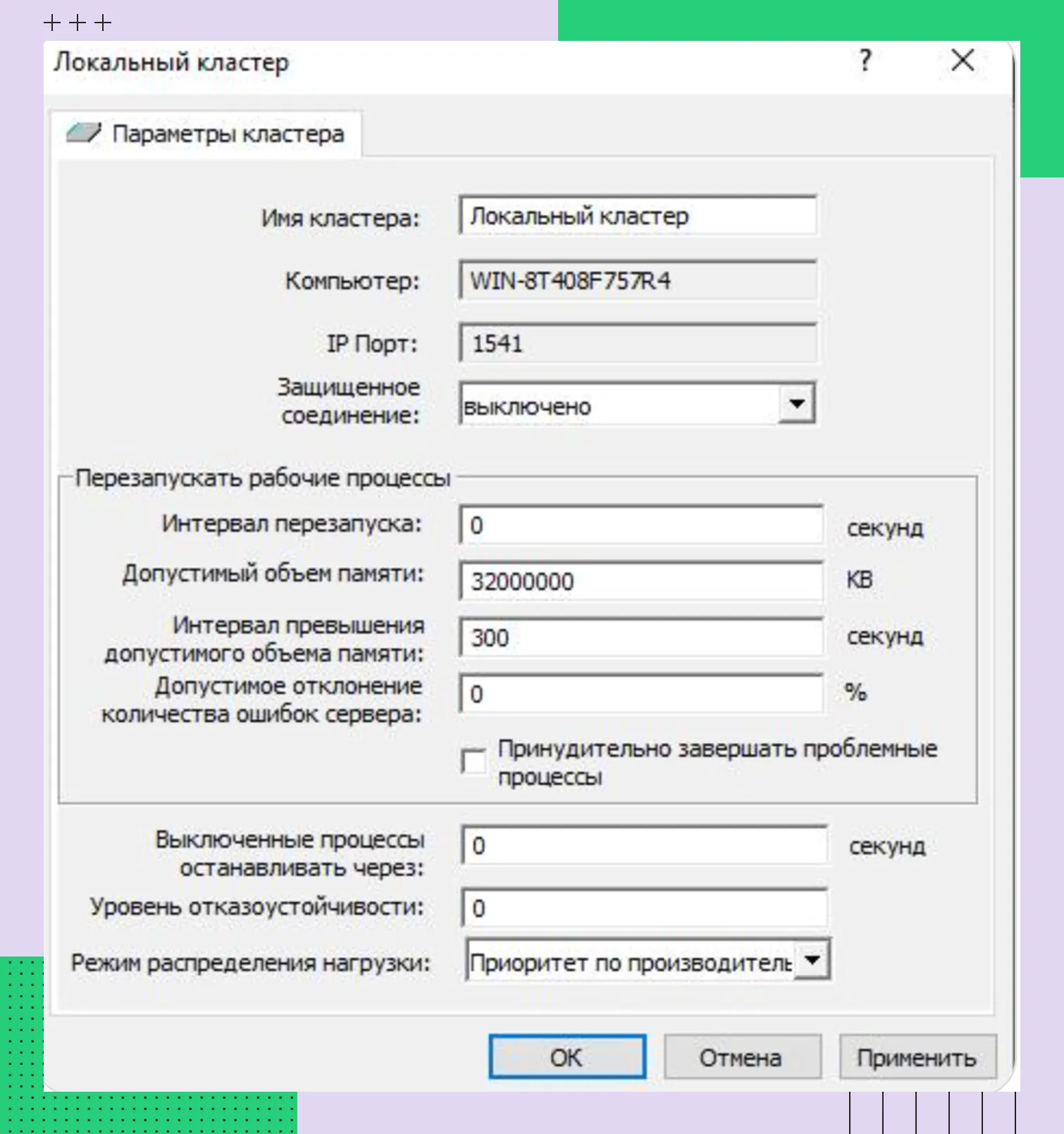
Например, платформа будет считать количество ошибок сервера по отношению к числу обращений за пять минут. Если настроено принудительное завершение, процесс с превышениями количества ошибок будет автоматически завершен.
Также в настройках есть пункт «Выключенные процессы останавливать через…». Здесь можно выставить время, через которое выключенный процесс будет прекращен. Также можно оставлять процесс активным до того момента, пока не завершится перенос данных с него.
Параметр «Уровень отказоустойчивости» обозначает количество серверов, которые могут завершать сеансы пользователей из-за перегрузки. Кластер может автоматически выделять объем ресурсов, необходимых для синхронизации между всеми работающими серверами.
Настройте и режим распределения нагрузки. Например, можно выставить приоритет по производительности или памяти. В первом варианте производительность возрастает из-за использования увеличенного объема памяти сервера. Во втором случае кластер будет экономить память.
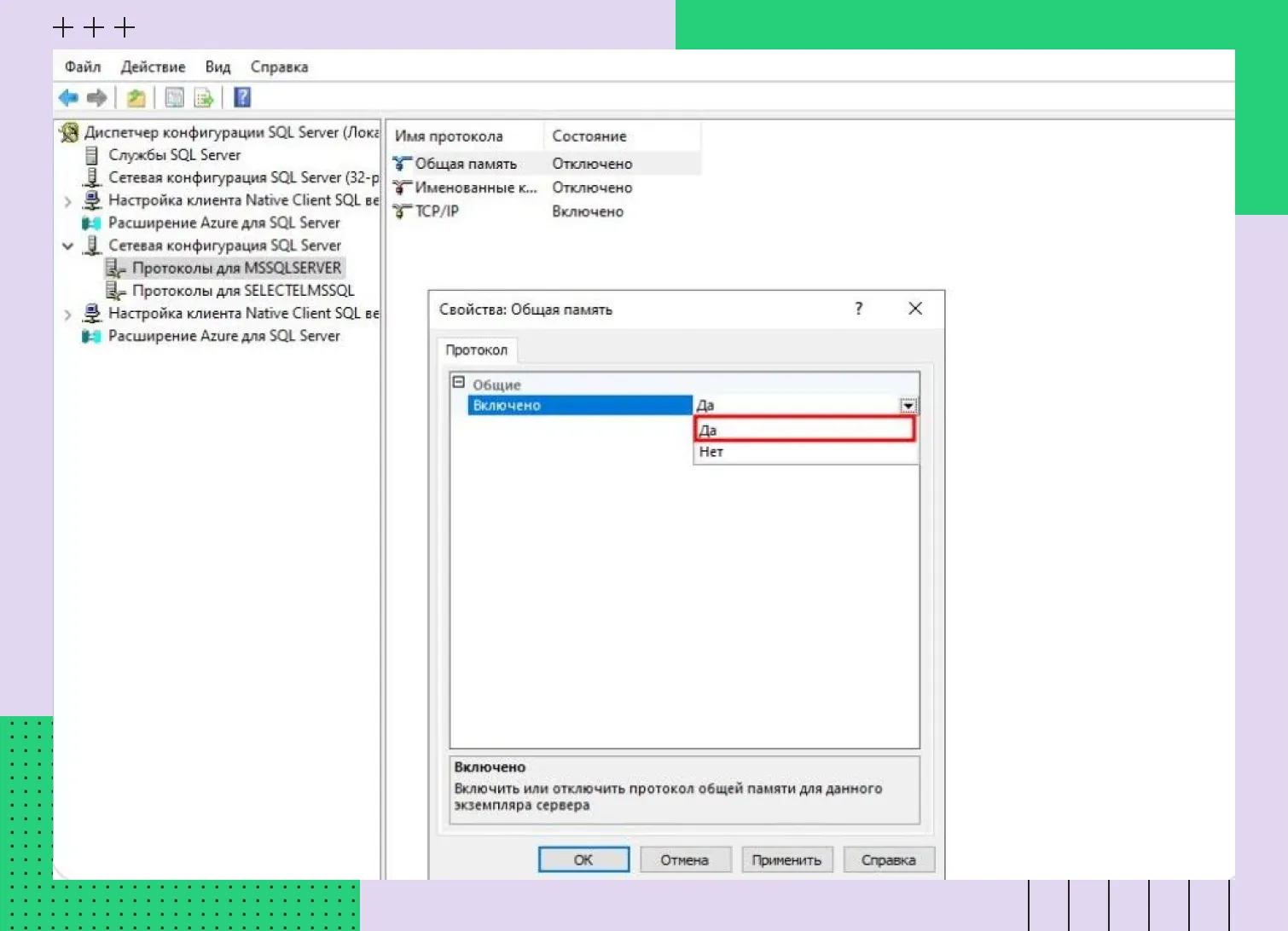
Настройка Shared Memory
Режим Shared Memory позволяет процессам на одном хосте обмениваться данными без сетевого стека, что теоретически может снизить задержки. Чтобы включить этот протокол, в SQL Server Configuration Manager в разделе «Сетевые конфигурации» включите «Общая память» (Shared Memory). Однако для того чтобы сервер 1С использовал этот протокол, необходимо настроить клиентское подключение — например, создать алиас в диспетчере конфигурации SQL Server (клиентские протоколы) или использовать строку подключения lpc: (что сложнее). На практике для серверов 1С и SQL Server на одной машине чаще всего оставляют TCP/IP, так как разница в производительности в реальных задачах незначительна.
Мониторинг и обслуживание
Регулярное обслуживание помогает поддерживать производительность базы 1С. Его можно автоматизировать с помощью полезного инструмента «Планы обслуживания» (Maintenance Plans) в SQL Server Standard или Enterprise. Конструктор планов вы найдете в SSMS в разделе «Управление».
Советуем включить в план:
Проверку целостности базы (Check Database Integrity). Это поможет убедиться в отсутствии повреждений.
Обслуживание индексов (Rebuild/Reorganize Index). Со временем индексы фрагментируются, что замедляет поиск по базе. Если фрагментация 10-30%, нужна операция Reorganize, если больше — Rebuild.
Обновление статистики (Update Statistics). Опция «подсказывает» SQL-серверу, как лучше выполнять запросы к данным 1С. Без актуальной статистики сервер может выбрать неэффективный план выполнения запроса.
Резервное копирование (Back Up Database). Модель восстановления Full (полная) позволяет восстанавливать базу на любой момент времени при условии регулярного резервного копирования журнала транзакций (например, каждый час). Полное копирование базы данных обычно выполняется ежедневно, а журнала — чаще. Если точка во времени не критична, можно использовать модель Simple — тогда журнал не разрастается, но восстановление возможно только на момент последней полной копии.
Очистка (Cleanup). Удаляет старые файлы бэкапов.
Меры мониторинга 1С:
Найдите журнал регистрации 1С. Он находится в «Конфигураторе» в разделе «Администрирование». Хотя бы раз в неделю просматривайте его, фильтруя по уровню Errors. Это поможет своевременно выявлять проблемы на уровне кода 1С.
Проверяйте регламентные задания 1С в разделе «Администрирование», пункте «Обслуживание». Убедитесь, что все важное успешно выполняется.
Периодически проверяйте сеансы и соединения. Ищите «зависших» пользователей или блокировки через консоль администрирования 1С.
Альтернативный вариант: облачный хостинг 1С
Если вы хотите избежать любых сложностей с установкой и администрированием сервера, обратите внимание на готовые облачные решения. Например, сервис «Аренда 1С сервера» предоставляет готовую с предварительно настроенной инфраструктурой, оптимизированной для работы 1С. Эксперты Cloud.ru обеспечивают ее безопасность, масштабируемость под нагрузку и гарантированную доступность на уровне 99,982%, избавляя от необходимости администрировать серверы, сети и хранилища.
Заключение
1С — удобное средство автоматизации бизнес-процессов. Это универсальная платформа, поскольку конфигурации можно доработать и адаптировать «под себя». Для начала работы достаточно базовых настроек компонентов виртуальной инфраструктуры.