Node.js на Ubuntu 24.04: как установить и настроить
Платформа Node.js позволяет удобно реализовывать код JavaScript вне браузера. Поэтому с ее помощью можно быстро разработать внешний интерфейс и серверную часть веб-приложения или сайта. О том, как установить и настроить платформу Node.js на Ubuntu версии 24.04, мы расскажем в этой статье.



Подготовка системы перед установкой Node.js
Перед установкой новой версии Node.js важно убедиться, что на компьютере нет предыдущих установок, которые могут вызвать конфликты, особенно если старое ПО устанавливалось вручную или из устаревших репозиториев.
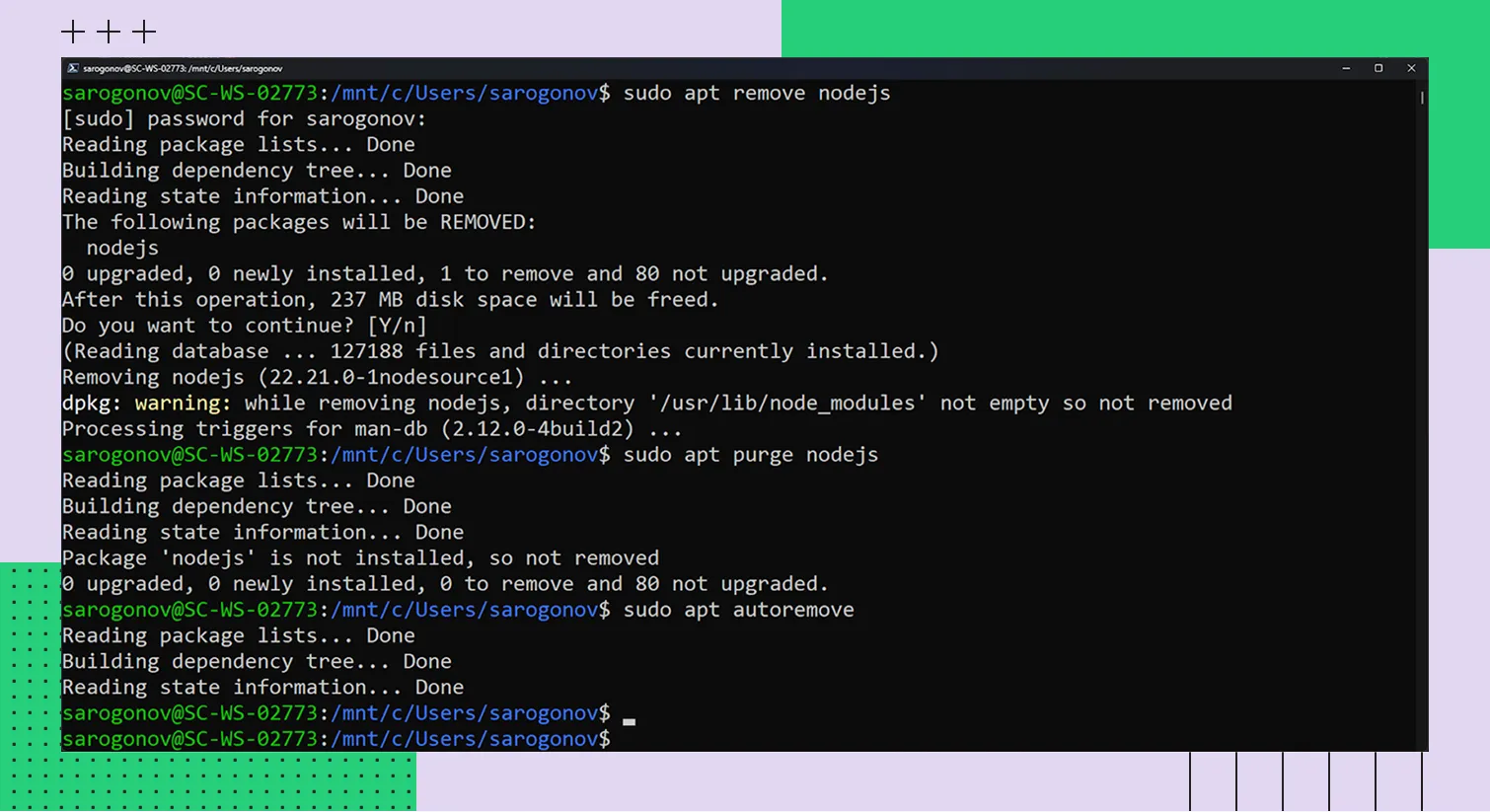
Удаление ранее установленных версий
Для этого следуйте инструкции:
1. Введите:
Команда удалит старую версию программного обеспечения со встроенным пакетным менеджером APT.
2. Далее введите команду:
Это очистит конфигурации, связанные со старой версией Node.js.
3. Воспользуйтесь командой:
Так вы очистите уже неиспользуемые зависимости с файлами прежней версии.
В результате старая версия ПО будет удалена, а на жестком диске освободится место для новой.
 Интерфейс Node.js в Ubuntu 24.04
Установка важных зависимостей
Далее важно обновить компоненты операционной системы. Для этого нужно ввести еще несколько команд, чтобы завершить подготовку к установке Node.js:
1. Добавьте команду:
Это позволит загрузить из репозиториев информацию о последних версиях ПО.
2. После введите в терминал:
Команда запустит загрузку и установку доступных обновлений для всех устаревших компонентов ОС Ubuntu.
Некоторые библиотеки и инструменты обязательны для работы Node.js. Они используются для компиляции исходного кода или выполнения других системных задач. В первую очередь вам стоит установить пакет компиляторов, отладчиков и прочих утилит, необходимых для корректной работы ПО. Для этого воспользуйтесь командой:
После выполнения всех подготовительных шагов рекомендуется перезагрузить систему. Это гарантирует, что все обновления и изменения конфигурации будут корректно применены.
Если вы хотите протестировать установку Node.js на свежей системе без риска что-то сломать в рабочей среде, удобно использовать виртуальную машину в облаке. В сервисе Evolution Image от Cloud.ru доступны готовые образы Ubuntu 24.04 и других популярных ОС. Вы можете развернуть чистую систему за пару кликов и экспериментировать с установкой Node.js, не опасаясь повредить основную среду разработки.
Как установить Node.js на Ubuntu 24.04
Есть как минимум три способа, которыми можно установить Node.js на операционную систему Ubuntu 24.04. Рассмотрим каждый из них.
 Node.js в процессе установки
Способ 1: установка из репозиториев Ubuntu (для быстрого старта)
В репозиториях Ubuntu содержатся стабильные версии Node.js (например, v20.x LTS), которые протестированы для совместимости с системой. Это не всегда самые свежие версии (например, вместо v22+), но для большинства задач LTS-версии предпочтительнее благодаря длительной поддержке и стабильности.
Этот способ подойдет, если вам нужно «просто запустить код» и чтобы он заработал «здесь и сейчас», и конкретная версия node для вас не критична.
1. Перед установкой выполните стандартную процедуру обновления списка пакетов:
2. Установите Node.js:
3. Установите менеджер пакетов NPM. Без него Node.js теряет большую часть своей полезности:
4. Проверьте установленные версии:
Готово, можно использовать Node.js.
Способ 2: установка из NodeSource APT PPA (актуальная версия Node.js)
Если вам нужна самая свежая версия Node.js, лучше использовать PPA (Personal Package Archive) от команды NodeSource. Подробнее о PPA можно прочитать в документации Ubuntu.
1. Сперва установите утилиту curl, если она еще не установлена:
2. Скачайте и запустите скрипт настройки PPA репозитория. В примере ниже мы выбираем версию 24.x (вы можете заменить 24.x на любую нужную вам версию, доступные варианты смотрите на сайте NodeSource:
Эта команда автоматически скачает и выполнит скрипт, который настроит PPA репозиторий в вашей системе.
3. Теперь установите Node.js с помощью apt:
4. Установите npm (он ставится автоматически с пакетом nodejs из PPA, но лучше перестраховаться):
5. Проверьте версии:
Готово, в вашей системе настроена самая последняя версия Node.js.
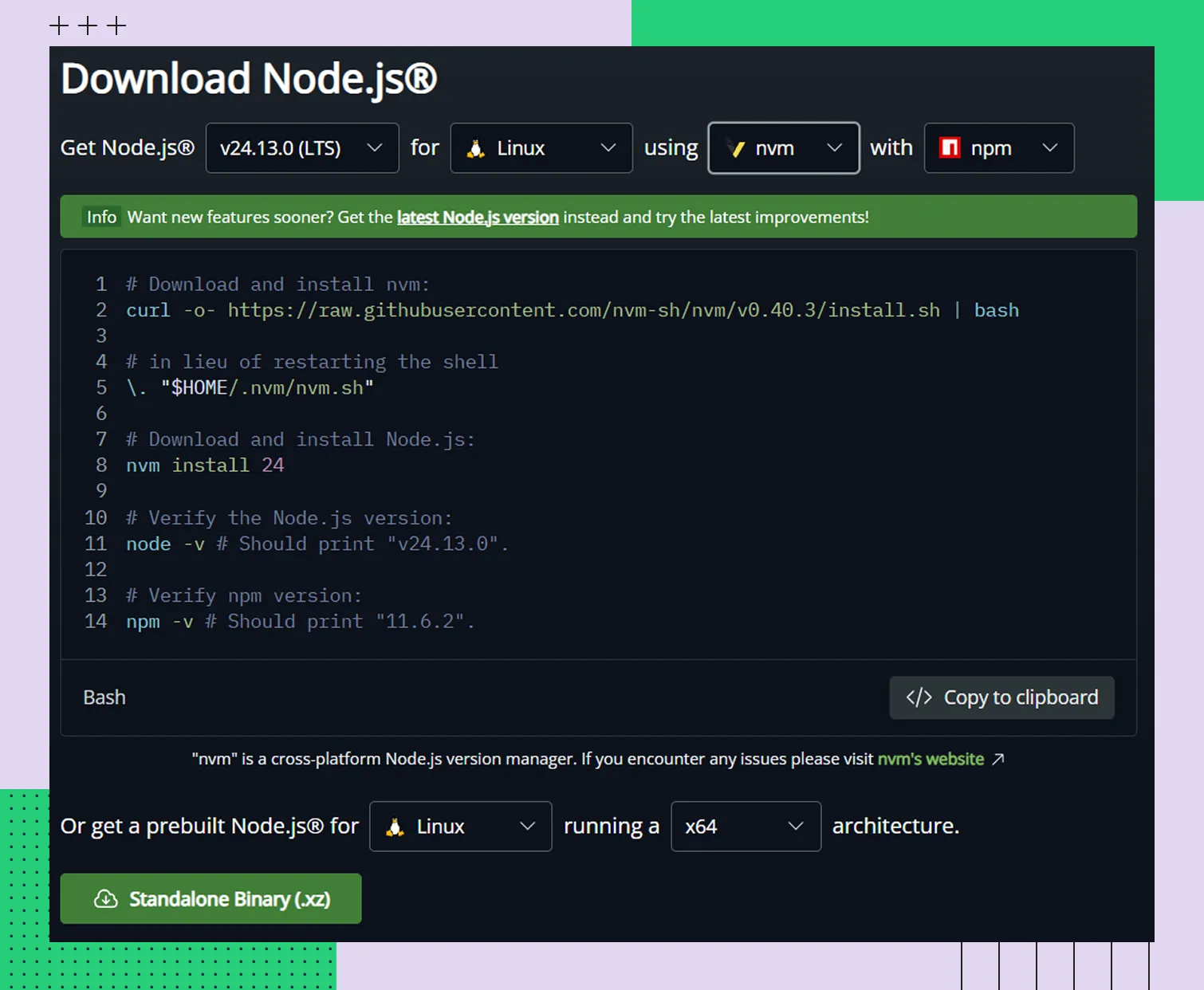
Способ 3: Установка через NVM — Node Version Manager (для нескольких версий Node.js одновременно)
В этом способе не используется стандартный пакетный менеджер apt. Вместо того будет установлена специальная утилита NVM, которая позволяет устанавливать, удалять и переключаться между версиями Node.js одной командой.
NVM автоматически управляет версиями и Node.js, и NPM, поэтому ставить или обновлять их по отдельности не придётся.
1. Скачаем и запустим скрипт автоматической установки NVM:
2. После установки закройте текущий терминал и откройте его заново (или разлогиньтесь и залогиньтесь снова, если работаете на удаленном сервере), чтобы терминал «увидел» NVM.
3. Теперь вы можете управлять версиями Node.js. Посмотреть список доступных версий:
Посмотреть только LTS (стабильные) версии:
Подробнее о стабильных релизах Node.js можно прочитать на странице циклов релиза Node.js.
Установить конкретную версию (например, 22):
Главное преимущество NVM — возможность устанавливать несколько версий одновременно:
Установите еще одну версию: nvm install 18
Посмотрите список установленных версий: nvm ls
Переключитесь на нужную версию: nvm use 18
Как удалить Node.js
Чтобы удалить старую версию перед установкой новой (например, вы переходите с установки через apt на NVM), выполните следующие шаги:
1. Удалите сам Node.js:
2. Удалите его конфигурационные файлы и зависимости Node.js:
3. Дополнительно выполните очистку системы от пакетов, которые ей больше не требуются:
Если все команды выполнились успешно, можно приступать к установке более новых версий Node.js.
Альтернативные способы установки Node.js
Если стандартные методы не подходят, можно воспользоваться «ручной» установкой.
 Страница загрузки Node.js
Установка из бинарных файлов (любая версия)
На официальной странице загрузки можно получить готовые скомпилированные файлы или воспользоваться конструктором команд.
Для установки готовых скомпилированных файлов вручную в Ubuntu:
1. Установите wget:
2. Создайте директорию для скачивания и перейдите в нее:
3. Скачайте архив (ссылку на актуальную версию берите с сайта):
На этом этапе Node.js уже работает, если запустить его напрямую:
Чтобы интегрировать его в систему, нужно настроить переменную окружения PATH.
Здесь и далее предположим, что домашняя директория пользователя имеет путь /home/user, а директория nodejs-standalone находится непосредственно в домашней директории.
Вариант 1 (Временный). Экспортируйте путь только для текущей сессии:
Команды node и npm будут доступны до тех пор, пока терминал не будет перезапущен.
Вариант 2 (Постоянный). Добавьте команду экспорта в файл конфигурации оболочки. Обычно это .bashrc (для интерактивных терминалов) или .profile (для входа в систему).
И перезапустите терминал, чтобы команды node и npm стали доступны.
Вариант 3 (Копирование в системную директорию). Важно понимать, что этот метод «загрязняет» систему файлами, которые не отслеживаются пакетным менеджером. Удалить их потом будет крайне сложно, и скорее всего для полной ее очистки придется выполнить переустановку операционной системы.
Что нужно делать? Скопируйте файлы из архива в /usr/local:
Поздравляем, теперь Node.js «навсегда» в вашей системе.
Компиляция и установка из исходного кода (и кастомизация)
Этот метод для опытных пользователей, которым нужна специфическая сборка. Подробности даны в официальной инструкции. Ниже список команд, когда «все идет по плану».
1. Установите инструменты сборки:
2. Скачайте исходный код:
Можно переключиться на нужную версию: git checkout v25.3.0.
3. Сконфигурируйте и запустите сборку (ключ -j4 использует 4 ядра для ускорения процесса):
Как и в случае установки из бинарных файлов, можно установить кастомизированную версию Node.js прямо в систему.
Быстрая проверка работоспособности Node.js
Node.js включает REPL-среду для быстрого теста. Введите node в терминале и попробуйте выполнить:
Вы должны увидеть сообщение «Node.js готов к работе».
Для полноценной проверки создадим простой веб-сервер. Создайте файл app.js и вставьте в него следующий код:
Запустите сервер командой:
Откройте браузер по адресу http://127.0.0.1:3000/.
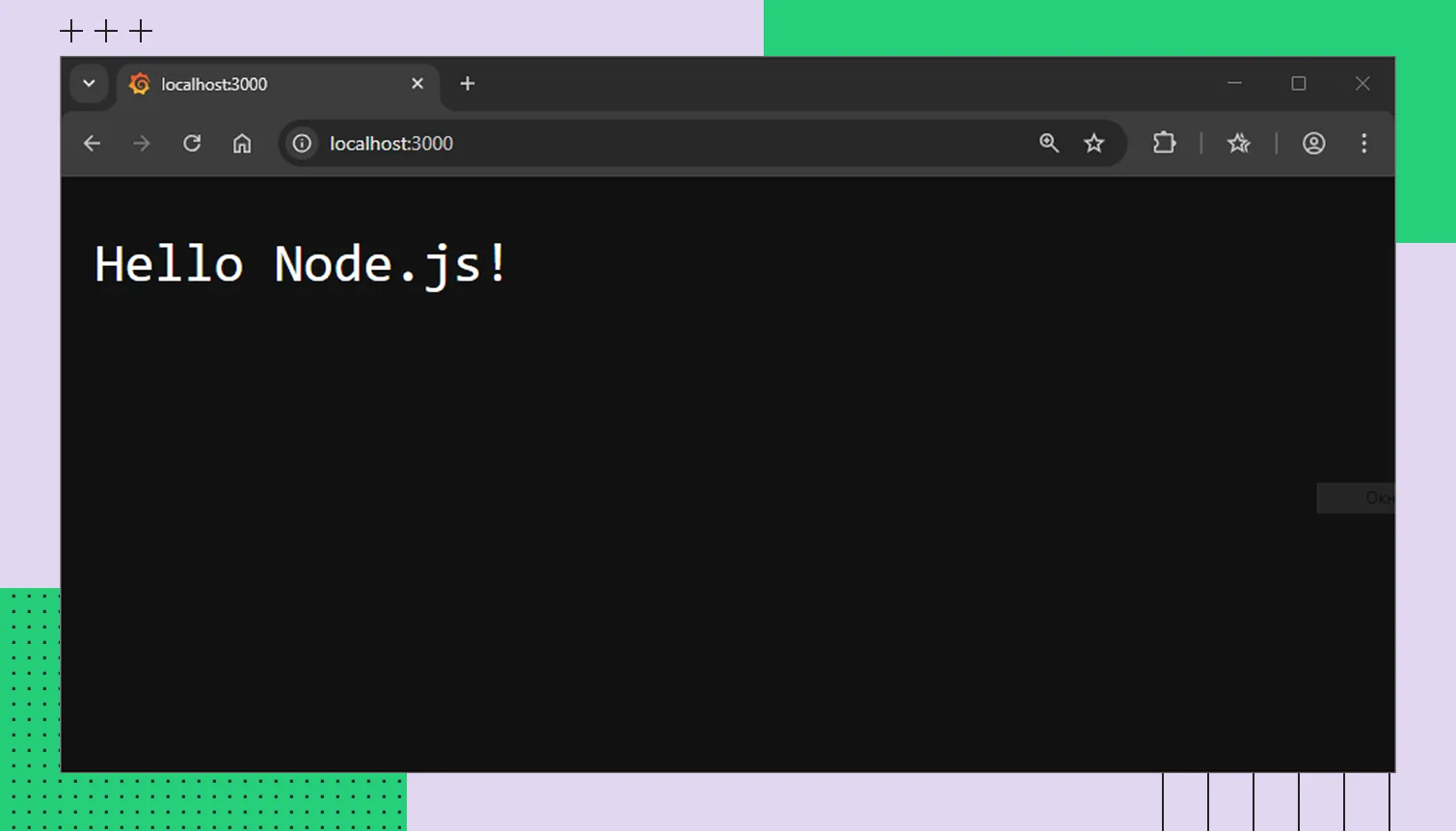 Проверка работоспособности Node.js
Если вы видите сообщение «Hello Node.js!», значит установка прошла успешно.
Часто используемые пакеты Node.js
После настройки среды многие разработчики часто устанавливают следующие инструменты для собственного удобства:
nodemon — автоматически перезапускает сервер при изменении кода;
eslint и prettier — для проверки и форматирования кода.
Установить их можно одной командой (флаг -g выполнит глобальную установку, так что команды будут доступны везде в системе):
А чтобы быстро начать работу над новым проектом создайте директорию и выполните там инициализацию (создаст файл package.json):
Зачем она нужна Node.js
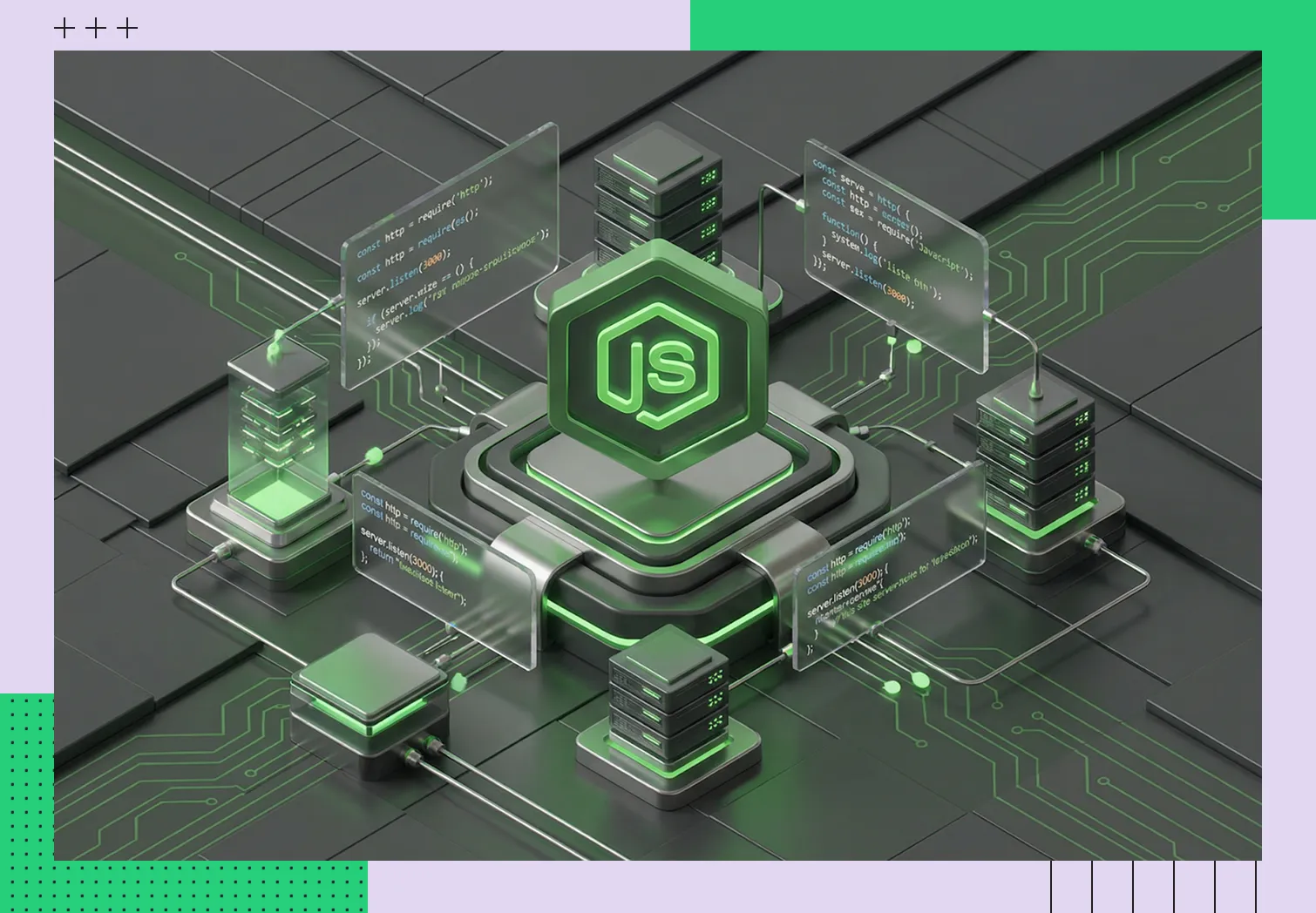
Кроссплатформенная среда для разработки клиентских приложений Node.js была разработана в 2009 году, значительно упростив работу с написанными на JavaScript приложениями. Благодаря ей, писать на этом языке стало можно не только в браузере, но и на сервере.
В техническом смысле Node.js — это приложение на C++, которое получает и выполняет код JavaScript, превращая его в язык общего назначения с помощью собственного интерфейса.
Использовать Node.js можно при разработке программ для разных операционных систем (Linux, OS X и Windows), кроссплатформенных приложений, а также API. Эта среда идеальна для создания сервисов с постоянным обменом информацией с пользователем — соцсетей, чатов, онлайн-игр и тому подобных.
 Node.js
В числе преимуществ Node.js для разработки:
Открытый исходный код. Node.js на Ubuntu 24.04 можно пользоваться бесплатно в коммерческих и некоммерческих целях, что делает ее удобным инструментом для стартапов, небольших компаний и разработчиков-энтузиастов.
Высокая производительность. Мощность платформы базируется на асинхронной модели ввода-вывода и событийно-ориентированной архитектуре.
Широкий набор инструментов. Node.js располагает большим числом модулей, фреймворков и инструментов, которые доступны через стандартный пакетный менеджер npm.
Мультиплатформенность. Node.js позволяет создавать кроссплатформенные приложения, которые одинаково хорошо работают на операционных системах Windows, macOS и Linux.
Простая автоматизация. Ubuntu 24.04 широко используется в DevOps-процессах благодаря встроенным средствам автоматизации: Ansible, Terraform и Bash-скрипты. А Node.js позволяет автоматизировать и ускорить сборку, тестирование и развертывание приложений.
Коротко об установке Node.js на Ubuntu 24.04
Node.js — это кроссплатформенная платформа с открытым исходным кодом для разработки веб-сервисов, API и приложений, известная своей производительностью и удобством.
До установки Node.js важно удалить ее старые версии и обновить систему, чтобы избежать конфликтов версий.
Node.js можно установить через репозитории, NodeSource, NVM или из исходного кода. Установка из бинарных файлов или исходного кода подходит для настройки кастомизированных версий.
Npm устанавливается вместе с Node.js, но может быть обновлен до последней версии вручную. Использование REPL и создание тестового HTTP-сервера позволяет проверить корректность установки.
Настройка глобальных npm-пакетов, package.json и редактора кода улучшает производительность и удобство разработки.
Для дальнейшего погружения в тему Node.js рекомендуем изучить популярные библиотеки по типу Socket.I0 и Express, а также внедрить в работу nvm для гибкого управления версиями ПО.