Git install: как установить Git на Windows
Git — система управления версиями проекта. Она позволяет нескольким специалистам работать совместно и легко обмениваться изменениями. Ее можно использовать на разных операционных системах — для каждой ОС свои процессы установки и настройки системы. Например, в Windows используется специальный автономный установщик. Из статьи вы узнаете, как с ним работать.



Подготовка к установке
Перед установкой Git на Windows убедитесь, что ваша система соответствует основным показателям.
Соответствие операционной системы
Для установки последних версий Git для Windows (официальный рекомендованный дистрибутив) нужны версии от Windows 8.1 (64-бит). Оптимально — Windows 10 и Windows 11.
Если вы используете устройство на базе процессора ARM64 (например, некоторые модели Surface Pro), нужна Windows 11.
Официальная поддержка Windows 7, Windows 8 и 32-битных версий Windows в последних выпусках Git прекращена. Пользователям этих систем можно поискать более старые версии Git — только из-за отсутствия обновлений в них бывают уязвимости.
Наличие прав администратора
Для корректной установки Git для Windows рекомендуем запускать установочный файл с правами администратора. Они нужны, чтобы:
Установить программу в системную директорию (по умолчанию C:\Program Files\Git).
Интегрировать Git с проводником Windows. Это может потребоваться для добавления пунктов контекстного меню, таких, как Git Bash Here.
Регистрации системных переменных окружения, добавления пути к Git в PATH. Это нужно, чтобы потом вызывать команды git из любой папки в стандартной командной строке или PowerShell.
Есть портативные (portable) версии Git, которые можно распаковать в папку пользователя без установки. Но стандартный инсталлятор рассчитан на запуск с повышенными привилегиями для полной интеграции в систему.
Установка Git на Windows
Для установки Git на Windows используйте официальный установщик, который включает Git Bash, Git GUI и все необходимые компоненты. Его можно найти на официальном сайте. Выберите Downloads for Windows.
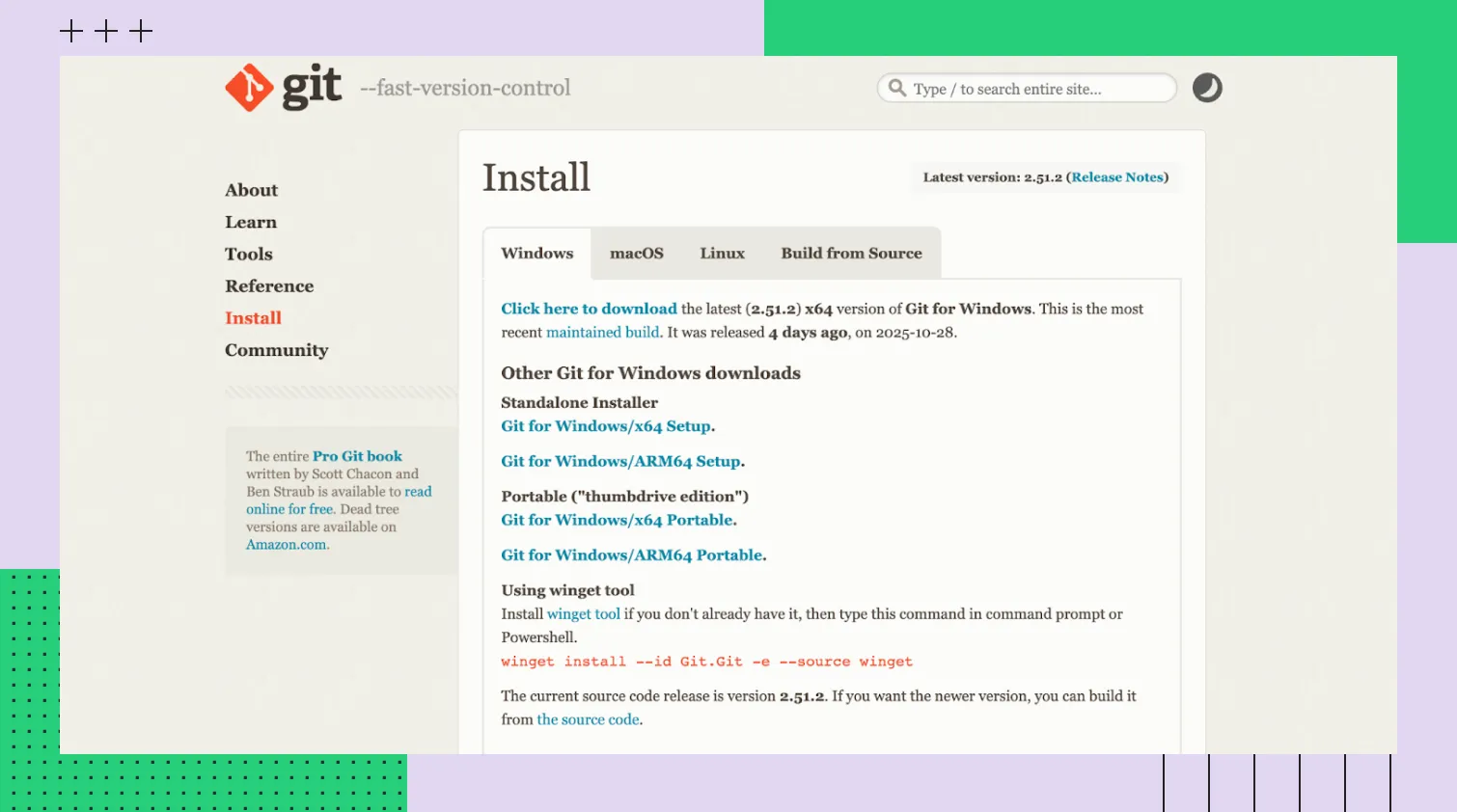 Официальный сайт Git
 Скачивание
На скрине c сайта видно, что есть несколько вариантов установки:
Актуальная поддерживаемая сборка.
Автономный установщик.
Портативная версия для флеш-накопителя.
Установка Git из исходного кода.
Будем рассматривать первый вариант. Кстати, последнее обновление версии было недавно — 28 октября 2025 года. Нажмите на кнопку, чтобы начать скачивание исполняемого файла (.exe).
Процесс установки
Установку Git для Windows нужно выполнять пошагово через мастер установки. Внимательно выбирайте параметры, которые будут влиять на работу Git в вашей системе.
Запуск установочного файла
Как действовать:
Найдите загруженный файл Git-*-setup.exe и запустите его. При появлении запроса от системы контроля учетных записей подтвердите запуск, используя права администратора.
Ознакомьтесь с лицензионным соглашением GNU General Public License и нажмите Next.
Выберите место установки. Нажмите Browse…и укажите путь к директории. Стандартный вариант — C:\Program Files\Git). Если он вас устраивает, нажмите Next.
Выбор компонентов установки
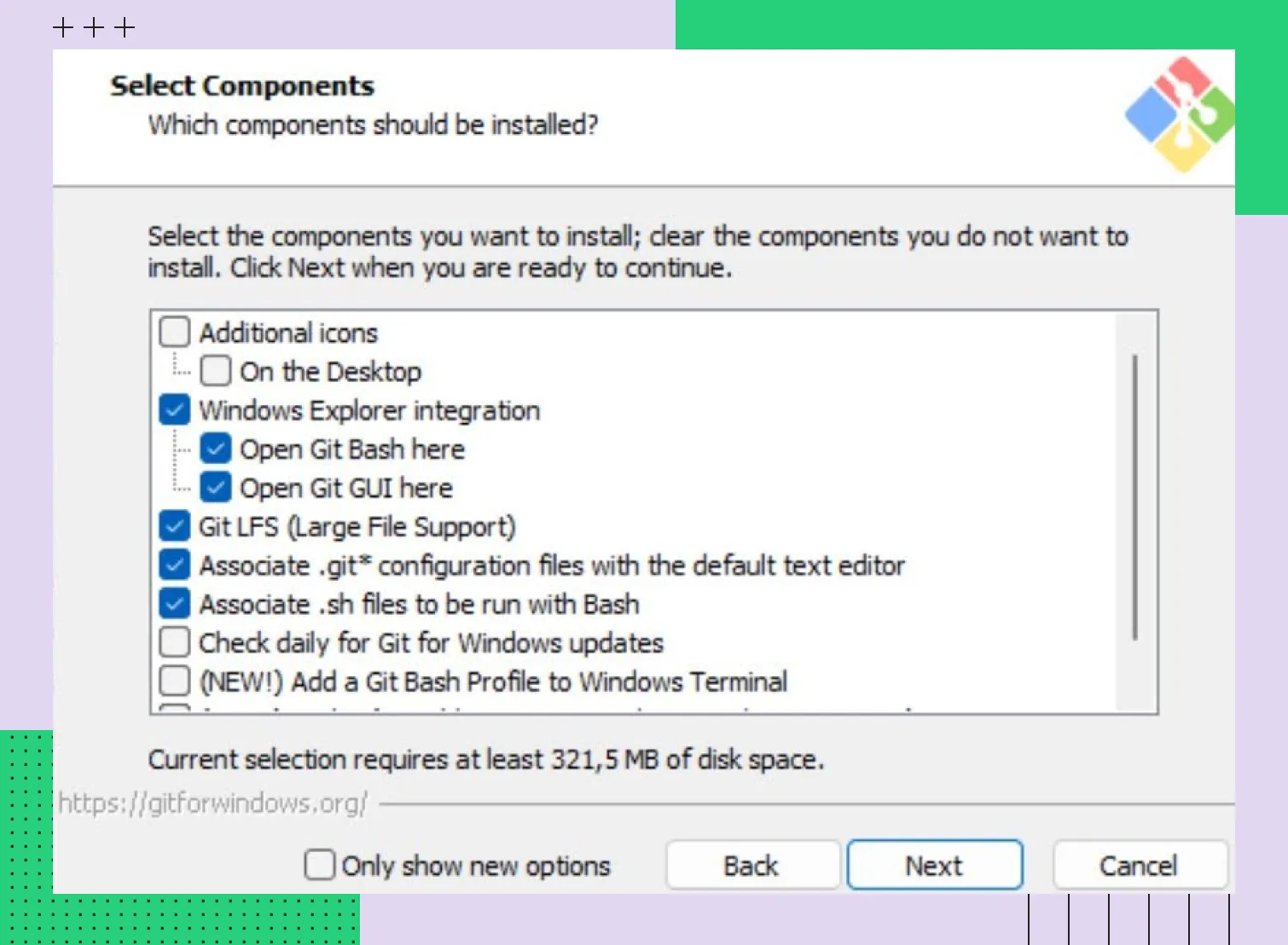
На этом этапе вы выберите, какие компоненты будут установлены. Если нет специфических задач, можно оставить те, что предложены по умолчанию:
Git Bash Here. Добавление пункта Git Bash Here в контекстное меню «Проводника» Windows.
Git LFS. Поддержка больших файлов.
Git GUI. Графический пользовательский интерфейс.
После выбора нажмите Next.
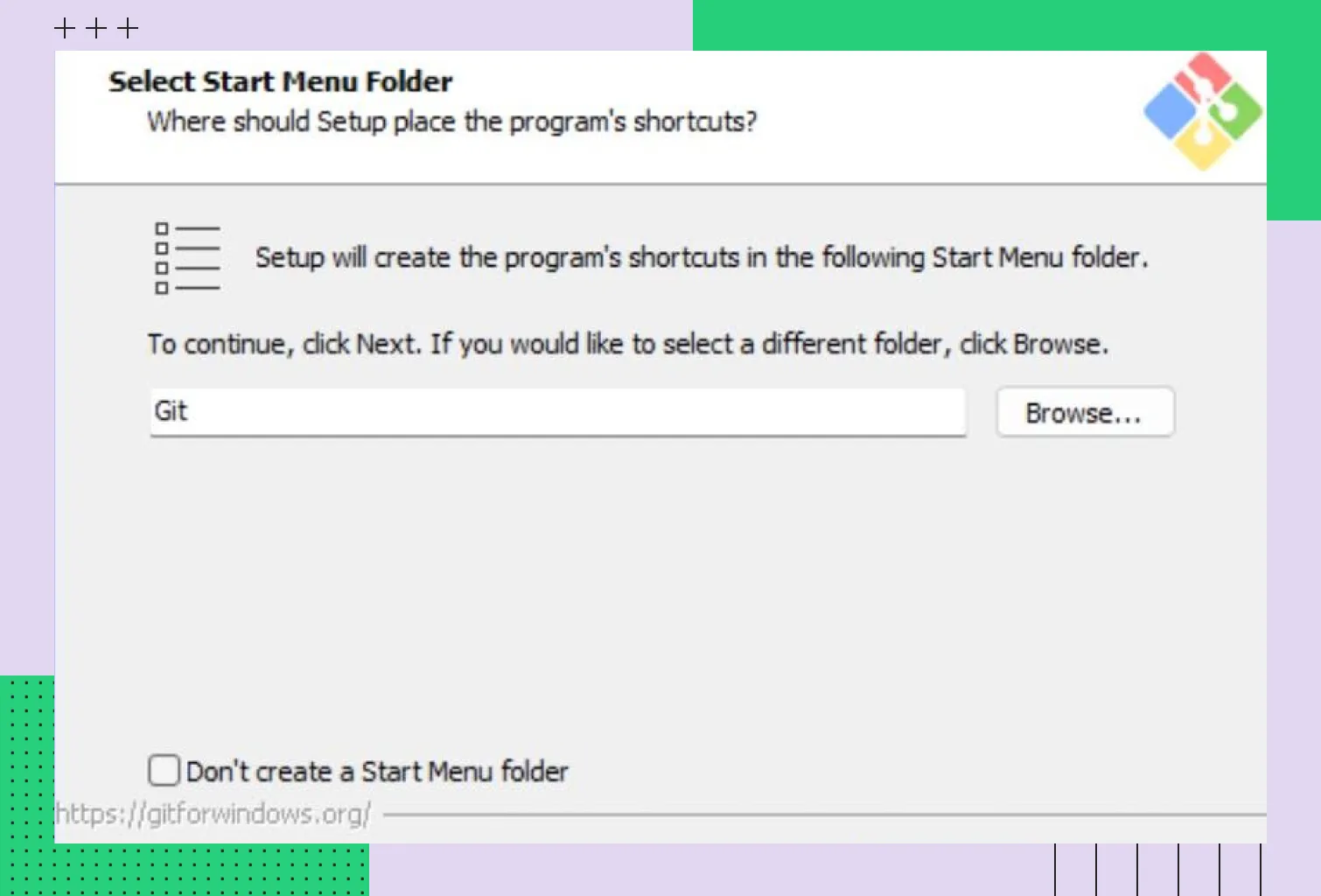
Затем установщик предложит создать ярлыки в папке программы в меню «Пуск». Если хотите пропустить этап, выберите Don’t create a Start Menu folder.
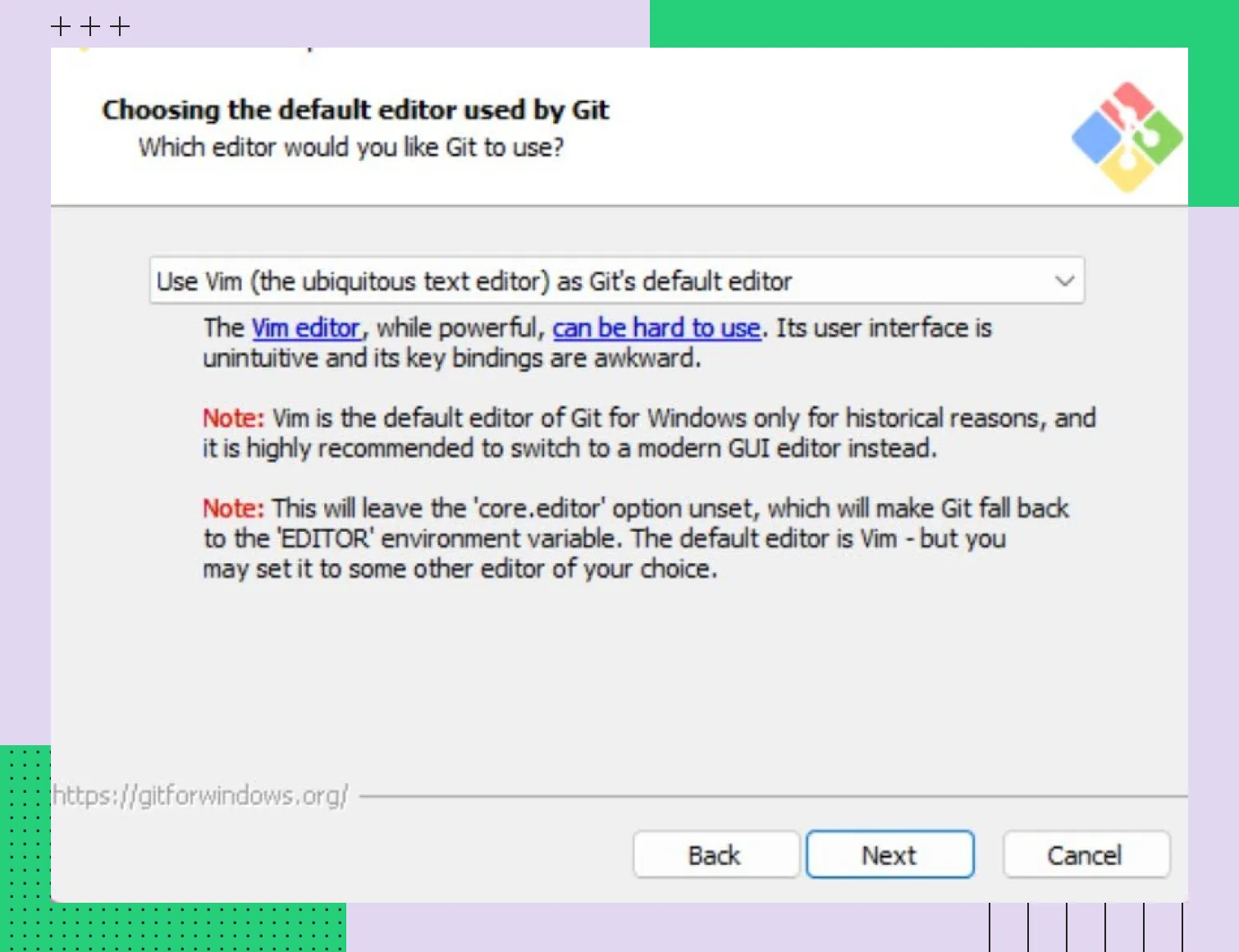
Затем установщик предложит выбрать текстовый редактор, который будет использоваться по умолчанию. Доступные варианты:
Vim;
Notepad / Notepad ++;
Nano;
VSC/VSC Insiders;
Sublime Text;
Atom;
VSCodium.
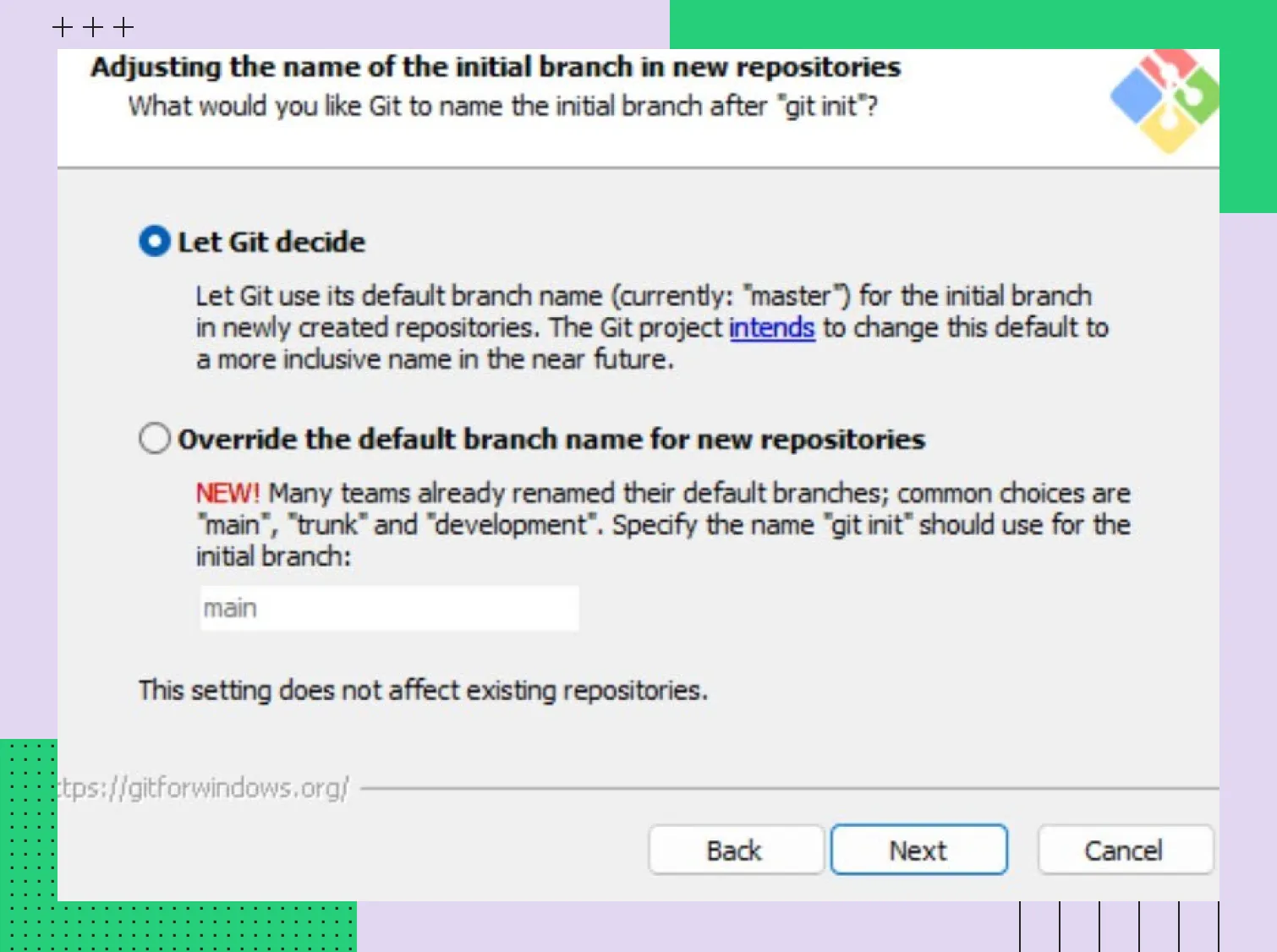
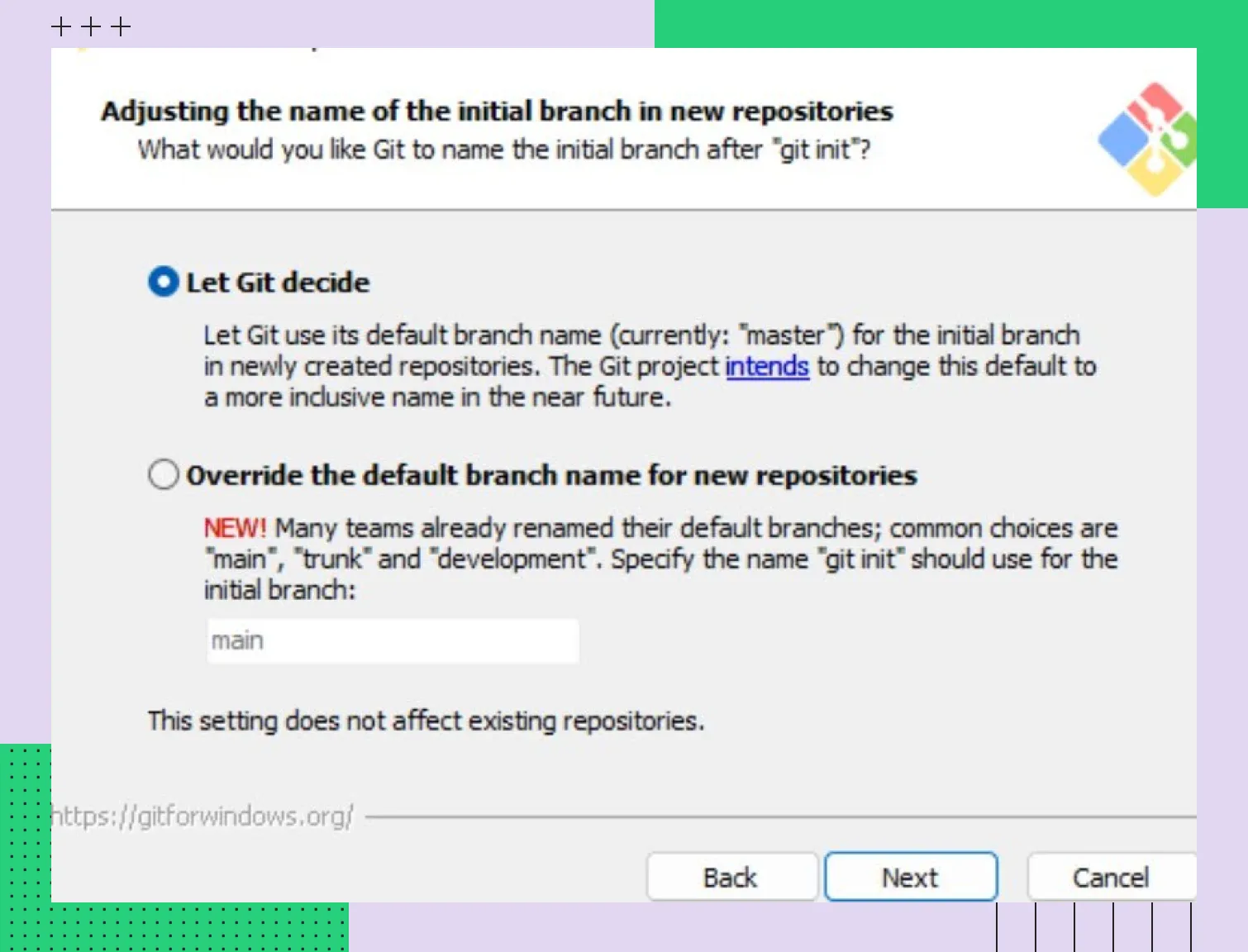
Следующий этап — выбор названия начальной ветки в новых репозиториях. Стандартное имя — master.
Настройка среды командной строки
От настройки зависит, как вы дальше будете взаимодействовать с Git. Установщик предлагает три варианта:
Use Git Bash only. В этом случае можно использовать Git только из Git Bash. Самый безопасный, но ограничивающий вариант.
Git from the command line and also from 3rd-party software. Можно использовать Git из командной строки Windows в Git Bash или интегрированных средах разработки (IDE). Это универсальный и рекомендуемый вариант.
Use Git and optional Unix tools from the Command Prompt. Можно использовать Git и Unix-утилиты из командной строки Windows. В этом варианте некоторые встроенные команды Windows заменяются Unix-аналогами, из-за чего бывают конфликты в скриптах Windows. По этой причине такой вариант не рекомендуется.
Обзор дополнительных настроек и параметров
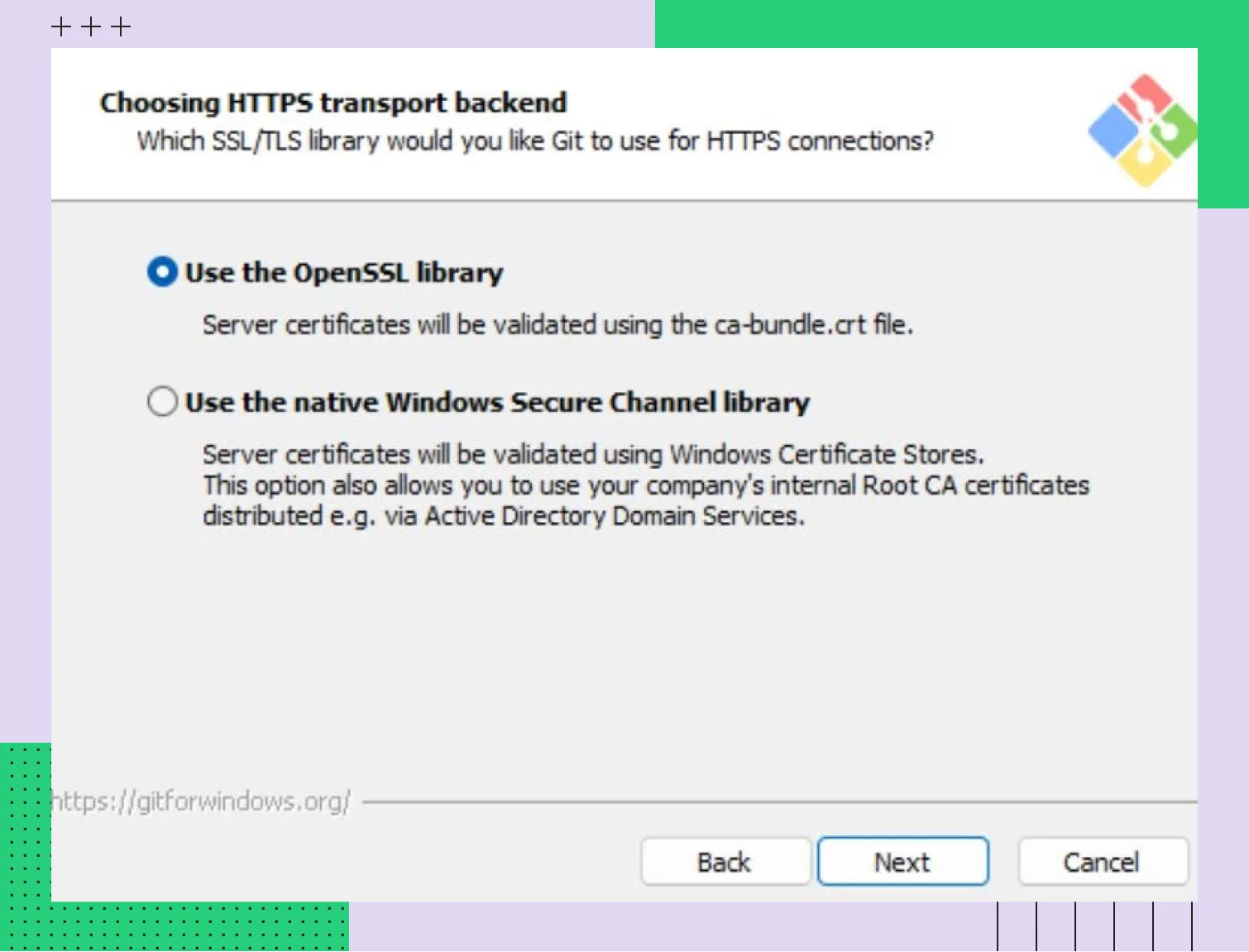
Нужно определиться, какую библиотеку применять для HTTPS-подключений. По умолчанию предложена OpenSSL. Если работаете на своих сертификатах, выбирайте второй пункт и указывайте нужный вариант.
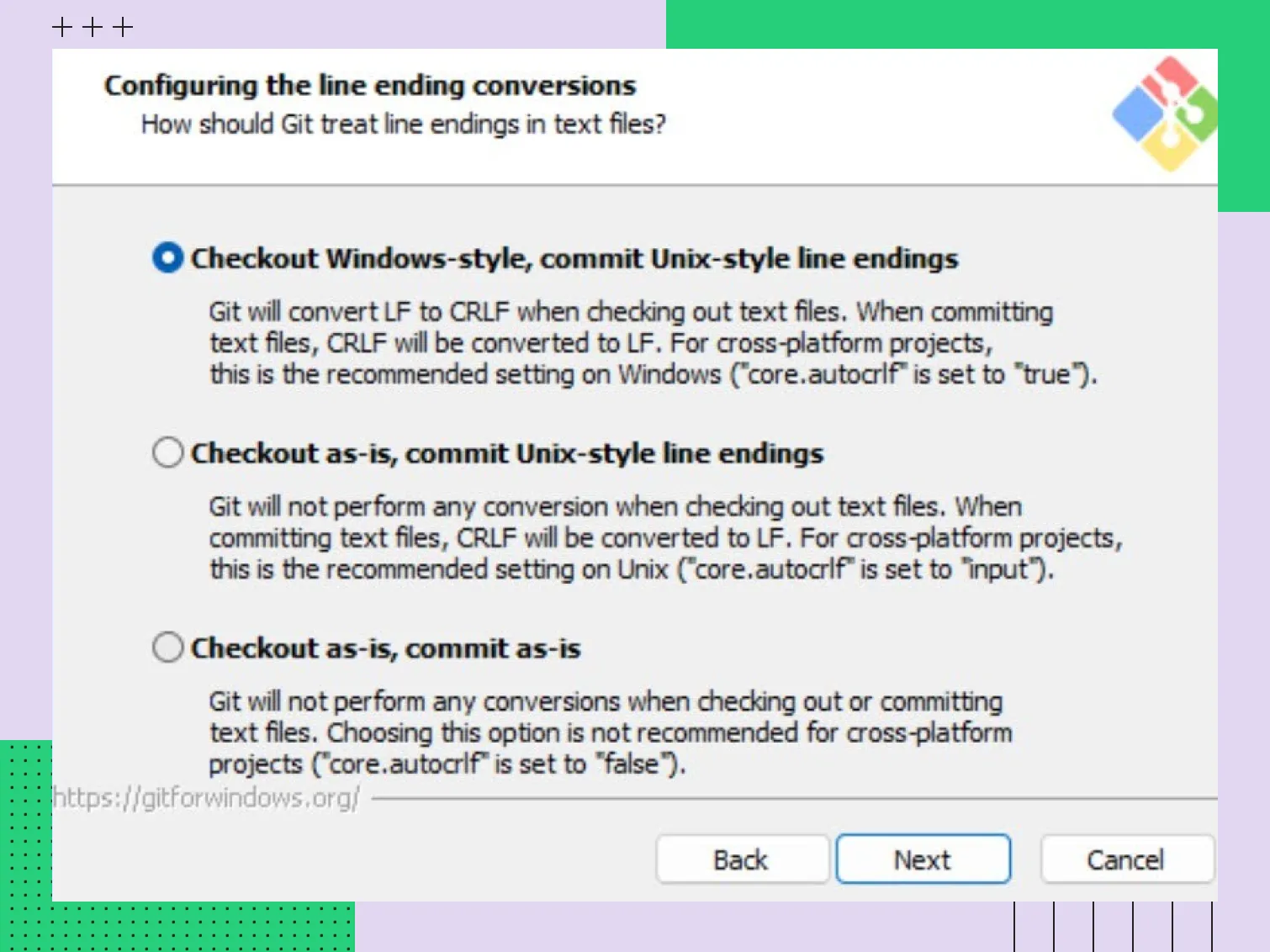
После выбора библиотеки установщик предложит настроить способ преобразования окончаний строк. Для Windows это CRLF (End-of-line conversions). На скрине помечен первый вариант. Это значит, что операция checkout, позволяющая выбрать для работы определенные ветки или коммиты, будет происходить в стиле Windows. Вторая операция — commit для сохранения изменений в репозиторий, выполняется в стиле UNIX.
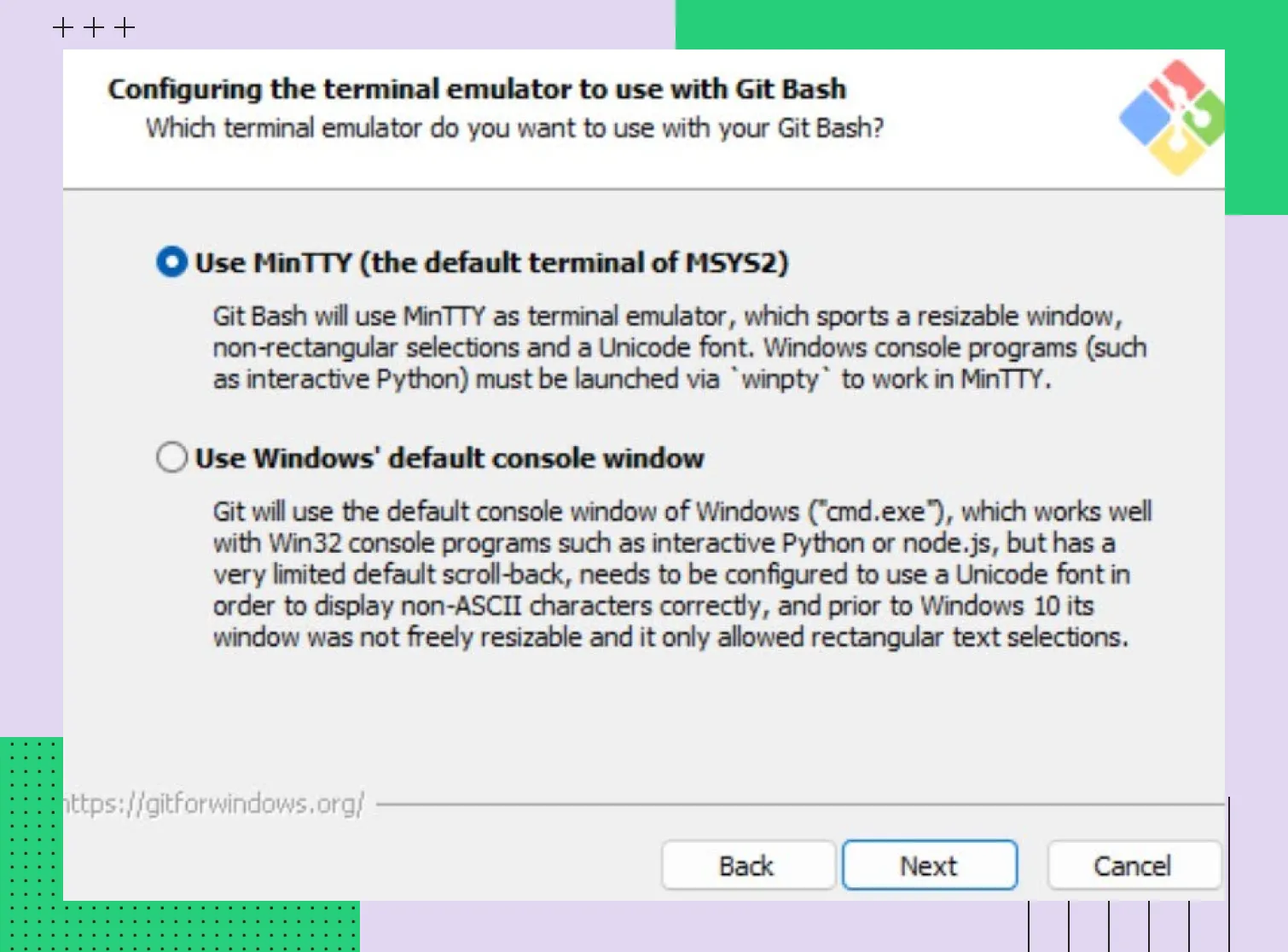
Дальше нужно выбрать эмулятор терминала для Git Bash. По умолчанию предложен MinTTY.
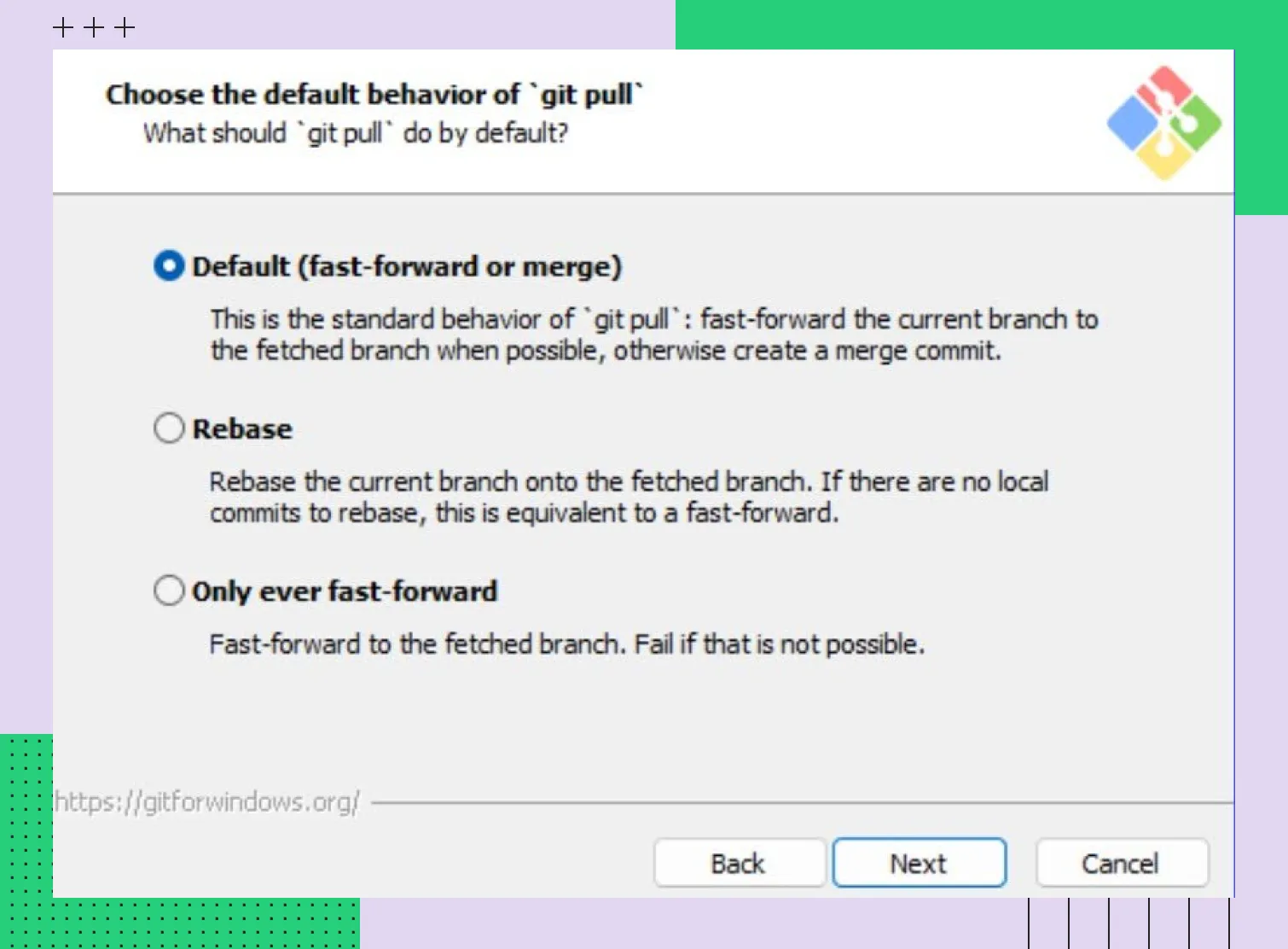
Следующий этап — выбор поведения для команды git pull. Стандартный вариант — Default (fast-forward or merge).
Затем выбирается помощник по учетным данным. Рекомендуется Git Credential Manager. Он хранит логины, пароли и токены. Помощник подставляет учетные данные при работе с репозиториями, чтобы вам не пришлось их каждый раз вводить вручную.
После дополнительных настроек нажмите Install, чтобы начать установку. По завершении процесса Git будет готов к использованию.
Первоначальная настройка Git
Чтобы подготовить систему, нужно указать идентификационные данные и выбрать предпочтительный текстовый редактор.
Конфигурация пользователя
После установки Git сперва нужно настроить идентификационную информацию. Программа использует эти данные, чтобы связывать каждый коммит с конкретным автором.
Настройки можно установить с помощью флага --global, чтобы они применялись для всех ваших репозиториев на этом компьютере.
Откройте Git Bash или командную строку Windows и выполните команды, подставив свои реальные имя и email:
Настройка имени пользователя: git config --global user.name "Vashe Imya".
Настройка адреса электронной почты: git config --global user.email "vash.email@example.com".
Настройка редактора по умолчанию
Git автоматически открывает текстовый редактор, когда нужно ввести многострочное сообщение. Например, это происходит при выполнении команды git commit без флага -m или во время процесса слияния веток.
Например, можно использовать Visual Studio Code. Если он установлен в вашей системе и добавлен в системную переменную PATH, команда будет следующей:
Флаг --wait в команде указывает Git, что нужно дождаться закрытия файла в редакторе, прежде чем продолжить выполнение текущей операции.
Работа с Git в Windows
Рассмотрим тонкости использования Git Bash и альтернативных инструментов для работы с репозиториями.
Git Bash и его возможности
Git Bash — основной элемент для взаимодействия с Git. Это эмуляция командной строки Linux (Bash), которая поставляется с пакетом Git for Windows.
Git Bash предоставляет привычную среду Unix-подобной оболочки в Windows. Пользователи могут использовать не только стандартные команды Git, такие, как git clone, git commit, git push, git pull, но и сопутствующие утилиты. Например:
ls — просмотр содержимого директории;
rm — удаление файлов;
mkdir — создание директорий;
ssh — безопасное подключение к удаленным репозиториям.
Также Git Bash:
Включает клиент SSH (Secure Shell) и поддерживает работу с ключами SSH. Это важно для безопасного взаимодействия с удаленными Git-репозиториями и другими серверами.
Имеет утилиту grep для поиска текста в файлах по заданному шаблону, что полезно для быстрого анализа содержимого проекта или логов.
Позволяет писать и выполнять Bash-скрипты для автоматизации задач, что облегчает жизнь разработчикам.
Предоставляет Vim или Nano — текстовые редакторы командной строки, которые используются для написания сообщений коммитов или быстрого редактирования конфигурационных файлов без необходимости запускать полнофункциональное графическое приложение.
Поддерживает настройку через файлы конфигурации, такие, как .bashrc. Это позволяет пользователям персонализировать рабочую среду, добавлять псевдонимы для команд, функции и переменные.
Дает возможность использовать конвейеры и перенаправление ввода/вывода. Это ключевая особенность Unix-подобных систем. Она позволяет объединять несколько простых команд в сложную цепочку для эффективной обработки данных.
Использование Git Bash позволяет работать с Git независимо от операционной системы. Это важно для команд, где разработчики используют разные ОС. С помощью Git Bash можно следовать общим инструкциям и скриптам автоматизации, не адаптируя их под специфику командной строки Windows.
Альтернативные инструменты
Не все любят работать с командной строкой и предпочитают визуальное представление своего репозитория. Для Windows существует несколько графических интерфейсов, которые упрощают выполнение повседневных задач Git. Например:
Git GUI. Базовый графический интерфейс, который устанавливается вместе с Git for Windows. Его достаточно для простых операций. Возможности: индексация изменений (staging), создание коммитов, выполнение слияний и отправка изменений в удаленный репозиторий.
Sourcetree. Один из самых популярных бесплатных GUI-клиентов для Git. Sourcetree предлагает полнофункциональный интерфейс, который позволяет легко визуализировать ветки и историю коммитов. Он упрощает сложные операции, такие, как rebase, cherry-pick и управление ветками, делая процесс работы с Git более наглядным.
GitKraken — это кроссплатформенный клиент, известный профессиональным и визуально привлекательным интерфейсом. Он ориентирован на удобное представление графика истории Git. Предлагает инструменты для выполнения сложных операций: интерактивного перебазирования, управления ветками, разрешения конфликтов слияния.
GitHub Desktop — клиент, разработанный GitHub. Интерфейс максимально простой и понятный новичкам. Основные операции: создание веток, синхронизация, управление пул-реквестами.
Еще вариант — интеграция Git непосредственно в среды разработки, например, в Visual Studio Code или JetBrains IDEs.
Инструмент | Платформы | Стоимость | Сложность | Особенности |
Git GUI | Windows | Бесплатно | Базовая, для простых операций | Устанавливается по умолчанию с Git for Windows, имеет минимальный функционал |
Sourcetree | Windows, macOS | Бесплатно | Средняя, для опытных пользователей и команд | Отличная визуализация истории, поддержка Git Flow, удобное выполнение rebase и cherry-pick |
GitKraken | Windows, macOS, Linux | Есть платная/бесплатная версии | Средняя/продвинутая. Акцент на визуализацию | Мощный встроенный инструмент разрешения конфликтов, интуитивно понятный граф истории, кросс-платформенность |
GitHub Desktop | Windows, macOS | Бесплатно | Низкая, подходит для новичков | Простой интерфейс, тесная интеграция с GitHub и процессами пул-реквестов |
Интеграция в IDE | Кросс-платформа (зависит от IDE) | Входит в стоимость IDE | Низкая/Средняя, для разработчиков | Устранение переключения контекста, коммиты и diff-ы прямо в редакторе кода |
Заключение
Чтобы установить и настроить Git для Windows, нужно выбрать подходящую версию системы на официальном сайте, скачать установочный файл и дальше действовать по инструкциям в установщике. При настройке инструмента учитывайте задачи использования Git.
Для профессиональной работы с репозиториями, особенно в команде, важно выбрать надежную платформу для их хранения. В этом может помочь Evolution Repo — сервис для управления Git-репозиториями, который предоставляет инструменты для контроля версий, управления доступом и совместной работы над кодом. Он позволяет удобно работать с ветками, создавать запросы на слияние и выстраивать процессы код-ревью, что делает его хорошим выбором для проектов любого масштаба.