После того как вы изучите базовые концепции в SMN, вы можете приступить к созданию темы, добавлению подписок на тему и публикации сообщений в консоли SMN или вызывая RESTful APIs, предоставленные SMN.
Типы сообщений
Вы можете публиковать сообщения разных форматов с помощью SMN.
Формат сообщения | Сценарии | Ссылка |
|---|---|---|
JSON‑сообщение | Отправляйте различное содержание сообщения разным типам получателей при одной публикации сообщения. | |
Шаблонное сообщение | Отправляйте сообщения, содержащие фиксированный контент и переменные, которые можно легко задать требуемым содержимым. |
Рисунок 1 показывает процесс публикации сообщения в топик. Рисунок 1 Процесс публикации сообщения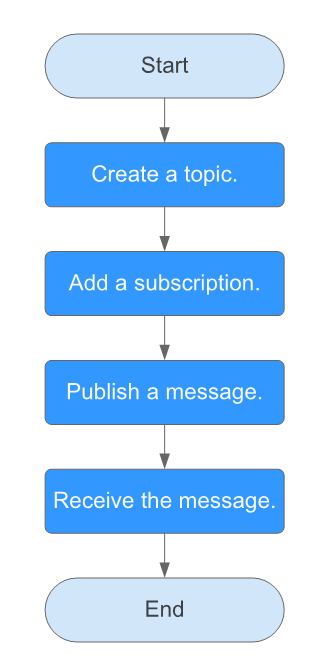
Сценарии
Чтобы отправлять похожие сообщения многократно, создайте шаблон сообщения, содержащий фиксированный и изменяемый контент. Каждый раз, отправляя сообщения с использованием шаблона, вам нужно заменять только изменяемый контент. Например, если ваша организация регулярно проводит выставки и нужно оповестить соответствующих людей о времени, вы можете создать шаблон сообщения, содержащий переменные даты и другой фиксированный контент.
Шаг 1. Создайте топик
- Войдите в консоль управления.
- В верхнем левом углу страницы нажмите
 и выберите нужный регион и проект.
 - Выберите Simple Message Notification в Приложение.
Консоль SMN отображается.
- В навигационной панели слева выберите Управление темами > Темы.
Страница Темы страница отображена.
- В правом верхнем углу щелкните Создать тему.
Рисунок 2 Создать тему
- Введите название темы и отображаемое имя.
Таблица 2 Описание параметров Параметр
Описание
Название темы
Название темы, которое:
- Содержит только буквы, цифры, дефисы (-) и знаки подчёркивания (_) и должен начинаться с буквы или цифры.
- Содержит от 1 до 255 символов.
- Должно быть уникальным и не может быть изменено после создания темы.
Отображаемое имя
Имя отправителя сообщения, которое может содержать до 192 байт
ПРИМЕЧАНИЕ:После указания отображаемого имени отправитель в электронных письмах будет отображаться как Отображаемое имя<username@example.com>. В противном случае отправитель будет username@example.com.
Enterprise Проект
Централизованно управляет облачными ресурсами и участниками по проекту.
CTS Лог
Включить CTS лог.
Группа логов
Выберите группу логов.
Группа логов — это группа потоков логов, которые используют одинаковые настройки удержания логов. Для подробностей см Группы Логов.
Поток журнала
Выберите поток журнала в указанной группе журналов.
А поток журнала — это базовая единица для чтения и записи журналов. Вы можете сортировать журналы разных типов, таких как журналы операций и журналы доступа, в разные потоки журналов. Для получения более подробной информации см Потоки журналов.
Тег
Тег — это пара «ключ-значение». Теги идентифицируют облачные ресурсы, чтобы вы могли легко их классифицировать и искать.
- Ключ может содержать до 128 символов, а значение — до 255 символов.
- Ключ тега может содержать буквы, цифры, пробелы и специальные символы (_.:=+-@), но не может начинаться или заканчиваться пробелом или начинаться с _sys_.
- Значение тега может содержать буквы, цифры, пробелы и любые из следующих символов: _.:/=+-@
- Вы можете добавить до 10 тегов для каждой темы.
- Нажмите OK.
Созданный вами топик отображается в списке топиков. Система генерирует URN топика, который является уникальным идентификатором ресурса топика и не может быть изменён.
Чтобы выполнить поиск топика, отфильтруйте топики по проекту или введите название топика или ID в правом верхнем углу списка топиков. Затем нажмите
 или нажмите Ввод. В качестве альтернативы нажмите Поиск по тегу над правым верхним углом списка топиков и выполните поиск топика по ключу и значению тега.
 - Нажмите имя топика, чтобы просмотреть его детали, включая URN топика, отображаемое имя, логи, теги и подписки.
Шаг 2. Добавить подписку
- Войдите в консоль управления.
- В левом верхнем углу страницы нажмите
 и выберите нужный регион и проект.
 - Выберите Simple Message Notification под Приложение.
Консоль SMN отображается.
- В навигационной панели слева выберите Управление темами > Подписки.
- В правом верхнем углу нажмите Добавить подписку.
Эта Добавить подписку диалоговое окно отображается.
- Укажите требуемую информацию о подписке.
- Рядом Имя темы, нажмите Выберите тему.
- Укажите протокол подписки и конечные точки.
Таблица 3 Параметры добавления подписки Параметр
Описание
Имя темы
Указывает имя темы, в которую публикуются сообщения.
Протокол
Указывает протокол, по которому отправляются сообщения. Возможные значения HTTP, HTTPS, FunctionGraph (function), и Email.
Эндпоинт
Указывает эндпоинт подписки. Вы можете добавить до 10 email, HTTP или HTTPS эндпоинтов, по одному в каждой строке.
- Email: Введите один или более действительных адресов электронной почты.
Примеры:
username@example.com
username2@example.com
- HTTP: Введите один или несколько публичных сетевых URL-адресов.
Пример:
http://example.com/notification/action
- HTTPS: Введите один или несколько публичных сетевых URL-адресов.
Пример:
https://example.com/notification/action
- FunctionGraph (function): Нажмите
 чтобы выбрать функцию и указать её версию.
Заголовок запроса
Этот параметр доступен только если HTTP или HTTPS выбран для Протокол. Это указывает, следует ли сейчас настроить заголовок запроса. Если вы выберете Настроить сейчас, укажите Ключ и Значение. Вы можете добавить до 10 заголовков запроса.
Значение Ключ должен:
- быть нечувствительным к регистру и уникальным.
- начинаться с x- но не может начинаться с x-smn.
- содержать только цифры, буквы и дефисы (-), но не заканчиваться дефисом и не содержать последовательные дефисы.
Версия
Этот параметр доступен только если FunctionGraph (функция) выбрано для Протокол. Выберите версию для функции.
Описание
Указывает примечания подписки.
Чтобы изменить примечания подписки, нажмите
 в Описание столбец целевой подписки в списке подписок.
 - Email: Введите один или более действительных адресов электронной почты.
- Нажмите OK.
Добавленная вами подписка отображается в списке подписок.
Чтобы найти подписку, вы можете фильтровать подписки по протоколу или статусу подписки в правом верхнем углу списка подписок. Вы также можете ввести конечную точку подписки и нажать
 или нажмите Enter.Note
- Чтобы предотвратить атаки злоумышленников на конечные точки подписки, SMN ограничивает количество подтверждающих сообщений, которые могут быть отправлены в конечную точку в течение заданного периода. Для подробностей см. Контроль трафика подтверждения подписки.
- SMN не проверяет существование конечных точек подписки при добавлении подписок.
- После добавления подписки или запроса подтверждения подписки SMN отправит подтверждающее сообщение в конечные точки, и ссылка в этом сообщении будет действительна в течение 48 часов.
- Подтверждающие сообщения будут учитываться как отправленные сообщения и будут тарифицироваться.
Шаг 3. Создать шаблон сообщения
- Войдите в консоль управления.
- Нажмите
 в левом верхнем углу, чтобы выбрать нужный регион и проект.
 - Выберите Simple Message Notification в Приложение.
Отображается консоль SMN.
- В панели навигации слева выберите Управление темами > Шаблоны сообщений.
- В правом верхнем углу щелкните Создать шаблон сообщения.
Это Создать шаблон сообщения Диалоговое окно отображается.
- Укажите имя шаблона, протокол и контент.
Таблица 4 Параметры, необходимые для создания шаблона сообщения Параметр
Описание
Имя шаблона
Имя шаблона, которое:
- Содержит только буквы, цифры, дефисы (-) и подчёркивания (_) и должен начинаться с буквы или цифры.
- Может содержать от 1 до 64 символов.
- Не может быть изменён после создания шаблона.
Протокол
Протокол эндпоинта шаблона, который не может быть изменён после создания шаблона
Протокол может быть По умолчанию, Электронная почта, HTTP, HTTPS, или FunctionGraph (функция).
Если протокол не указан, По умолчанию используется.
Содержание
Содержимое шаблона
Использовать {xxx} как заполнителя для создания шаблона. При использовании этого шаблона для отправки сообщений замените {xxx} на конкретное содержимое. xxx должно начинаться с буквы или цифры и может содержать до 21 символа, включая только буквы, цифры, дефисы (-), точки (.) и подчёркивания (_).
Шаблон сообщения должен соответствовать следующим требованиям:
- Шаблон поддерживает только простой текст.
- Содержимое шаблона не может быть пустым, и его размер не может превышать 256 КБ.
- Шаблон может содержать до 256 переменных в общей сложности, но это включает избыточные переменные. Для уникальных переменных их количество не может превышать 90.
- При отправке сообщений с использованием шаблона содержимое сообщения, указанное для каждой переменной, не может превышать 1 КБ.
Например, информация о шаблоне выглядит следующим образом:
- Имя шаблона: tem_001
- Протокол: По умолчанию
- Содержание: Выставка ремёсел и рукоделия будет проходить с {startdate} по {enddate}. Мы искренне приглашаем вас присоединиться к нам.
- Нажмите OK.
Созданный вами шаблон отображается в списке шаблонов.
Чтобы найти шаблон, введите имя шаблона в правом верхнем углу списка шаблонов сообщений и нажмите
 или нажмите Enter.
Шаг 4. Опубликовать шаблонное сообщение
- Войдите в консоль управления.
- Нажмите
 в верхнем левом углу, чтобы выбрать нужный регион и проект.
 - Под Приложение, выбрать Simple Message Notification.
Отображается консоль SMN.
- В левой навигационной панели выберите Управление темами > Темы.
Страница Темы отображается.
- В списке тем найдите тему, в которую необходимо опубликовать сообщение, и щёлкните Опубликовать сообщение в Операция столбце.
В качестве альтернативы найдите тему и нажмите её название. В правом верхнем углу отображаемой страницы сведений о теме нажмите Опубликовать сообщение.
- Настройте необходимые параметры. (Имя темы предоставляется по умолчанию и не может быть изменено. Тема необязательно.)
Выбрать Шаблон для Формат сообщения. Затем вручную введите содержимое шаблона в Сообщение поле или нажмите Сгенерировать сообщение шаблона для автоматической генерации. Содержимое сообщения не может быть пустым, и его размер не может превышать 256 КБ.
- Если вы выбираете вручную вводить сообщение шаблона, см Формат сообщения шаблона для детальных требований.
- Если вы выбираете автоматически генерировать сообщение шаблона, продолжите с 7 через 10.
- Нажмите Создать сообщение шаблона.
- Выберите имя шаблона, например, tem_001. Введите значения для переменных.
Система заменяет переменные содержимым сообщения, которое вы указали. Протоколы, настроенные в шаблоне, отображаются после каждой переменной. Только По умолчанию протокол задан в tem_001. Следовательно, все подтверждённые подписчики в теме получат содержание сообщения в шаблоне по умолчанию.
- Нажмите Предпросмотр вкладку и нажмите Предпросмотр сообщения для предварительного просмотра сообщения.
В этом примере сгенерированное сообщение Выставка искусств и ремесел пройдет с 10 февраля по 21 февраля. Мы искренне приглашаем вас присоединиться к нам..
- Щелкните OK.
Сгенерированное сообщение содержит имя шаблона и переменные.
- Щелкните OK.
SMN доставляет ваше сообщение ко всем конечным точкам подписки. Подробнее о сообщениях для различных протоколов смотрите Сообщения, использующие разные протоколы.
Шаг 5. Получить сообщение
Конечные точки подписки разных протоколов получают разные сообщения. Конечные точки подписки — это адреса электронной почты. Электронные сообщения содержат тему, содержание и ссылку для отмены подписки. Конечные точки подписки — это публичные сетевые URL-адреса. Для получения подробностей см. раздел "HTTP/HTTPS Messages" в Simple Message Notification Руководство пользователя.