Для получения подробной информации об источнике события APIG см. Supported Event Sources.
Требования
Вы создали группу API, например, APIGroup_test. Для получения подробной информации см. Creating an API Group.
Создание триггера APIG
- Войдите в консоль FunctionGraph и выберите Functions > Function List в панели навигации.
- Нажмите Create Function.
- Установите следующие параметры:
- Template: выберите Create from scratch.
- Function Name: введите имя функции, например, apig.
- Enterprise Project: выберите default.
- Agency: выберите Use no agency.
- Runtime: выберите Python 2.7.
- Нажмите Create Now.
- На вкладке Code скопируйте следующий код в окно кода и нажмите Deploy.# -*- coding:utf-8 -*-import jsondef handler (event, context):body = "<html><title>Functiongraph Demo</title><body><p>Hello, FunctionGraph!</p></body></html>"print(body)return {"statusCode":200,"body":body,"headers": {"Content-Type": "text/html",},"isBase64Encoded": False}
- Выберите Configuration > Triggers и нажмите Create Trigger.
- Настройте информацию о триггере.Table 1 Информация о триггере
Параметр
Описание
Тип триггера
Выберите API Gateway (Dedicated Gateway).
Имя API
Введите имя API, например, API_apig.
Группа API
Группа API — это набор API. Вы можете управлять API по группе API.
Выберите APIGroup_test.
Среда
API может вызываться в разных средах, таких как производственная, тестовая и среда разработки. API Gateway предоставляет функцию управления средами, позволяющую определять разные пути запросов для API в разных средах.
Чтобы обеспечить возможность вызова API, выберите RELEASE.
Аутентификация безопасности
Существует три режима аутентификации:
- App: AppKey и AppSecret — аутентификация с высоким уровнем безопасности. Этот режим аутентификации рекомендуется. Для получения подробной информации см. App Authentication.
- IAM: аутентификация со средним уровнем безопасности IAM. Этот режим предоставляет доступ только пользователям IAM. Для получения подробной информации см. IAM Authentication.
- None: отсутствие аутентификации. Доступ предоставляется всем пользователям.
Выберите None.
Протокол
Существует два типа протоколов:
- HTTP
- HTTPS
Выберите HTTPS.
Тайм-аут (мс)
Введите 5000.
- Нажмите OK.
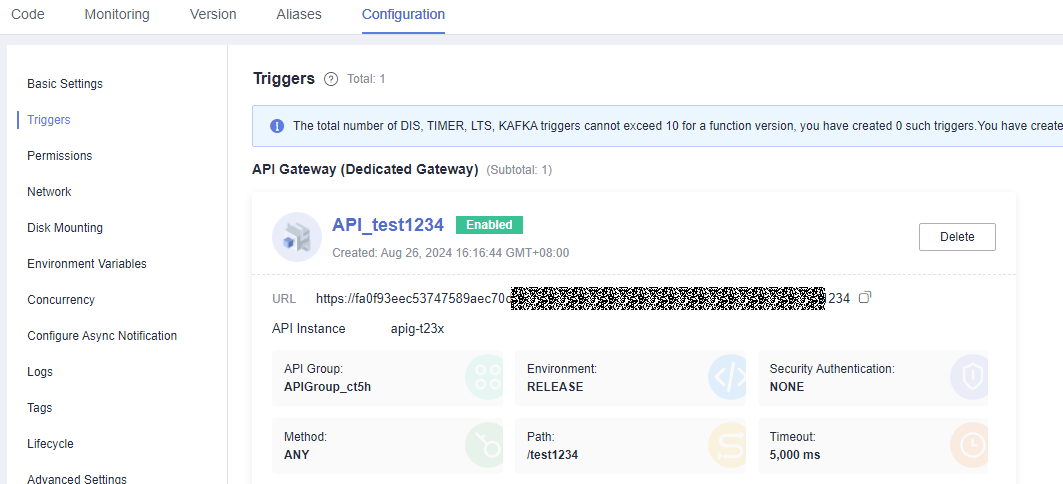
Рисунок 1 APIG trigger
 Note
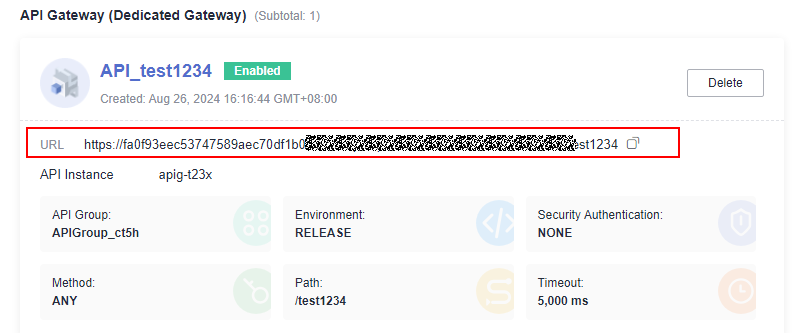
Note- URL указывает адрес вызова триггера APIG.
- После создания триггера APIG в консоли API Gateway генерируется API с именем API_apig. Вы можете нажать имя API в списке триггеров, чтобы перейти в консоль API Gateway.
Вызов функции

Просмотр результата выполнения
- В панели навигации консоли FunctionGraph выберите Functions > Function List.
- Нажмите имя функции apig.
- На странице сведений о функции выберите Monitoring > Logs tab для просмотра журналов функции.