С помощью этого руководства вы развернете CRM‑сервис Twenty на виртуальной машине в облаке Cloud.ru Evolution:
Вы создадите инфраструктуру, развернете сервис CRM и опубликуете его на сервере nginx, обеспечив безопасный доступ по HTTPS.
Вы создадите резервную копию виртуальной машины в сервисе «Резервное копирование» для сохранности данных.
В результате вы получите работающее окружение Twenty, развернутое из фиксированного тега образа и готовое к использованию.
Вы будете использовать следующие сервисы:
«Виртуальные машины» — сервис, в рамках которого предоставляется виртуальная машина.
Object Storage — объектное S3-хранилище с бесплатным хранением файлов объемом до 15 ГБ.
«Публичные IP» — сервис для организации доступа к приложению через интернет.
Резервное копирование — для создания резервных копий.
Docker — система контейнеризации.
Docker Compose — инструмент для запуска и управления Docker-контейнерами.
Twenty CRM — CRM-сервис с открытым исходным кодом.
Бесплатный сервис nip.io для получения публичного доменного имени и сертификата. Вы также можете использовать собственное зарегистрированное доменное имя и SSL-сертификат для организации доступа.
Nginx — веб-сервер для проксирования запросов и организации защищенного HTTPS-доступа к приложению.
Let’s Encrypt — сервис для автоматического получения бесплатного SSL-сертификата.
Шаги:
Перед началом работы
Зарегистрируйтесь в личном кабинете Cloud.ru.
Если вы уже зарегистрированы, войдите под своей учетной записью.
Сгенерируйте ключевую пару и загрузите публичный ключ в Cloud.ru Evolution.
Получите ключи доступа сервисного аккаунта. Запишите Key ID (логин) и Key Secret (пароль), они будут нужны для выполнения дальнейших шагов.
1. Разверните ресурсы в облаке
На этом шаге вы подготовите сеть, группу безопасности, виртуальную машину.
Создайте группу безопасности с названием crm-service и добавьте в нее правила:
Трафик
Протокол
Порт
Тип источника/адресата
Источник/Адресат
Входящий
TCP
443
IP-адрес
0.0.0.0/0
Входящий
TCP
80
IP-адрес
0.0.0.0/0
Исходящий
—
—
IP-адрес
0.0.0.0/0
На странице Сети → Группы безопасности убедитесь, что отображается группа безопасности crm-service со статусом «Создана».
Создайте виртуальную машину со следующими параметрами:
Название — crm-service.
Образ — публичный образ Ubuntu 22.04.
Публичный IP — оставьте Арендовать новый или выберите IP-адрес из списка арендованных.
Группы безопасности — SSH-access_ru.AZ-1 и crm-service.
Логин — crm-service.
Метод аутентификации — Публичный ключ и Пароль.
Публичный ключ — укажите ключ, созданный ранее.
Пароль — задайте пароль пользователя.
Имя хоста — crm-service.
Остальные параметры оставьте по умолчанию или выберите на свое усмотрение.
На странице Инфраструктура → Виртуальные машины убедитесь, что отображается виртуальная машина crm-service со статусом «Запущена».
Создайте бакет в Object Storage со следующими параметрами:
Название — crm-service.
Максимальный размер — 15 ГБ.
Класс хранения по умолчанию — Стандартный.
Перейдите на вкладку Object Storage API.
Скопируйте и сохраните значения параметров ID тенанта и Регион.
Убедитесь, что в личном кабинете на странице сервиса Object Storage отображается бакет crm-service.
2. Настройте окружение виртуальной машины
На этом шаге вы установите необходимые пакеты и подготовите среду.
Обновите систему и установите необходимые зависимости:
sudo apt update && sudo apt upgrade -y &&\sudo apt install -y curl apt-transport-https\ca-certificates\software-properties-common\gnupg2\lsb-releaseУстановите Docker:
curl -fsSL https://download.docker.com/linux/ubuntu/gpg | sudo gpg --dearmor -o /usr/share/keyrings/docker-archive-keyring.gpgecho "deb [arch=$(dpkg --print-architecture) signed-by=/usr/share/keyrings/docker-archive-keyring.gpg] https://download.docker.com/linux/ubuntu $(lsb_release -cs) stable" | sudo tee /etc/apt/sources.list.d/docker.list > /dev/nullsudo apt updatesudo apt install docker-ce docker-ce-cli containerd.io -yПредоставьте текущему пользователю права на запуск Docker:
sudo usermod -aG docker $USERnewgrp dockerУстановите Docker Compose:
sudo apt-get install docker-compose-plugin -yПроверьте, что Docker и Docker Compose установлены корректно:
docker --versiondocker compose versionУстановите и запустите Nginx:
sudo apt install nginx -ysudo systemctl enable nginxsudo systemctl start nginxУстановите Let’s Encrypt и плагин для Nginx:
sudo apt install certbot python3-certbot-nginx -y
3. Настройте Nginx и HTTPS
На этом шаге вы зарегистрируете доменное имя, настроите Nginx в качестве защищенного прокси, получите SSL-сертификат и ограничите доступ через межсетевой экран.
В терминале подключения к виртуальной машине настройте межстетевой экран:
sudo ufw allow OpenSSHsudo ufw allow 'Nginx Full'sudo ufw enableСоздайте конфигурационный файл:
sudo nano /etc/nginx/sites-available/crm.confВставьте конфигурацию, заменив <ip_address> на публичный IP-адрес вашей виртуальной машины.
server {listen 80;server_name crm.<ip_address>.nip.io www.crm.<ip_address>.nip.io;# Proxy all other requests to Twenty CRMlocation / {proxy_pass http://localhost:3000;proxy_http_version 1.1;proxy_set_header Upgrade $http_upgrade;proxy_set_header Connection 'upgrade';proxy_set_header Host $host;proxy_set_header X-Real-IP $remote_addr;proxy_set_header X-Forwarded-For $proxy_add_x_forwarded_for;proxy_set_header X-Forwarded-Proto $scheme;proxy_cache_bypass $http_upgrade;proxy_read_timeout 300;proxy_connect_timeout 300;proxy_send_timeout 300;}}Активируйте конфигурацию и перезапустите Nginx:
sudo ln -sf /etc/nginx/sites-available/crm.conf /etc/nginx/sites-enabled/crm.confsudo rm -f /etc/nginx/sites-enabled/defaultsudo nginx -tsudo systemctl reload nginxПроверьте, что Nginx работает:
sudo systemctl status nginxCервис Nginx должен быть в статусе «active (running)».
Выпустите SSL-сертификат:
sudo certbot --nginx -d crm.<ip_address>.nip.io --redirect --agree-tos -m <email>Где:
<ip_address> — публичный IP-адрес виртуальной машины.
<email> — email для регистрации сертификата.
ВниманиеПри выпуске сертификата через nip.io может возникнуть ошибка «too many certificates (25000) already issued for «nip.io»». Это происходит из-за популярности сервиса nip.io. При возникновении ошибки повторите команду выпуска сертификата. Если ошибка сохраняется, рассмотрите использование собственного доменного имени.
Перейдите по адресу https://sonar.<ip_address>.nip.io и убедитесь, что браузер отмечает соединение как безопасное.
4. Разверните приложение
На этом шаге вы развернете серверное приложение Twenty CRM с помощью Docker Compose.
В терминале подключения к виртуальной машине создайте структуру проекта:
mkdir ~/twenty-crmcd ~/twenty-crmСгенерируйте уникальный ключ и сохраните его, он понадобится в дальнейшем:
openssl rand -base64 32Сгенерируйте пароль для базы данных и сохраните его, он понадобится в дальнейшем:
openssl rand -base64 15Создайте файл docker-compose.yml:
nano docker-compose.ymlВставьте код:
name: twentyservices:server:image: twentycrm/twenty:${TAG:-latest}volumes:- server-local-data:/app/packages/twenty-server/.local-storageports:- "3000:3000"environment:NODE_PORT: 3000PG_DATABASE_URL: postgres://${PG_DATABASE_USER:-postgres}:${PG_DATABASE_PASSWORD:-postgres}@${PG_DATABASE_HOST:-db}:${PG_DATABASE_PORT:-5432}/defaultSERVER_URL: ${SERVER_URL}REDIS_URL: ${REDIS_URL:-redis://redis:6379}DISABLE_DB_MIGRATIONS: ${DISABLE_DB_MIGRATIONS}DISABLE_CRON_JOBS_REGISTRATION: ${DISABLE_CRON_JOBS_REGISTRATION}STORAGE_TYPE: ${STORAGE_TYPE}STORAGE_S3_REGION: ${STORAGE_S3_REGION}STORAGE_S3_NAME: ${STORAGE_S3_NAME}STORAGE_S3_ENDPOINT: ${STORAGE_S3_ENDPOINT}STORAGE_S3_ACCESS_KEY_ID: ${STORAGE_S3_ACCESS_KEY_ID}STORAGE_S3_SECRET_ACCESS_KEY: ${STORAGE_S3_SECRET_ACCESS_KEY}APP_SECRET: ${APP_SECRET:-replace_me_with_a_random_string}# MESSAGING_PROVIDER_GMAIL_ENABLED: ${MESSAGING_PROVIDER_GMAIL_ENABLED}# CALENDAR_PROVIDER_GOOGLE_ENABLED: ${CALENDAR_PROVIDER_GOOGLE_ENABLED}# AUTH_GOOGLE_CLIENT_ID: ${AUTH_GOOGLE_CLIENT_ID}# AUTH_GOOGLE_CLIENT_SECRET: ${AUTH_GOOGLE_CLIENT_SECRET}# AUTH_GOOGLE_CALLBACK_URL: ${AUTH_GOOGLE_CALLBACK_URL}# AUTH_GOOGLE_APIS_CALLBACK_URL: ${AUTH_GOOGLE_APIS_CALLBACK_URL}# CALENDAR_PROVIDER_MICROSOFT_ENABLED: ${CALENDAR_PROVIDER_MICROSOFT_ENABLED}# MESSAGING_PROVIDER_MICROSOFT_ENABLED: ${MESSAGING_PROVIDER_MICROSOFT_ENABLED}# AUTH_MICROSOFT_ENABLED: ${AUTH_MICROSOFT_ENABLED}# AUTH_MICROSOFT_CLIENT_ID: ${AUTH_MICROSOFT_CLIENT_ID}# AUTH_MICROSOFT_CLIENT_SECRET: ${AUTH_MICROSOFT_CLIENT_SECRET}# AUTH_MICROSOFT_CALLBACK_URL: ${AUTH_MICROSOFT_CALLBACK_URL}# AUTH_MICROSOFT_APIS_CALLBACK_URL: ${AUTH_MICROSOFT_APIS_CALLBACK_URL}# EMAIL_FROM_ADDRESS: ${EMAIL_FROM_ADDRESS:-contact@yourdomain.com}# EMAIL_FROM_NAME: ${EMAIL_FROM_NAME:-"John from YourDomain"}# EMAIL_SYSTEM_ADDRESS: ${EMAIL_SYSTEM_ADDRESS:-system@yourdomain.com}# EMAIL_DRIVER: ${EMAIL_DRIVER:-smtp}# EMAIL_SMTP_HOST: ${EMAIL_SMTP_HOST:-smtp.gmail.com}# EMAIL_SMTP_PORT: ${EMAIL_SMTP_PORT:-465}# EMAIL_SMTP_USER: ${EMAIL_SMTP_USER:-}# EMAIL_SMTP_PASSWORD: ${EMAIL_SMTP_PASSWORD:-}depends_on:db:condition: service_healthyhealthcheck:test: curl --fail http://localhost:3000/healthzinterval: 5stimeout: 5sretries: 20restart: alwaysworker:image: twentycrm/twenty:${TAG:-latest}volumes:- server-local-data:/app/packages/twenty-server/.local-storagecommand: ["yarn", "worker:prod"]environment:PG_DATABASE_URL: postgres://${PG_DATABASE_USER:-postgres}:${PG_DATABASE_PASSWORD:-postgres}@${PG_DATABASE_HOST:-db}:${PG_DATABASE_PORT:-5432}/defaultSERVER_URL: ${SERVER_URL}REDIS_URL: ${REDIS_URL:-redis://redis:6379}DISABLE_DB_MIGRATIONS: "true"DISABLE_CRON_JOBS_REGISTRATION: "true"STORAGE_TYPE: ${STORAGE_TYPE}STORAGE_S3_REGION: ${STORAGE_S3_REGION}STORAGE_S3_NAME: ${STORAGE_S3_NAME}STORAGE_S3_ENDPOINT: ${STORAGE_S3_ENDPOINT}STORAGE_S3_ACCESS_KEY_ID: ${STORAGE_S3_ACCESS_KEY_ID}STORAGE_S3_SECRET_ACCESS_KEY: ${STORAGE_S3_SECRET_ACCESS_KEY}APP_SECRET: ${APP_SECRET:-replace_me_with_a_random_string}# MESSAGING_PROVIDER_GMAIL_ENABLED: ${MESSAGING_PROVIDER_GMAIL_ENABLED}# CALENDAR_PROVIDER_GOOGLE_ENABLED: ${CALENDAR_PROVIDER_GOOGLE_ENABLED}# AUTH_GOOGLE_CLIENT_ID: ${AUTH_GOOGLE_CLIENT_ID}# AUTH_GOOGLE_CLIENT_SECRET: ${AUTH_GOOGLE_CLIENT_SECRET}# AUTH_GOOGLE_CALLBACK_URL: ${AUTH_GOOGLE_CALLBACK_URL}# AUTH_GOOGLE_APIS_CALLBACK_URL: ${AUTH_GOOGLE_APIS_CALLBACK_URL}# CALENDAR_PROVIDER_MICROSOFT_ENABLED: ${CALENDAR_PROVIDER_MICROSOFT_ENABLED}# MESSAGING_PROVIDER_MICROSOFT_ENABLED: ${MESSAGING_PROVIDER_MICROSOFT_ENABLED}# AUTH_MICROSOFT_ENABLED: ${AUTH_MICROSOFT_ENABLED}# AUTH_MICROSOFT_CLIENT_ID: ${AUTH_MICROSOFT_CLIENT_ID}# AUTH_MICROSOFT_CLIENT_SECRET: ${AUTH_MICROSOFT_CLIENT_SECRET}# AUTH_MICROSOFT_CALLBACK_URL: ${AUTH_MICROSOFT_CALLBACK_URL}# AUTH_MICROSOFT_APIS_CALLBACK_URL: ${AUTH_MICROSOFT_APIS_CALLBACK_URL}# EMAIL_FROM_ADDRESS: ${EMAIL_FROM_ADDRESS:-contact@yourdomain.com}# EMAIL_FROM_NAME: ${EMAIL_FROM_NAME:-"John from YourDomain"}# EMAIL_SYSTEM_ADDRESS: ${EMAIL_SYSTEM_ADDRESS:-system@yourdomain.com}# EMAIL_DRIVER: ${EMAIL_DRIVER:-smtp}# EMAIL_SMTP_HOST: ${EMAIL_SMTP_HOST:-smtp.gmail.com}# EMAIL_SMTP_PORT: ${EMAIL_SMTP_PORT:-465}# EMAIL_SMTP_USER: ${EMAIL_SMTP_USER:-}# EMAIL_SMTP_PASSWORD: ${EMAIL_SMTP_PASSWORD:-}depends_on:db:condition: service_healthyserver:condition: service_healthyrestart: alwaysdb:image: postgres:16volumes:- db-data:/var/lib/postgresql/dataenvironment:POSTGRES_USER: ${PG_DATABASE_USER:-postgres}POSTGRES_PASSWORD: ${PG_DATABASE_PASSWORD:-postgres}healthcheck:test: pg_isready -U ${PG_DATABASE_USER:-postgres} -h localhost -d postgresinterval: 5stimeout: 5sretries: 10restart: alwaysredis:image: redisrestart: alwayscommand: [ "redis-server", "--maxmemory-policy", "noeviction" ]volumes:db-data:server-local-data:Файл docker-compose.yml содержит закоментированные секции для включения интеграций с Google, Microsoft и email. Для настройки этих интеграций, раскомментируйте необходимые параметры и добавьте значения в файл .env. Подробнее — в документации Twenty CRM.
Создайте файл .env:
nano .envВставьте код в файл:
TAG=<tag>PG_DATABASE_USER=postgresPG_DATABASE_PASSWORD=<pg_database_password>PG_DATABASE_HOST=dbPG_DATABASE_PORT=5432REDIS_URL=redis://redis:6379SERVER_URL=https://crm.<ip_address>.nip.io# Use openssl rand -base64 32 for each secretAPP_SECRET=<app_secret>STORAGE_TYPE=s3STORAGE_S3_NAME=<object_storage_name>STORAGE_S3_REGION=<region>STORAGE_S3_ENDPOINT=https://s3.cloud.ruSTORAGE_S3_ACCESS_KEY_ID=<tenant_id>:<secret_key_id>STORAGE_S3_SECRET_ACCESS_KEY=<secret_key>STORAGE_S3_FORCE_PATH_STYLE=trueГде:
<tag> — тeг docker-образа Twenty CRM. Для этого практического используйте значение v1.3.0. Другие теги могут требовать иной конфигурации. Актуальный список тегов доступен на странице docker-образа Twenty CRM.
<app_secret> — уникальный ключ, сгенерированный ранее.
<pg_database_password> — пароль от базы данных, сгенерированный ранее.
<ip_address> — IP-адрес вашей виртуальной машины.
<object_storage_name> — название бакета Object Storage.
<tenant_id> — ID тенанта сервиса Object Storage.
<region> — регион Object Storage.
<secret_key_id>, <secret_key> — ID ключа и секретный ключ доступа к Object Storage.
<bucket_name> — название бакета Object Storage.
Запустите сервис:
docker compose up -dПроверьте, что сервисы запущены:
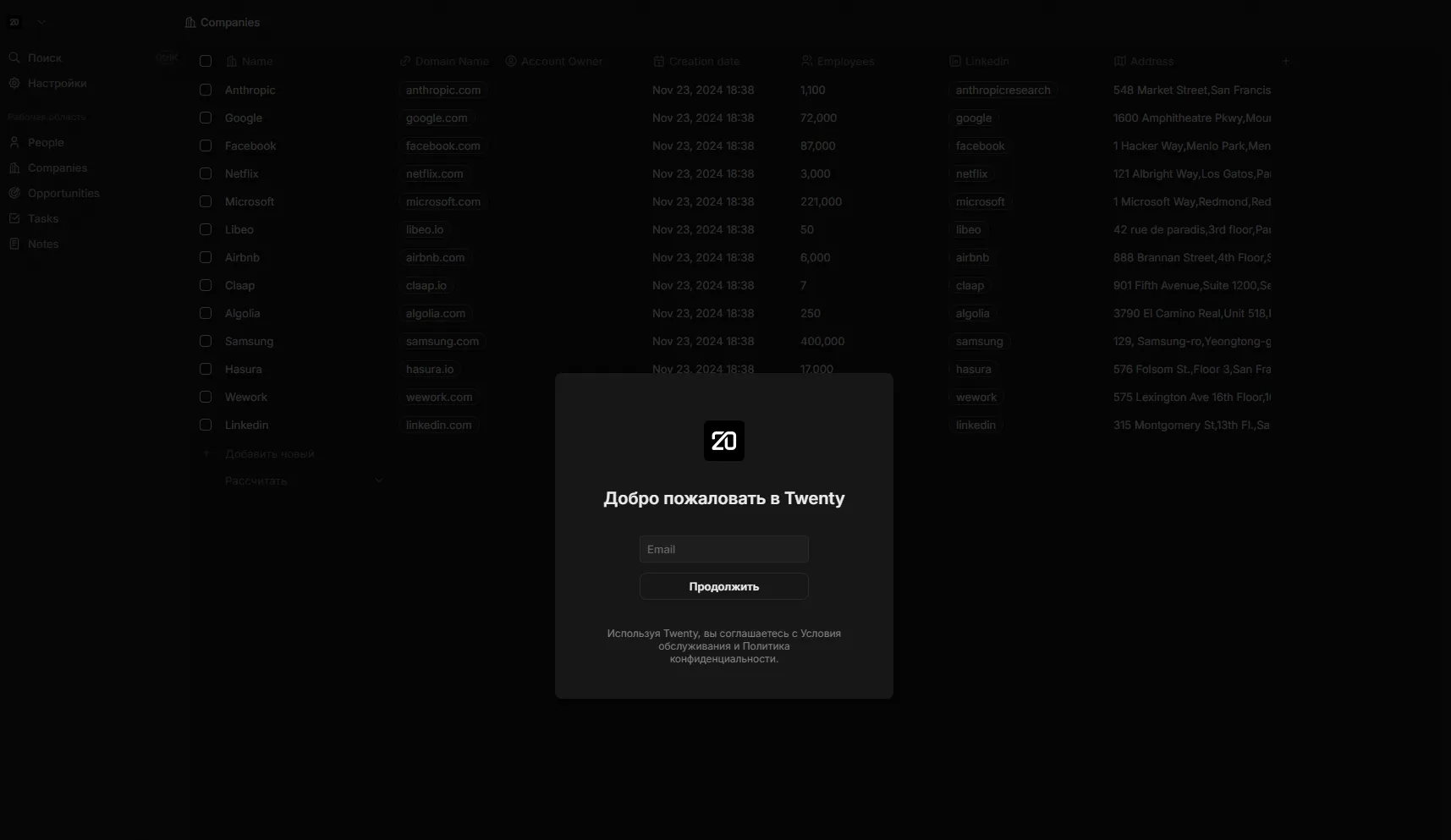
docker compose psВ браузере откройте страницу https://crm.<ip_address>.nip.io, <ip_address> — публичный IP-адрес вашей виртуальной машины.
Откроется страница настройки Twenty CRM.
5. Отключите SSH-доступ
Когда вы развернули и настроили сервис, закройте доступ по SSH для повышения безопасности.
В личном кабинете на верхней панели слева нажмите
 и выберите Инфраструктура → Виртуальные машины.
В списке виртуальных машин выберите crm-service.
Перейдите на вкладку Сетевые параметры.
В блоке сетевого интерфейса нажмите
 и выберите Изменить группы безопасности.
Удалите группу SSH-access_ru и сохраните изменения.
Убедитесь, что доступа нет — попробуйте подключиться к виртуальной машине по SSH.
После отключения доступа по SSH, администрирование сервиса будет доступно через серийную консоль виртуальной машины.
6. Обеспечьте сохранность данных приложения
Создайте резервную копию виртуальной машины со следующими параметрами:
Тип ресурса — Виртуальная машина.
Ресурс — crm-service.
Название — crm-service-backup.
Убедитесь, что в личном кабинете на странице Инфраструктура → Виртуальные машины отображается резервная копия crm-service-backup со статусом «Создана».
Периодически создавайте резервные копии для сохранности данных.
Результат
Вы развернули CRM-сервис для командной работы на виртуальной машине в облаке Cloud.ru с надежной сетевой изоляцией и публикацией по HTTPS. Полученные навыки помогут вам создавать сервисы с использованием облачного хранилища и безопасной инфраструктурой.
Для создания отказоустойчивого и масштабируемого решения с надежным хранением данных вы можете воспользоваться сервисами Managed PostgreSQL®, Managed Redis и Object Storage.
При необходимости активируйте интеграции с Google, Microsoft и email.