С помощью этого руководства вы развернете AI-ассистента OpenClaw на бесплатной виртуальной машине в облаке Cloud.ru Evolution, создадите виртуальную машину с публичным IP-адресом, а также настроите OpenClaw с применением моделей Qwen и интеграцией c Telegram. В результате вы получите AI-ассистента, готового к работе.
Мы рекомендуем использовать OpenClaw:
только в изолированной среде;
без доступа к корпоративным секретам и системам на продуктиве;
с ограниченным набором интеграций;
с включенным аудитом и контролем сетевого трафика.
Вы будете использовать следующие сервисы:
Виртуальная машина free tier — сервис, в рамках которого предоставляется бесплатная виртуальная машина с готовой конфигурацией.
«Публичные IP» — сервис для организации доступа виртуальной машины в интернет.
OpenClaw (Clawdbot, Moltbot) — AI-ассистент с открытым исходным кодом, который может выполнять действия на устройстве: писать код, разбирать сообщения в мессенджере и пр.
BotFather — Telegram-бот для создания ботов.
Qwen — семейство больших языковых моделей.
Let’s Encrypt — сервис для автоматического получения бесплатного SSL-сертификата.
Шаги:
Перед началом работы
Если вы уже зарегистрированы, войдите под своей учетной записью.
1. Разверните ресурсы в облаке
На этом шаге вы создадите бесплатную виртуальную машину, назначите ей публичный IP-адрес и настроите правила фильтрации трафика через него.
Создайте бесплатную виртуальную машину со следующими параметрами:
Название — openclaw-bot.
Образ — на вкладке Маркетплейс выберите образ OpenClaw.
Публичный IP — оставьте Арендовать новый или выберите IP-адрес из списка арендованных.
Логин — оставьте значение по умолчанию или укажите новый.
Метод аутентификации — Публичный ключ и Пароль.
Пароль — задайте пароль пользователя.
Остальные параметры оставьте по умолчанию или выберите на свое усмотрение.
Убедитесь, что в личном кабинете на странице Инфраструктура → Виртуальные машины отображается виртуальная машина со статусом «Запущена» и назначенным публичным IP-адресом.
Уточните зону доступности, в которой была создана виртуальная машина.
Создайте группу безопасности с названием openclaw-bot в той же зоне доступности и добавьте в нее правила:
Трафик
Протокол
Порт
Тип источника/адресата
Источник/Адресат
Входящий
TCP
22
IP-адрес
0.0.0.0/0
Входящий
TCP
80
IP-адрес
0.0.0.0/0
Входящий
TCP
443
IP-адрес
0.0.0.0/0
Исходящий
Любой
—
IP-адрес
0.0.0.0/0
Проверьте создание ресурсов:
Убедитесь, что в личном кабинете на странице Сети → Группы безопасности отображается группа безопасности openclaw-bot со статусом «Создана».
Убедитесь, что в личном кабинете на странице Инфраструктура → Виртуальные машины отображается виртуальная машина openclaw-bot со статусом «Запущена» и ей назначен публичный IP-адрес.
Скопируйте и сохраните публичный IP-адрес. Он понадобится далее.
2. Настройте OpenClaw
На этом шаге вы настроите OpenClaw на виртуальной машине.
Подключитесь к виртуальной машине openclaw-bot через серийную консоль или по SSH.
Чтобы автоматически настроить прокси-сервер и получить SSL-сертификат Let’s Encrypt, выполните скрипт:
sudo /opt/openclaw/setup-tls-proxy.bashОткройте конфигурационный файл:
sudo cat /home/openclaw/.openclaw/openclaw.jsonВ файле найдите значение параметра token, путь к значению в jq: .gateway.auth.token. Сохраните токен, он понадобится для авторизации в OpenClaw.
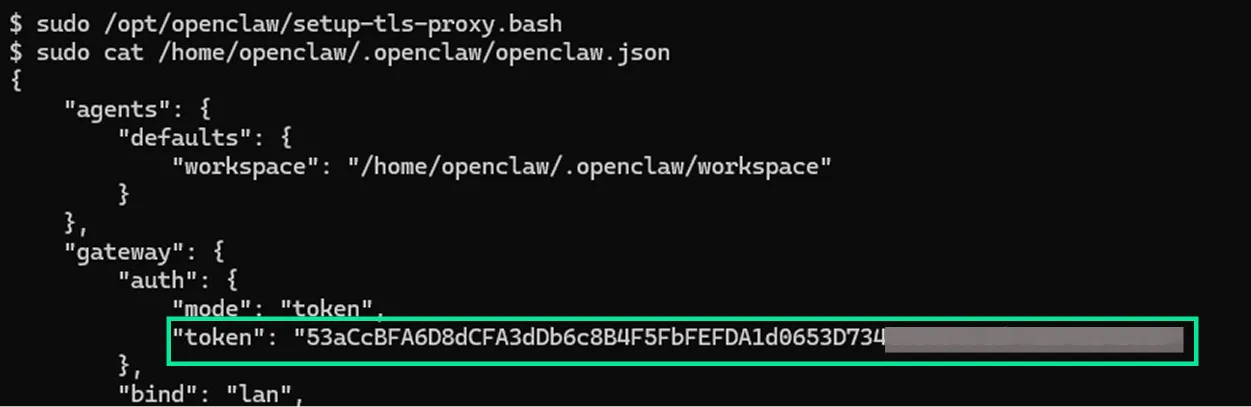
В браузере откройте ссылку на веб-интерфейс OpenClaw:
https://<public_ip>/?token=<token>Где:
<public_ip> — публичный IP‑адрес вашей виртуальной машины.
<token> — токен для авторизации в OpenClaw.
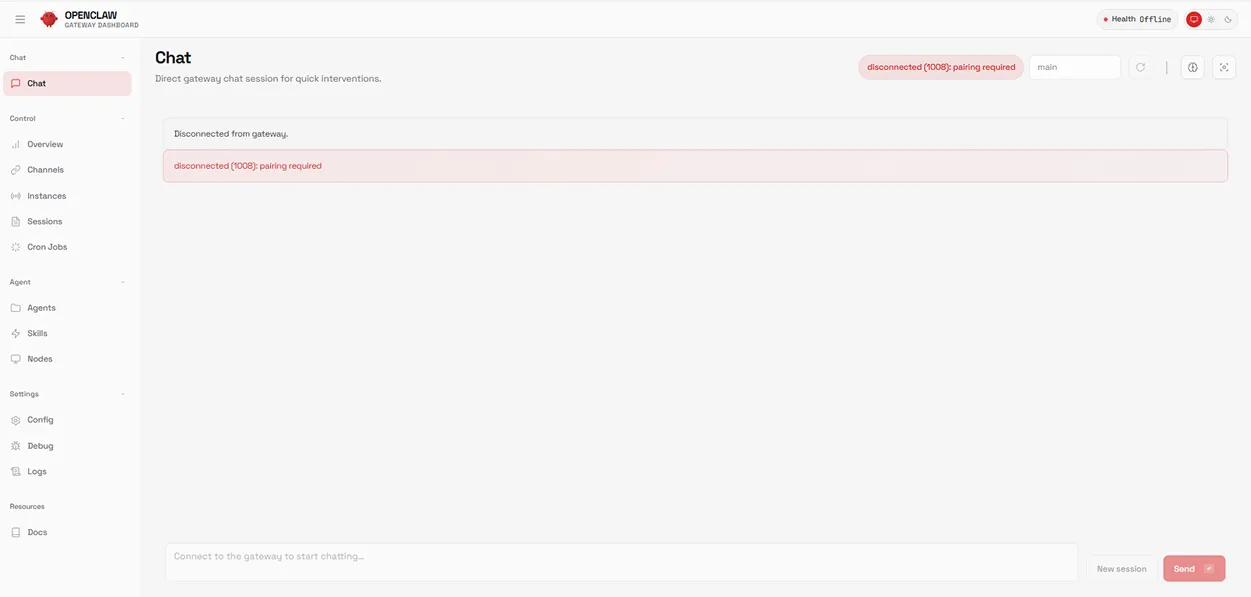
Откроется веб-интерфейс OpenClaw:
 Подсказка
В интерфейсе отобразятся ошибки подключения: «Disconnected from gateway» и «disconnected (1008): pairing required». Это ожидаемый результат на этом шаге. В следующих шагах вы одобрите запрос на подключение к шлюзу и ошибка уйдет.
В консоли переключитесь на системного пользователя OpenClaw:
sudo su openclaw -Выведите список запросов на подключение к шлюзу:
openclaw devices listВ результате отобразится таблица с данными запроса — скопируйте значение в поле Request.
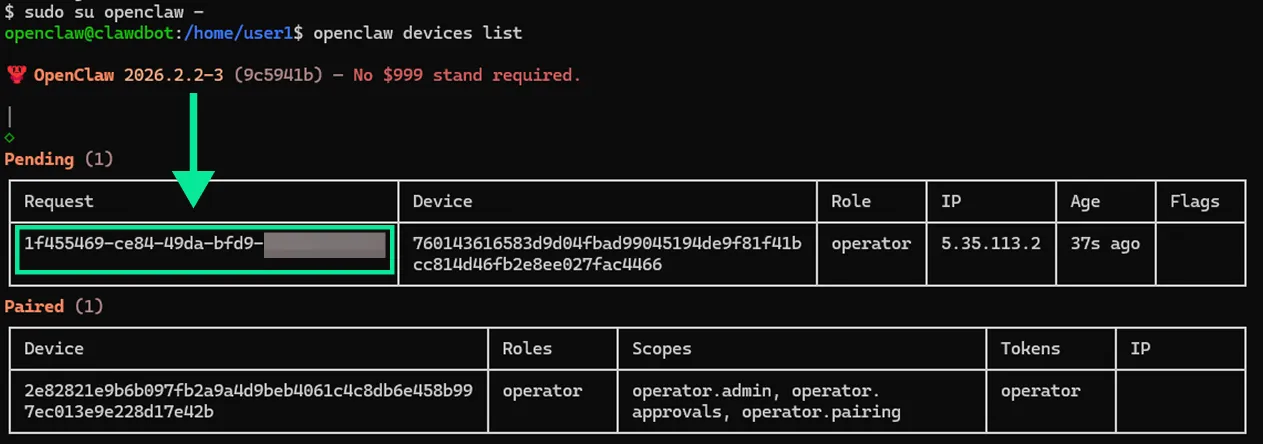
Одобрите запрос на подключение к шлюзу, указав в запросе значение Request:
openclaw devices approve <request>В результате в консоли появится: «Approved ХХХХХХХХ».
3. Подключите модели Qwen
На этом шаге вы подключите LLM-модели из семейства Qwen для улучшения работы ассистента.
Чтобы подключить модели к ассистенту OpenClaw, выполните команду:
openclaw configureОткроется мастер настройки:
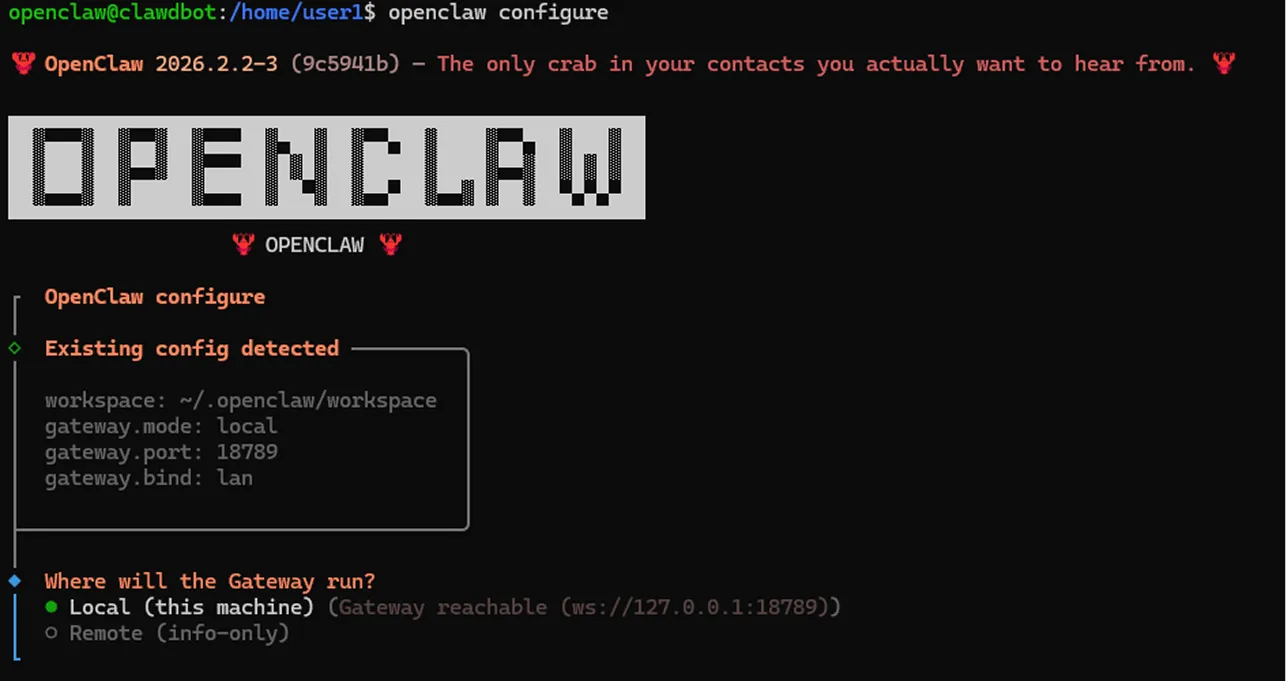
В мастере настройки выберите:
Where will the Gateway run? — Local (this machine).
Select sections to configure — Model.
Model/auth provider — Qwen.
Qwen auth Method — Qwen OAuth.
В результате в консоли отобразятся:
ссылка для авторизации в Qwen в формате https://chat.qwen.ai/authorize?user_code=<code_device>&client=qwen-code;
код устройства — сохраните его.
В браузере откройте ссылку и авторизуйтесь предложенным способом — например, через Google Aккаунт или GitHub.
Введите код устройства.
В консоли появится список моделей — выберите одну или несколько подходящих вам моделей, например huggingface/deepseek-ai/DeepSeek-V3.2.
В результате в консоли отобразится обновление конфигурационного файла:
Models in /model picker (multi-select)qwen-portal/coder-model, qwen-portal/vision-modelUpdated ~/.openclaw/openclaw.jsonВ мастере настройки выберите Continue.
4. Зарегистрируйте бота в Telegram
На этом шаге вы зарегистрируете в Telegram нового бота и получите его токен.
В Telegram найдите бота BotFather.
Выполните команду /newbot.
Задайте имя (name) и имя пользователя (username) для бота.
Имя пользователя должно заканчиваться на Bot или _bot.
В результате регистрации BotFather сообщит токен бота. Сохраните его, он понадобится далее.
Убедитесь, что созданный бот отображается в Telegram при поиске по имени.
Перейдите в консоль и запустите настройку канала:
openclaw channels addВ мастере настройки выберите:
Configure chat channels now? — Yes.
Select a channel — Telegram (Bot API).
Telegram account — default (primary).
Enter Telegram bot token — введите токен бота, полученный в BotFather.
Configure DM access policies now? (default: pairing) — No.
Add display names for these accounts? (optional) — No.
В результате в консоли появится: «Channels updated».
Перезапустите OpenClaw:
openclaw gateway restartВ Telegram откройте диалог с созданным ботом и нажмите Start или напишите в диалог сообщение, чтобы запустить его.
После перезапуска бот может не отвечать — в этом случае подождите несколько минут и продублируйте сообщение.
В результате бот пришлет pairing code — скопируйте его:
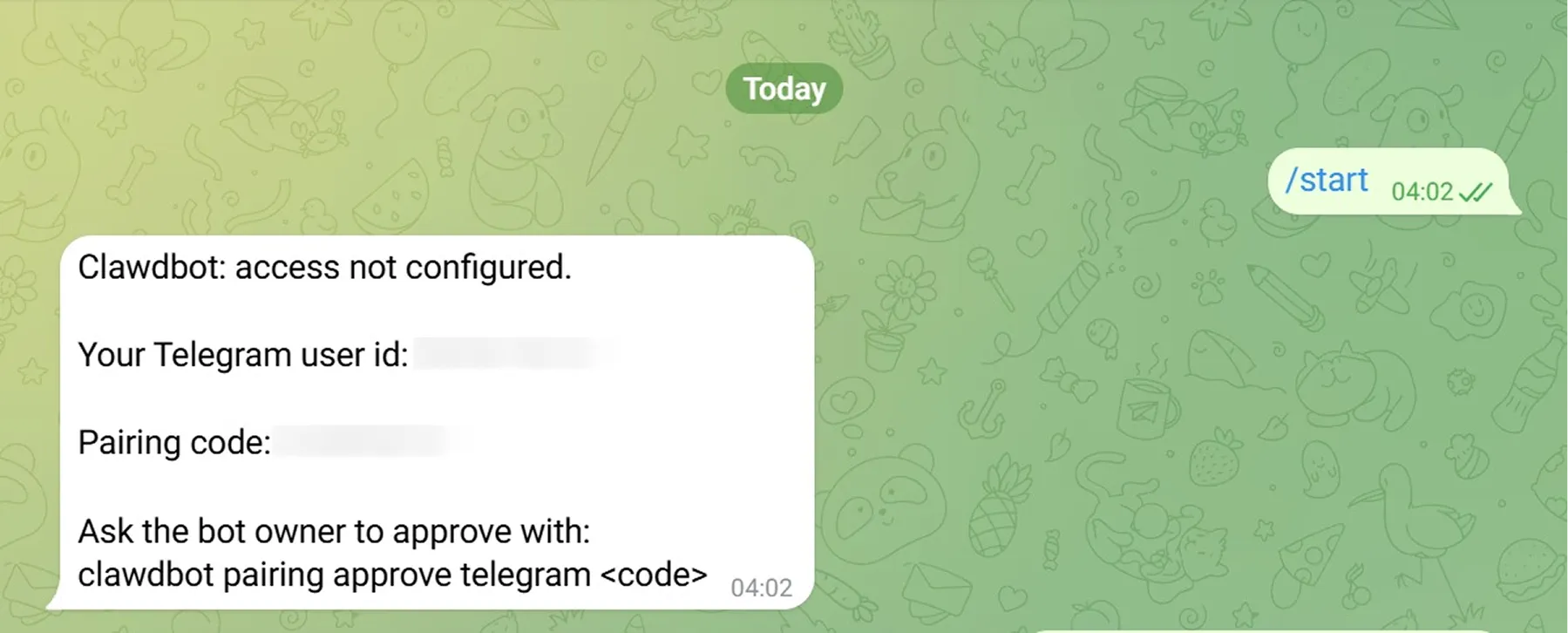
В консоли подтвердите подключение бота:
openclaw pairing approve telegram <pairing_code>Где <pairing_code> — код от бота в Telegram.
5. Проверьте работу ассистента
На этом шаге вы проверите работу ассистента в консоли и протестируете результат в Telegram.
В консоли проверьте статус подключения бота:
openclaw channels statusВ результате в консоли появится: «Gateway reachable - Telegram default: enabled, configured, running, in:just now, mode:polling, token:config».
В Telegram напишите боту задание, например: напиши сортировку на Python:
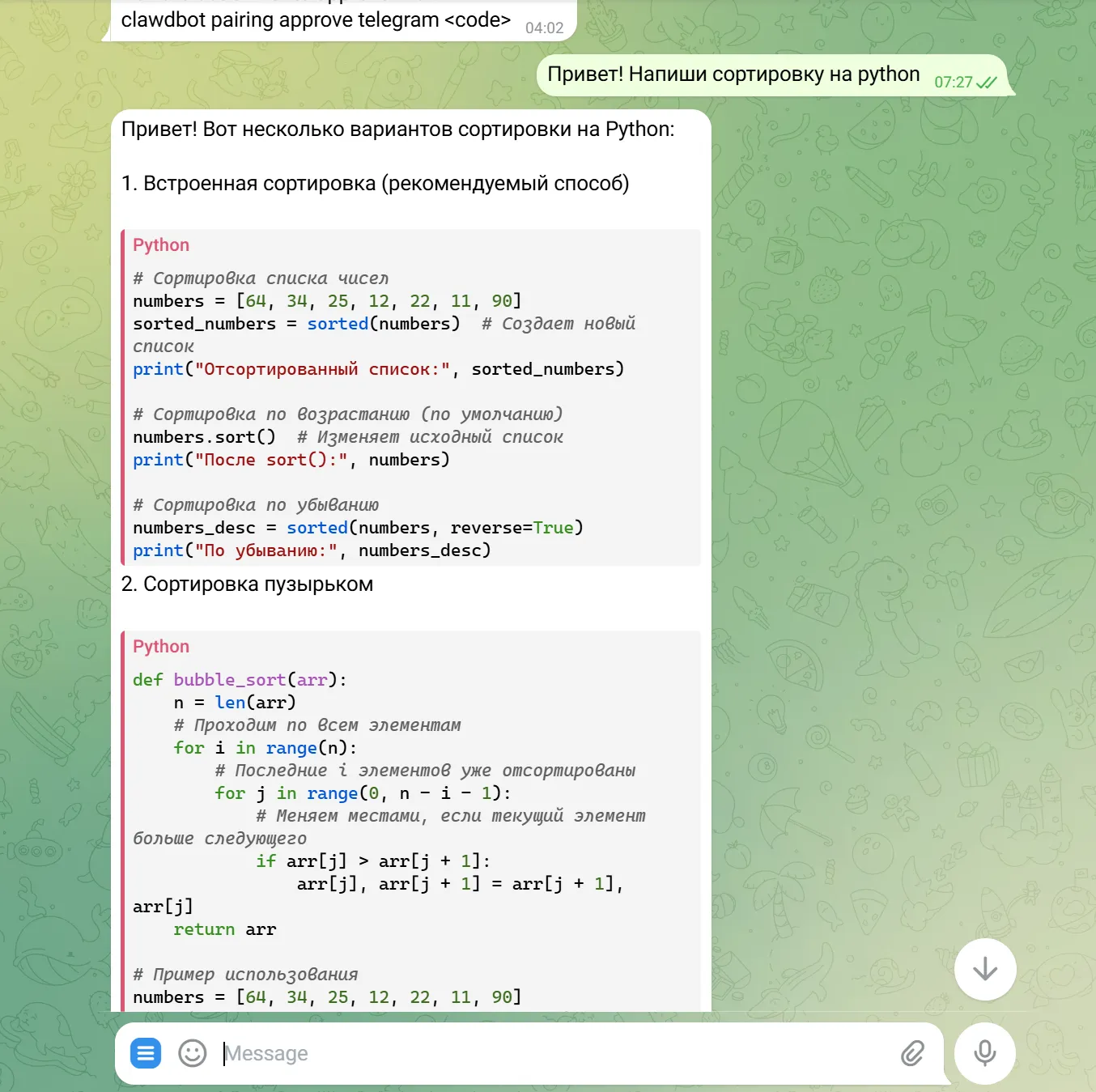
AI-ассистент OpenClaw готов к работе.
Результат
Вы развернули и настроили AI-ассистента OpenClaw на бесплатной виртуальной машине Cloud.ru Evolution, настроили доступ к его веб-интерфейсу, а также подключили модели Qwen и создали Telegram-бота. В результате получили готового к работе AI-ассистента, который отвечает в Telegram и выполняет задачи.