Вы можете создать файловую систему SFS Turbo и смонтировать её на несколько облачных серверов. Затем серверы смогут совместно использовать эту файловую систему.
Требования
- Перед созданием файловой системы убедитесь, что VPC доступна.
Если VPC недоступна, создайте её, обратившись к разделу "Creating a VPC with a Subnet" в Virtual Private Cloud User Guide.
- Перед созданием файловой системы убедитесь, что ECS доступны и находятся в созданной VPC.
Если ECS недоступны, создайте ECS, обратившись к "Creating an ECS" в Elastic Cloud Server User Guide.
Создание файловой системы SFS Turbo
- Войдите в консоль управления, используя облачную учётную запись.
- Войдите в консоль управления и выберите регион и проект.
- Выберите Storage > Scalable File Service.
- В панели навигации слева выберите SFS Turbo > File Systems. В правом верхнем углу страницы нажмите Create File System.
- Настройте параметры, как показано на Figure 1. Table 1 описывает параметры.
Figure 1 Creating an SFS Turbo file system
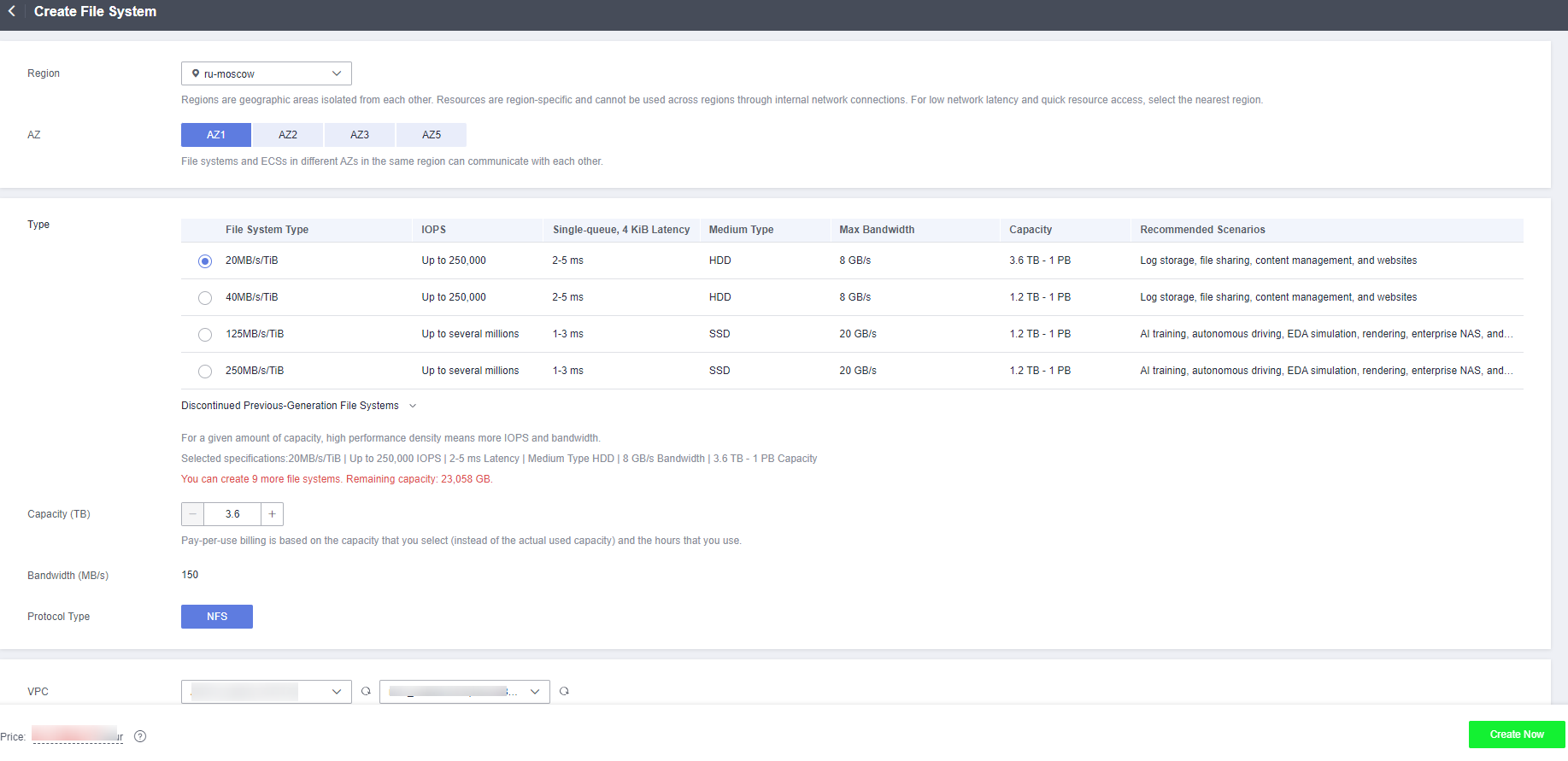 Table 1 Параметры файловой системы
Parameter
Description
Region
Mandatory
Регион арендатора. Выберите регион из drop-down list в верхнем левом углу страницы.
Рекомендуется выбрать регион, в котором находятся серверы.
AZ
Mandatory
Географический район с независимой сетью и независимым электропитанием.
Рекомендуется выбрать AZ, в котором находятся серверы.
Type
Mandatory
Поддерживаются следующие типы: Standard, Standard-Enhanced, Performance, Performance-Enhanced, 20 MB/s/TiB, 40 MB/s/TiB, 125 MB/s/TiB и 250 MB/s/TiB.
Для получения дополнительной информации см. File System Types.
NOTE:После создания файловой системы её тип изменить нельзя. Чтобы изменить тип файловой системы, необходимо создать другую файловую систему. Планируйте тип файловой системы заранее.
Capacity
Максимальная ёмкость, разрешённая для одной файловой системы. Когда использованная ёмкость файловой системы достигает этого значения, в файловую систему нельзя записать дополнительные данные. Необходимо расширить ёмкость файловой системы. Ёмкость файловой системы SFS Turbo нельзя уменьшить. Установите подходящую ёмкость файловой системы в соответствии с потребностями вашего сервиса.
Подробную информацию о ёмкостях различных типов файловых систем SFS Turbo см. File System Types.
Bandwidth (GB/s)
Определяет пропускную способность кэша, рекомендуется для нагрузок с интенсивным чтением и редкими записями. Чем выше пропускная способность, тем большую ёмкость требуется.
- Если вы выбираете тип файловой системы 20 MB/s/TiB, 40 MB/s/TiB, 125 MB/s/TiB или 250 MB/s/TiB, этот параметр и его значение будут отображаться. Размер пропускной способности = Ёмкость × Плотность пропускной способности (значение типа). Минимальная пропускная способность — 150 MB/s. Если рассчитанная пропускная способность меньше 150 MB/s, будет использовано 150 MB/s. Для максимальных значений пропускной способности см. File System Types.
- Если вы выбираете тип файловой системы Standard, Standard-Enhanced, Performance или Performance-Enhanced, этот параметр не будет отображаться.
Protocol Type
Mandatory
Файловые системы SFS Turbo поддерживают совместный доступ к файлам с использованием NFS (только NFSv3).
VPC
Mandatory
Выберите VPC и подсеть.
- VPC: Сервер не может получить доступ к файловым системам в другом VPC. Выберите VPC, в котором находятся серверы.
- Subnet: Подсеть — это диапазон IP-адресов в VPC. В VPC сегмент подсети должен быть уникальным. Подсеть предоставляет выделенные сетевые ресурсы, которые логически изолированы от других сетей, повышая безопасность сети.
NOTE:При создании для каждой файловой системы можно добавить только один VPC. Совместное использование файлов между несколькими VPC можно реализовать через соединение VPC peering.
Для получения подробной информации о соединении VPC peering, см. раздел "VPC Peering Connection" в Virtual Private Cloud User Guide.
Security Group
Mandatory
Security group — это виртуальный брандмауэр, который предоставляет политики контроля сетевого доступа для файловых систем. Вы можете определить различные правила доступа для security group, чтобы защищать файловые системы, добавленные в эту security group.
При создании файловой системы SFS Turbo можно выбрать только одну security group.
Рекомендуется использовать отдельную security group для файловой системы SFS Turbo, чтобы изолировать её от сервисных узлов.
Конфигурация правил security group влияет на нормальный доступ и использование SFS Turbo. Для получения подробной информации о том, как настроить правило security group, см. раздел "Adding a Security Group Rule" в Virtual Private Cloud User Guide. После создания файловой системы SFS Turbo система автоматически включает порт security group, требуемый протоколом NFS. Это обеспечивает доступ к файловой системе SFS Turbo с ваших серверов и предотвращает сбои монтирования файловой системы. Входящие порты, требуемые протоколом NFS, — это порты 111, 2049, 2051, 2052 и 20048. Если необходимо изменить включённые порты, перейдите в консоль VPC, выберите Access Control > Security Groups, найдите целевую security group и измените порты.
Automatic Backup
Cloud Backup and Recovery (CBR) обеспечивает защиту резервного копирования для SFS Turbo и позволяет использовать данные резервных копий для создания файловых систем SFS Turbo. После настройки резервного копирования система свяжет файловую систему SFS Turbo с хранилищем резервных копий и применит выбранную политику к хранилищу для периодического резервного копирования файловой системы.
Доступны следующие варианты, параметр Do not use по умолчанию preselected.
- Do not use: Резервное копирование не настроено. Если после создания файловой системы требуется защита резервного копирования, войдите в консоль CBR, найдите нужное хранилище и свяжите файловую систему с хранилищем.
- Use existing:
- Выберите существующий облачный Бэкап vault из drop-down list.
- Выберите политику Бэкапа из drop-down list, или перейдите в консоль CBR и настройте нужную.
- Buy new:
- Введите имя vault, которое может содержать не более 64 символов, включая буквы, цифры, символы подчеркивания (_) и дефисы (-), например, vault-turbo-3288. Правило именования по умолчанию: vault-turbo-xxxx.
- Введите емкость vault, которая требуется для резервного копирования файловых систем SFS Turbo. Емкость vault не может быть меньше размера файловых систем, поэтому введите значение в диапазоне от общего размера связанных файловых систем до 10 485 760 в единицах GB.
- Выберите политику Бэкапа из drop-down list, или перейдите в консоль CBR и настройте нужную.
Encryption
Optional
Указывает, зашифрована ли файловая система. Вы можете создать зашифрованную или незашифрованную файловую систему, но изменить атрибут шифрования существующей файловой системы нельзя. Если выбран этот параметр, будут отображены следующие параметры:
- KMS key name
KMS key name — это идентификатор ключа, и вы можете использовать KMS key name для указания KMS‑ключа, который будет использоваться для шифрования. Выберите существующий ключ из drop-down list, или нажмите View KMS List для создания нового ключа. Подробности см. в разделе "Creating a Custom Key" в Key Management Service User Guide.
- KMS key ID
После выбора имени ключа система автоматически отображает key ID.
- Key Encryption Algorithm
После выбора имени ключа система автоматически отображает алгоритм шифрования ключа.
Тег
Необязательно
Вы можете добавлять теги при создании файловых систем. Теги могут помочь вам идентифицировать, классифицировать и искать ваши файловые системы.
Тег состоит из пары ключ-значение.
- Key: Обязательно, если файловая система будет помечена тегом
Ключ тега может содержать не более 128 символов.
- Value: Необязательно, если файловая система будет помечена тегом. Может быть пустой строкой. Значение тега может содержать не более 255 символов.ПРИМЕЧАНИЕ:
- Вы можете добавить не более 20 тегов к файловой системе.
- Ключи тегов одной файловой системы должны быть уникальными.
- Кроме пометки файловой системы во время её создания, вы также можете добавлять, изменять или удалять теги для существующих файловых систем.
Описание
Необязательно. Введите описание файловой системы SFS Turbo.
При вводе описания соблюдайте следующие правила:
- Начинайте с буквы или цифры.
- Введите только буквы, цифры, пробелы и следующие символы: ._-=,
- Введите не более 255 символов.
Enterprise Project
Этот параметр предоставляется корпоративным пользователям. При создании файловой системы вы можете добавить её в существующий enterprise project.
Enterprise project — это режим управления облачными ресурсами, в котором облачные ресурсы и участники централизованно управляются по проекту. Проект по умолчанию — default.
Выберите enterprise project из раскрывающегося списка.
Обязательно. Выберите enterprise project, в который вы хотите добавить файловую систему SFS Turbo. Этот параметр доступен только для enterprise‑аккаунтов.
Enterprise projects позволяют управлять облачными ресурсами и пользователями по проекту. Проект по умолчанию — default. При создании файловой системы SFS Turbo вы можете добавить её в enterprise project для унифицированного управления.
Можно выбрать только существующий enterprise project. Чтобы создать новый, нажмите Create Enterprise Project рядом со списком. Для подробных действий см. раздел "Creating an Enterprise Project" в Enterprise Management User Guide.
Для получения дополнительной информации см. Enterprise Management User Guide.
Name
Обязательно. Укажите имя для файловой системы SFS Turbo.
При указании имени соблюдайте следующие правила:
- Имя должно быть уникальным в пределах вашего аккаунта в данном регионе.
- Если файловая система SFS Turbo удалена, вы сможете создать новую файловую систему SFS Turbo с тем же именем не ранее чем через 30 минут.
- Должно начинаться с буквы и может содержать только буквы, цифры, символы подчёркивания (_) и дефисы (-).
- Должно содержать от 4 до 64 символов.
- Нажмите Create Now.
- Подтвердите информацию о файловой системе и нажмите Submit.
- Завершите создание и вернитесь к списку файловых систем.
Если статус созданной файловой системы Available, файловая система создана успешно. Если статус Creation failed, обратитесь к администратору.