В этом разделе описывается, как загружать локальные файлы в OBS через Интернет. Эти файлы могут быть текстовыми, изображениями, видео или любыми другими типами файлов.
Ограничения
- OBS Console позволяет загружать файлы пакетно. За один раз можно загрузить до 100 файлов, общий размер не более 5 ГБ. Если размер файла превышает 5 ГБ, но не более 48,8 ТБ, используйте инструменты (например, OBS Browser+ и obsutil) или multipart upload OBS SDKs и API.
- Если для вашего bucket отключено versioning и вы загружаете новый файл с тем же именем, что и ранее загруженный в ваш bucket, новый файл автоматически перезаписывает предыдущий и не сохраняет информацию ACL. Если вы загружаете новую папку, используя то же имя, которое использовалось для предыдущей папки в bucket, обе папки будут объединены, и файлы в новой папке перезапишут файлы с тем же именем в предыдущей папке.
- После включения versioning для вашего bucket, если загружаемый новый файл имеет то же имя, что и ранее загруженный в bucket, в bucket будет добавлена новая версия файла. Подробнее см. Versioning Overview.
Предварительные условия
- Создан хотя бы один bucket.
- Если вы хотите классифицировать файлы, вы можете создавать папки и загружать файлы в разные папки. Подробнее см. Creating a Folder.
Процедура
- В списке bucket в OBS Console нажмите нужный bucket, чтобы перейти на страницу Objects.
- Перейдите в папку, в которую хотите загрузить файлы, и нажмите Upload Object. Появится диалоговое окно Upload Object.
- Укажите права чтения и записи для объекта.
- Выберите класс хранения. Если вы не укажете класс хранения, загружаемые объекты наследуют класс хранения по умолчанию bucket.Note
Объект может иметь класс хранения, отличающийся от класса хранения его bucket. Вы можете указать класс хранения для объекта при загрузке, либо изменить класс хранения объекта после его загрузки.
- В области Upload Object перетащите файлы или папки, которые вы хотите загрузить.
Вы также можете нажать add files, чтобы выбрать файлы.
- Server-Side Encryption: выберите SSE-KMS или Disable. Подробнее см. Enabling Server-Side Encryption When Uploading an Object.Note
Если в server-side encryption настроен, объект, который вы загружаете, по умолчанию наследует шифрование от Бакета.
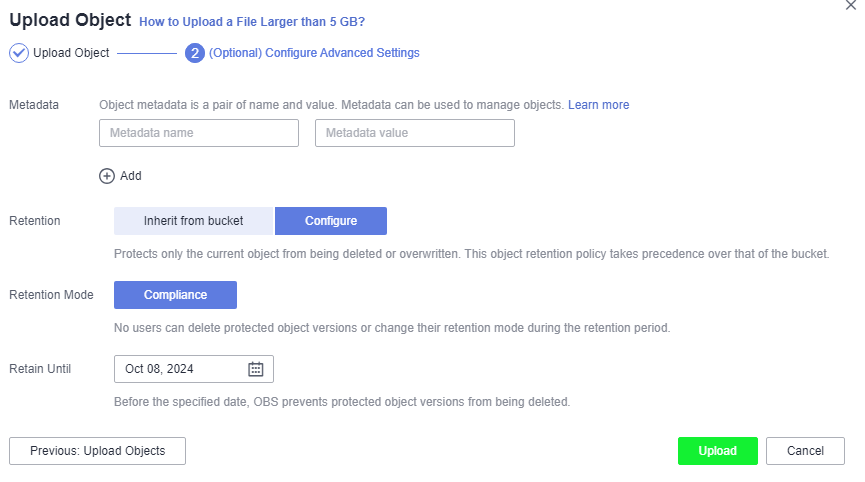
- (Optional) Чтобы настроить метаданные или политики удержания WORM, нажмите Next: (Optional) Configure Advanced Settings.Note
Политики удержания WORM могут быть настроены в расширенных настройках только когда WORM включён для Бакета.
Configuring metadata: Add metadata ContentDisposition, ContentLanguage, WebsiteRedirectLocation, ContentEncoding, or ContentType as needed. For more information, see Object Metadata. Metadata is a set of name-value pairs. The metadata value cannot be left blank. You can add two or more metadata entries by clicking Add.
Configuring WORM retention: Choose Inherit from bucket, or choose Configure and then specify a retention period, to automatically protect new objects uploaded to the bucket from being deleted.
Рисунок 1 Настройка метаданных или WORM retention
- Click Upload.
Связанные операции
При загрузке объекта вы можете указать для него класс хранения. После загрузки объекта вы также можете изменить его класс хранения, выполнив следующие действия:
- In the bucket list of OBS Console, click the required bucket to go to the Objects page.
- Select the target object and choose More > Change Storage Class on the right.
You can also select multiple objects at a time and choose More > Change Storage Class above the object list, to batch change their storage classes.
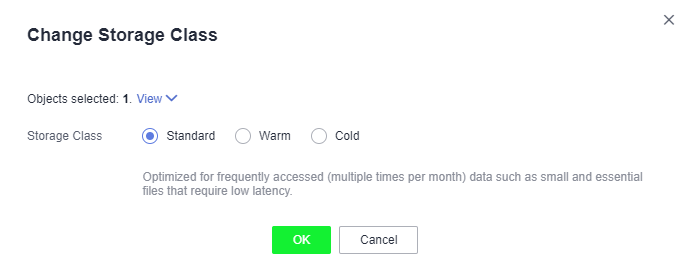
- Выберите требуемый класс хранения и нажмите OK.
Рисунок 2 Изменение класса хранения
- Вы можете вручную изменять объекты между классами хранения.
- Из Standard в Warm или Cold
- Из Warm в Standard или Cold
- Из Cold в Standard или Warm. Перед изменением объектов Cold необходимо сначала восстановить их.
- После изменения объекта на Cold его статус восстановления меняется на Unrestored.
- Вы также можете настроить правило жизненного цикла для изменения класса хранения объекта. Подробности см. в Configuring a Lifecycle Rule.
Последующая процедура
Вы можете нажать Copy Path справа от объекта, чтобы скопировать его путь.
Вы можете поделиться путём с другими. Затем они могут открыть bucket, где хранится объект, и ввести путь в поле поиска над списком объектов, чтобы найти объект.