LTS управляет журналами по log stream. Каждый log stream принадлежит ровно одной log group, тогда как log group может содержать несколько log stream.
Собранные журналы разных типов классифицируются и сохраняются в разных log streams для упрощения управления журналами. Если журналов много, можно создать несколько log streams и назвать их для быстрого поиска журналов. Например, можно распределить журналы операций и журналы доступа по разным log streams, что облегчает поиск конкретных журналов при необходимости. Вы можете добавить теги к log streams, чтобы помочь персоналу O&M управлять сервисами.
В log group можно создать максимум 100 log streams. Если не удаётся создать log stream, удалите ненужные log streams и повторите попытку, либо создайте log streams в другой log group.
Требования
Вы создали log group. Подробности см. Managing Log Groups.
Создание Log Stream
- Войдите в консоль управления и выберите Management & Deployment > Log Tank Service.
- На странице Log Management нажмите
 слева от целевого log group.
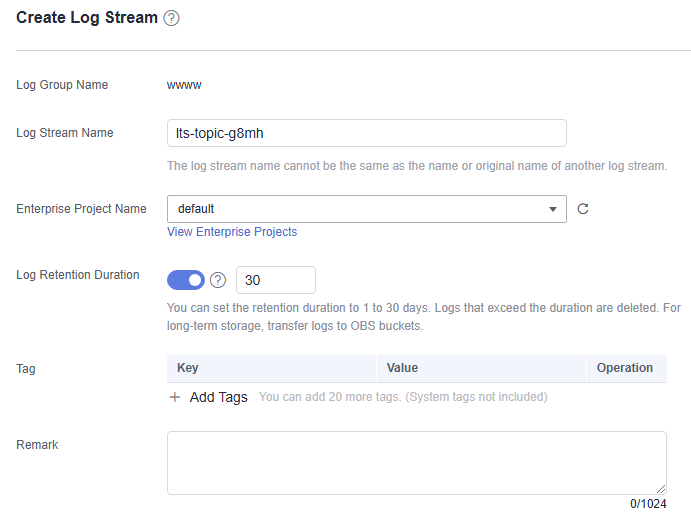
- Нажмите Create Log Stream. На отображаемой странице задайте параметры log stream, обратившись к Table 1.Table 1 Параметры log stream
Параметр
Описание
Имя Log Group
По умолчанию — имя log group, к которому принадлежит log stream, и оно неизменяемо.
Log Stream Name
LTS автоматически генерирует имя потока журналов по умолчанию. Рекомендуется настроить его в соответствии с вашим сервисом. Вы также можете изменить его после создания потока журналов. Правила именования следующие:
- Используйте только буквы, цифры, дефисы (-), подчёркивания (_) и точки (.). Не начинайте с точки или подчёркивания и не заканчивайте точкой.
- Введите от 1 до 64 символов.
- Каждое имя потока журналов должно быть уникальным.
Enterprise Project Name
Выберите требуемый enterprise project. Значение по умолчанию — default. Вы можете нажать View Enterprise Projects, чтобы просмотреть все enterprise projects.
Log Storage
Если эта функция отключена, Log Retention (Days) не может быть включена.
- Если эта функция включена, журналы будут сохраняться в поисковом движке, и все функции журналов будут доступны.
- Если эта функция отключена, журналы не будут сохраняться в LTS. Это экономит трафик индекса и затраты на хранение, но отключает поиск журналов, анализ, оповещения, потребление и обработку. Вы сможете использовать только функции генерации метрик и передачи журналов.
Log Retention (Days)
Укажите период хранения журналов для потока журналов, то есть количество дней, в течение которых журналы будут храниться в LTS после отправки в LTS.
По умолчанию журналы хранятся 30 дней. Вы можете установить период хранения от 1 до 365 дней.
- Если вы включите Log Retention (Days) для потока журналов, журналы будут храниться в течение установленного для потока журнала периода.
- Если вы отключите Log Retention (Days) для потока журналов, журналы сохраняются в течение периода, установленного для группы журналов.
- Журналы, превышающие период хранения, будут автоматически удалены. Вы можете перенести журналы в OBS бакеты для длительного хранения.
Тег
Присвойте тег потоку журналов по требованию. Нажмите Add Tags и введите ключ и значение тега. Чтобы добавить больше тегов, повторите этот шаг. Можно добавить максимум 20 тегов.
Ограничения ключа тега:
- Ключ тега может содержать буквы, цифры, пробелы и специальные символы (_.:=+-@), но не может начинаться или заканчиваться пробелом и не может начинаться с _sys_.
- Ключ тега может содержать до 128 символов.
- Каждый ключ тега должен быть уникальным.
Ограничения значения тега:
- Значение тега может содержать буквы, цифры, пробелы и следующие специальные символы: _.:=+-@.
- Значение тега может содержать до 255 символов.
Удаление тега:
Нажмите Delete в столбце Operation тега.
ПРЕДУПРЕЖДЕНИЕ:Удалённые теги нельзя восстановить.
Если Тег используется задачей передачи, необходимо изменить конфигурацию задачи после удаления Тега.
Примечание
Введите примечания. До 1,024 символов допускается.
Рисунок 1Создание потока журналов
- Нажмите OK. Созданный log stream будет отображаться в log group.
Изменение Log Stream
По умолчанию log stream наследует настройку log retention от log group, к которой он относится.
- В списке log stream найдите целевой log stream и нажмите Modify в столбце Operation.
- На отображаемой странице измените имя потока, период удержания журналов и теги.
- Нажмите OK. После успешного изменения наведите курсор на имя log stream, чтобы увидеть новые и исходные имена вместе с ID log stream.
Удаление Log Stream
Вы можете удалить log stream, который больше не нужен. Удаление log stream также удалит данные журналов в этом log stream.
Перед удалением log stream проверьте, используется ли он другими сервисами, такими как log ingestion configurations, log transfer tasks или log alarm rules. Удаление во время использования может прервать передачу журналов.
- В списке log stream найдите целевой log stream и нажмите Delete в столбце Operation.
- В отображаемом диалоговом окне введите DELETE или нажмите Auto Enter.
- нажмите OK.
Log stream успешно удалён, когда он больше не отображается в списке Log stream.
Другие операции
- Поиск потоков журналов с использованием следующих критериев фильтрации:
- Log Stream Name/ID: имя или ID потока журналов (наведите курсор на имя потока журналов, чтобы увидеть ID)
- Original Log Stream Name/ID: оригинальное имя потока журналов (определяется при создании группы журналов или потока журналов) и ID (наведите курсор на имя потока журналов, чтобы увидеть ID)
- Enterprise Project Name: проект предприятия, выбранный при создании потока журналов.
- Tag: теги, установленные для потока журналов.
- Remark: примечания, настроенные при создании потока журналов.
- Добавление потока журналов в избранное: нажмите More > Edit в столбце Operation потока журналов. В отображаемом диалоговом окне включите My Favorites и/или My Favorites(Local Cache). Поток затем отображается в списке My Favorites/My Favorites(Local Cache).
- Просмотр деталей потока журналов: нажмите More > Details в столбце Operation потока журналов, чтобы просмотреть его детали, включая имя, ID и время создания.