Сценарии
В этом разделе в качестве примера используется Windows Server 2019 64-bit, чтобы описать процесс установки Windows на ECS.
Процедура установки зависит от используемого образа. Выполняйте действия согласно подсказкам.
Установите часовой пояс, KMS address, patch server, метод ввода и язык в соответствии с требованиями сервиса.
Требования
Вы удалённо вошли в ECS и открыли страницу установки.
Процедура
Не останавливайте и не перезапускайте ECS во время установки ОС. В противном случае установка ОС завершится неудачей.
- Установите Windows OS.
- Настройте Windows setup.
Рисунок 1 Windows setup
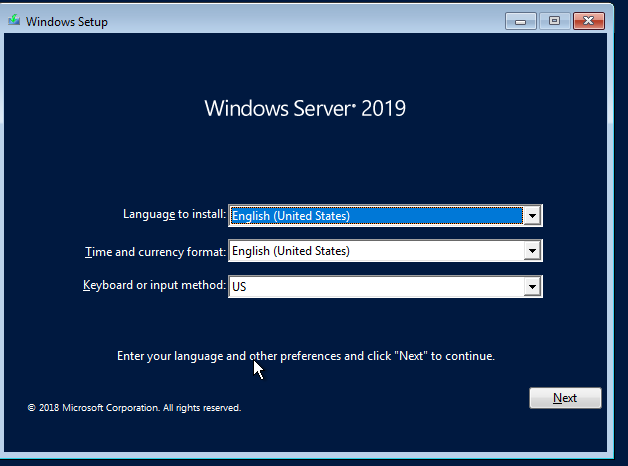
- Нажмите Next.
Отображается окно подтверждения установки.
Рисунок 2 Подтверждение установки
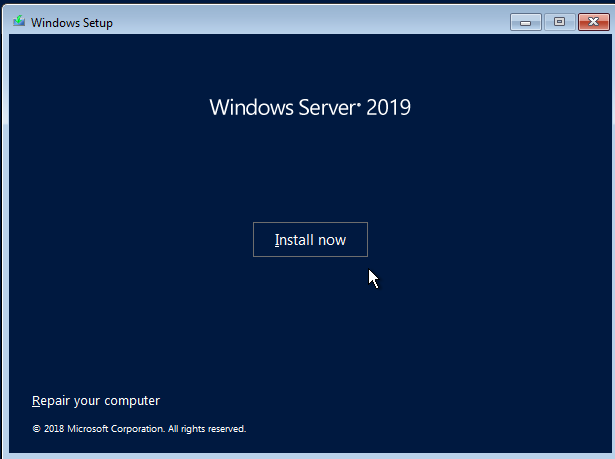
- нажмите Install now.
Отображается диалоговое окно Select the operating system you want to install.
- Выберите версию ОС для установки и нажмите Next.
Отображается диалоговое окно Please read the license terms.
- Выберите I accept the license terms и нажмите Next.
Отображается диалоговое окно Which type of installation do you want?.
Рисунок 3 Тип установки
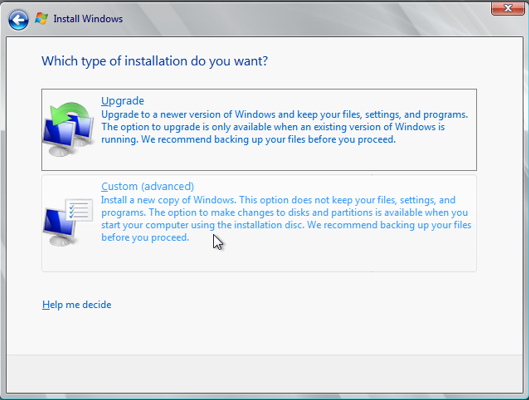
- Выберите Custom (advanced).
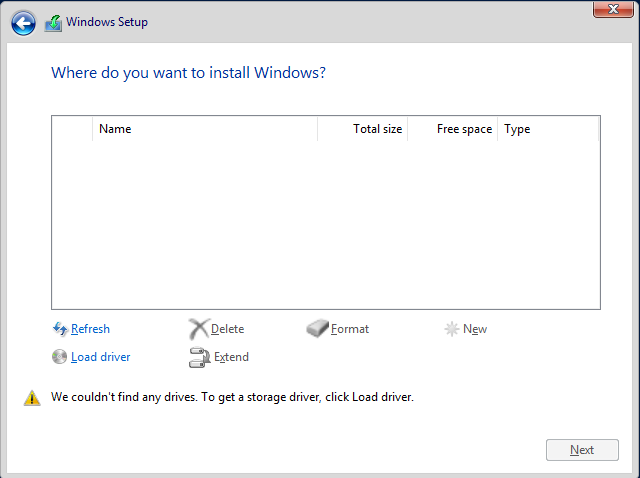
Отображается диалоговое окно Where do you want to install Windows?.
- нажмите Load driver и затем Browse.
Рисунок 6 Загрузка драйверов
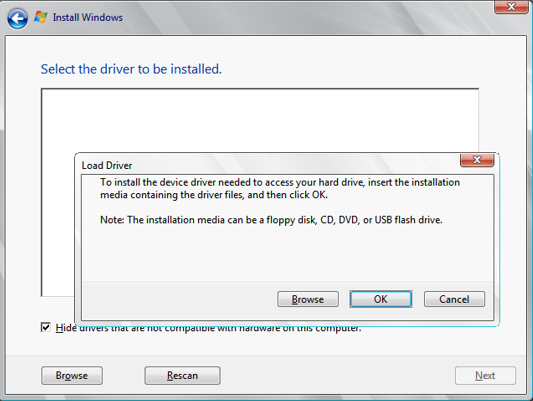
- Выберите драйвер в зависимости от типа диска.
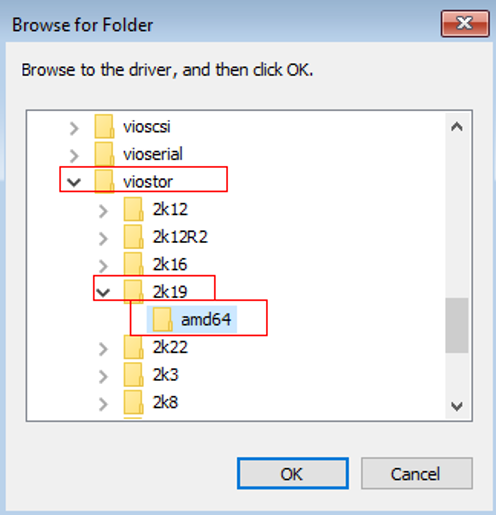
- Если тип диска VBD, выберите viostor > 2k19 > amd64 и нажмите OK.
Figure 7 Просмотр папки
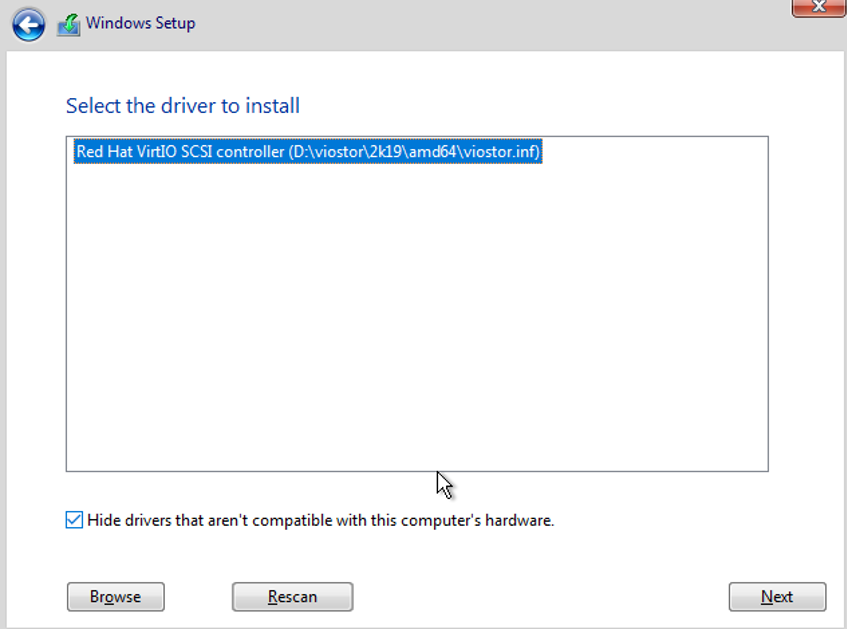
Выберите драйвер viostor.inf и нажмите Next.
Figure 8 Выбор драйвера для установки
- Если тип диска SCSI, выберите vioscsi > 2k19 > amd64 и нажмите OK.
Figure 9 Просмотр папки
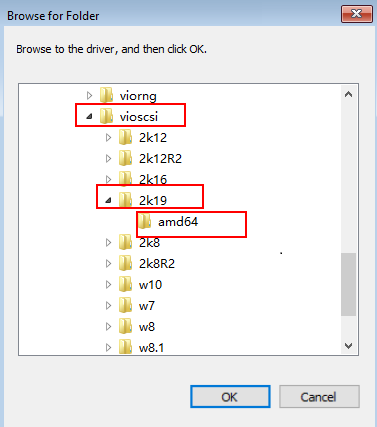
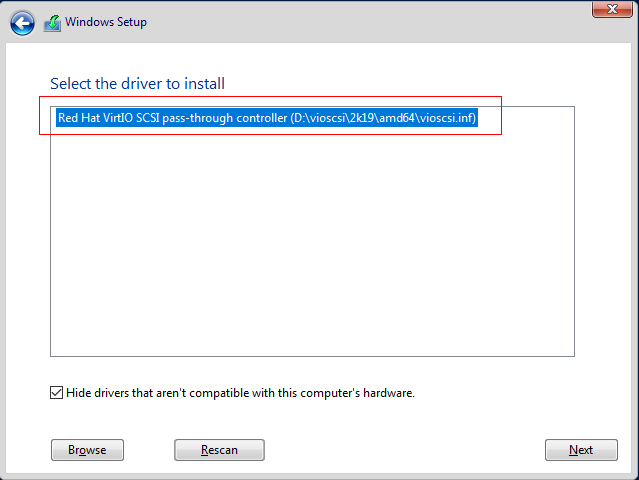
Выберите драйвер vioscsi.inf и нажмите Next.
Figure 10 Выбор драйвера для установки
- Если тип диска VBD, выберите viostor > 2k19 > amd64 и нажмите OK.
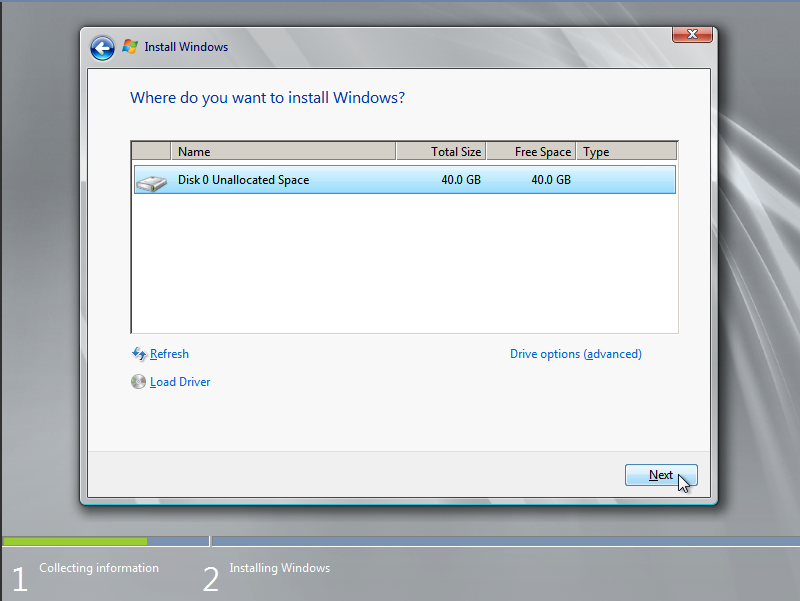
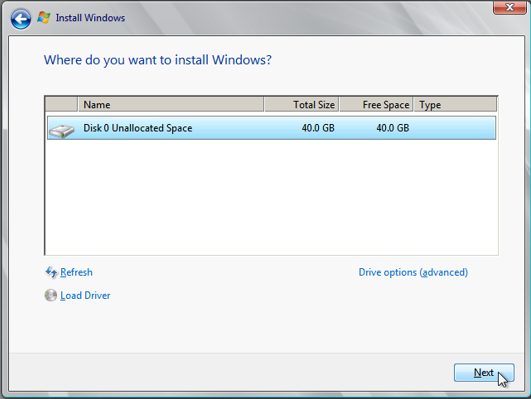
- Select the disk and click Next.
Figure 11 Путь установки
 Note
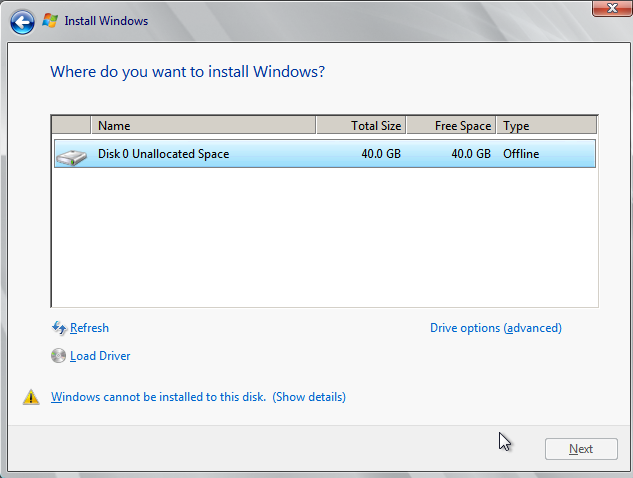
NoteIf the disk type is Offline, you can stop and then start the ECS, and restart the OS installation process.
Figure 12 Офлайн‑диск
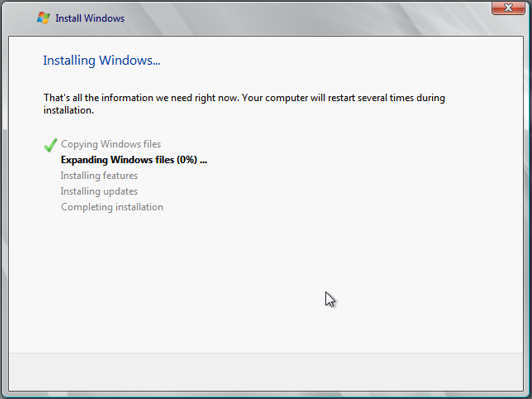
- The Installing Windows dialog box is displayed, and the OS installation starts.
Установка занимает около 50 минут. ECS перезапускается во время установки. После успешного перезапуска ECS выполните вход в него снова и настройте ОС согласно подсказкам.
NoteТребуется установить пароль для пользователя ОС.
Поддерживаемые специальные символы включают !@$%^-_=+[{}]:,./?
Рисунок 13 Ход установки
- Настройте Windows setup.
- Установите драйверы.
- Откройте Computer и дважды щелкните CD‑диск.
Рисунок 14 Открытие диска
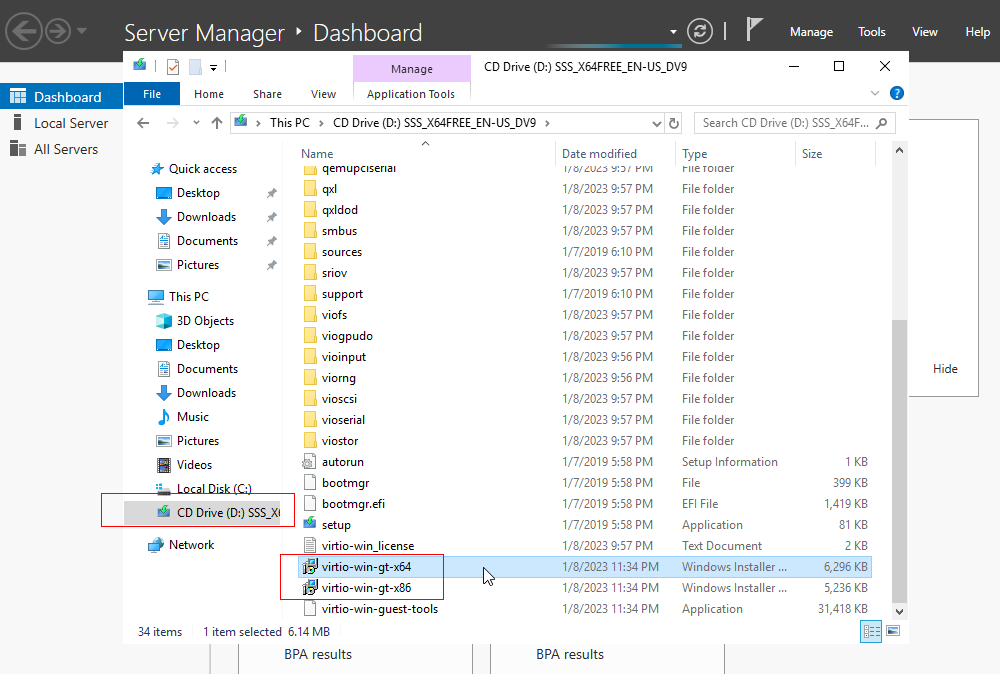
- Дважды щелкните virtio-win-gt-x64 или virtio-win-gt-x86. Установите драйверы согласно подсказкам.
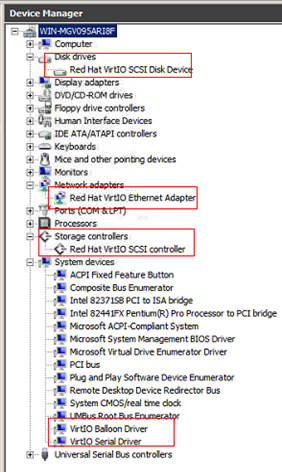
- После завершения установки запустите Device Manager и проверьте, что все драйверы, показанные в красной рамке, успешно установлены.
Рисунок 15 Device Manager
- Откройте Computer и дважды щелкните CD‑диск.