Сценарии
Windows использует IDE‑диски и VirtIO‑NIC. Перед регистрацией образа в облачной платформе интегрируйте драйверы VirtIO в Windows ISO‑файл. Как правило, ISO‑файл содержит все файлы, которые будут включены на оптический диск. Некоторые программы можно установить только с CD-ROM‑дисковода. Поэтому требуется виртуальный CD-ROM‑дисковод.
В этом разделе в качестве примеров используются AnyBurn и UltraISO для описания процесса интеграции драйверов VirtIO в ISO‑файл.
- AnyBurn — это легковесное программное обеспечение для записи CD/DVD/Blu-ray с бесплатной версией.
- UltraISO — это инструмент для работы с образами ISO CD/DVD. Бесплатная пробная версия ограничена ISO‑файлами размером до 300 МБ. Рекомендуется приобрести стандартную версию.
- VirtIO — это стандартный интерфейс для ВМ доступа к устройствам хоста. Он используется для повышения производительности ввода‑вывода между ВМ и хостами. Подробную информацию об открытом коде virtio-win/kvm-guest-drivers-windows см. https://github.com/virtio-win/kvm-guest-drivers-windows.
Предварительные требования
Вы получили ISO‑файл.
Имя ISO‑файла может содержать только буквы, цифры, дефисы (-) и подчёркивания (_).
AnyBurn
- Скачайте AnyBurn и установите его на локальном ПК.
- Скачайте драйверы VirtIO.
https://fedorapeople.org/groups/virt/virtio-win/direct-downloads/stable-virtio/virtio-win.iso
Другие версии:
https://fedorapeople.org/groups/virt/virtio-win/direct-downloads/archive-virtio/
- Используйте AnyBurn, чтобы открыть ISO‑файл.
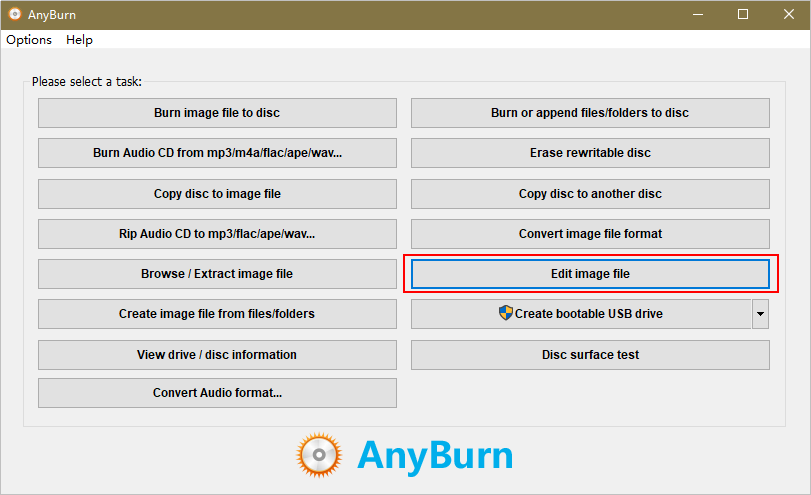
- Откройте AnyBurn и выберите Edit Image File.
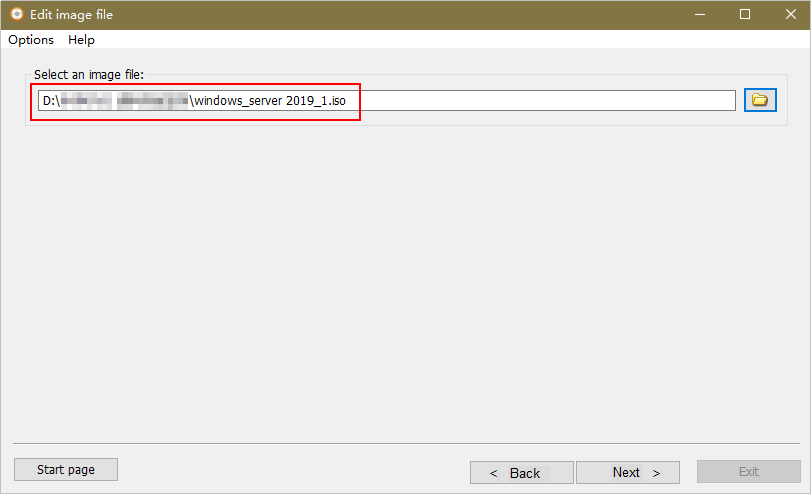
- Выберите ISO‑файл и нажмите Next.
- Откройте AnyBurn и выберите Edit Image File.
- Отредактируйте ISO‑файл, чтобы интегрировать в него драйверы VirtIO.
- Распакуйте файл virtio-win.iso, загруженный в 2.
- Нажмите Add. Выберите все распакованные файлы, чтобы добавить их в родительский узел ISO‑файла, и нажмите Next.
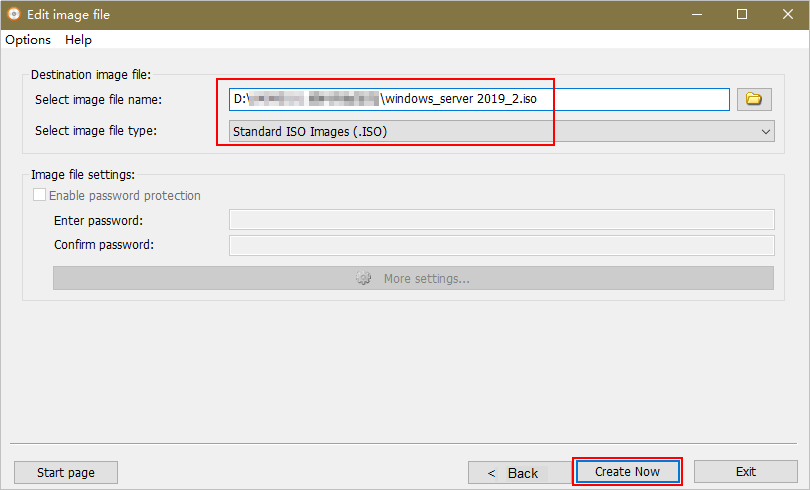
- Укажите путь для сохранения нового ISO‑файла и задайте имя нового файла. Выберите ISO в качестве типа файла. Нажмите Create Now.
После создания нового ISO‑файла просмотрите в нём драйверы VirtIO.
UltraISO
- Скачайте UltraISO и установите его на локальном ПК.
Адрес загрузки: https://www.ultraiso.com/
- Скачайте драйверы VirtIO.
https://fedorapeople.org/groups/virt/virtio-win/direct-downloads/stable-virtio/virtio-win.iso
Другие версии:
https://fedorapeople.org/groups/virt/virtio-win/direct-downloads/archive-virtio/
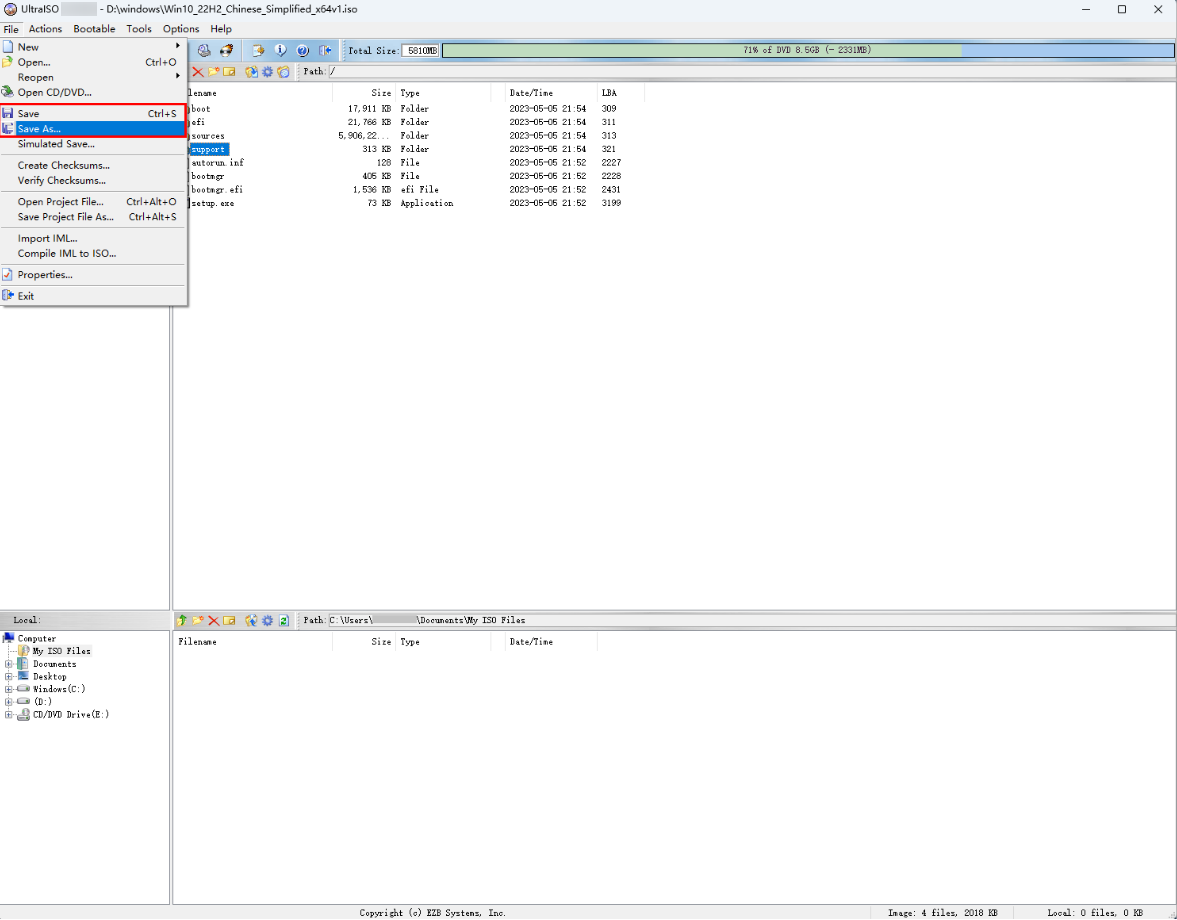
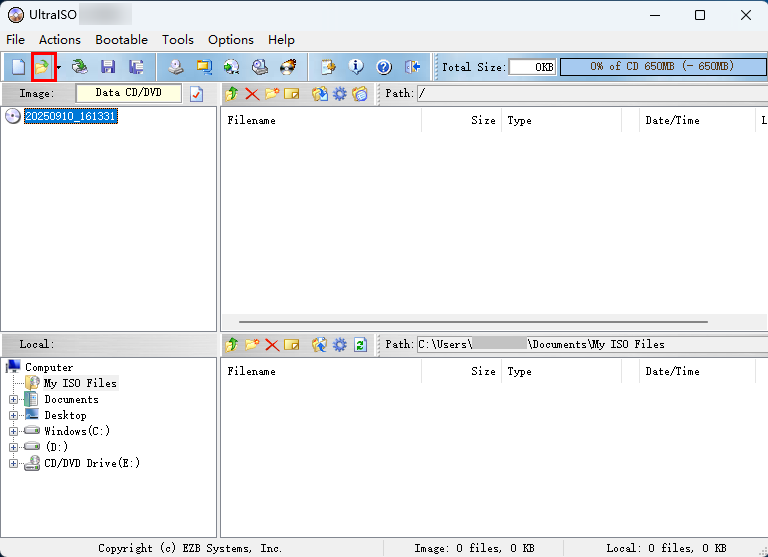
- Используйте UltraISO для открытия файла VirtIO ISO.
Рисунок 1 Открытие файла VirtIO ISO
 Caution
Не извлекайте ISO‑файл и не открывайте его с помощью каких‑либо инструментов, кроме UltraISO, иначе загрузочные данные будут потеряны.
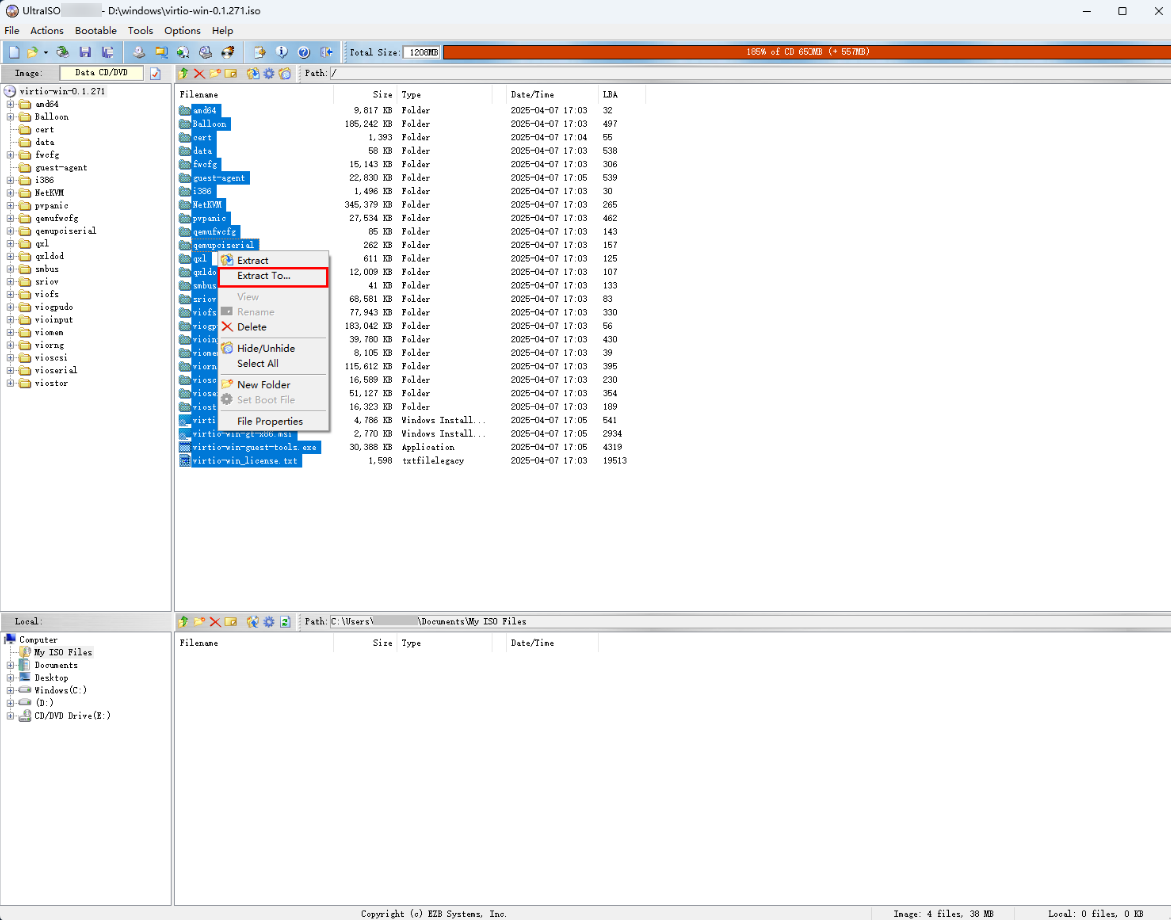
- Извлеките файл VirtIO ISO в указанный временный каталог.
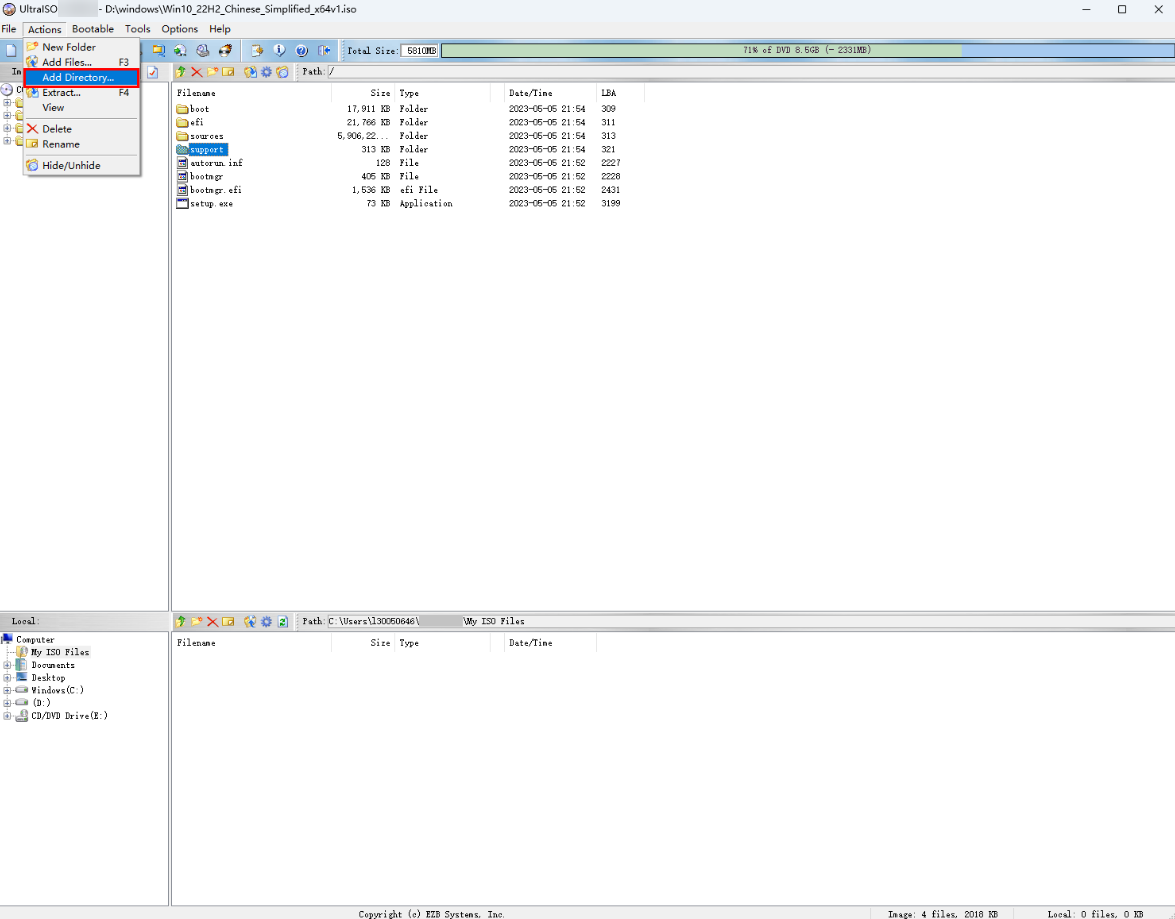
- Используйте UltraISO для открытия файла Windows ISO на локальном ПК и добавьте извлечённые файлы VirtIO в папку sources.
- После подтверждения, что добавлены правильные файлы VirtIO, сохраните файл Windows ISO.