Сценарии
data disk image содержит только данные сервиса. Вы можете создать образ диска с данными из ECS и затем использовать образ для создания новых дисков EVS. Это удобный способ перенести данные из ECS в диски EVS.
Например, вы можете создать образ диска с данными для клонирования данных ECS, диск которого скоро истечёт.
Предыстория
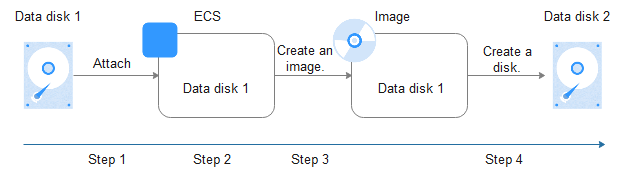
На следующем рисунке показан процесс создания образа диска с данными из ECS.
Рисунок 1 Создание образа диска с данными и его использование для создания дисков с данными
Предварительные условия
- К ECS был присоединён диск с данными. Для получения подробной информации см. Elastic Cloud Server User Guide.
- Состояние ECS — Running или Stopped.
Ограничения
- Ёмкость диска с данными облачного сервера не должна превышать 1 TiB.
- Если ёмкость диска с данными превышает 1 TiB, создать образ диска с данными нельзя. Можно создать только полные образы ECS.
Процедура
- Войдите в консоль управления.
- В разделе Computing нажмите Image Management Service. Консоль IMS отображается.
- Создайте образ Диска с данными.
- Нажмите Create Image в правом верхнем углу.
- Нажмите Create Image в правом верхнем углу. В диалоговом окне Select Service выберите сервис IMS по умолчанию и нажмите Apply Now.
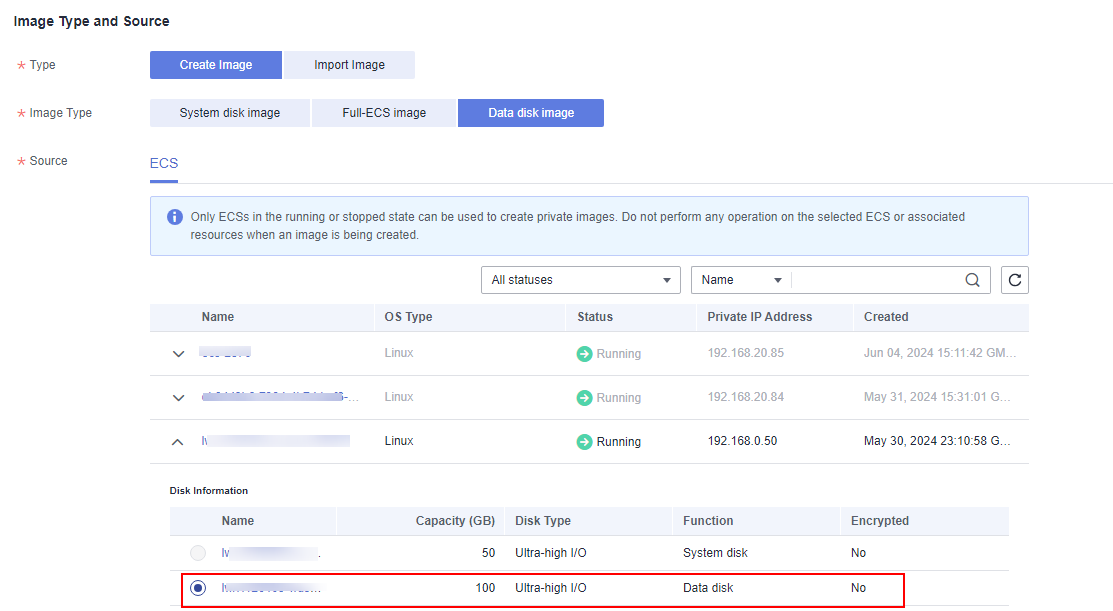
- В области Image Type and Source выберите Data disk image для Type.
- В области Image Type and Source выберите Create Image для Type, затем выберите Data disk image для Image Type.
- Выберите ECS для Source, затем выберите Диск с данными инстанса ECS.
Figure 2 Создание образа диска с данными
- В области Image Information задайте базовую информацию об образе. Затем опишите образ по необходимости.
- В области Image Information введите имя. Затем опишите образ по необходимости.
Если диск с данными не зашифрован, создаваемый из него приватный образ также не зашифрован. Атрибут шифрования нельзя изменить во время создания образа. После создания образа его можно изменить на основе Replicating Images.
- В области Image Information введите имя и выберите корпоративный проект. Затем добавьте теги и опишите образ по необходимости.
Если диск с данными не зашифрован, создаваемый из него приватный образ также не зашифрован. Атрибут шифрования нельзя изменить во время создания образа. После создания образа его атрибут шифрования можно изменить на основе Replicating Images Within a Region.
- Нажмите Next.
- Нажмите Apply Now.
- нажмите Create Now.
- Подтвердите настройки. Прочитайте отказ от ответственности за образ и выберите I have read and agree to the Image Disclaimer, и нажмите Submit.
Отображается список частных образов. Дождитесь, пока образ диска с данными будет успешно создан.
- Подтвердите настройки и нажмите Submit Application.
- Вернитесь к списку частных образов и просмотрите новый образ диска с данными.
Последующая процедура
Если вы хотите использовать созданный образ диска с данными для создания диска EVS и присоединить его к ECS, вы можете выполнить одну из следующих операций:
- Найдите строку, содержащую созданный образ диска с данными, и нажмите Create Data Disk, чтобы создать один или несколько дисков с данными. Затем присоедините диски с данными к ECS.
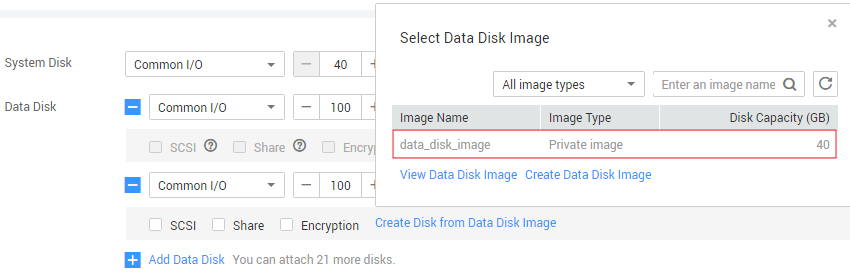
- На странице создания ECS, нажмите Create Disk from Data Disk Image и выберите образ диска с данными.Note
Таким образом, образ диска с данными можно использовать для создания диска с данными для ECS только один раз. Например, диск с данными, созданный из образа диска с данными data_disk_image, был добавлен к ECS. Другой диск с данными, созданный из этого образа, не может быть добавлен к ECS.
Figure 3 Добавление дисков с данными