Меры предосторожности
Данные события передаются обработчику вашей функции в качестве входных данных. После настройки данные события сохраняются для последующего использования. Для каждой функции может быть создано не более 10 тестовых событий.
Создание тестового события
- Войдите в консоль FunctionGraph и выберите Functions > Function List в панели навигации.
- Нажмите имя функции.
- На странице сведений о функции выберите версию и нажмите Configure Test Event, как показано на Figure 1.
Figure 1 Настройка тестового события
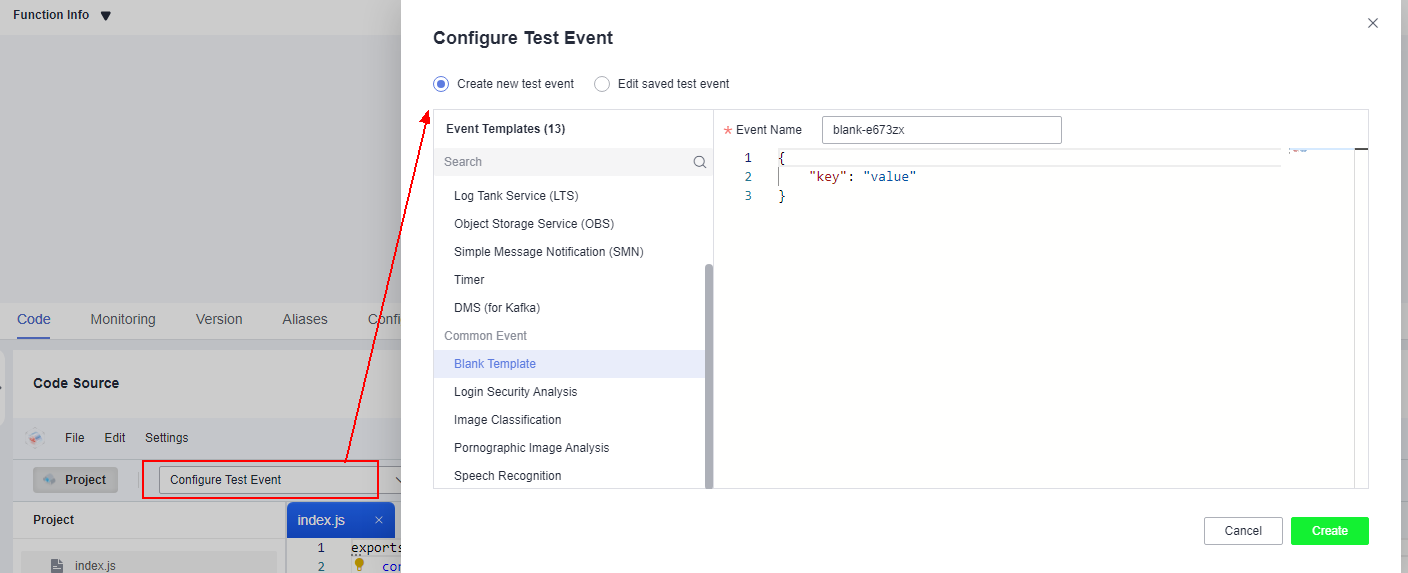
- В диалоговом окне Configure Test Event настройте информацию о тестовом событии в соответствии с Table 1. Параметр, отмеченный звездочкой (*), является обязательным.Table 1 Информация о тестовом событии
Параметр
Описание
Configure Test Event
Вы можете создать тестовое событие или отредактировать существующее.
Используйте параметр по умолчанию Create new test event.
Event Template
Если вы выберете blank-template, вы можете создать тестовое событие с нуля.
Если вы выберете шаблон, соответствующее тестовое событие из шаблона будет загружено автоматически. Подробную информацию о шаблонах событий см. в Table 2.
*Event Name
Имя события может содержать от 1 до 25 символов и должно начинаться с буквы и заканчиваться буквой или цифрой. Разрешены только буквы, цифры, символы подчеркивания (_) и дефисы (-). Например, even-123test.
Event data
Введите тестовое событие.
Table 2 Описание шаблона событияTemplate Name
Description
blank-template
Событие шаблона имеет значение {"key": "value"}, которое можно изменить в соответствии с требованиями.
API Gateway (Dedicated Gateway)
Эмулирует событие API Gateway для запуска вашей функции.
Data Injection Service (DIS)
Имитирует событие DIS, чтобы запустить вашу функцию.
Simple Message Notification (SMN)
Имитирует событие SMN, чтобы запустить вашу функцию.
Object Storage Service (OBS)
Имитирует событие OBS, чтобы запустить вашу функцию.
timer
Имитирует событие timer, чтобы запустить вашу функцию.
Log Tank Service (LTS)
Имитирует событие LTS, чтобы запустить вашу функцию.
Cloud Trace Service (CTS)
Имитирует событие CTS, чтобы запустить вашу функцию.
DMS (for Kafka)
Имитирует событие Kafka, чтобы запустить вашу функцию.
Login Security Analysis
Служит входными данными для шаблона функции loginSecurity-realtime-analysis-python.
Анализ порнографических изображений
Serves as an input for the porn-image-analysis function template.
Распознавание речи
Serves as an input for the voice-analysis function template.
Классификация изображений
Serves as an input for the image-tag function template.
- Click Save.
Тестирование функции
После создания функции вы можете протестировать её онлайн, чтобы проверить, работает ли она должным образом, как ожидается.
- Log in to the FunctionGraph console, and choose Functions > Function List in the navigation pane.
- Нажмите имя функции.
- On the displayed function details page, select a version and test event, and click Test.
- Click Test. The function test result is displayed.Note
The Log Output area displays a maximum of 2 KB logs. To view more logs, see Querying Logs.
Изменение тестового события
- Войдите в консоль FunctionGraph и выберите Functions > Function List в панели навигации.
- Нажмите имя функции.
- На отображаемой странице сведений о функции выберите версию и нажмите Configure Test Event. Появится диалоговое окно Configure Test Event.
- В диалоговом окне Configure Test Event измените информацию о тестовом событии согласно Table 3.Table 3 Информация о тестовом событии
Параметр
Описание
Configure Test Event
Выберите Edit saved test event.
Saved Test Event
Выберите тестовое событие, которое вы хотите изменить.
Данные события
Измените код тестового события.
- Нажмите Save.
Удаление тестового события
- Войдите в консоль FunctionGraph и выберите Functions > Function List в панели навигации.
- Нажмите имя функции.
- На отображаемой странице сведений о функции выберите версию и нажмите Configure Test Event.
- На странице Configure Test Event выберите Edit saved test event. В списке Saved Test Events слева выберите событие, которое нужно удалить, и нажмите Delete. Для настройки тестового события см. Table 4.Table 4 Настройка информации о тестовом событии
Параметр
Описание
Создать новое тестовое событие
Выберите шаблон тестового события.
Редактировать сохранённое тестовое событие
Выберите тестовое событие, которое нужно удалить.