С помощью этого руководства вы развернете интеллектуальную аналитическую платформу Wren AI на виртуальной машине в облаке Cloud.ru Evolution:
создадите кластер базы данных Managed PostgreSQL®;
создадите виртуальную машину Ubuntu 22.04;
назначите ей публичный IP-адрес;
установите Docker и Docker Compose;
запустите Wren AI;
опубликуете сервис через Nginx с SSL-сертификатом, выпущенным Let’s Encrypt.
В результате вы сконфигурируете Wren AI для работы с Foundation Models и получите сервис, готовый к анализу ваших данных.
Вы будете использовать следующие сервисы:
Foundation Models — сервис для доступа к API популярных фундаментальных моделей машинного обучения с открытым исходным кодом.
«Виртуальные машины» — сервис, в рамках которого предоставляется виртуальная машина.
«Публичные IP» — сервис для организации доступа виртуальной машины в интернет.
Managed PostgreSQL — управляемая база данных PostgreSQL.
VPC — изолированная виртуальная сеть для создания безопасной инфраструктуры.
Docker — система контейнеризации.
Docker Compose — инструмент для запуска и управления Docker-контейнерами.
Бесплатный сервис nip.io для получения публичного доменного имени и сертификата. Вы также можете использовать собственное зарегистрированное доменное имя и SSL-сертификат для организации доступа.
Nginx — веб-сервер для проксирования запросов и организации защищенного HTTPS-доступа к приложению.
Let’s Encrypt — сервис для автоматического получения бесплатного SSL-сертификата.
Wren AI — SQL-инструмент с открытым исходным кодом, который преобразует вопросы на естественном языке в точные SQL-запросы.
Шаги:
Перед началом работы
Зарегистрируйтесь в личном кабинете Cloud.ru.
Если вы уже зарегистрированы, войдите под своей учетной записью.
Загрузите публичную часть SSH-ключа в облако Cloud.ru Evolution.
1. Разверните необходимые ресурсы в облаке
На этом шаге вы подготовите сеть, группу безопасности, виртуальную машину и кластер Managed PostgreSQL®. Все ресурсы будут расположены в одной VPC, что обеспечит сетевую изоляцию.
Создайте виртуальную сеть с названием wren-ai-VPC.
Создайте подсеть со следующими параметрами:
Название — wren-ai-subnet.
Адрес — 10.10.1.0/24.
VPC — wren-ai-VPC.
DNS-серверы — 8.8.8.8.
Создайте группу безопасности с названием wren-ai в той же зоне доступности и добавьте в нее правила:
Трафик
Протокол
Порт
Тип источника/адресата
Источник/Адресат
Входящий
TCP
80
IP-адрес
0.0.0.0/0
Входящий
TCP
443
IP-адрес
0.0.0.0/0
Исходящий
Любой
—
IP-адрес
0.0.0.0/0
Создайте виртуальную машину со следующими параметрами:
Название — wren-ai.
Образ — на вкладке Публичные выберите образ Ubuntu 22.04.
Сетевой интерфейс — выберите тип Подсеть с публичным IP.
VPC — wren-ai-VPC.
Подсеть — wren-ai-subnet.
Публичный IP — оставьте Арендовать новый или выберите IP-адрес из списка арендованных.
Группы безопасности — добавьте группу wren-ai и группу по умолчанию.
Логин — user1.
Метод аутентификации — выберите публичный ключ и укажите SSH-ключ, созданный ранее.
Имя хоста — wren-ai.
Создайте кластер Managed PostgreSQL со следующими параметрами:
Название кластера — wren-ai.
Название базы данных — wrenai.
Версия PostgreSQL — 17.
Режим — Стандарт.
Тип — Single.
Подсеть — wren-ai-subnet.
Сохраните IP-адрес, он понадобится для подключения к виртуальной машине и настройки сервиса.
Убедитесь, что ресурсы созданы и отображаются в личном кабинете:
На странице сервиса VPC отображается сеть wren-ai-VPC с подсетью wren-ai-subnet.
На странице сервиса «Группы безопасности» отображается группа безопасности wren-ai со статусом «Создана».
На странице сервиса «Виртуальные машины» отображается виртуальная машина wren-ai со статусом «Запущена».
На странице сервиса Managed PostgreSQL® отображается кластер wren-ai со статусом «Доступен».
2. Сгенерируйте API-ключ для доступа к Foundation Models
На этом шаге вы создадите API-ключ для Foundation Models.
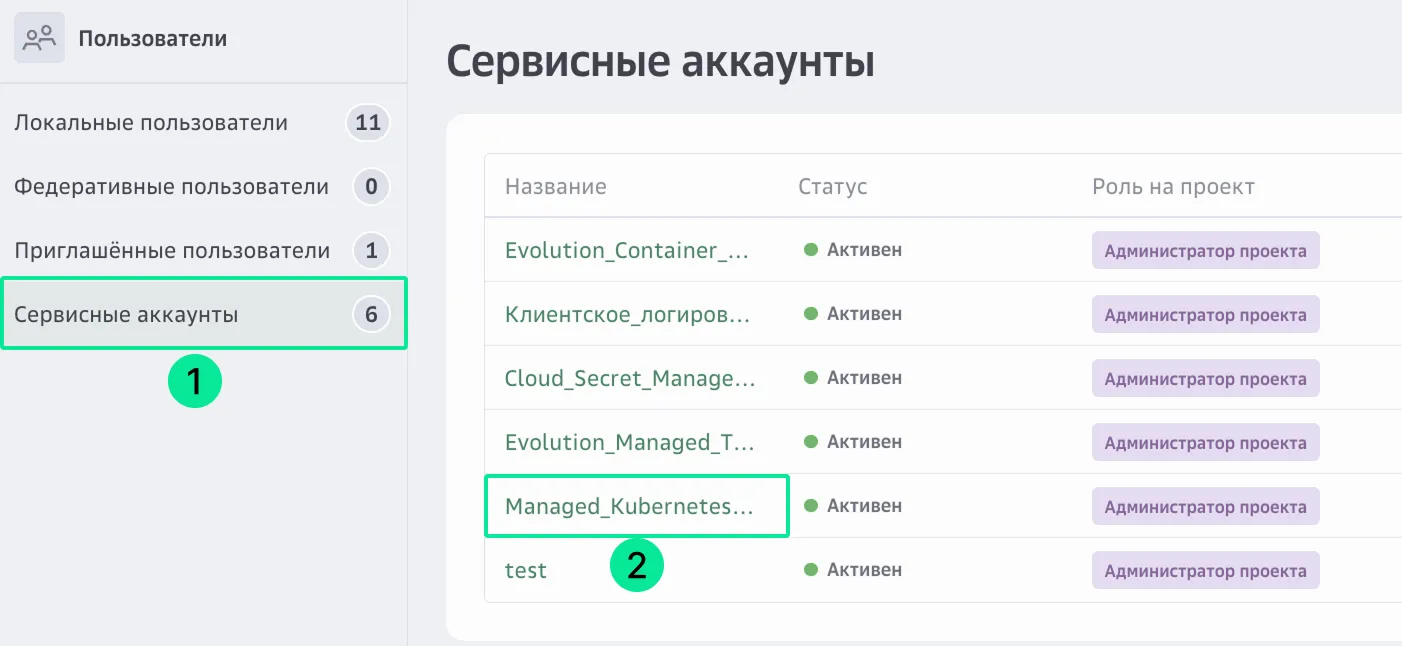
На верхней панели слева нажмите
 и перейдите в раздел Пользователи, на вкладку Сервисные аккаунты.
Нажмите на название сервисного аккаунта, который будете использовать для отправки запроса к модели.
В разделе Учетные данные доступа нажмите Создать API-ключ.
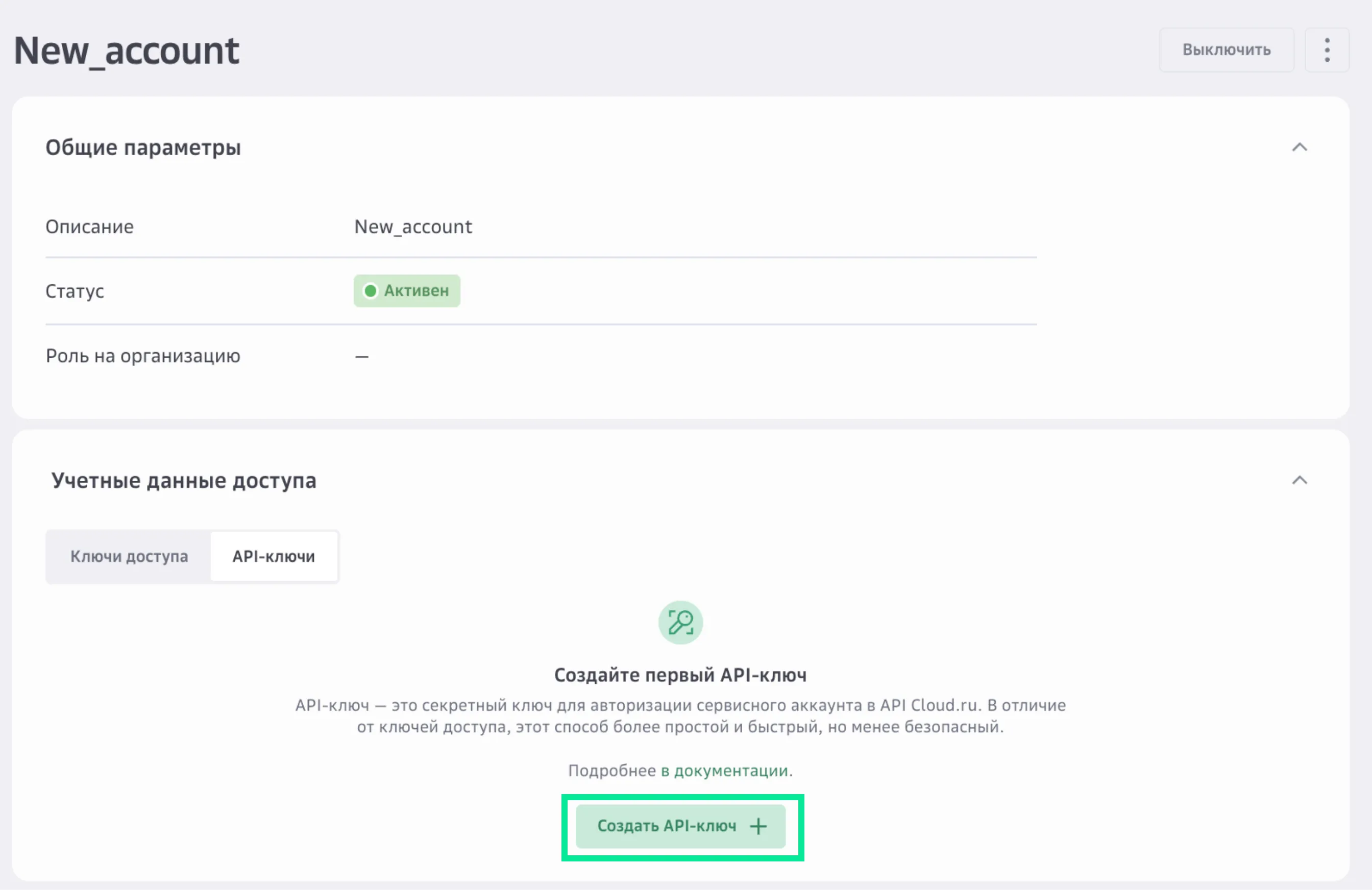
Введите название и описание API-ключа, которое поможет в будущем идентифицировать его среди других ключей.
Заполните параметры API-ключа:
Сервисы — Foundation Models.
Время действия — срок действия API-ключа и часовой пояс. Вы можете установить значение от одного дня до одного года с текущей даты. Если параметр не задан, срок действия ключа устанавливается на максимальное значение — один год. Из соображений безопасности рекомендуется выставлять средние значения, например 90 дней.
Интервал работы ключа — один или несколько интервалов времени, в которые можно использовать API-ключ.
Нажмите Создать.
Сохраните Key Secret. После закрытия окна получить его будет нельзя.
Созданный API-ключ появится в списке ключей в статусе «Активен». Подробнее о работе с API-ключом.
Сохраните API-ключ, он будет использоваться для конфигурации сервиса.
3. Настройте окружение на виртуальной машине
На этом шаге вы установите необходимые пакеты и настроите систему на виртуальной машине.
Подключитесь к виртуальной машине wren-ai через серийную консоль или по SSH.
Обновите систему и установите необходимые зависимости:
sudo apt update && sudo apt upgrade -y &&\sudo apt install -y curl apt-transport-https\ca-certificates\software-properties-common\gnupg2\lsb-release\apache2-utilsУстановите Docker:
curl -fsSL https://download.docker.com/linux/ubuntu/gpg | sudo gpg --dearmor -o /usr/share/keyrings/docker-archive-keyring.gpgecho "deb [arch=$(dpkg --print-architecture) signed-by=/usr/share/keyrings/docker-archive-keyring.gpg] https://download.docker.com/linux/ubuntu $(lsb_release -cs) stable" | sudo tee /etc/apt/sources.list.d/docker.list > /dev/nullsudo apt updatesudo apt install docker-ce docker-ce-cli containerd.io -yНазначьте текущему пользователю права на запуск Docker:
sudo usermod -aG docker $USERnewgrp dockerУстановите Docker Compose:
sudo apt-get install docker-compose -yПроверьте, что Docker и Docker Compose установлены корректно:
docker --versiondocker compose versionУстановите и запустите Nginx:
sudo apt install nginx -ysudo systemctl enable nginxsudo systemctl start nginxУстановите Let’s Encrypt и плагин для Nginx:
sudo apt install certbot python3-certbot-nginx -y
4. Настройте Nginx, HTTPS и авторизацию
В терминале или серийной консоли виртуальной машины настройте межсетевой экран:
sudo ufw allow OpenSSHsudo ufw allow 'Nginx Full'sudo ufw enableСоздайте пользователя и пароль для безопасного доступа к сервису WrenAI, заменив <user-name> на имя вашего пользователя:
sudo htpasswd -c /etc/nginx/.htpasswd <user-name>sudo chmod 644 /etc/nginx/.htpasswdСоздайте конфигурационный файл Nginx:
sudo nano /etc/nginx/sites-available/wrenai.confВставьте конфигурацию, заменив <ip_address> на IP-адрес вашей виртуальной машины:
server {listen 80;server_name wrenai.<ip_address>.nip.io www.wrenai.<ip_address>.nip.io;location / {# Basic Auth configurationauth_basic "Restricted Access";auth_basic_user_file /etc/nginx/.htpasswd;proxy_pass http://localhost:3000/;proxy_set_header Upgrade $http_upgrade;proxy_set_header Connection "Upgrade";proxy_set_header Host $host;proxy_set_header X-Forwarded-For $proxy_add_x_forwarded_for;proxy_set_header X-Real-IP $remote_addr;proxy_set_header X-Scheme $scheme;proxy_set_header X-Forwarded-Proto $scheme;proxy_redirect off;}}Примените конфигурацию и перезапустите Nginx:
sudo ln -sf /etc/nginx/sites-available/wrenai.conf /etc/nginx/sites-enabled/wrenai.confsudo rm -f /etc/nginx/sites-enabled/defaultsudo nginx -tsudo systemctl reload nginxПроверьте, что Nginx работает:
sudo systemctl status nginxСервис Nginx должен быть в статусе «active (running)».
Перейдите по адресу http://wrenai.<ip_address>.nip.io, где <ip_address> — IP-адрес вашей виртуальной машины.
Откроется страница с текстом «502 Bad Gateway».
Запустите команду для выпуска SSL-сертификата:
sudo certbot --nginx -d wrenai.<ip_address>.nip.io --redirect --agree-tos -m <email>Где:
<ip_address> — IP-адрес вашей виртуальной машины.
<email> — email для регистрации сертификата.
ВниманиеПри выпуске сертификата через nip.io может возникнуть ошибка «too many certificates (25000) already issued for «nip.io»». Это происходит из-за популярности сервиса nip.io. При возникновении ошибки повторите команду выпуска сертификата. Если ошибка сохраняется, рассмотрите использование собственного доменного имени.
После выпуска сертификата перейдите по адресу https://wrenai.<ip_address>.nip.io.
Откроется страница с текстом «502 Bad Gateway». В свойствах сайта браузер отметит соединение как безопасное.
5. Разверните приложение Wren AI
На этом шаге вы развернете серверное приложение Wren AI с помощью Docker Compose.
В терминале или серийной консоли виртуальной машины создайте структуру проекта:
mkdir -p $HOME/wrenaicd $HOME/wrenaiСоздайте файл docker-compose.yml:
nano docker-compose.ymlВ созданный файл вставьте код Docker Compose.
Код Docker ComposeСоздайте файл при помощи команды nano .env и укажите в нем переменные проекта:
COMPOSE_PROJECT_NAME=wrenaiPLATFORM=linux/amd64PROJECT_DIR=.# service portWREN_ENGINE_PORT=8080WREN_ENGINE_SQL_PORT=7432WREN_AI_SERVICE_PORT=5555WREN_UI_PORT=3000IBIS_SERVER_PORT=8000WREN_UI_ENDPOINT=http://wren-ui:${WREN_UI_PORT}# Managed PostgreSQL CredentialsDB_TYPE=postgresPG_HOST=<pg_host>PG_PORT=<pg_port>PG_USER=<pg_user>PG_PASSWORD=<pg_password>PG_DATABASE=wrenaiPG_SSL=true# ai service settingsQDRANT_HOST=qdrantSHOULD_FORCE_DEPLOY=1# vendor keysOPENAI_API_KEY=<api_key>OPENAI_BASE_URL=https://foundation-models.api.cloud.ru/v1# versionWREN_PRODUCT_VERSION=0.29.1WREN_ENGINE_VERSION=0.22.0WREN_AI_SERVICE_VERSION=0.29.0IBIS_SERVER_VERSION=0.22.0WREN_UI_VERSION=0.32.2WREN_BOOTSTRAP_VERSION=0.1.5# user id (uuid v4)USER_UUID=<user_id># telemetryTELEMETRY_ENABLED=falseHOST_PORT=3000AI_SERVICE_FORWARD_PORT=5555# Wren UIEXPERIMENTAL_ENGINE_RUST_VERSION=false# Wren EngineLOCAL_STORAGE=.Где:
<api-key> — API-ключ для доступа к сервису Foundation Models, сгенерированный на шаге 2.
<user_id> — уникальный идентификатор пользователя в формате UUID 4.
<pg_host> — IP-адрес кластера Managed PostgreSQL®.
<pg_port> — порт кластера Managed PostgreSQL®, обычно 5432.
<pg_user> — имя пользователя кластера Managed PostgreSQL®.
<pg_password> — пароль пользователя кластера Managed PostgreSQL®.
Создайте файл конфигурации сервиса config.yaml:
nano config.yamlВ созданный файл вставьте код конфигурации сервиса и замените в нем следующие параметры на свои:
<foundation_models_model_name> — название LLM-модели Foundation Models для обработки запросов, например openai/gpt-oss-120b.
<foundation_models_context_size> — контекстное окно LLM-модели. Максимальный контекст можно узнать в карточке модели в разделе Foundation Models → Модели личного кабинета.
<foundation_models_embedder_name> — название модели-эмбеддера Foundation Models, например Qwen/Qwen3-Embedding-0.6B.
Код конфигурации сервисаЗапустите сервис:
docker-compose up -dПроверьте, что сервис запущен:
docker compose psПерейдите по адресу https://wrenai.<ip_address>.nip.io, где <ip_address> — IP-адрес вашей виртуальной машины.
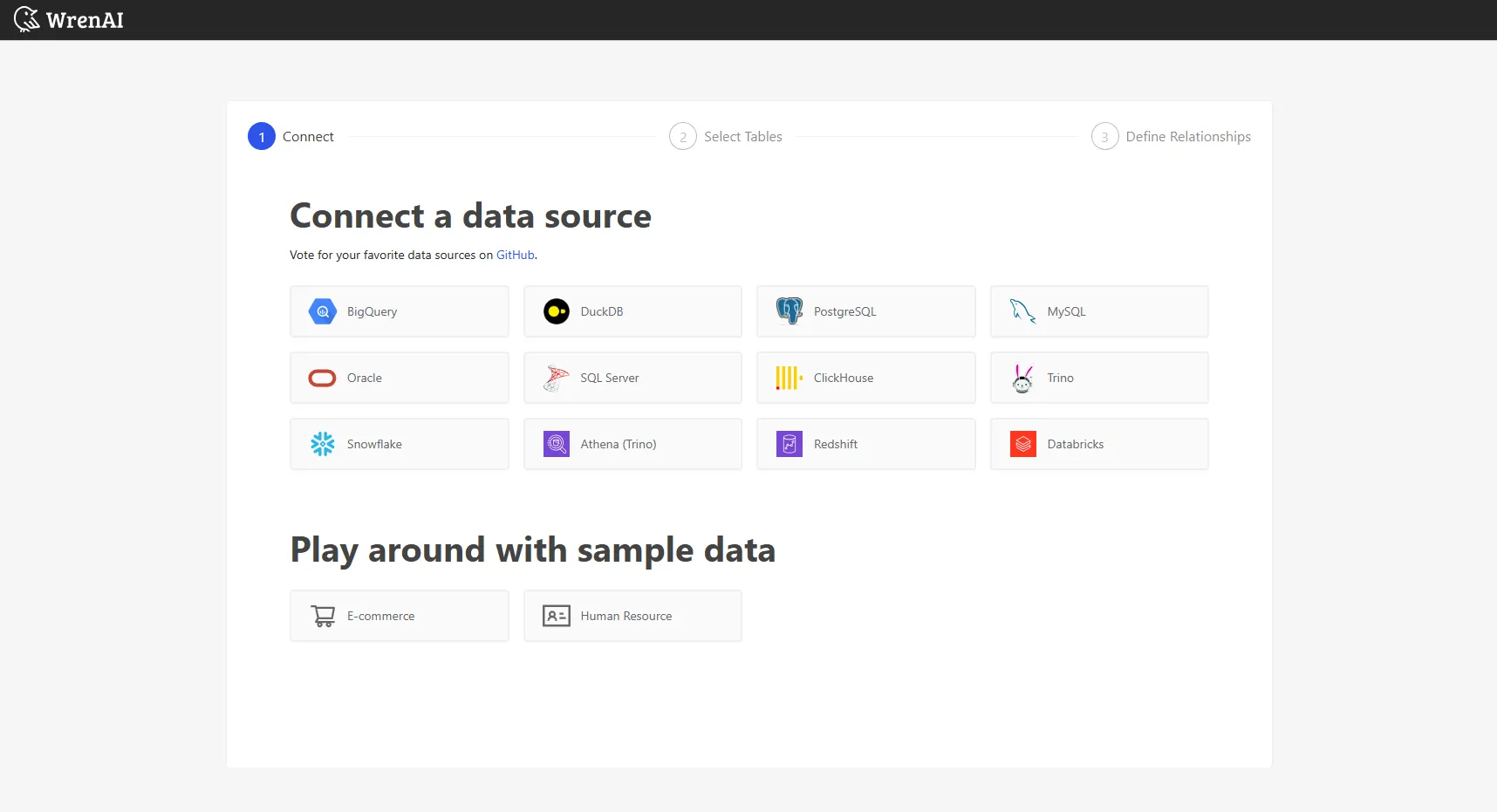
Откроется страница Wren AI, при первом входе используйте пароль, созданный на шаге 4.
6. (Опционально) Создайте базу с аналитическими данными и наполните ее
На этом шаге вы создадите базу данных.
Если у вас уже есть база данных для анализа, переходите к следующему шагу.
Создайте базу данных в кластере Managed PostgreSQL с названием bi.
В терминале или серийной консоли виртуальной машины обновите систему и установите необходимые зависимости:
sudo apt update && sudo apt upgrade -y &&\sudo apt install -y python3-pipСоздайте структуру проекта:
mkdir -p $HOME/testdatacd $HOME/testdataСоздайте файл с зависимостями:
nano requirements.txtВставьте в файл код и сохраните изменения:
psycopg2-binary>=2.9.9Установите зависимости:
pip install -r requirements.txtСоздайте файл setup_db.py:
nano setup_db.pyВ созданный файл вставьте код скрипта, который создает таблицы и добавляет данные в базу, и замените в нем следующие параметры на свои:
<pg_host> — IP-адрес кластера Managed PostgreSQL®.
<pg_user> — имя пользователя кластера Managed PostgreSQL®.
<pg_password> — пароль пользователя кластера Managed PostgreSQL®.
Скрипт для создания таблиц и наполнения базы данныхСоздайте тестовые данные:
python3 setup_db.py
7. Подключите приложение Wren AI к вашей базе с аналитическими данными
База данных должна быть в одной VPC с виртуальной машиной или быть доступной из интернета.
На этом шаге вы подключите базу данных PostgreSQL для анализа данных на естественном языке.
Перейдите по адресу wrenai.<ip_address>.nip.io/setup/connection.
Выберите PostgreSQL.
Заполните данные для подключения:
Display name — название подключения, например База аналитики.
Host — IP-адрес кластера Managed PostgreSQL®.
Port — 5432.
Database — название базы данных.
Username — имя пользователя кластера Managed PostgreSQL®.
Password — пароль пользователя кластера Managed PostgreSQL®.
Database name — название базы данных в кластере Managed PostgreSQL®, например bi.
Use SSL — включите опцию.
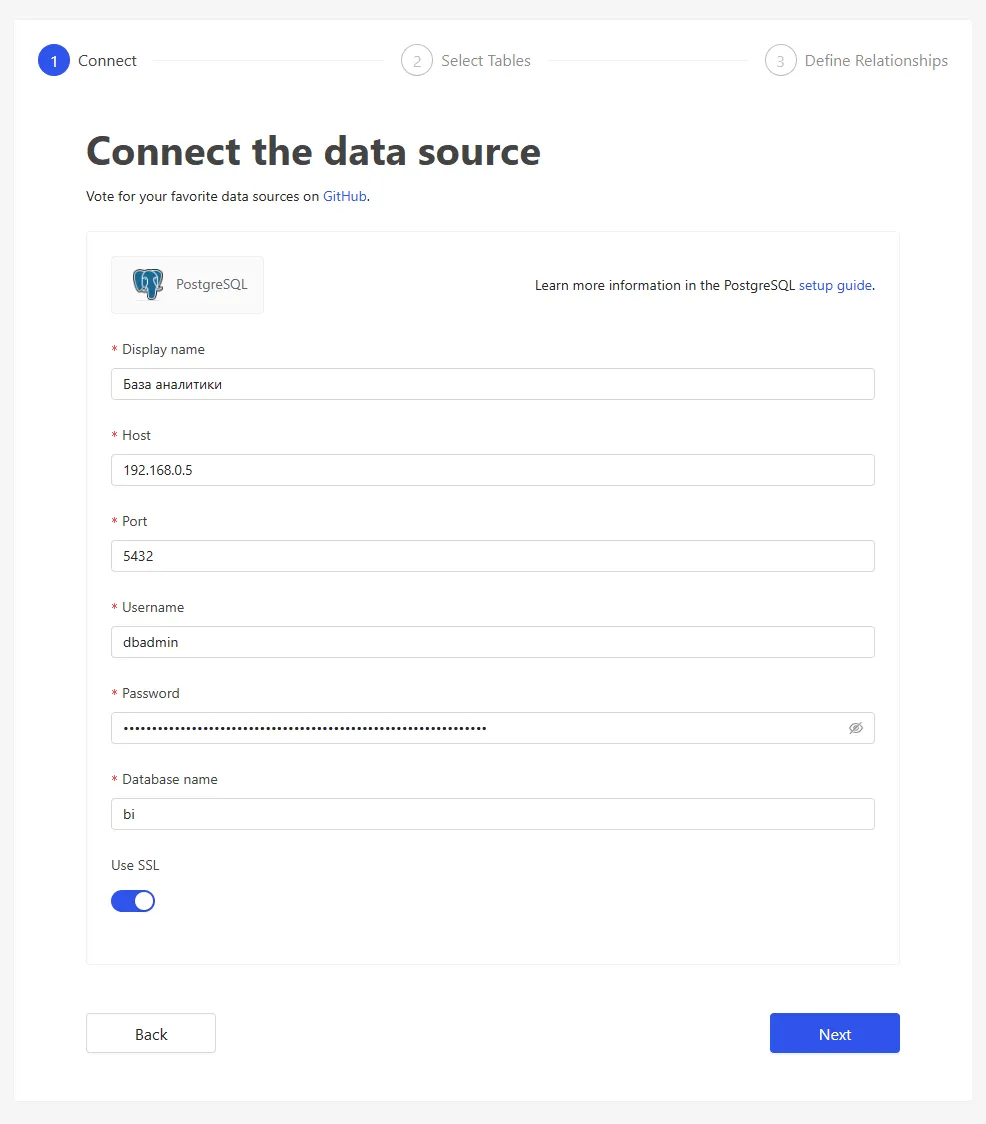
Нажмите Next.
Выберите таблицы для построения аналитики.
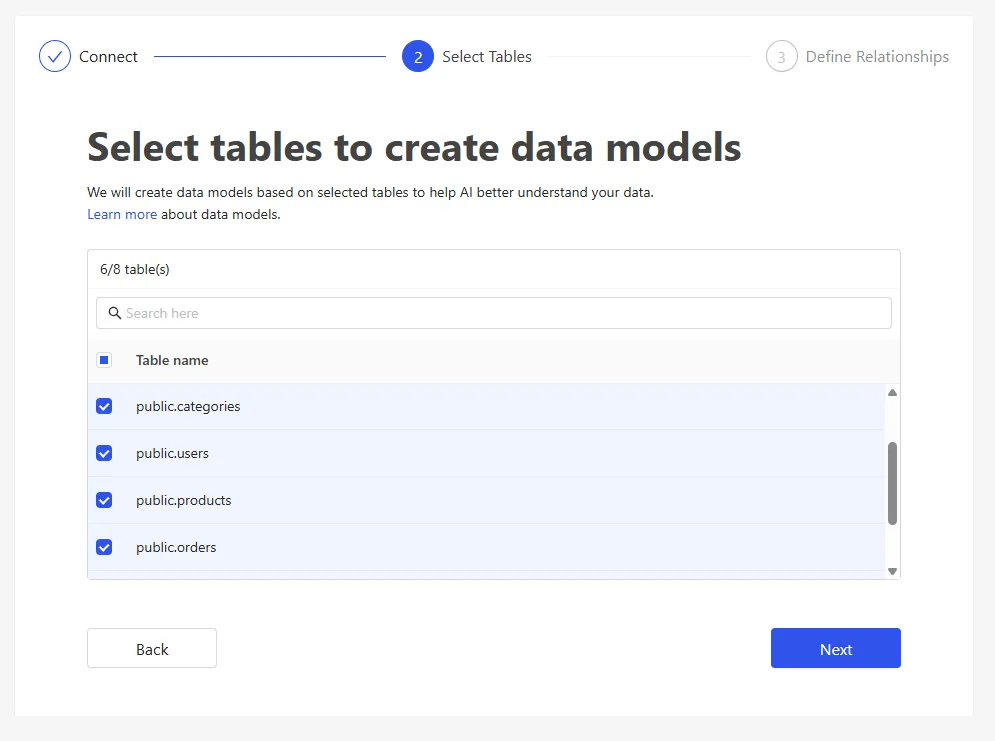
Нажмите Next.
(Опционально) Измените связи между таблицами и нажмите Finish.
В левом нижнем углу нажмите Settings → Project Settings и выберите язык для общения с AI.
В верхнем меню нажмите Home.
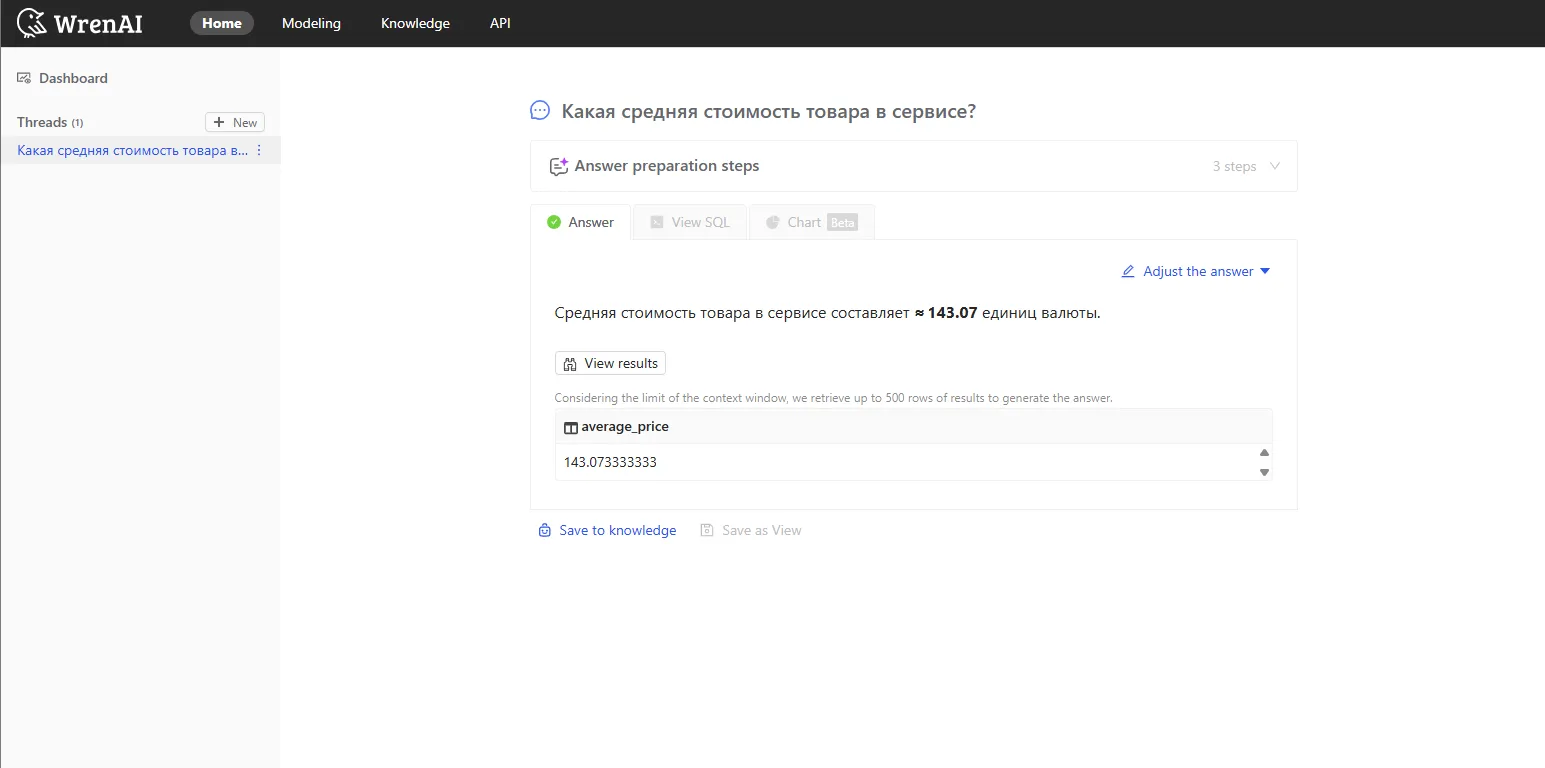
В окне чата введите ваш запрос, например «Какая средняя стоимость товара в сервисе?», и дождитесь ответа.
8. Отключите доступ по SSH для виртуальной машины
Для повышения безопасности закройте доступ по SSH, после того как вы развернули и настроили сервис.
В личном кабинете Cloud.ru на верхней панели слева нажмите
и выберите Инфраструктура → Виртуальные машины.В списке виртуальных машин выберите wren-ai.
Перейдите на вкладку Сетевые параметры.
В строке подсети нажмите
 и выберите Изменить группы безопасности.
Удалите группу безопасности по умолчанию и сохраните изменения.
Убедитесь, что доступа нет — попробуйте подключиться к виртуальной машине по SSH. После отключения доступа по SSH администрирование сервиса будет доступно через серийную консоль виртуальной машины.
Результат
Вы развернули сервис для SQL-аналитики на естественном языке в облаке Cloud.ru с сетевой изоляцией и публикацией по HTTPS. Полученные навыки помогут вам создавать AI-сервисы с использованием сервисов Foundation Models.