Вы можете просмотреть доступную ёмкость диска в ECS. Операции выполняются следующим образом:
- Войдите в server как пользователь root.
Чтобы узнать, как войти в ECS, см. Elastic Cloud Server User Guide.
- Запросите ёмкость диска. Предоставлены два метода, как указано ниже:
- Просмотрите использование диска вручную.
Подробности зависят от ОС. В этом FAQ используются Windows Server 2008, Windows Server 2016 и Linux в качестве примеров для описания того, как просмотреть использование диска.
- Установите Agent для просмотра использования диска.
Для получения подробностей о том, как установить Agent на ECS, см. раздел "Installing the Agent" в Cloud Eye User Guide.
- Просмотрите использование диска вручную.
Просмотр использования диска в Linux
В этом разделе в качестве примера используется CentOS 7.4 64‑bit. Подробности зависят от того, нужно ли вам просматривать доступное пространство, или нет.
- Чтобы запросить только общую ёмкость, выполните lsblk.
Отображается информация, аналогичная следующей:
[root@ecs-test-0001 ~]# lsblkNAME MAJ:MIN RM SIZE RO TYPE MOUNTPOINTvda 253:0 0 40G 0 disk└─vda1 253:1 0 40G 0 part /vdb 253:16 0 40G 0 disk└─vdb1 253:17 0 40G 0 partВ выводе команды сервер имеет два диска, /dev/vda и /dev/vdb. Системный диск /dev/vda имеет ёмкость 40 GiB, как и диск с данными /dev/vdb.
- Чтобы запросить общую ёмкость и также отобразить доступное пространство, выполните df -TH. Убедитесь, что диск был присоединён и инициализирован перед выполнением этой команды.
Отображается информация, аналогичная следующей:
[root@ecs-0001 ~]# df -THFilesystem Type Size Used Avail Use% Mounted on/dev/vda1 ext4 43G 2.0G 39G 5% /devtmpfs devtmpfs 509M 0 509M 0% /devtmpfs tmpfs 520M 0 520M 0% /dev/shmtmpfs tmpfs 520M 7.2M 513M 2% /runtmpfs tmpfs 520M 0 520M 0% /sys/fs/cgrouptmpfs tmpfs 104M 0 104M 0% /run/user/0/dev/vdb1 ext4 43G 51M 40G 1% /mnt/sdcВ выводе команды сервер имеет два раздела, /dev/vda1 и /dev/vdb1. Раздел /dev/vda1 используется для развертывания ОС, и его общая ёмкость, использованная ёмкость и доступная ёмкость составляют соответственно 43 GiB, 2 GiB и 39 GiB. Общая ёмкость, использованная ёмкость и доступная ёмкость раздела /dev/vdb1 составляют 43 GiB, 51 MiB и 40 GiB соответственно.
Просмотр использования диска в Windows Server 2008
В этом разделе в качестве примера используется Windows Server 2008 R2 Enterprise 64bit.
- На рабочем столе server щёлкните правой кнопкой мыши по Computer и выберите Manage в контекстном меню.
Отображается окно Server Manager.
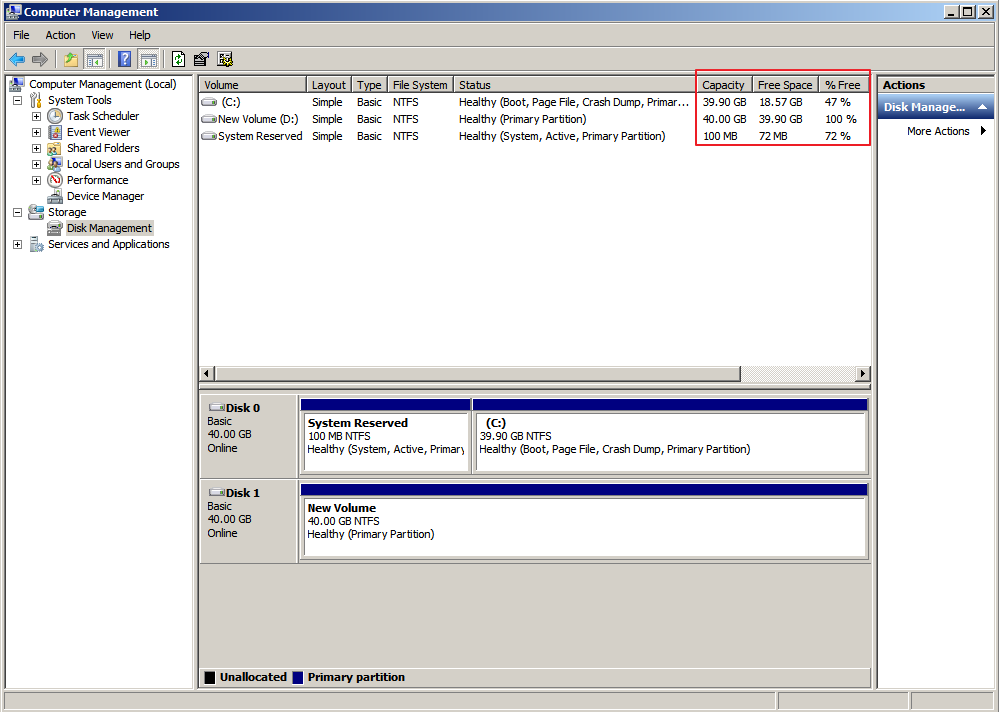
- В дереве навигации выберите Storage > Disk Management.
В средней панели отображаются размеры и доступные объёмы томов на текущем диске.
Рисунок 1 Disk Management page
Просмотр использования диска в Windows Server 2016
В этом разделе в качестве примера используется Windows Server 2016 Standard 64bit.
- На рабочем столе server щёлкните значок Start в левом нижнем углу.
Отображается окно Windows Server.
- Нажмите Server Manager.
Отображается окно Server Manager.
Рисунок 2 Server Manager page
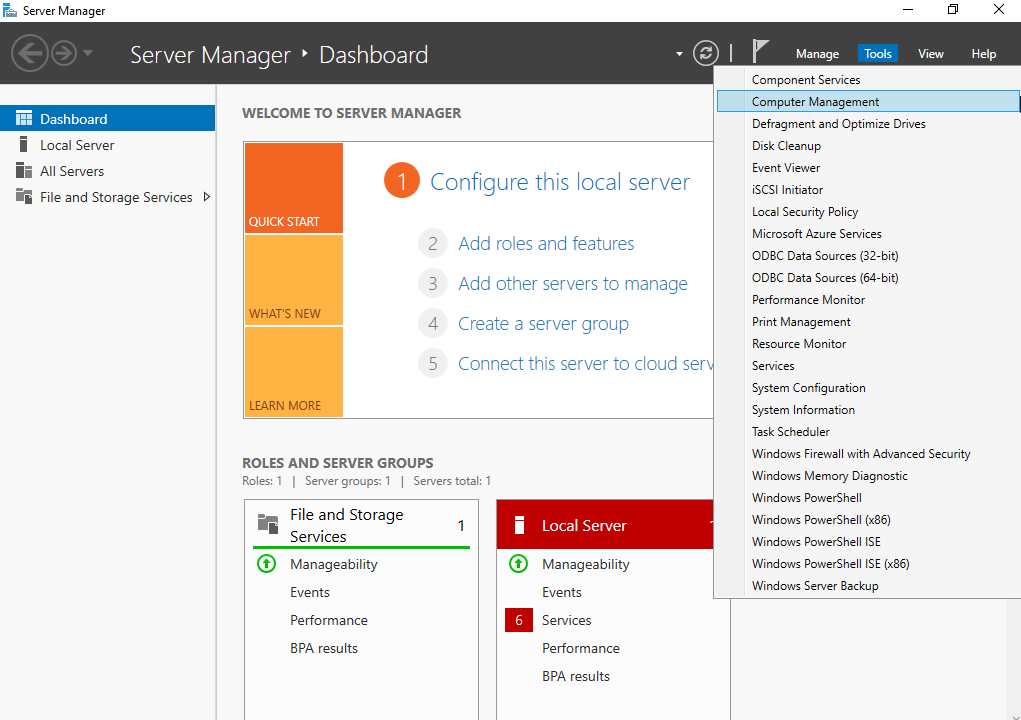
- В правом верхнем углу выберите Tools > Computer Management.
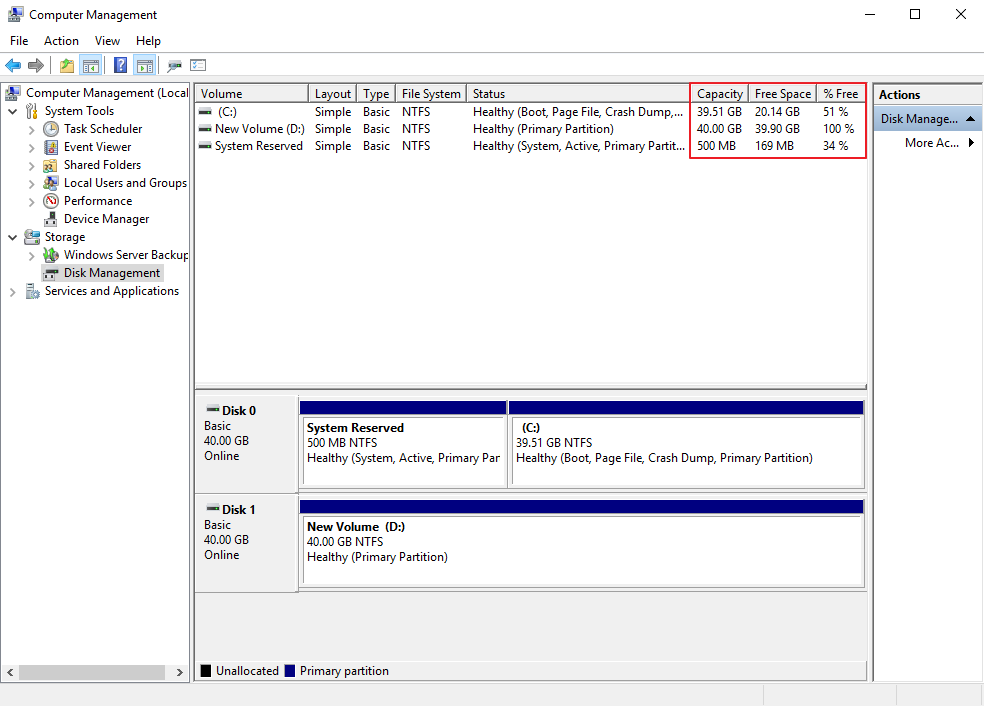
- Выберите Storage > Disk Management.
В средней панели вы можете просматривать размеры и доступное пространство томов на диске.
Рисунок 3 Disk list page
Установка Agent для просмотра использования диска
Для некоторых метрик мониторинга диска требуется установка Agent.
Для получения подробной информации о том, как установить Agent на ECS, см. раздел "Installing the Agent" в Cloud Eye User Guide.
Метрика | Параметр | Описание | Диапазон значений | Единица измерения | Правило преобразования | Мониторируемый объект и измерение | Период мониторинга (сырые данные) |
|---|---|---|---|---|---|---|---|
disk_free | (Agent) Available Disk Space | Свободное место на дисках
| ≥0 | GB | N/A | ECS - Mount point | 1 минута |
disk_total | (Agent) Disk Storage Capacity | Общий объём на дисках, включая использованные и свободные
| ≥0 | GB | N/A | ECS - Mount point | 1 minute |
disk_used | (Agent) Used Disk Space | Используемое пространство на дисках
| ≥0 | GB | N/A | ECS - Mount point | 1 минута |
disk_usedPercent | (Agent) Disk Usage | Процент от общего объёма дискового пространства, который используется, рассчитывается следующим образом: Disk Usage = Used Disk Space/Disk Storage Capacity
| 0-100 | % | N/A | ECS - Mount point | 1 минута |