Перед использованием WAF включите WAF instance.
В этом разделе рассматривается процесс подачи заявки на облачный WAF instance. Облачный WAF instance может защищать ваши веб‑серверы как в облаке, так и в локальной среде.
Если ваши серверы сервисов развернуты в облаке, вы можете приобрести выделенные WAF instances (или выделенные WAF engines) для защиты важных веб‑приложений и сервисов, при условии, что они доступны по доменным именам или IP‑адресам.
Требования
- Вы получили учетные данные для входа в консоль управления для учетной записи с правами WAF Administrator и WAF FullAccess.
- Вы подали заявку на VPC до подачи заявки на выделенный WAF instance.
- Вы создали наборы ресурсов.
Подача заявки на Cloud WAF Instance
- Войдите в консоль управления, нажмите
 в левом верхнем углу страницы и выберите .
- В правом верхнем углу страницы нажмите Create WAF.
- Выберите Cloud Mode.
- Выберите Note.
- В правом нижнем углу страницы нажмите Next.
- Нажмите Back to Website Settings и добавьте доменные имена защищаемых веб‑сайтов в WAF.
Подача заявки на Dedicated WAF Instance
- Нажмите
 в левом верхнем углу и выберите , чтобы перейти на страницу Dashboard.
- В правом верхнем углу страницы нажмите Create WAF.
- На странице Buy Web Application Firewall выберите Dedicated Mode для WAF Mode.
- Настройте параметры WAF instance, обратившись к Table 1. Figure 1 показывает пример.
Figure 1 Настройка выделенного WAF instance
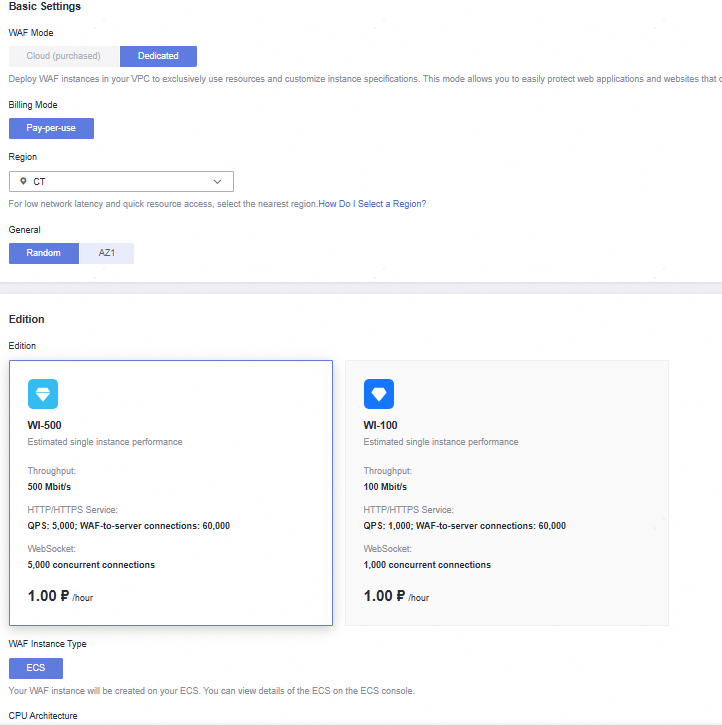 Table 1 Параметры выделенного WAF instance
Параметр
Описание
Режим оплаты
Dedicated WAF instances оплачиваются по модели pay-per-use. Вы оплачиваете требуемую продолжительность по секундам, начиная с момента создания инстанса и заканчивая его удалением.
AZ
Выберите AZ в выбранном регионе.
Префикс имени инстанса
Установите префикс имени выделенного WAF instance. Если вы подаёте заявку на несколько инстансов одновременно, префикс имени каждого инстанса будет одинаковым.
Количество
Установите количество инстансов WAF, которые вы хотите запросить.
Чтобы обеспечить SLA и предотвратить единичные точки отказа (SPOFs), запросите минимум два инстанса WAF для ваших нагрузок.
Спецификации
Выберите спецификации для вашего инстанса. WAF предлагает спецификации 500 Mbit/s и 100 Mbit/s.
Тип инстанса WAF
ECS
Ваш инстанс WAF будет создан на вашем ECS. Вы можете просмотреть детали ECS в консоли ECS.
Архитектура CPU
Выберите архитектуру CPU для вашего инстанса.
Спецификации ECS
Выберите спецификации ECS для вашего инстанса.
VPC
Выберите VPC, к которой принадлежит исходный сервер.
Subnet
Выберите подсеть, настроенную в VPC.
Security Group
Выберите security group в регионе или нажмите Manage Security Group, чтобы перейти в консоль VPC и создать security group. После выбора security group, WAF instance будет защищён правилами доступа security group.
ПРИМЕЧАНИЕ:- Вы можете настроить ваш security group следующим образом:
- Входящие правила
Добавьте входящее правило, чтобы разрешить входящий сетевой трафик через указанный порт в соответствии с требованиями вашего сервиса. Например, если вы хотите разрешить доступ на порт 80, вы можете добавить правило, позволяющее TCP и порт 80.
- Исходящие правила
Значение — Default. По умолчанию разрешён весь исходящий сетевой трафик.
- Входящие правила
- Если ваш dedicated WAF instance и сервер‑источник находятся не в одном VPC, включите связь между instance и подсетью сервера‑источника в security group.
- Вы можете настроить ваш security group следующим образом:
- В правом нижнем углу страницы нажмите Next.
- Подтвердите конфигурацию и нажмите Apply Now.
- Нажмите Back to Dedicated Engine List. На странице Dedicated Engine просмотрите статус instance.