В этом разделе описывается, как создать VPC с CIDR‑блоками IPv4 и IPv6 для ECS, чтобы ECS имел как IPv4, так и IPv6 адреса. Вы можете привязать EIP к ECS и создать совместную пропускную способность, чтобы ECS мог взаимодействовать с Интернетом по IPv4 и IPv6 адресам.
- Чтобы пользователи могли удалённо входить в ECS-A01 с локального ПК (IPv4‑адрес: 10.1.0.7; IPv6‑адрес: 2002:20::44) и выполнять операции на этом ECS, необходимо настроить следующие входящие правила:
- Правила A01 и A02: разрешить ping‑трафик к ECS-A01 для проверки сетевой связности.
- Правила A03 и A04: разрешить удалённые входы в ECS-A01, если ECS работает под управлением Linux.
- Правила A05 и A06: разрешить удалённые входы в ECS-A01, если ECS работает под управлением Windows.
- Правила A07 и A08: разрешить ECS в группе безопасности взаимодействовать друг с другом.
- Чтобы ECS-A01 мог получать доступ к Интернету, добавьте правила A09 и A10, разрешающие исходящий трафик IPv4 и IPv6.
Примечания
- Только ECS с определёнными флейворами поддерживают IPv6. Необходимо выбрать такой ECS для использования сети IPv4/IPv6 dual-stack.
В консоли ECS нажмите Create ECS. На открывшейся странице проверьте флейворы ECS. Если в столбце IPv6 отображается Yes, то ECS с этим флейвором поддерживает IPv6.
- Планирование сети в данном примере предоставлено только для справки. После создания VPC и подсети CIDR‑блоки изменить нельзя. Перед созданием VPC определите количество VPC и подсетей, а также необходимые CIDR‑блоки или варианты подключения.
Процедура
Процедура | Описание |
|---|---|
Создайте VPC с блоком IPv4 CIDR и создайте subnet с включённым IPv6 в VPC. | |
Купите ECS в созданной вами subnet и настройте правила security group для ECS. | |
Купите EIP и привяжите его к ECS, чтобы ECS мог общаться с Интернетом, используя IPv4‑адрес. | |
Шаг 4: Buy a Shared Bandwidth and Add the ECS IPv6 Address to It | Купите shared bandwidth и добавьте IPv6‑адрес ECS в shared bandwidth, чтобы ECS мог общаться с Интернетом, используя IPv6‑адрес. |
Чтобы проверить подключение ECS, вы можете: |
Шаг 1: Создать VPC и Subnet
- Войдите в консоль управления.
- Нажмите
 в левом верхнем углу, чтобы отобразить список сервисов и выбрать Networking > Virtual Private Cloud.
Отображается страница Virtual Private Cloud.
- Нажмите Create VPC.
Отображается страница Create VPC.
- На странице Create VPC задайте параметры по необходимости.
В этом примере необходимо создать VPC и subnet, а также включить IPv6 для этого subnet.
Таблица 1 параметры VPCПараметр
Пример значения
Описание
Регион
-
Регион, в котором создаётся VPC. Выберите регион, ближайший к вам, чтобы обеспечить минимальную задержку. VPC, ECS и EIP, используемые в этом примере, должны находиться в одном регионе.
Регион нельзя изменить после создания VPC.
Name
VPC-A
Имя VPC.
Имя можно изменить после создания VPC.
IPv4 CIDR Block
192.168.0.0/16
IPv4 CIDR‑блок VPC. Рекомендуется выбрать один из следующих CIDR‑блоков:
- 10.0.0.0/8–24: Диапазон IP‑адресов от 10.0.0.0 до 10.255.255.255, а маска сети варьируется от 8 до 24.
- 172.16.0.0/12–24: Диапазон IP‑адресов от 172.16.0.0 до 172.31.255.255, а маска сети варьируется от 12 до 24.
- 192.168.0.0/16–24: Диапазон IP‑адресов от 192.168.0.0 до 192.168.255.255, а маска сети варьируется от 16 до 24.
CIDR‑блок нельзя изменить после создания VPC.
Enterprise Project
default
Enterprise Project, с помощью которого ресурсы централизованно управляются. Выберите существующий Enterprise Project для VPC.
Enterprise Project нельзя изменить после создания VPC.
Advanced Settings (Optional) > Tag
Конфигурация не требуется.
Tag, который используется для классификации и идентификации ресурсов. Добавьте теги к VPC по мере необходимости.
После создания VPC вы можете редактировать теги, добавленные к VPC.
Advanced Settings (Optional) > Description
Конфигурация не требуется.
Дополнительная информация о VPC. Введите описание по мере необходимости.
Этот параметр можно изменить после создания VPC.
Table 2 Subnet parametersParameter
Example Value
Description
Name
Subnet-A01
Имя подсети.
Имя можно изменить после создания подсети.
IPv4 CIDR Block
192.168.0.0/24
IPv4 CIDR block подсети, который является уникальным CIDR‑блоком с диапазоном IP‑адресов в VPC.
CIDR block нельзя изменить после создания subnet.
IPv6 CIDR Block (Optional)
Enabled
Определяет, будет ли автоматически назначен IPv6 CIDR block подсети.
Эту опцию можно включить или отключить после создания subnet.
Associated Route Table
Default
default route table, с которым ассоциирована subnet. Каждый VPC поставляется с default route table. Subnets в VPC затем автоматически ассоциируются с default route table.
default route table содержит предустановленный системный маршрут, позволяющий subnets в VPC взаимодействовать друг с другом.
После создания subnet вы можете создать custom route table и ассоциировать с ней subnet.
Advanced Settings (Optional) > Gateway
192.168.0.1
gateway address подсети. Рекомендуется оставить адрес по умолчанию.
gateway address нельзя изменить после создания subnet.
Advanced Settings (Optional)
- DNS Server Address
- Domain Name
Конфигурация не требуется.
Параметры, которые настраиваются для ECS в VPC. В этом примере оставьте значения по умолчанию или оставьте их пустыми.
Вы можете изменить значения после создания подсети.
Advanced Settings (Optional) > Tag
Конфигурация не требуется.
Тег, который используется для классификации и идентификации ресурсов. Добавьте теги к подсети по мере необходимости.
После создания подсети вы можете редактировать добавленные к подсети теги.
Advanced Settings (Optional) > Description
Конфигурация не требуется.
Дополнительная информация о подсети. Введите описание по мере необходимости.
Описание можно изменить после создания подсети.
- Нажмите Create Now.
Вы будете перенаправлены в список VPC, где сможете найти VPC-A, который вы создали.
Шаг 2: Купить ECS
- Нажмите
 в левом верхнем углу, чтобы отобразить список сервисов и выбрать Computing > Elastic Cloud Server.
Отображается страница Elastic Cloud Server.
- Нажмите Create ECS.
Отображается страница Create ECS.
- На странице Create ECS установите параметры по требованию.
В этом примере задайте имя ECS ECS-A01 и настройте остальные параметры следующим образом:
- Network: Выберите VPC-A и Subnet-A01, которые вы создали.
Выберите Automatically assign IP address и Automatically-assigned IPv6 address. IPv4‑адрес и IPv6‑адрес будут назначены ECS-A01.
- Security Group: Создайте группу безопасности Sg-A и добавьте в неё входящие и исходящие правила. Каждая группа безопасности содержит системные правила. Необходимо проверить и при необходимости изменить правила, чтобы были добавлены все правила из Table 3.
Table 3 Sg-A правила
Направление
Действие
Тип
Protocol & Port
Source/Destination
Description
Inbound
Allow
IPv4
TCP: 22
Source: 10.1.0.7/32
Разрешает локальному ПК (10.1.0.7/32) удалённо входить в Linux ECS через порт SSH 22, используя IPv4‑адреса.
Inbound
Allow
IPv4
TCP: 3389
Source: 10.1.0.7/32
Разрешает локальному ПК (10.1.0.7/32) удалённо входить в Windows ECS через порт RDP 3389, используя IPv4‑адреса.
Inbound
Allow
IPv4
ICMP: All
Source: 0.0.0.0/0
Разрешает IPv4 ping‑трафик к ECS в группе безопасности через все порты ICMP для проверки сетевой связности.
Inbound
Allow
IPv4
All
Source: current security group (Sg-A)
Разрешает ECS в Sg-A взаимодействовать друг с другом, используя IPv4‑адреса.
Inbound
Allow
IPv6
All
Source: текущая группа безопасности (Sg-A)
Разрешает ECS в Sg-A взаимодействовать друг с другом, используя IPv6‑адреса.
Outbound
Allow
IPv4
All
Destination: 0.0.0.0/0
Разрешает ECS в Sg-A доступ к внешним сетям, используя IPv4‑адрес.
Outbound
Allow
IPv6
All
Destination: ::/0
Разрешает ECS в Sg-A доступ к внешним сетям, используя IPv6‑адрес.
- EIP: Выберите Not required.
- Network: Выберите VPC-A и Subnet-A01, которые вы создали.
- Войдите в ECS-A01 и проверьте, получил ли ECS IPv6‑адрес.
- По умолчанию динамическое назначение IPv6‑адресов включено для публичных образов Windows.
- Прежде чем включать динамическое назначение IPv6‑адресов для публичного образа Linux, сначала проверьте, поддерживается ли стек протокола IPv6. Все публичные образы Linux поддерживают стек протокола IPv6. Вам также необходимо настроить ECS в соответствии с инструкциями раздела "Dynamically Assigning IPv6 Addresses" в Elastic Cloud Server User Guide. В противном случае ECS не сможет обмениваться данными с другими узлами по IPv6‑адресам.
Шаг 3: Приобретите EIP и привяжите его к ECS.
Приобретите EIP и привяжите его к ECS, чтобы ECS мог обмениваться данными с Интернетом, используя IPv4‑адрес.
- Нажмите
 в левом верхнем углу, чтобы отобразить список сервисов и выбрать Networking > Elastic IP.
Отображён список EIP.
- Нажмите Assign EIP.
Отображена страница Assign EIP.
- На странице Assign EIP настройте параметры согласно подсказкам.
- Нажмите Create Now.
Вернитесь к списку EIP, чтобы просмотреть EIP-A, который вы привязали.
- В списке EIP найдите EIP-A и нажмите Bind в столбце Operation.
Отображено диалоговое окно Bind EIP.
- В отображаемом диалоговом окне выберите ECS-A01 и нажмите OK.
Вернитесь к списку EIP. Вы можете увидеть, что ECS-A01 отображается в столбце Associated Instance в списке EIP.
Шаг 4: Купить Shared Bandwidth и добавить к нему IPv6‑адрес ECS.
Купите shared bandwidth и добавьте IPv6‑адрес ECS к shared bandwidth, чтобы ECS мог взаимодействовать с Интернетом, используя IPv6‑адрес.
- Нажмите
 в верхнем левом углу, чтобы отобразить список сервисов и выберите Networking > Elastic IP.
Отображается список EIP.
- В панели навигации слева выберите Shared Bandwidths и нажмите Assign Shared Bandwidth.
Отображается страница Assign Shared Bandwidth.
- На отображаемой странице задайте имя shared bandwidth bandwidth-A и при необходимости настройте другие параметры.
- Нажмите Create Now.
Вернитесь к списку shared bandwidth, чтобы просмотреть Bandwidth-A, который вы назначили.
- Click Add Public IP Address in the Operation column.
Отображается диалоговое окно Add Public IP Address.
- Настройте параметры и нажмите OK.
- Public IP Address: Выберите IPv6 Address.
- VPC: Выберите VPC-A.
- Subnet: Выберите Subnet-A01.
- IPv6 Address: Выберите IPv6 address, назначенный ECS-A01.
Шаг 5: Тестировать сетевое подключение
- Используйте локальный ПК для входа в ECS-A01, используя IPv4 EIP и IPv6 address.
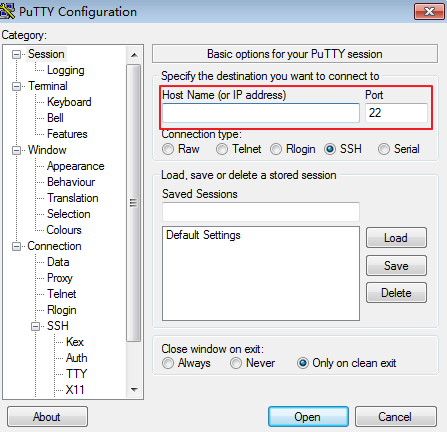
Для удалённого входа в ECS-A01, используя PuTTY:
- Введите EIP ECS-A01 в поле Host Name (or IP address), например, 1.95.44.XX.
- Введите IPv6 address ECS-A01 в поле Host Name (or IP address), например, 2407:XXX:e857.
Рисунок 1 Конфигурации PuTTY
- Проверьте, может ли ECS-A01 взаимодействовать с Интернетом, используя IPv4 и IPv6 address.
- Проверьте, может ли ECS-A01 взаимодействовать с Интернетом, используя IPv4 address:
ping <IPv4-EIP or Domain-name>
- Проверьте, может ли ECS-A01 взаимодействовать с Интернетом, используя IPv6 address:
ping6 <IPv6-address>
В этом примере 2002:20::45 используется в качестве публичного IP-адреса. Пример команды приведён ниже:
ping6 2002:20::45
Если отображается информация, аналогичная следующей, ECS-A01 может связываться с Интернетом, используя IPv6‑адрес.
[root@ecs-a01 ~]# ping6 2002:20::45PING 2002:20::45(2002:20::45) from 2002:20::45 : 56 data bytes64 bytes from 2002:20::45: icmp_seq=1 ttl=64 time=0.770 ms64 bytes from 2002:20::45: icmp_seq=2 ttl=64 time=0.295 ms64 bytes from 2002:20::45: icmp_seq=3 ttl=64 time=0.245 ms^C--- 2002:20::45 ping statistics ---3 packets transmitted, 3 received, 0% packet loss, time 2080msrtt min/avg/max/mdev = 0.245/0.436/0.770/0.237 ms
- Проверьте, может ли ECS-A01 взаимодействовать с Интернетом, используя IPv4 address: