pgAdmin — это инструмент администрирования и разработки для PostgreSQL. С помощью pgAdmin вы можете подключаться к конкретным базам данных со своих клиентов, создавать таблицы и выполнять простые и сложные SQL‑операторы. pgAdmin может использоваться в Windows, Linux, macOS и других операционных системах. Последняя версия pgAdmin основана на архитектуре браузер/сервер (B/S). Для получения дополнительной информации см. pgAdmin documentation.
В этом разделе в качестве примера используется pgAdmin 4‑4.17, чтобы описать, как с помощью pgAdmin подключиться к экземпляру RDS for PostgreSQL и создать базы данных и таблицы.
Версия pgAdmin должна быть 4 или новее.
Подключение к экземпляру RDS for PostgreSQL с помощью pgAdmin
- Получите пакет установки pgAdmin.
Скачайте пакет установки pgAdmin с pgAdmin official website. В дальнейшем в качестве примера используется pgAdmin4‑4.17.
- Дважды щелкните пакет установки и завершите установку согласно инструкциям.
- Запустите клиент pgAdmin после установки.
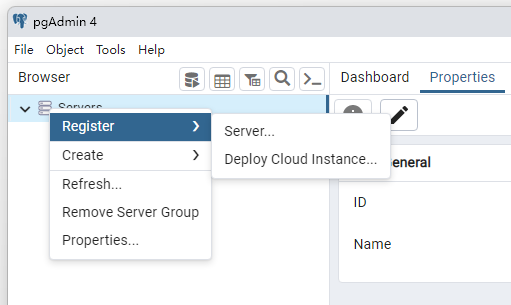
- В отображаемом окне входа щелкните правой кнопкой мыши Servers и выберите Register > Server в контекстном меню.
Рисунок 1 Сведения о входе
- На странице General укажите Name. На странице Connection укажите сведения о подключаемом экземпляре БД. Затем нажмите Save.
Рисунок 2 Ввод базовой информации
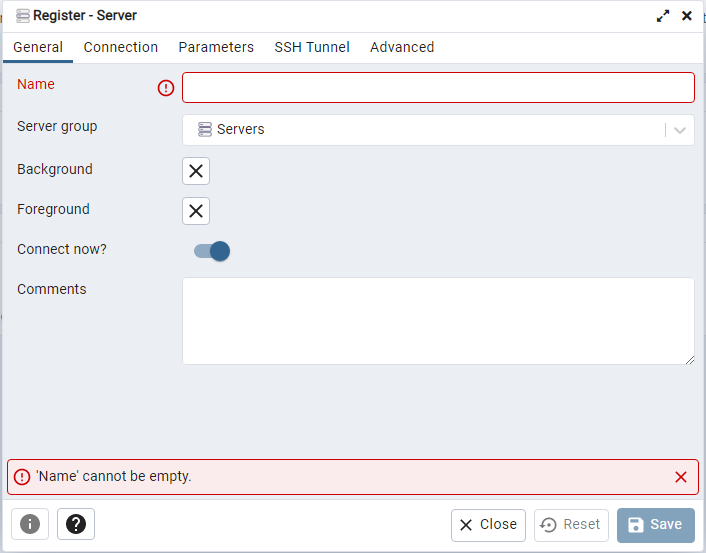
Рисунок 3 Ввод сведений о подключении
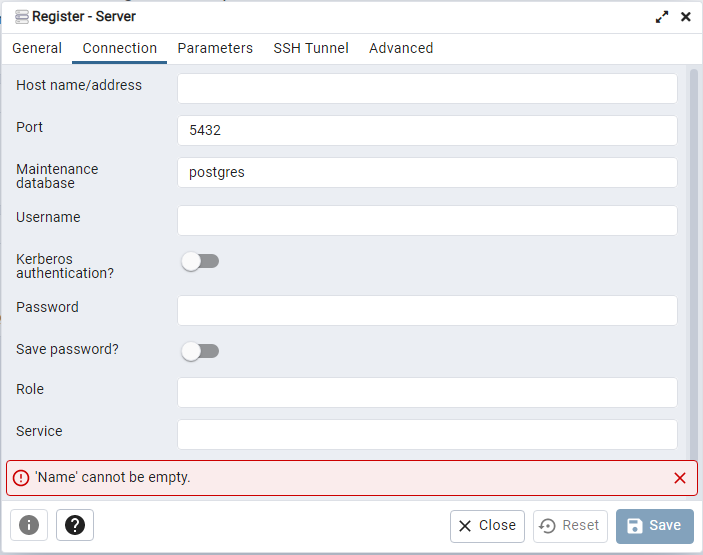
Описание параметров:
- Host name/address: указывает EIP, привязанный к целевому DB instance.
- Port: указывает порт базы данных. По умолчанию значение 5432.
- Username: указывает имя пользователя. По умолчанию значение root.
- Password: указывает пароль целевого имени пользователя базы данных.
- В окне входа проверьте правильность сведений о подключении. Целевой DB instance успешно подключён.
Базовые операции с базой данных
Создание базы данных Figure 4 Создание базы данных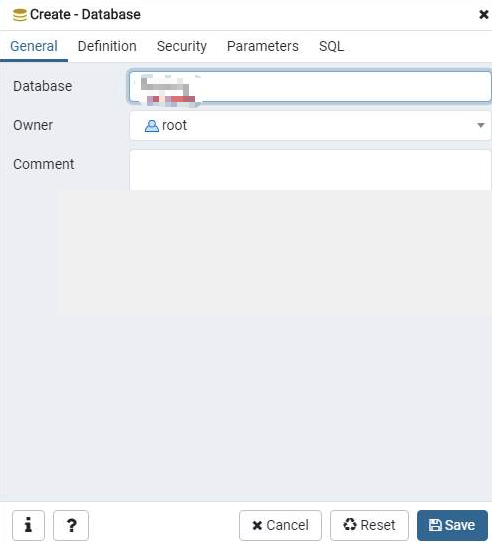
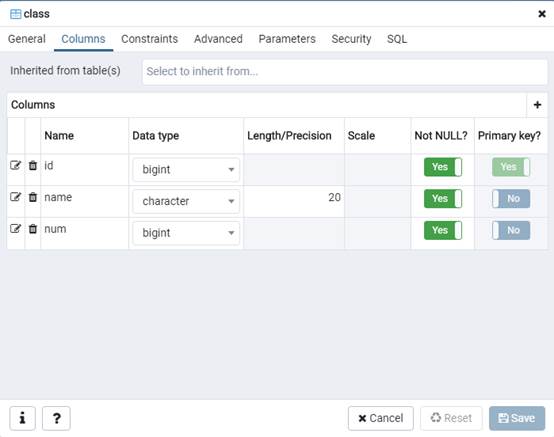
Создание таблицы Создавайте таблицы в схеме базы данных, созданной текущим пользователем. Figure 5 Основная информация Рисунок 6 Добавление столбцов таблицы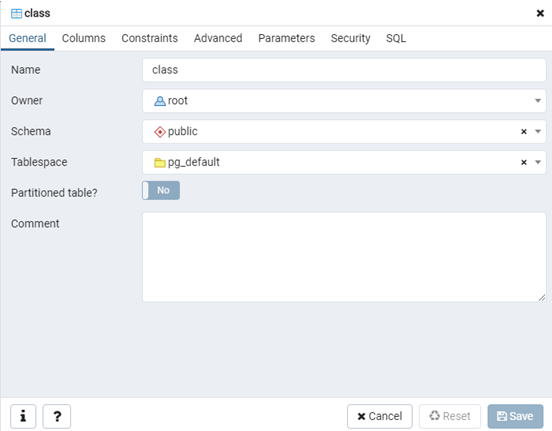
Выполнение SQL‑операторов
В верхней строке меню выберите Tools > Query Tool. Отображается SQL CLI.
Будьте осторожны при добавлении, удалении или изменении данных в instance. Некорректные операции могут привести к исключениям instance или service.
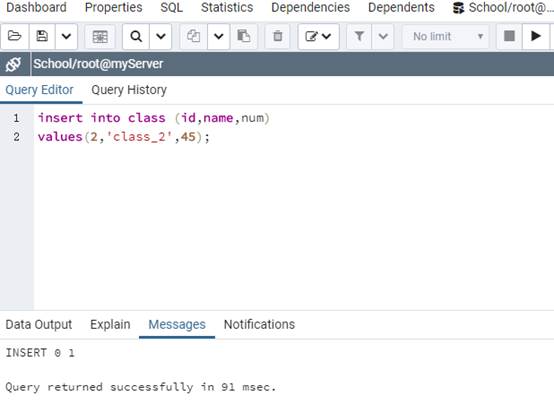
- Введите команду INSERT и нажмите Execute, чтобы вставить данные в таблицу.
Рисунок 7 Вставка данных
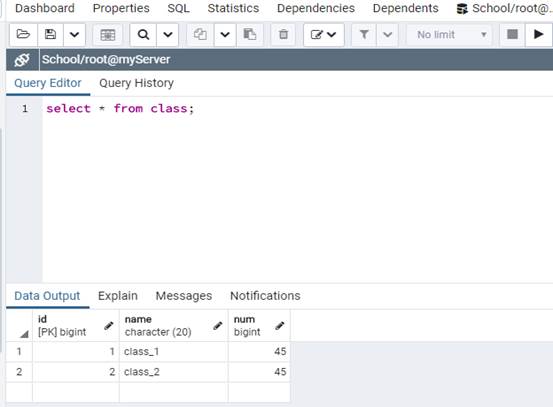
- Введите команду SELECT и нажмите Execute, чтобы запросить данные в таблице.
Рисунок 8 Запрос данных
Просмотр метрик
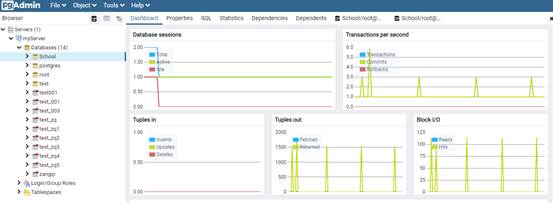
В панели навигации слева выберите базу данных. В правой панели нажмите вкладку Dashboard, чтобы просмотреть метрики базы данных, включая Database sessions, Transactions per second, Tuples in, Tuples out и Block I/O.
Рисунок 9 Просмотр метрик
Создание бэкапа данных
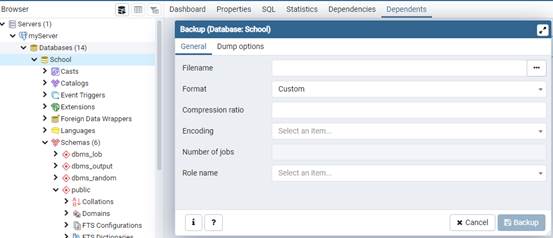
- В панели навигации слева щелкните правой кнопкой мыши базу данных, которую нужно бэкапировать, и выберите Backup в контекстном меню.
- На странице вкладки General отображаемого диалогового окна укажите требуемую информацию и нажмите Backup.
Рисунок 10 Резервное копирование данных
Восстановление данных
- В navigation pane слева щелкните правой кнопкой мыши по базе данных, которую нужно восстановить, и выберите Restore из shortcut menu.
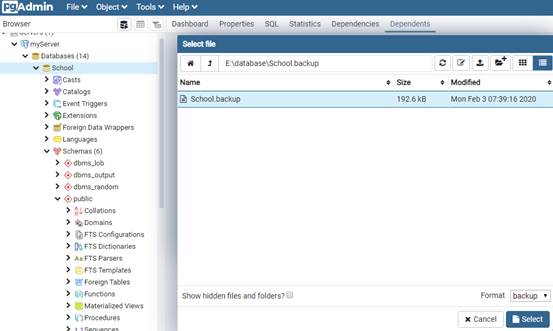
- В отображаемом dialog box выберите файл резервной копии и нажмите Restore.
Рисунок 11 Восстановление данных
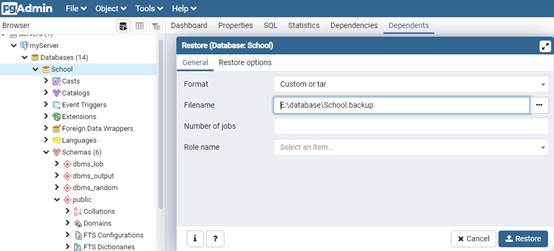
Рисунок 12 Восстановление завершено