Вы можете настроить правило жизненного цикла для бакета или набора объектов, чтобы:
- Переместить объекты из Standard в Warm или Cold.
- Переместить объекты из Warm в Cold.
- Установить срок действия объектов, а затем удалить их.
Правила жизненного цикла не перемещают объекты Cold в другие классы хранения.
Правило жизненного цикла может переместить класс хранения версий объектов, защищённых WORM, в течение периода удержания, но не может удалять такие версии объектов.
Процедура
- В списке бакетов OBS Console нажмите требуемый бакет, чтобы перейти на страницу Objects.
- В панели навигации выберите Overview.
- В панели навигации выберите Basic Configurations > Lifecycle Rules.
- Нажмите Create.
Figure 1 Создание правила жизненного цикла
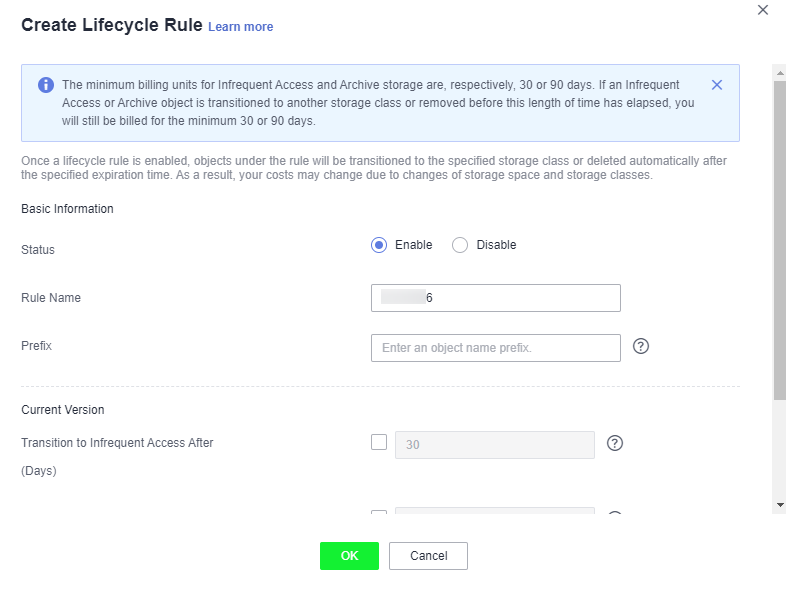
- Настройте правило жизненного цикла.
Basic Information:
- Status:
Выберите Enable чтобы включить правило жизненного цикла.
- Rule Name:
Он идентифицирует правило жизненного цикла. Имя правила может содержать не более 255 символов.
- Prefix: Это необязательно.
- Если это поле настроено, объекты с указанным префиксом будут управляться правилом жизненного цикла. Префикс не может начинаться со слеша (/) или содержать две последовательные косые черты (//), а также не может содержать следующие специальные символы: \ : * ? " < > |
- Если это поле не настроено, все объекты в bucket будут управляться правилом жизненного цикла.
Note- Если указанный префикс пересекается с префиксом существующего правила жизненного цикла, OBS рассматривает эти два правила как одно и запрещает вам настраивать правило, которое вы настраиваете. Например, если в OBS уже существует правило с префиксом abc, вы не можете настроить другое правило, префикс которого начинается с abc.
- Если уже существует правило жизненного цикла, основанное на префиксе объекта, вам не разрешается настраивать другое правило, применяемое ко всему bucket.
- Если правило жизненного цикла уже настроено для всего bucket, нельзя добавить дополнительные правила, применяемые к префиксу имени объекта.
Current Version or Historical Version:
- Если Versioning не включено для bucket, можно настроить только Current Version, а Historical Version по умолчанию не отображается.
- Если Versioning когда‑либо был включён для bucket, можно настроить как Current Version, так и Historical Version.
Note- Current Version и Historical Version — два понятия версионирования. Если версионирование включено для bucket, загрузка объектов с одинаковым именем в bucket создаёт разные версии объектов. Последний загруженный объект называется текущей версией, а ранее загруженные — историческими версиями.
- Вы можете настроить либо Current Version, либо Historical Version, либо оба варианта.
- Transition to Warm: После указанного количества дней с момента последнего обновления объекты, соответствующие заданным условиям, будут перемещены в Warm. Это значение должно быть не менее 30.
- Transition to Cold: После указанного количества дней с момента последнего обновления объекты, соответствующие заданным условиям, будут перемещены в Cold. Если вы настраиваете правило жизненного цикла так, чтобы объекты сначала переходили в Warm, а затем в Cold, объекты должны находиться в Warm не менее 30 дней, прежде чем их можно будет переместить в Cold. Если вы выбираете прямой переход объектов в Cold, данное ограничение не применяется.
- Delete Objects After (Days): После указанного количества дней с момента последнего обновления объекты, соответствующие определённым условиям, будут помечены как истёкшие, а затем удалены. Это значение должно быть целым числом, превышающим значение, указанное для любой из операций перехода.
- Delete Fragments After (Days): Через указанное количество дней после создания фрагмента OBS автоматически удалит фрагменты в Бакете.
Например, 7 января 2015 г., вы сохранили в OBS следующие файлы:
- log/test1.log
- log/test2.log
- doc/example.doc
- doc/good.txt
10 января 2015 г., вы сохранили ещё четыре файла:- log/clientlog.log
- log/serverlog.log
- doc/work.doc
- doc/travel.txt
10 января 2015 г., вы задали для объектов с префиксом log истечение срока через один день. Возможны следующие ситуации:
- Объекты log/test1.log и log/test2.log, загруженные 7 января 2015 г., могут быть удалены после последнего сканирования системы. Удаление может произойти 10 января 2015 г. или 11 января 2015 г., в зависимости от времени последнего сканирования системы.
- Объекты log/clientlog.log и log/serverlog.log, загруженные 10 января 2015 г., могут быть удалены 11 января 2015 г. или 12 января 2015 г., в зависимости от того, хранились ли они более одного дня (с момента их последнего обновления) во время сканирования системы.
В день операции вы можете задать объекты с префиксом имени log переходить в Warm через 30 дней, переходить в Cold через 60 дней и удаляться через 100 дней, после чего OBS будет переводить log/clientlog.log, log/serverlog.log, log/test1.log и log/test2.log в Warm, когда их срок хранения превышает 30 дней, переводить их в Cold, когда срок хранения превышает 60 дней, и удалять их, когда срок хранения превышает 100 дней, соответственно.
NoteТеоретически выполнение правила жизненного цикла занимает не более 24 часов. После обновления объекта OBS рассчитывает его жизненный цикл, начиная со следующего 00:00 (UTC), поэтому переход объектов между классами хранения или удаление просроченных объектов может задерживаться до 48 часов. Если вы внесете изменения в существующее правило жизненного цикла, правило вступит в силу снова.
- Status:
- Нажмите OK, чтобы завершить настройку правила жизненного цикла.
Последующая процедура
Вы можете нажать Edit, Delete или Disable (или Enable) в столбце Operation правила жизненного цикла, чтобы изменить, удалить, отключить (или включить) правило.
Вы также можете выбрать несколько правил жизненного цикла одновременно и нажать Delete или Disable (или Enable) над списком, чтобы выполнить пакетное удаление или отключение (или включение) их.