Сценарии
В OBS Console вы можете вручную удалить ненужные файлы или папки, чтобы освободить место и снизить затраты.
Кроме того, вы можете настроить правила жизненного цикла для периодического, автоматического удаления части или всех файлов и папок из бакета. Подробнее см. Configuring a Lifecycle Rule.
В сценариях больших данных параллельные файловые системы обычно имеют глубокие уровни каталогов, и каждый каталог содержит большое количество файлов. В таком случае удаление каталогов из параллельных файловых систем может завершиться с ошибкой из‑за тайм‑аута. Чтобы решить эту проблему, рекомендуется удалять каталоги одним из следующих способов:
- В клиенте Hadoop, в котором установлен OBSA, встроенный плагин OBS client, выполните команду hadoop fs - rmr obs://{Name of a parallel file system}/{Directory name}.
- Настройте правило жизненного цикла для каталогов, следуя Configuring a Lifecycle Rule, чтобы они могли удаляться в фоновом режиме в соответствии с предустановленным правилом жизненного цикла.
Справочная информация
Удаление объектов при включённом версионировании
Когда для бакета включено версионирование, OBS работает немного иначе при удалении различных объектов.
- Удаление файла или папки: файл или папка не удаляется окончательно, а сохраняется в списке Deleted Objects и помечается Delete Marker. В Deleted Objects нажмите имя объекта. На вкладке Versions вы увидите, что последняя версия объекта имеет маркер удаления.
Figure 1 Удаление файла или папки
- Чтобы окончательно удалить файл или папку, удалите его повторно из списка Deleted Objects. Подробнее см. Procedure.
- Чтобы восстановить удалённый файл, выполните отмену удаления из списка Deleted Objects. Подробнее см. Undeleting an Object.
- Удаление версии объекта: версия будет окончательно удалена и её нельзя будет восстановить. Если удалённая версия является последней, следующая по новизне версия становится последней.
Рисунок 2 Удаление версии объекта

Процедура
- В списке бакетов OBS Console нажмите требуемый бакет, чтобы перейти на страницу Objects.
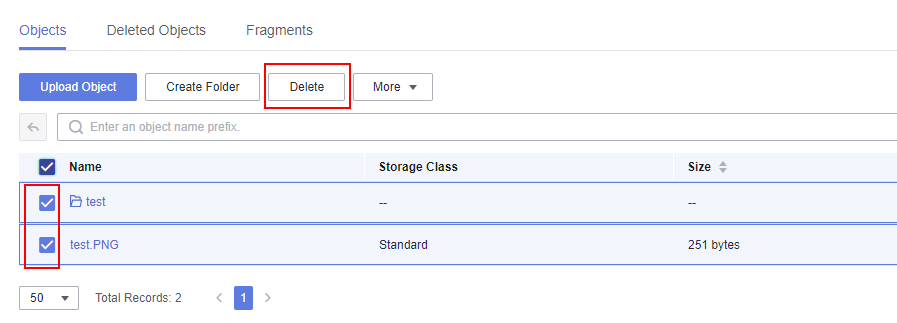
- Выберите файл или папку, которые нужно удалить, и нажмите Delete или выберите More > Delete справа.
Можно выбрать несколько файлов или папок и нажать Delete над списком объектов, чтобы выполнить пакетное удаление.
Рисунок 3 Удаление файла или папки
- Нажмите OK, чтобы подтвердить удаление.
Рисунок 4 Удаление объектов
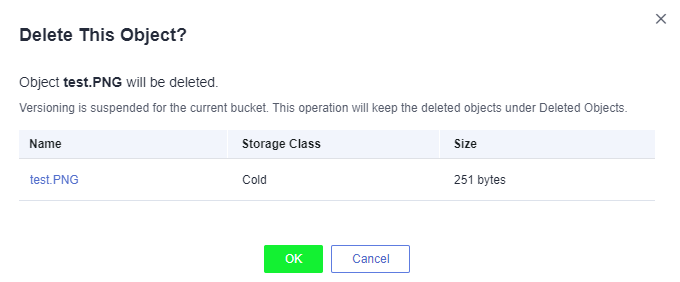 Caution
Если удалить объект из бакета с включённым versioning, объект не будет удалён окончательно, а будет сохранён в списке Deleted Objects. Если необходимо окончательно удалить объект для освобождения места, выполните следующие действия:
- Если versioning включён для бакета, удалите файлы или папки повторно из списка Deleted Objects, чтобы окончательно удалить их.Note
В бакете с включённым WORM объекты нельзя окончательно удалить из списка Deleted Objects. Чтобы окончательно удалить объект, включите Historical Versions, выберите нужную версию объекта и нажмите Permanently Delete над полем поиска. Подробности см. в Related Operations или Configuring WORM Retention.
Также папки нельзя окончательно удалить из списка Deleted Objects. Чтобы окончательно удалить папку, можно только настроить правило жизненного цикла.
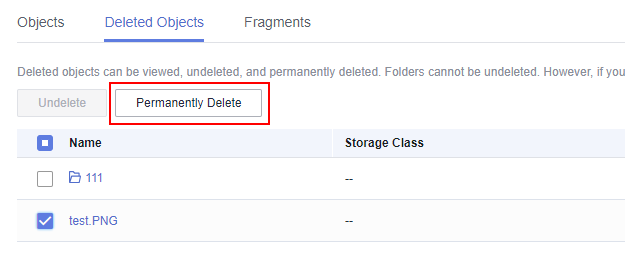
- Нажмите Deleted Objects.
- In the Operation column of the file or folder to be deleted, click Permanently Delete.
You can also select multiple files or folders and click Permanently Delete above the object list to batch delete them.
Рисунок 5 Удаление файла или папки навсегда
Связанные операции
Когда включено версионирование, файлы в списке Deleted Objects также имеют несколько версий. Обратите внимание на следующие пункты при удалении разных версий файлов:
- Удаление версии с Delete Marker фактически восстанавливает эту версию вместо её постоянного удаления. Для получения подробностей см. Undeleting an Object.
- Удаление версии без Delete Marker навсегда удаляет эту версию. Эта версия не будет восстановлена, даже если объект будет восстановлен позже.