Подключение к OBS
В кластере MRS Location можно задать путь к файловой системе OBS при создании таблицы Spark, и Spark может подключаться к OBS через Hive Metastore.
- Задание пути к OBS при создании таблицы:
- Войдите в узел, где установлен клиент, под пользователем установки клиента, и откройте клиент spark-sql.
cd Директория установки клиента
kinit Пользователь операции компонента
spark-sql --master yarn
- Set Location to the OBS file system path when creating a table.
Например, чтобы создать таблицу с именем test, у которой Location равен obs://obs-test/test/Database name/Table name, выполните следующую команду:
create external table testspark(name string) location "obs://obs-test/test/Database name/Table name";
- Войдите в узел, где установлен клиент, под пользователем установки клиента, и откройте клиент spark-sql.
- Подключение Spark к OBS через Hive Metastore:
- Complete the configurations by referring to Interconnecting Hive with OBS using MetaStore.
- Log in to FusionInsight Manager, choose Cluster > Services > Spark and choose Configurations > All Configurations.
- In the navigation pane on the left, choose SparkResource > Customization. In the custom configuration items, add spark.sql.warehouse.location.first to the custom parameter and set its value to true.
Рисунок 1 spark.sql.warehouse.location.first configuration

- В панели навигации слева выберите JDBCServer > Customization. В элементах пользовательской конфигурации добавьте spark.sql.warehouse.location.first в параметр custom и установите его значение true.
Рисунок 2 spark.sql.warehouse.location.first configuration

- Нажмите Save, чтобы сохранить конфигурацию. Нажмите вкладку Dashboard, выберите More > Restart Service, введите пароль, нажмите OK и снова нажмите OK, чтобы перезапустить Spark.
- После перезапуска Spark, выберите More > Download Client, чтобы снова загрузить и установить клиент Spark. Затем перейдите к 7.
Если вы не загружаете и не устанавливаете клиент повторно, вы можете выполнить следующие шаги для обновления файла конфигурации клиента Spark (например, каталог клиента /opt/client):
- Войдите в узел, где развернут клиент Spark, под пользователем root, и перейдите в каталог установки клиента.
cd /opt/client
- Выполните следующую команду, чтобы изменить hive-site.xml в каталоге файлов конфигурации клиента Spark:
vi Spark/spark/conf/hive-site.xml
Измените значение hive.metastore.warehouse.dir на соответствующий путь OBS, например, obs://hivetest/user/hive/warehouse/.
<property><name>hive.metastore.warehouse.dir</name><value>obs://hivetest/user/hive/warehouse/<value></property> - Выполните следующую команду, чтобы изменить файл spark-defaults.conf в каталоге файлов конфигурации клиента Spark и установить spark.sql.warehouse.location.first в true:
vi Spark/spark/conf/spark-defaults.conf
- Войдите в узел, где развернут клиент Spark, под пользователем root, и перейдите в каталог установки клиента.
- Configure the OBS directory permission for the component operation user in clusters with Kerberos authentication enabled by referring to Configuring Ranger Permissions.
- Перейдите в SparkSQL CLI и spark-beeline, создайте таблицу и проверьте, является ли расположение таблицы путём OBS.
source bigdata_env
kinit Service user (пропустите этот шаг для обычных кластеров)
- Перейдите к SparkSQL CLI.
spark-sql
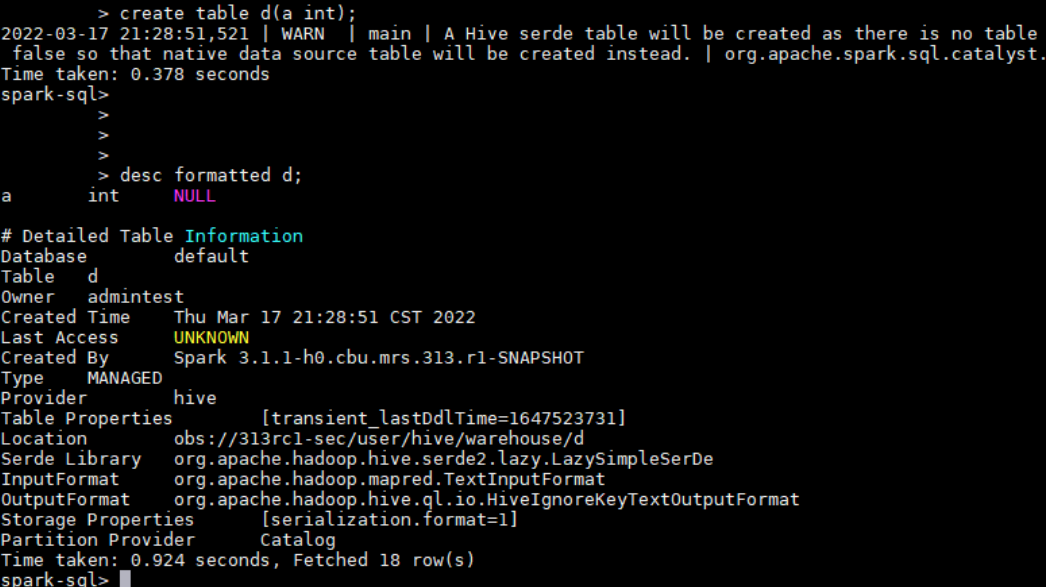
create table d(a int);
desc formatted d;
Как показано на следующем рисунке, расположение таблицы d находится в указанном пути OBS.
- Перейдите к spark-beeline.
spark-beeline
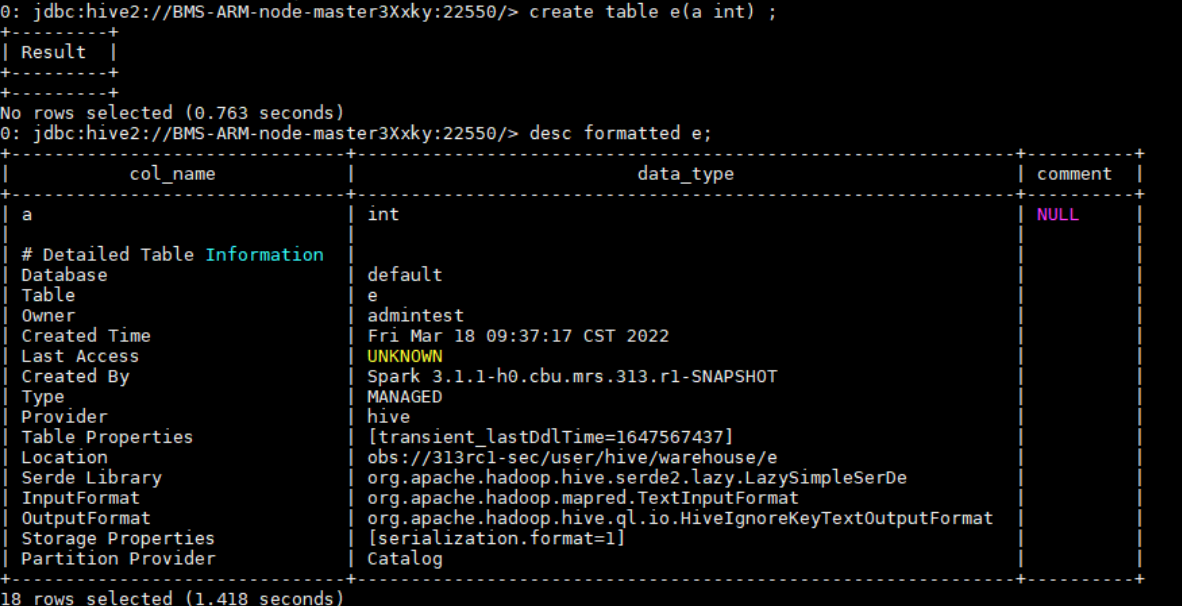
create table e(a int);
desc formatted e;
Как показано на следующем рисунке, расположение таблицы e находится в указанном пути OBS.
- Перейдите к SparkSQL CLI.
Настройка разрешений Ranger
- Войдите в FusionInsight Manager и выберите System > Permission > User Group. На отображаемой странице нажмите Create User Group.
- Создайте группу пользователей без роли, например, obs_spark, и привяжите группу пользователей к соответствующему пользователю.
- Войдите в страницу управления Ranger как пользователь rangeradmin.
- На главной странице нажмите component plug-in name OBS в области EXTERNAL AUTHORIZATION.
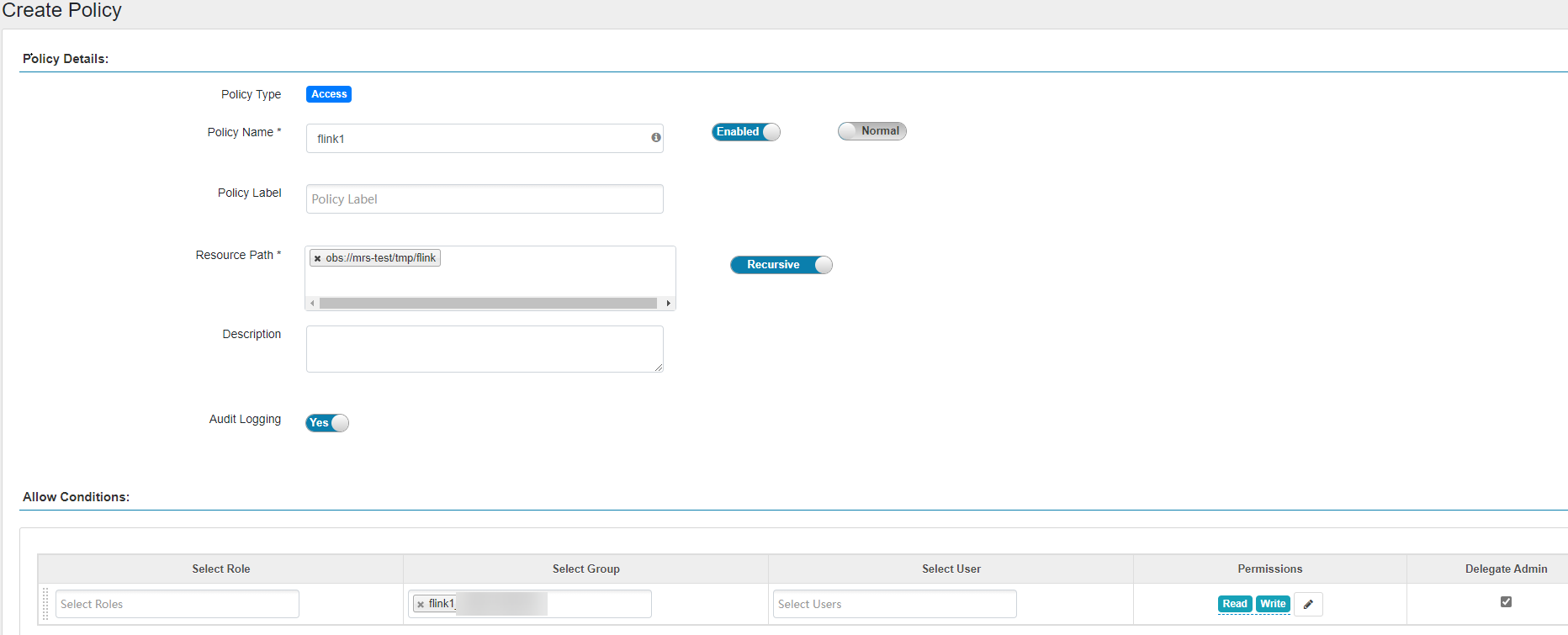
- Нажмите Add New Policy, чтобы добавить разрешения Read и Write на пути OBS в группу пользователей, созданную в 2. Если пути OBS отсутствуют, создайте их заранее (символ подстановки * не допускается).
- Каскадная авторизация не поддерживается для представлений таблиц.
- Каскадную авторизацию можно выполнять только для баз данных и таблиц, но не для разделов. Если путь раздела не входит в путь таблицы, необходимо вручную авторизовать путь раздела.
- Каскадная авторизация для Deny Conditions в политике Hive Ranger не поддерживается. То есть разрешение Deny Conditions ограничивает только разрешение таблицы и не может создать разрешение источника хранилища HDFS.
- Разрешение политики HDFS Ranger имеет приоритет над разрешением источника хранилища HDFS, созданным каскадной авторизацией. Если разрешение HDFS Ranger уже задано для источника хранилища HDFS таблицы, каскадное разрешение не вступает в силу.
Настройка разрешений для пользователей сервиса CDL
Если Kerberos authentication is enabled for the cluster (the cluster is in security mode) и необходимо сохранять данные в реальном времени в OBS после соединения, выполните следующие действия, чтобы предоставить пользователю конкретные разрешения Read и Write на соответствующий путь OBS:
- Войдите в FusionInsight Manager и выберите System > Permission > User Group. На отображаемой странице нажмите Create User Group.
- Создайте группу пользователей без роли, например, obs_cdl, и привяжите группу к соответствующему пользователю сервиса CDL, например, cdluser.
- Войдите в страницу управления Ranger как пользователь rangeradmin.
- На главной странице нажмите component plug-in name OBS в области EXTERNAL AUTHORIZATION.
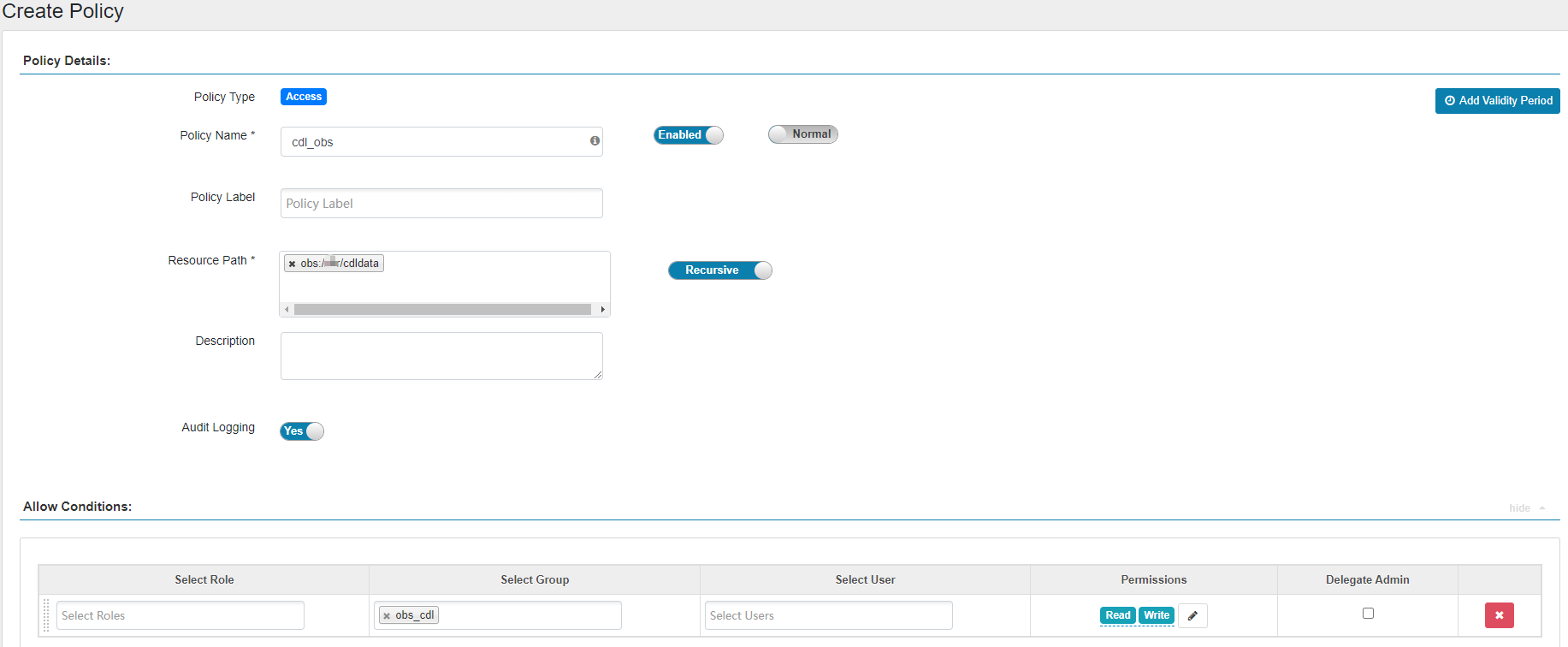
- Нажмите Add New Policy, чтобы добавить разрешения Read и Write на пути OBS в созданную группу пользователей. Если пути OBS отсутствуют, создайте их заранее (символ подстановки * не допускается).
На следующем рисунке показаны настройки, необходимые для добавления разрешений Read и Write на obs://OBS parallel file system name/cdldata в группу пользователей obs_cdl.