После создания экземпляра Kafka вы можете увеличить его спецификации. Таблица 1 Перечисляет доступные варианты изменения. Только один объект может быть изменён за одну операцию: количество брокеров, пропускная способность, Объём хранения или Флейвор брокера.
Старый/Новый Флейвор | Изменяемый объект | Увеличить | Уменьшить |
|---|---|---|---|
Новый Флейвор | Количество брокеров | √ | × |
Объём хранения | √ | × | |
Флейвор брокера | √ | × | |
Старый Флейвор | Пропускная способность | √ | × |
Объем хранения | √ | × | |
Флейвор брокера | × | × |
Различие между старыми и новыми спецификациями
- Старые спецификации: в списке экземпляров спецификация экземпляра отображается как пропускная способность (например, 100 MB/s).
- Новые спецификации: в списке экземпляров спецификация экземпляра отображается как Флейвор ECS, умноженный на количество брокеров (например, kafka.2u4g.cluster*3 brokers).
Рисунок 1 Список экземпляров

Влияние изменения спецификации
Изменённый объект | Влияние |
|---|---|
Пропускная способность или количество брокеров |
|
Объем хранения |
|
Флейвор брокера |
|
Процесс увеличения Flavors брокеров
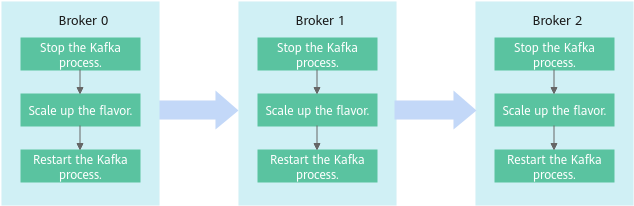
Когда вы масштабируете flavor брокера, на брокерах выполняется поочередный перезапуск. Ниже приведён процесс на примере трёх брокеров:
Рисунок 2 Процесс увеличения флейвора брокера
Изменение количества брокеров или пропускной способности
- Войдите в консоль.
- Нажмите
 в верхнем левом углу, чтобы выбрать регион, где находится ваш экземпляр.
 - Нажмите
 в верхнем левом углу и выберите Приложение > Distributed Message Service for Kafka чтобы открыть список экземпляров Kafka.
 - В строке, содержащей нужный экземпляр, нажмите Изменить спецификации в Операция столбце.
- Укажите количество брокеров или пропускную способность по требованию.
- Увеличьте пропускную способность (для экземпляров, использующих старые спецификации)
- Укажите новую пропускную способность и нажмите Далее.
- Подтвердите конфигурации и нажмите Отправить.
- Вернитесь к списку экземпляров и проверьте, успешно ли применены изменения.
- Если статус экземпляра изменился с Изменяется на Запущено, изменение прошло успешно. Вы можете проверить новую пропускную способность в Флейвор столбце.
- Если статус экземпляра изменился с Изменяется на Изменение не удалось, изменение не удалось. Переместите курсор над Изменение не удалось чтобы проверить причину сбоя.
Экземпляры в Изменение не удалось состояние не может быть перезапущено, изменено или удалено. После того как статус экземпляра автоматически изменится с Изменение не удалось на Запущено, вы можете продолжать выполнять операции с экземпляром. Если статус не изменится на Запущено, обратитесь в службу поддержки.
- После увеличения пропускной способности добавьте IP‑адрес нового брокера в конфигурацию клиентского соединения для повышения надёжности.
- Увеличьте количество брокеров (для экземпляров, использующих новые спецификации).
- Для Изменить на, выберите Брокеры.
- Для Брокеры, укажите количество брокеров. Диапазон количества брокеров варьируется в зависимости от спецификаций экземпляра. Подробности см Таблица 1.
- Если включён публичный доступ, настройте EIPs для новых брокеров.
- Для Подсеть, оставьте настройки по умолчанию.
- Для Приватные IP-адреса, выберите Авто или Вручную.
- Авто: Система автоматически назначает IP-адрес из подсети.
- Вручную: Выберите IP-адреса для новых брокеров в раскрывающемся списке. Если количество выбранных IP-адресов меньше числа брокеров, оставшиеся IP-адреса будут автоматически назначены.
- Нажмите Далее.
- Подтвердите настройки и нажмите Отправить.
- Проверьте прогресс модификации и оценочное оставшееся время.
- В списке экземпляров щелкните экземпляр, чтобы перейти на страницу сведений об экземпляре.
- В навигационной панели выберите Экземпляр > Фоновые задачи. Эта Текущие задачи Отображается страница вкладки.
- Щелкните Изменить спецификации задача. Эта Подробности задачи модификации спецификации отображается диалоговое окно.
- Проверьте прогресс и оценочное оставшееся время. В Шаги, проверьте шаги, время начала и время окончания.
- Проверьте, успешна ли модификация.
- Если задача находится в Успешно состояние, изменение прошло успешно. Просмотрите количество брокеров в Флейвор столбец в списке экземпляров.
- Если задача находится в Не удалось состояние, изменение прошло неуспешно. Переместите курсор над Не удалось или проверьте причину в Шаги.
После неудачной модификации экземпляр находится в Изменение не удалось состояние, и его нельзя перезапустить, изменить или удалить. После того как статус экземпляра автоматически изменится с Изменение не удалось на Работает, вы можете продолжать выполнять операции. Если статус не изменится на Работает, свяжитесь со службой поддержки.
- После добавления брокеров добавьте IP‑адреса новых брокеров в конфигурацию подключения клиента, чтобы повысить надёжность.
- Увеличьте пропускную способность (для экземпляров, использующих старые спецификации)
Расширение Объёма хранения
- Войдите в консоль.
- Нажмите в левом верхнем углу, чтобы выбрать регион, в котором находится ваш экземпляр.
- Нажмите в левом верхнем углу и выберите Приложение > Distributed Message Service for Kafka чтобы открыть список экземпляров Kafka.
- В строке, содержащей нужный экземпляр, нажмите Изменить характеристики в Операция столбце.
- Укажите требуемый объём хранения.
- Увеличьте Объем хранения (для экземпляров, использующих старые спецификации)
- Укажите новый Объем хранения и нажмите Далее.
- Подтвердите конфигурации и нажмите Отправить.
- Вернитесь к списку экземпляров и проверьте, было ли изменение успешно.
- Если статус экземпляра изменился с Changing to Running, изменение прошло успешно. Просмотрите новый Объем хранения в Используемый/Доступный Объем хранения (GB) столбец в списке экземпляров.
- Если статус экземпляра изменился с Changing to Изменение не удалось, изменение не удалось. Переместите курсор над Изменение не удалось для проверки причины сбоя.
Экземпляры в Изменение не удалось состояние нельзя перезапустить, изменить или удалить. После того как статус экземпляра автоматически изменится с Изменение не удалось на Работает, вы можете продолжать выполнять операции над экземпляром. Если статус не изменится на Работает, обратитесь в службу поддержки.
- Расширьте Объем хранения (для экземпляров, использующих новые спецификации)
- Для Изменить По, выберите Хранилище.
- Для Объем хранения на брокере, укажите новый объем хранения, и нажмите Далее. Объём хранения варьируется в зависимости от спецификаций инстанса. Для подробностей см. Таблица 1.
- Подтвердите настройки и нажмите Отправить.
- Проверьте ход модификации и оценочное оставшееся время.
- В списке инстансов нажмите на инстанс, чтобы перейти на страницу деталей инстанса.
- В навигационной панели выберите Инстанс > Фоновые задачи. Текущий Текущие задачи страница вкладки отображается.
- Нажмите Изменить спецификации задача. The Подробности задачи изменения спецификации отображается диалоговое окно.
- Проверьте прогресс и оценочное оставшееся время. In Шаги, проверьте шаги, время начала и время окончания.
- Проверьте, успешна ли модификация.
- Если задача находится в Успешное состояние, модификация прошла успешно. Посмотрите новый объём хранения (Объём хранения на брокер × Количество брокеров) в Используемый/Доступный объём хранения (ГБ) столбце в списке экземпляров.
- Если задача находится в Неуспешное состояние, модификация неуспешна. Наведите курсор на Неуспешное или проверьте причину в Шаги.
После неудачной модификации экземпляр находится в Сбой изменения состоянии, и не может быть перезапущен, изменён или удалён. После того как статус экземпляра автоматически меняется с Сбой изменения на Выполняется, вы можете продолжать выполнять операции. Если статус не изменится на Выполняется, обратитесь в службу поддержки.
- Увеличьте Объем хранения (для экземпляров, использующих старые спецификации)
Увеличение Broker Флейвора
- Войдите в консоль.
- Нажмите в левом верхнем углу, чтобы выбрать регион, где находится ваш экземпляр.
- Нажмите в левом верхнем углу и выберите Приложение > Distributed Message Service for Kafka чтобы открыть список экземпляров Kafka.
- В строке, содержащей нужный экземпляр, щелкните Изменить спецификации в Операция столбце.
- Укажите требуемый Флейвор брокера.
- Для Изменить на, выберите Флейвор брокера.
- Укажите новый Флейвор брокера.
- В Проверка риска области, проверьте наличие рисков.
Если найден любой риск, обработайте его согласно подсказке и затем щелкните Перепроверить. Если риски не нуждаются в обработке, выберите Я понимаю риски.
- Нажмите Далее, подтвердите информацию и нажмите Отправить.
- Проверьте прогресс масштабирования и оценочное оставшееся время.
- В списке экземпляров нажмите на экземпляр, чтобы перейти на страницу сведений об экземпляре.
- В области навигации выберите Экземпляр > Фоновые задачи. Эта Текущие задачи страница вкладки отображается.
- Нажмите на Изменить спецификации задача. Эта Подробности задачи изменения спецификации отображается диалоговое окно.
- Проверьте прогресс и оценочное оставшееся время. In Шаги, проверьте шаги, время начала и время окончания.
- Проверьте, успешно ли выполнено изменение.
- Если задача находится в Успешно состояние, изменение выполнено успешно. Просмотрите флейвор брокера в Флейвор столбце списка инстансов.
- Если задача находится в Не удалось состояние, изменение выполнено не успешно. Переместите курсор на Не удалось чтобы увидеть причины ошибки.
После неудачного изменения, инстанс находится в Изменение не удалось состояние, и его нельзя перезапустить, изменить или удалить. После того как статус экземпляра автоматически изменится с Сбой изменения на Работает, вы можете продолжать выполнять операции. Если статус не изменится на Работает, обратитесь в службу поддержки.