Сценарии
Вы можете создать образ полного ECS, включающий не только ОС, но и программное обеспечение и все данные сервисов. Затем вы можете использовать этот образ для миграции данных, быстро создавая точные клоны оригинального ECS.
Этот раздел не применяется к BMS.
Предыстория
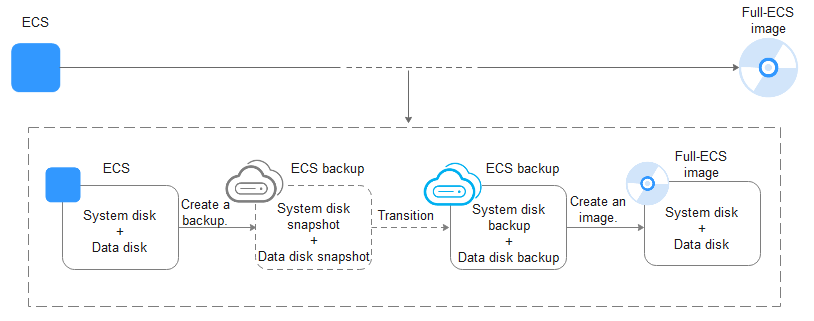
На следующей схеме показан процесс создания образа из полного ECS, включающий как системный, так и диск с данными.
Figure 1 Creating a full-ECS image from an ECS
- Время, необходимое для создания полного образа ECS, зависит от размера диска, качества сети и количества одновременных задач.
- ECS, используемый для создания полного образа ECS, должен находиться в состоянии Running или Stopped. Чтобы создать полный образ ECS, содержащий базу данных, используйте stopped ECS.
- Если Stopped ECS находится в этом состоянии, не запускайте его при создании полного образа ECS.
- Когда полный образ ECS создаётся из ECS, не выполняйте никаких операций над ECS, иначе создание образа может завершиться с ошибкой.
- В Figure 1, если существуют снимки системного диска и дисков с данными, но создание резервной копии ECS не завершено, созданный полный образ ECS будет доступен только в AZ, где находится исходный ECS, и может использоваться только для развертывания ECS в этой AZ. Вы не сможете развернуть ECS в других AZ региона, пока исходный ECS полностью не будет зарезервирован и полный образ ECS не перейдёт в состояние Normal.
- Если вы используете полный образ ECS для изменения ОС ECS, в ECS могут быть записаны только данные системного диска. Поэтому, если вы хотите восстановить или перенести данные диска с данными ECS с помощью полного образа ECS, вы можете использовать образ только для создания нового ECS, а не для изменения ОС ECS.
Ограничения
- При создании полного образа ECS из ECS убедитесь, что ECS правильно сконфигурирован, иначе создание образа может завершиться с ошибкой.
- Экземпляр Windows ECS, используемый для создания полного образа ECS, не может иметь объединённый том, иначе данные могут быть потеряны при создании ECS из этого образа.
- Экземпляр Linux ECS, используемый для создания полного образа ECS, не может иметь физическую группу дисков или логический диск, содержащий несколько физических дисков, иначе данные могут быть потеряны при создании ECS из этого образа.
- Полный образ ECS не может быть реплицирован в пределах региона или экспортирован.
- При создании полного образа ECS из Windows ECS необходимо изменить SAN‑политику ECS на OnlineAll. В противном случае EVS‑диски, подключённые к ECS, созданным из образа, могут быть отключены. Подробности см. Setting the ECS SAN Policy to OnlineAll.
Процедура
- Войдите в консоль управления.
- Under Computing, click Image Management Service. The IMS console is displayed.
- Создайте полный образ ECS.
- Click Create Image in the upper right corner.
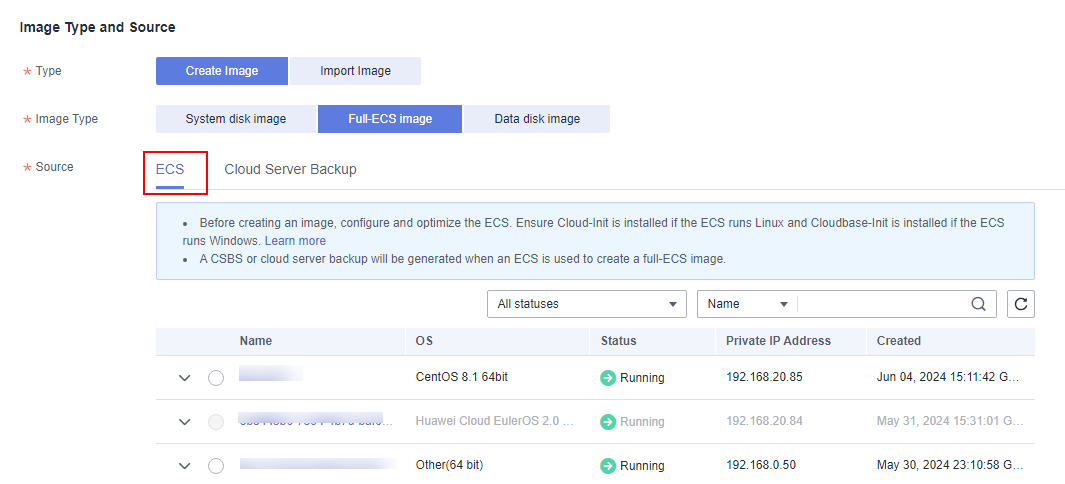
- In the Image Type and Source area, select Create Image for Type and then select Full-ECS image for Image Type.
- Select ECS for Source and then select an ECS from the list.
Figure 2 Создание полного образа ECS с использованием ECS
- Specify Server Backup Vault to store backups.
Созданный полный образ ECS и бэкап сохраняются в server backup vault.
If no server backup vault is available, click Create Server Backup Vault to create one. Ensure that you select Backup for Protection Type. For more information about CBR backups and vaults, see Cloud Backup and Recovery User Guide.
- В области Image Information настройте основные сведения об образе, такие как имя образа и описание.
- Нажмите Apply Now.
- Подтвердите настройки и нажмите Submit Application.
- Вернитесь к списку частных образов и проверьте статус нового full-ECS образа.
- Когда статус образа изменится на Normal, создание образа завершено.
- Если под статусом Normal в столбце Status отображается Available in AZX для full-ECS образа, резервная копия исходного ECS не была создана, и создан только снимок диска. (AZX указывает AZ, в котором находится исходный ECS образа.)
В этом случае full-ECS образ можно использовать только для развертывания ECS в этом AZ. Если вы хотите использовать этот образ для развертывания ECS в других AZ региона, необходимо дождаться, пока Available in AZX исчезнет из‑под Normal, что указывает на успешное создание резервной копии ECS. Этот процесс занимает около 10 минут, в зависимости от объёма данных исходного ECS.
Рисунок 3 Статус full-ECS образа

Последующая процедура
- Если вы хотите использовать full-ECS образ для создания ECS, нажмите Apply for ECS в столбце Operation. На отображаемой странице создайте ECS, следуя инструкциям в Elastic Cloud Server User Guide.Note
При использовании full-ECS образа для создания ECS:
- Информация о системном и диске с данными, заданная по умолчанию в образе, будет отображена автоматически.
- Если full-ECS образ содержит несколько дисков с данными, загрузка и отображение информации о дисках займет некоторое время.
- Если вы используете full-ECS образ для изменения ОС ECS, только данные системного диска могут быть записаны в ECS. Поэтому, если вы хотите восстановить или перенести данные диска с данными инстанса ECS с помощью full-ECS образа, вы можете лишь использовать образ для создания нового ECS, а не для изменения ОС ECS.
- Если вы хотите поделиться full-ECS образом с другими тенантами, вы можете воспользоваться любым из следующих методов:
- Если у ECS, из которого был создан full‑ECS image, есть резервная копия CSBS, необходимо сначала перенести её в CBR, прежде чем делиться образом, поскольку CSBS выводится из эксплуатации.
- Если у ECS нет такой резервной копии, вы можете напрямую разделить full‑ECS image.
Установка ECS SAN Policy в OnlineAll
В Windows существует три типа SAN policies: OnlineAll, OfflineShared и OfflineInternal.
Type | Description |
|---|---|
OnlineAll | Все вновь обнаруженные диски автоматически выводятся в онлайн. |
OfflineShared | Все диски на совместно используемых шинах, таких как iSCSI и FC, по умолчанию остаются в офлайн, тогда как диски на несообщаемых шинах остаются в онлайн. |
OfflineInternal | Все вновь обнаруженные диски остаются в офлайн. |
Чтобы установить ECS SAN policy в OnlineAll, выполните следующие действия: