Сценарии
Образ data disk image содержит только данные сервиса. Вы можете создать образ диска с данными, используя локальный образ файла или external image file (образ файла на другой облачной платформе). Затем вы можете использовать образ диска с данными для создания дисков EVS и миграции данных сервиса в облако.
Процесс
На следующем рисунке показан процесс создания образа диска с данными из внешнего образа файла.
Figure 1 Создание образа диска с данными из внешнего образа файла
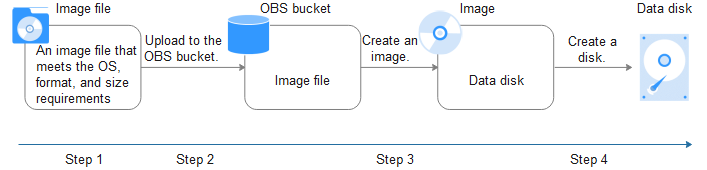
- Подготовьте внешний образ файла. Файл должен быть в формате VHD, VMDK, QCOW2, RAW, VHDX, QCOW, VDI, QED, ZVHD или ZVHD2. Если вы хотите использовать образ файла в других форматах, преобразуйте файл в один из перечисленных форматов перед импортом в облачную платформу.
- Загрузите внешний образ файла в стандартный OBS‑бакет. Подробности см. в Uploading an Image File.
- Создайте образ диска с данными. Подробности см. в Procedure.
- Используйте образ диска с данными для создания дисков с данными. Подробности см. в Follow-up Procedure.
Процедура
- Log in to the management console.
- В разделе Computing нажмите Image Management Service. Отобразится консоль IMS.
- Создайте образ диска с данными.
- Нажмите Create Image в правом верхнем углу.
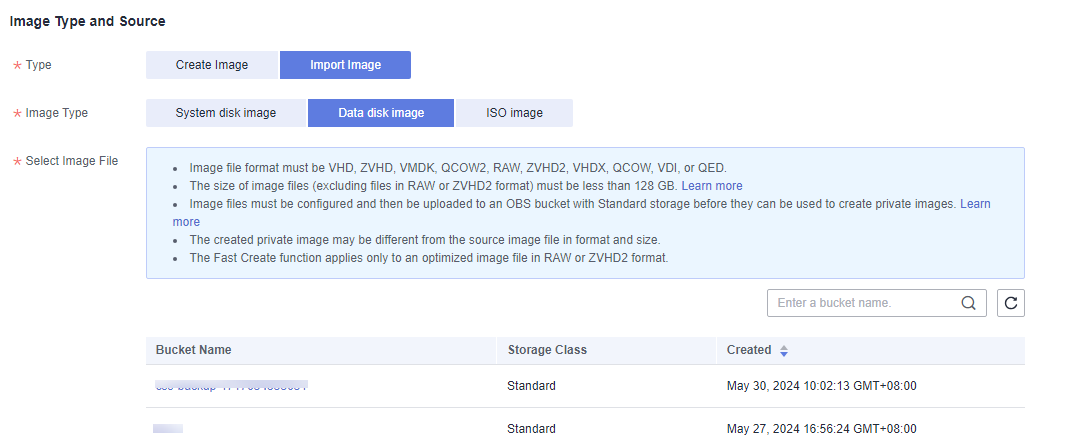
- В области Image Type and Source выберите Import Image для Type, а затем выберите Data disk image для Image Type.
- Выберите бакет, в котором хранится файл образа, из списка, а затем выберите файл образа.
Рисунок 2 Создание образа диска с данными из внешнего файла образа
- Чтобы зарегистрировать файл образа с помощью Fast Create, выберите Enable Fast Create.Note
- В настоящее время быстрый импорт доступен только для файлов образов ZVHD2 и RAW.
- Чтобы узнать, как конвертировать форматы файлов образов и создавать bitmap‑файлы, см. Fast Import of an Image File.
После того как вы выберете Enable Fast Create, выберите подтверждающую информацию после Image File Preparation, если вы подготовили необходимые файлы.
- В области Image Information укажите следующие параметры:
- OS Type: Значение — Windows или Linux.
- Data Disk: Значение может быть от 40 GiB до 2048 GiB и не должно быть меньше объёма диска с данными в файле образа.
- Name: Укажите имя образа.
- (Optional) Encryption: Если вы хотите зашифровать образ, выберите KMS encryption, а затем выберите из списка используемый ключ.
- Enterprise Project: Выберите проект предприятия из раскрывающегося списка. Этот параметр доступен только если вы включили проекты предприятий или ваша учётная запись является корпоративной. Чтобы включить эту функцию, обратитесь к вашему менеджеру по работе с клиентами.Проект предприятия группирует облачные ресурсы, что позволяет управлять ресурсами и пользователями по проекту.
- (Optional) Tag: Установите ключ тега и значение тега для образа, чтобы легко его идентифицировать и управлять им.
- (Optional) Description: Опишите образ.
- нажмите Apply Now.
- Подтвердите настройки и нажмите Submit Application.
- Вернитесь к списку частных образов и просмотрите новый образ Диска с данными.
Когда статус образа изменится на Normal, создание образа завершено.
Последующие действия
Если вы хотите использовать созданный образ Диска с данными для создания диска EVS и присоединить его к ECS, вы можете выполнить одну из следующих операций:
- Найдите строку, содержащую созданный образ Диска с данными, и нажмите Create Data Disk, чтобы создать один или несколько дисков с данными. Затем присоедините диски с данными к ECS.
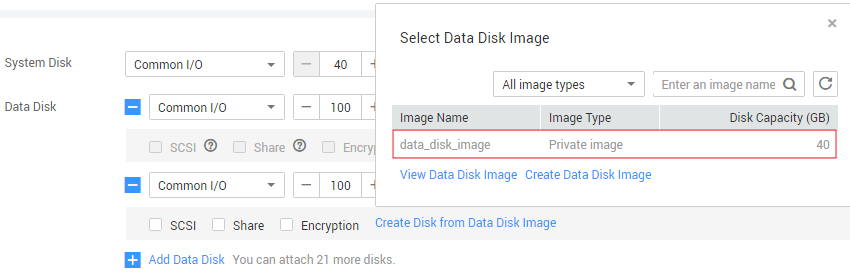
- На странице создания ECS, нажмите Create Disk from Data Disk Image и выберите образ Диска с данными.Note
Таким образом, образ Диска с данными можно использовать для создания диска с данными для ECS только один раз. Например, диск с данными, созданный из образа Диска с данными data_disk_image, был добавлен к ECS. Другой диск с данными, созданный из этого образа, не может быть добавлен к ECS.
Figure 3 Добавление дисков с данными