Сценарии
После получения имени учетной записи арендатора (если арендатор является пользователем с несколькими проектами, также необходимо получить имя проекта), вы можете совместно использовать указанные частные образы с арендатором. При необходимости можно совместно использовать один образ или несколько образов.
Предварительные условия
- Вы получили имя учетной записи целевого арендатора. (Если арендатор является пользователем с несколькими проектами, также необходимо получить имя проекта.)
- Перед совместным использованием образа убедитесь, что из образа удалены все конфиденциальные данные.
Процедура
- Share multiple images.
- Войдите в консоль управления.
- В разделе Computing нажмите Image Management Service.
- Нажмите вкладку Private Images.
- Выберите частные образы для совместного использования и нажмите Share над списком образов.
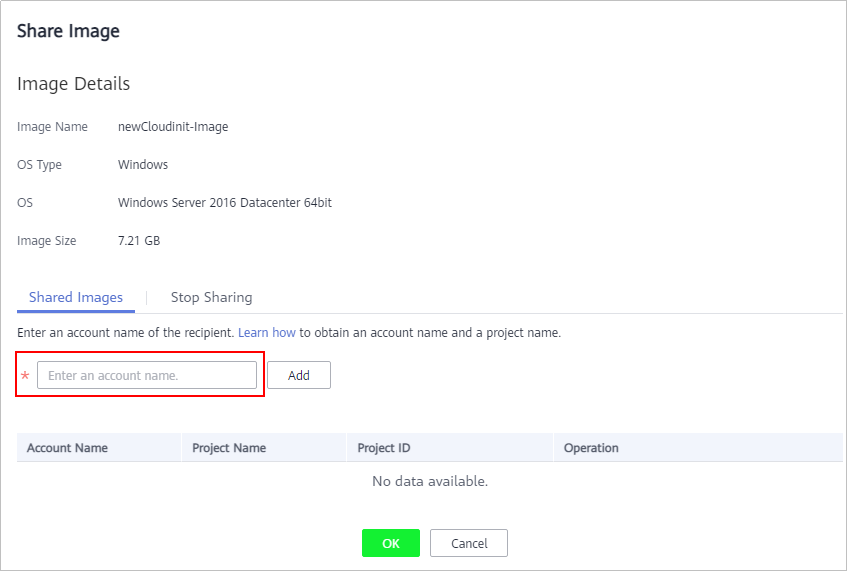
- В диалоговом окне Share Image введите имя учетной записи целевого арендатора и нажмите Add. Если арендатор является пользователем с несколькими проектами, также необходимо выбрать имя проекта.
Чтобы добавить несколько целевых арендаторов, введите их имена учетных записей (и имена проектов), затем нажмите Add.
- Нажмите OK.
- Share a single image.
- Войдите в консоль управления.
- В разделе Computing нажмите Image Management Service.
- Нажмите вкладку Private Images.
- Найдите строку, содержащую приватный образ, который вы хотите поделиться, нажмите More в столбце Operation и выберите Share в выпадающем списке.
- В диалоговом окне Share Image введите имя учетной записи целевого тенанта и нажмите Add. Если тенант является пользователем с несколькими проектами, также необходимо выбрать имя проекта.
Чтобы добавить несколько целевых тенантов, введите их имена учетных записей (и имена проектов), затем нажмите Add.
Figure 1 Поделиться образом
- Нажмите OK.
Связанные операции
После того как вы поделились образами с тенантом, тенант может принять общие образы на странице Images Shared with Me в консоли IMS. Подробнее см. Accepting or Rejecting Shared Images.
Родительская тема: Sharing Images