Функция представляет собой комбинацию кода, runtime, ресурсов и настроек, необходимых для достижения конкретной цели. Это минимальная единица, которая может работать независимо. Функцию можно запускать с помощью триггеров, и она автоматически планирует необходимые ресурсы и окружения для получения ожидаемых результатов.
Приложение группирует функции как единицу логики сервиса для упрощённого управления. Вы можете создавать несколько функций в рамках приложения.
Редактирование кода в строке
FunctionGraph позволяет редактировать код функции так же, как при управлении проектом. Вы можете создавать и редактировать файлы и папки. После загрузки ZIP‑пакета кода вы можете просматривать и редактировать код в консоли. Table 1 описывает меню встроенного редактора.
Menu | Описание |
|---|---|
File | Создаёт файлы и папки. Вы можете создавать файлы, создавать папки на основе шаблонов и закрывать все файлы. |
Edit | Редактирует код функции. Вы можете выполнить операции undo, edit или comment. |
Find | Ищет и заменяет код. |
Go to | Переходит к определённому месту в коде. Можно перейти к указанной строке, скобкам или следующей проблемной строке. |
View | Предоставляет общие функции. Вы можете просмотреть command palette и изменить display theme. |
Test | Тестирует функцию онлайн и отображает результат теста, дайджест и логи. |
- Java — это компилируемый язык, который не поддерживает редактирование кода в строке. Если ваша функция не использует сторонние зависимости, вы можете загрузить function JAR file. Если функция использует сторонние зависимости, упакуйте зависимости и function JAR file в ZIP file, а затем загрузите ZIP file.
- Если вы редактируете код на Go, упакуйте скомпилированный файл в формате ZIP и убедитесь, что имя файла динамической библиотеки соответствует имени plug‑in обработчика. Например, если имя файла динамической библиотеки function.so, задайте handler function.Handler согласно Table 2.
- При создании ZIP file разместите файл handler в каталоге root, чтобы ваш код мог работать нормально после распаковки.
Modifying Function Code
После создания функции по умолчанию версия — latest. Каждая функция имеет последнюю версию. Вы можете изменять функцию только на основе её последней версии.
- Войдите в консоль FunctionGraph и выберите Functions > Function List в панели навигации.
- Нажмите function name.
- (Optional) На странице function details выберите latest version.
- На вкладке Code или Configuration измените информацию о коде согласно Table 2 и Table 3.Table 2 Code information
Parameter
Description
Handler
- Для функции Node.js или Python обработчик должен быть назван в формате [file name].[function name], который должен содержать точку (.). Укажите myfunction.handler, что указывает, что имя файла — myfunction.js (myfunction.py для функции Python и myfunction.java для функции Java) и имя функции — handler.
- Для функции Java обработчик должен быть назван в формате [package name].[file name].[function name], например, com.xxxxx.exp.Myfunction.myHandler.
- Для функции Go обработчик должен быть назван в формате [plug-in name].[function name], например, function.Handler. Имя функции должно начинаться с заглавной буквы, а имя обработчика может содержать не более 128 символов.
- Для функции C# обработчик должен быть назван в формате [.NET assembly file name]::[namespace and class of the handler function]::[handler function name], например, HelloCsharp::Example.Hello::Handler.
- Для функции Cangjie обработчик должен быть назван в формате [Dynamic dependency library name].so. Имя может содержать не более 128 символов.
Пример: libuser_func_test_success.so.
Initializer
Вы можете включить инициализацию функции на вкладке Code после создания функции. Инициализатор должен быть назван так же, как обработчик. Например, для функции Node.js или Python задайте имя инициализатора в формате [file name].[initialization function name].
NOTE:Этот параметр не требуется, если инициализация функции отключена. Подробности о том, как создать функцию инициализации, см. Initializing the Function.
Dependencies
Сторонние программные пакеты, необходимые функции. Вы можете управлять зависимостями, загружая их в FunctionGraph. Если зависимости слишком велики, загрузите их через OBS. Для получения дополнительной информации см. Dependent Libraries.
ПРИМЕЧАНИЕ:За исключением ваших частных зависимостей, FunctionGraph предоставляет некоторые общие зависимости, которые вы можете выбрать при создании функции.
Code Entry Mode
Метод ввода кода функции. Подробную информацию о поддерживаемых режимах ввода кода см. в Table 3.
Table 3 Режимы ввода кодаRuntime
Code Entry Mode
Description
Node.js
Edit code inline
Редактировать код в окне кода. Для получения дополнительной информации см. Table 4.
Upload ZIP file
Нажмите Select File и загрузите локальный пакет кода в FunctionGraph. Размер загружаемого ZIP‑файла не может превышать 50 МБ. Если он превышает 50 МБ, загрузите ZIP‑файл с помощью бакета OBS.
Upload file from OBS
Вставьте URL‑ссылку на бакет OBS, содержащий ZIP‑файл кода.
Python
Редактировать код непосредственно
Редактировать код в окне кода. Для получения дополнительной информации см. Table 4.
Загрузить ZIP‑файл
Нажмите Select File и загрузите локальный пакет кода в FunctionGraph. Размер загружаемого ZIP‑файла не может превышать 50 МБ. Если он превышает 50 МБ, загрузите ZIP‑файл с помощью OBS‑бакета.
Загрузить файл из OBS
Вставьте URL‑ссылку OBS‑бакета, в котором хранится ZIP‑файл кода.
Java
Загрузить ZIP‑файл
Нажмите Select File и загрузите локальный пакет кода в FunctionGraph. Размер загружаемого ZIP‑файла не может превышать 50 МБ. Если он превышает 50 МБ, загрузите ZIP‑файл с помощью OBS‑бакета.
Загрузить JAR‑файл
Нажмите Select File и загрузите локальный JAR‑файл в FunctionGraph. Размер загружаемого JAR‑файла не может превышать 50 МБ. Если он превышает 50 МБ, преобразуйте его в ZIP‑файл и загрузите ZIP‑файл в OBS.
Загрузить файл из OBS
Вставьте URL‑ссылку OBS‑бакета, в котором хранится ZIP‑файл кода.
Go
Upload ZIP file
Нажмите Select File и загрузите локальный пакет кода в FunctionGraph. Размер ZIP‑файла, который будет загружен, не может превышать 50 MB. Если он превышает 50 MB, загрузите ZIP‑файл, используя OBS‑бакет.
Upload file from OBS
Вставьте URL‑ссылку OBS‑бакета, в котором хранится ZIP‑файл кода.
C#(.NET Core)
Upload ZIP file
Нажмите Select File и загрузите локальный пакет кода в FunctionGraph. Размер ZIP‑файла, который будет загружен, не может превышать 50 MB. Если он превышает 50 MB, загрузите ZIP‑файл, используя OBS‑бакет.
Upload file from OBS
Вставьте URL‑ссылку OBS‑бакета, в котором хранится ZIP‑файл кода.
PHP
Upload ZIP file
Нажмите Select File и загрузите локальный пакет кода в FunctionGraph. Размер ZIP‑файла, который будет загружен, не может превышать 50 MB. Если он превышает 50 MB, загрузите ZIP‑файл, используя OBS‑бакет.
Upload file from OBS
Вставьте URL‑ссылку OBS‑бакета, в котором хранится ZIP‑файл кода.
Custom
Edit code inline
Редактировать код в окне кода. Для получения дополнительной информации см. Table 1.
Upload ZIP file
Нажмите Select File и загрузите локальный пакет кода в FunctionGraph. Размер загружаемого ZIP‑файла не может превышать 50 МБ. Если он превышает 50 МБ, загрузите ZIP‑файл с помощью OBS bucket.
Upload file from OBS
Вставьте URL‑ссылку на OBS bucket, в котором хранится ZIP‑файл кода.
Cangjie
Upload ZIP file
Нажмите Select File и загрузите локальный пакет кода в FunctionGraph. Размер загружаемого ZIP‑файла не может превышать 50 МБ. Если он превышает 50 МБ, загрузите ZIP‑файл с помощью OBS bucket.
Upload file from OBS
Вставьте URL‑ссылку на OBS bucket, в котором хранится ZIP‑файл кода.
Notice- При написании кода на Python не называйте ваш пакет с тем же суффиксом, что и стандартная библиотека Python, например json, lib и os. В противном случае будет выдана ошибка, указывающая на сбой загрузки модуля.
- Если загружаемый код содержит конфиденциальную информацию (например пароли учетных записей), зашифруйте её, чтобы предотвратить утечку.
Table 4 Описание меню inline editorMenu
Описание
File
Создает файлы и папки. Вы можете создавать файлы, шаблоны файлов и модули Python, а также закрывать все файлы.
Edit
Редактирует код функции. Вы можете отменять или повторять изменения, удалять или объединять строки, добавлять комментарии, сворачивать и разворачивать строки, а также сортировать строки по возрастанию или убыванию.
Find
Ищет и заменяет код.
Go to
Переходит к определенному месту в коде. Вы можете перейти к указанной строке, скобкам или следующей проблемной строке.
View
Предоставляет общие функции. Вы можете просмотреть command palette и изменить тему отображения.
Test
Тестирует функцию онлайн и отображает результат теста, дайджест и логи.
Note- Java — это компилируемый язык, который не поддерживает редактирование кода в строке. Если ваша функция не использует сторонние зависимости, вы можете загрузить файл JAR функции. Если функция использует сторонние зависимости, упакуйте зависимости и файл JAR функции в ZIP‑архив, а затем загрузите ZIP‑архив.
- Если вы редактируете код на Go, упакуйте скомпилированный файл в ZIP‑формате и убедитесь, что имя файла динамической библиотеки соответствует имени плагина обработчика. Например, если имя файла динамической библиотеки function.so, задайте обработчик function.Handler согласно Table 2.
- При создании ZIP‑файла разместите файл обработчика в каталоге root, чтобы ваш код мог работать нормально после распаковки.
- Нажмите Save.
Экспорт функции
Вы можете экспортировать созданные функции, их код и конфигурации.
- Войдите в консоль FunctionGraph и выберите Functions > Function List в панели навигации.
- Нажмите имя функции.
- На отображаемой странице сведений о функции выберите Operation > Export function в правом верхнем углу.Note
- Пользователь может экспортировать только одну функцию за раз.
- Экспортируемый пакет ресурсов функции не может превышать 50 МБ.
- Имя экспортируемого пакета ресурсов функции имеет формат function name+MD5 value of function code.zip.
- Экспортируемый пакет ресурсов функции не включает информацию об алиасах.
- Если функция отключена или включена, все её версии будут отключены или включены.
- Зашифрованные переменные окружения могут быть экспортированы.
Импорт функции
Вы можете импортировать ZIP‑файл, содержащий конфигурации и код, в FunctionGraph.
- Войдите в консоль управления FunctionGraph и выберите Functions > Function List в панели навигации.
- Нажмите Import Function в правом верхнем углу.
- На отображаемой странице выберите существующее приложение или определите новое приложение, а затем загрузите ZIP‑файл.Notice
Если загружаемый ZIP‑файл содержит конфиденциальную информацию (например, пароли учетных записей), зашифруйте конфиденциальную информацию, чтобы предотвратить утечку.
- Нажмите OK.Note
- Можно импортировать только одну функцию за раз.
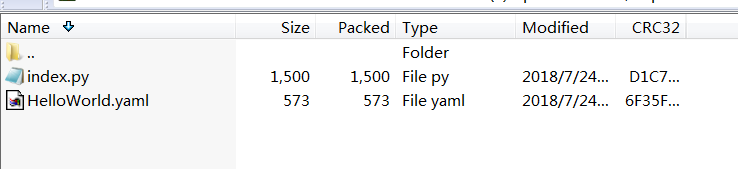
- Импортируемый пакет ресурсов должен быть ZIP‑пакетом, содержащим файл конфигурации YAML и файл кода, как показано на Figure 1. Размер пакета не может превышать 10 МБ.
Figure 1 Resource package
- Пакет ресурсов должен содержать только один файл конфигурации YAML.
- Поля в файле YAML должны соответствовать тем же требованиям, что и при создании функции.
- Файл кода указывается через поле codeFilename в файле YAML.
- Для поля Resource в файле YAML можно указать только одну функцию.
- При использовании пакета зависимостей, если код в этом пакете можно получить из OBS, импорт проходит успешно. В противном случае импорт завершается с ошибкой.
- Можно повторно импортировать экспортированный пакет ресурсов, но необходимо указать уникальное имя функции. Версия импортируемой функции по умолчанию — latest.
Ниже показан пример файла конфигурации YAML. Поля в этом файле описаны в Table 5.
HcCrmTemplateVersion: v2Resources:HelloWorld:Type: HC::Serverless::FunctionProperties:Handler: index.handlerRuntime: Node.js6.10CodeType: inlineCodeFileName: index.jsDependencyPkg: ""Description: ""MemorySize: 128Timeout: 3Version: latestEnvironment:Variables: {}Table 5 описание YAML‑файлаПараметр
Описание
HcCrmTemplateVersion
Фиксированное значение: v2.
Ресурсы
Подробные сведения о функции.
Тип
Фиксированное значение: HC::Serverless::Function.
Свойства
Информация о функции.
Обработчик
Обработчик функции.
Среда выполнения
Среда выполнения.
CodeType
Режим ввода кода, который может быть jar, zip или inline.
CodeFileName
Имя файла кода.
DependencyPkg
Адрес зависимости.
Description
Описание функции.
MemorySize
Размер памяти.
Timeout
Тайм-аут выполнения функции.
Version
Версия функции.
Environment
Переменные среды.
Отключение функции
Отключённые функции больше не могут быть выполнены.
- Войдите в консоль FunctionGraph и выберите Functions > Function List в панели навигации.
- Нажмите имя функции, которую хотите отключить.
- На отображаемой странице сведений о функции нажмите Disable в правом верхнем углу.
- На отображаемой странице нажмите Yes. Функция отключена.Note
- Отключить можно только функции последней версии.
- Версии, опубликованные на основе отключённой последней версии функции, также отключаются и никогда не могут быть включены.
- После отключения функции вы можете изменить её код, но не можете выполнить функцию.
Включение функции
Отключённые функции могут быть включены снова по мере необходимости.
- Войдите в консоль FunctionGraph и выберите Functions > Function List в панели навигации.
- Нажмите имя функции, которую хотите включить.
- На отображаемой странице сведений о функции нажмите Enable в правом верхнем углу.
Удаление функции
Вы можете удалить неиспользуемые функции, чтобы освободить ресурсы.
- Войдите в консоль FunctionGraph, и выберите Functions > Function List в панели навигации.
- В Function List найдите строку, содержащую целевую функцию, и нажмите Delete в столбце операции. В отображаемом диалоговом окне введите DELETE и нажмите OK.