Сценарии
В этом разделе используются приведённые ниже примерные конфигурации для описания того, как использовать Disk Management Tool для инициализации Windows data disk. Операции инициализации могут различаться в зависимости от ОС server. Выполняйте операции инициализации в соответствии с ОС вашего сервера.
Метод инициализации | Стиль раздела | Пример конфигурации |
|---|---|---|
|
|
Требования
Диск был присоединён к server. Чтобы узнать, как присоединять диски, см. Attaching an EVS Disk.
Ограничения
- Диск, созданный из источника данных, не требует инициализации. Такой диск изначально содержит исходные данные. Инициализация диска может очистить эти начальные данные. Если необходимо переинициализировать диск, рекомендуется сначала создать резервную копию данных диска. Чтобы узнать, как создавать резервные копии данных с помощью CBR, см. Backing Up EVS Disks. Чтобы узнать, как создавать резервные копии данных с помощью снимков, см. Creating an EVS Snapshot.
- Инициализация диска не удаляет созданные для него снимки, поэтому после инициализации диска вы всё ещё можете использовать снимки для отката данных к исходному диску.
Инициализация диска данных
В следующем примере показано, как создать раздел GPT объёмом 100 GiB с файловой системой NTFS на сервере с Windows Server 2019.
- Войдите в server под пользователем root.
Чтобы узнать, как войти в ECS, см. Elastic Cloud Server User Guide.
- На рабочем столе сервера щёлкните правой кнопкой мыши
 и выберите Disk Management в контекстном меню.
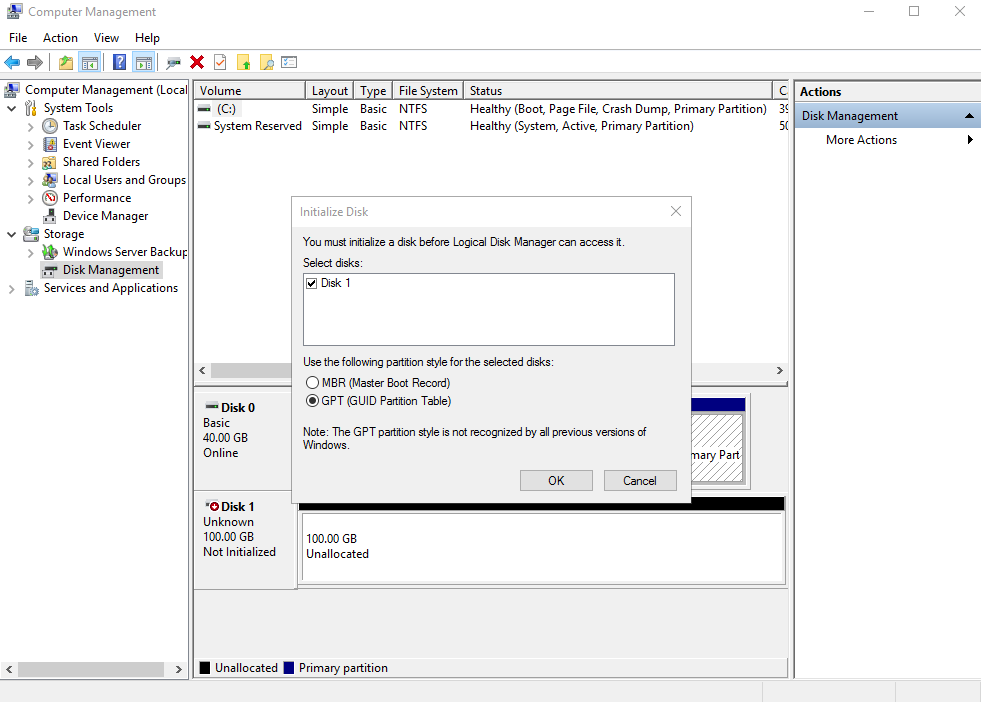
В правой панели отображаются диски. Если есть диск, который не инициализирован, система покажет диалоговое окно Initialize Disk.
В диалоговом окне Initialize Disk выбран диск, подлежащий инициализации. Выберите стиль раздела и нажмите OK. В этом примере выбран GPT (GUID Partition Table).
NoticeМаксимальный размер диска, поддерживаемый MBR, составляет 2 TiB, а поддерживаемый GPT — 18 EiB. Поскольку диск данных EVS в настоящее время поддерживает объём до 32 TiB, используйте GPT, если размер вашего диска превышает 2 TiB.
Если стиль раздела используемого диска изменяется, все данные на диске будут потеряны, поэтому при инициализации диска выбирайте подходящий стиль раздела. Если необходимо изменить стиль раздела на GPT, рекомендуется создать резервную копию данных диска перед изменением.
Рисунок 1 Disk list
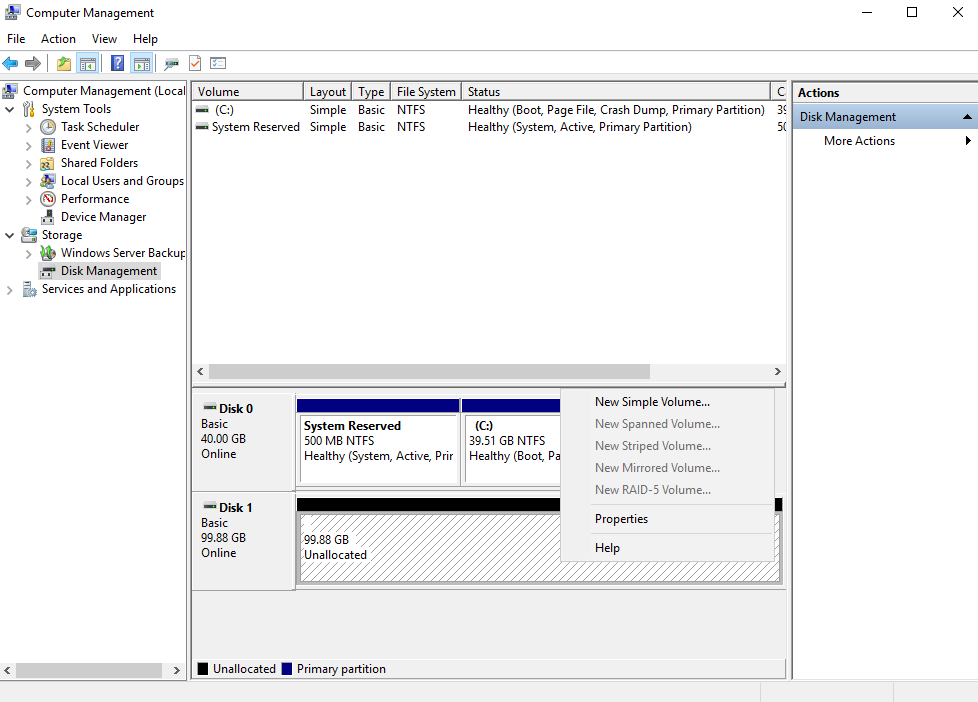
- In the Unallocated area of Disk 1, right-click the blank area and choose New Simple Volume.
Figure 2 Computer Management
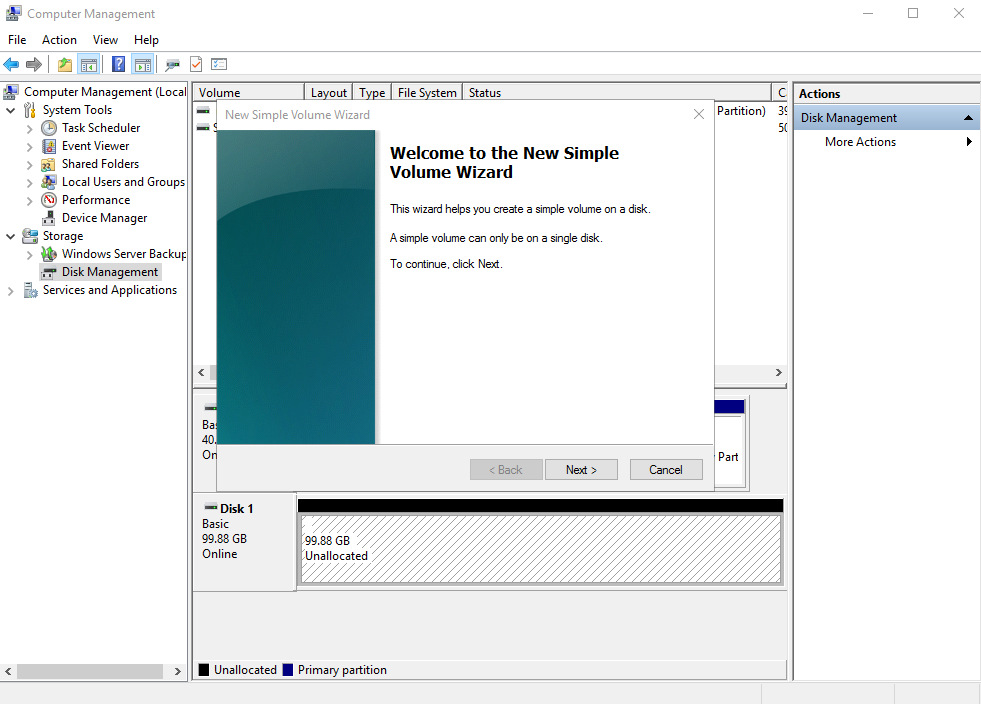
The New Simple Volume Wizard window is displayed.
Figure 3 New Simple Volume Wizard
- Click Next to go to the Specify Volume Size page.
Figure 4 Specify Volume Size
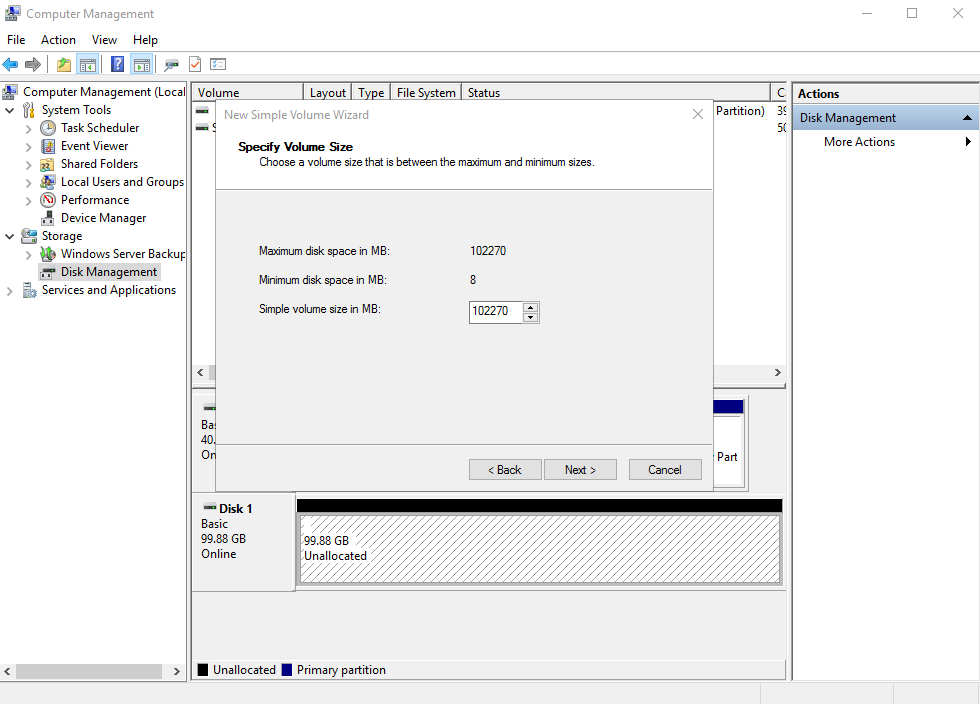
- Specify the volume size and click Next. The system selects the maximum volume size by default. You can specify the volume size as required. In this example, the default setting is used.
Figure 5 Assign Drive Letter or Path
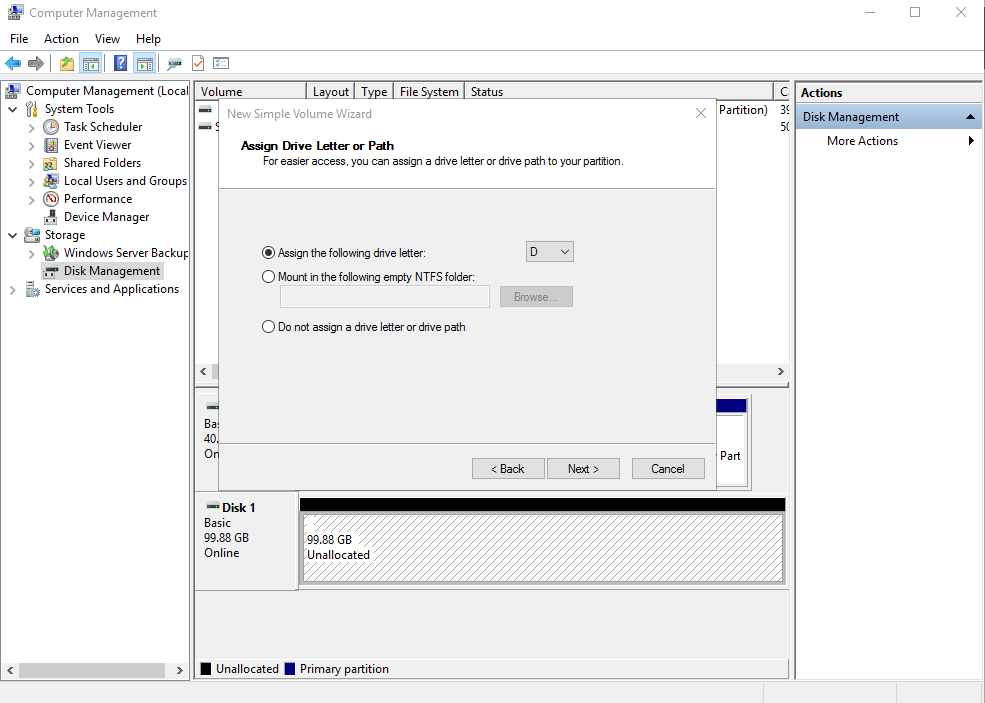
- Assign a drive letter or path to your partition and click Next. The system assigns drive letter D by default. In this example, the default setting is used.
Figure 6 Format Partition
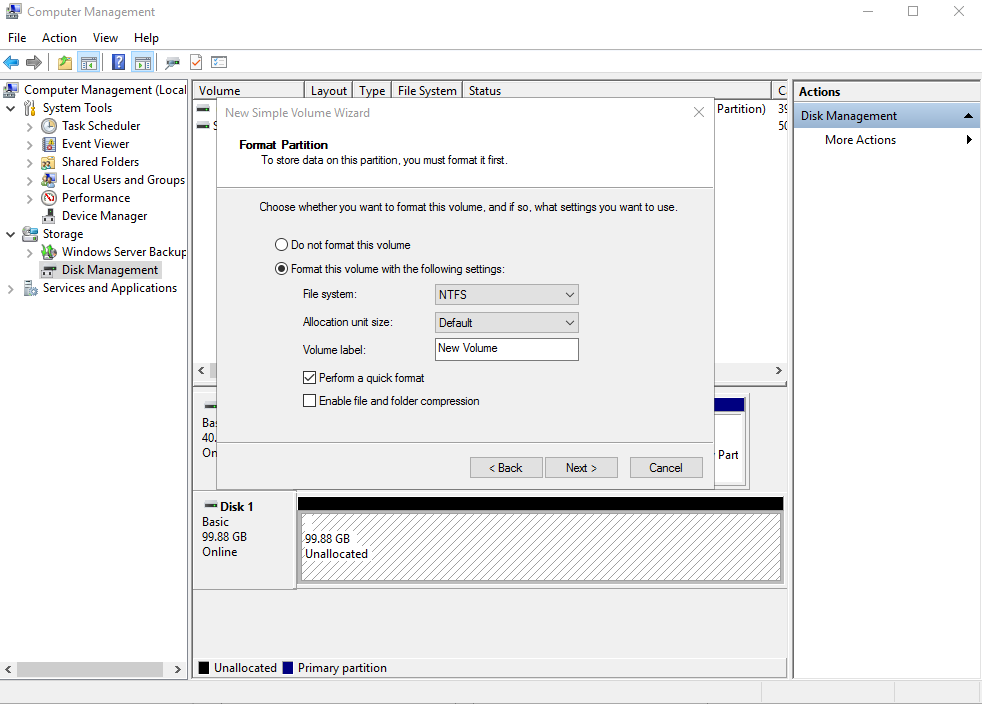
- Specify format settings and click Next. The system selects the NTFS file system by default. You can specify a file system format as required. In this example, the default setting is used.
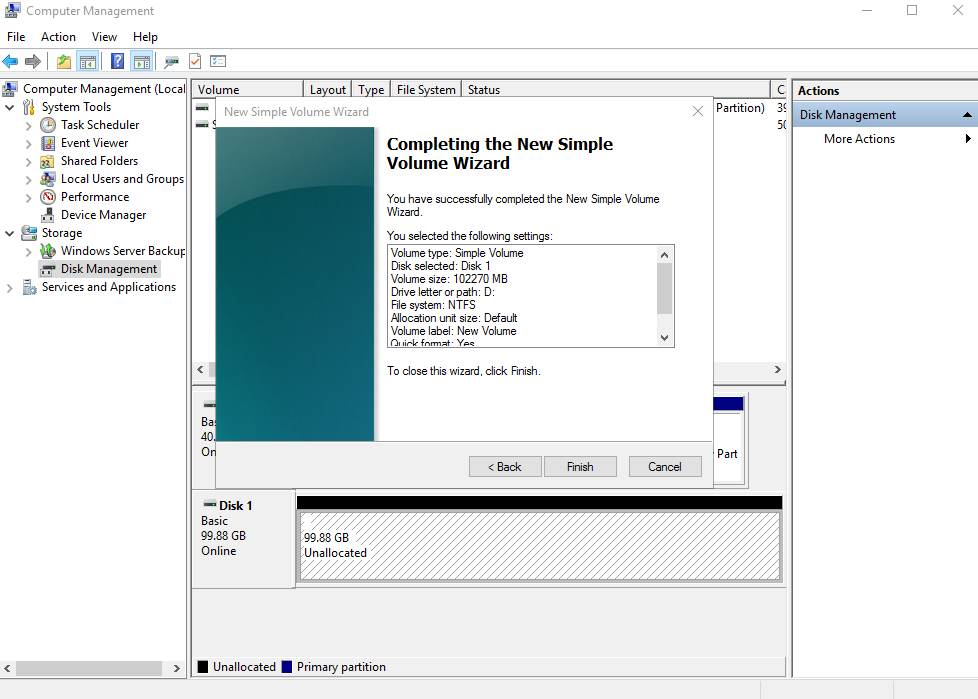
Figure 7 Completing the New Simple Volume Wizard
 Notice
Размеры разделов, поддерживаемые файловыми системами, различаются. Выберите подходящий формат файловой системы в соответствии с требованиями вашего сервиса.
- Click Finish.
Подождите, пока инициализация завершится. Когда статус тома изменится на Healthy, инициализация считается успешной.
Рисунок 8 Диск инициализирован
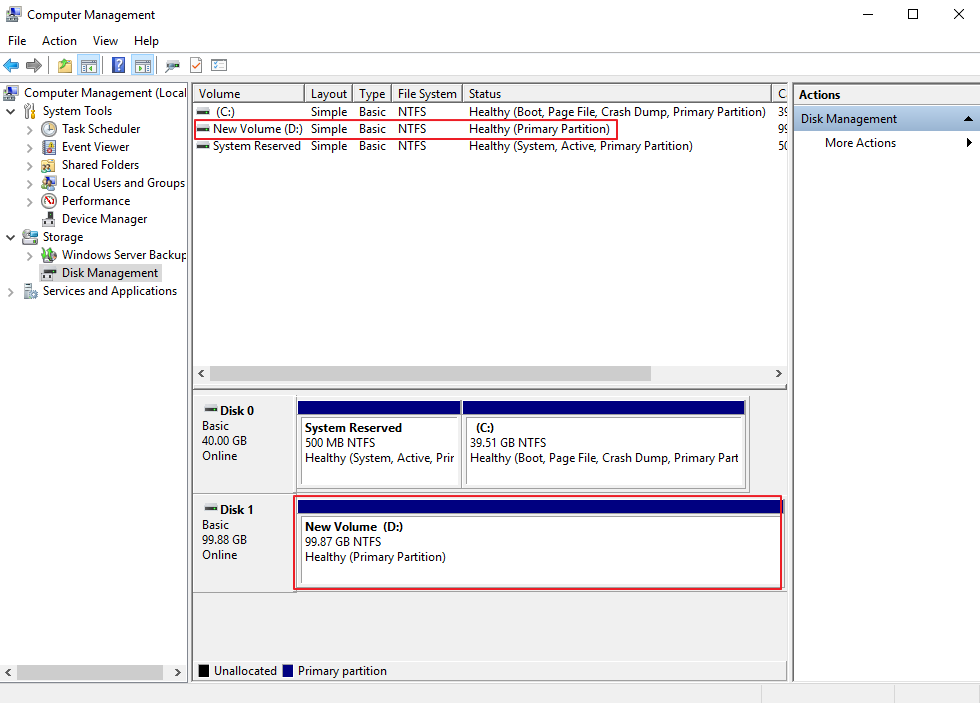
- После создания тома нажмите
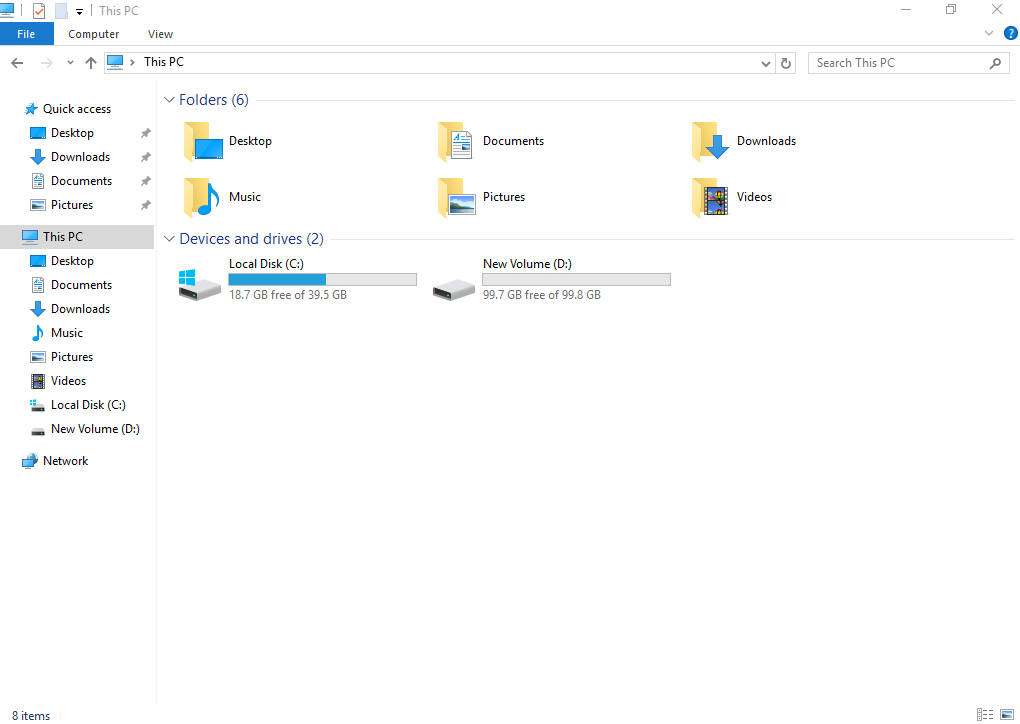
 на панели задач и проверьте, появился ли новый том в File Explorer. В этом примере New Volume (D:) является новым томом.
Если New Volume (D:) появляется, диск успешно инициализирован и дальнейшие действия не требуются.
Рисунок 9 File Explorer