Сценарии
Для использования графического ускорения, такого как OpenGL, DirectX или Vulkan, установите GRID driver и отдельно приобретите и настройте GRID license. GRID driver с лицензией vDWS также поддерживает CUDA как для вычислительного, так и для графического ускорения.
- Графически ускоренный (серия G) ECS, созданный с использованием публичного образа, имеет предустановленный GRID driver указанной версии, однако GRID license необходимо настроить отдельно.
- Если GPU-accelerated ECS создаётся с использованием приватного образа, установите GRID driver и отдельно настройте GRID license.
В этом разделе описывается, как установить GRID driver, подать заявку на GRID license и настроить сервер лицензий.
Процесс установки GRID driver:
- NVIDIA позволяет подать заявку на 90‑дневную пробную лицензию.
- Подробную информацию о GPU-accelerated ECSs с различными характеристиками и сценариями применения см. в GPU-accelerated ECSs.
Настройка GRID license
- Настройте официальную лицензию.
Чтобы получить официальную лицензию, свяжитесь с NVIDIA или их агентом NVIDIA в вашей стране или регионе.
- Подайте заявку на пробную лицензию.
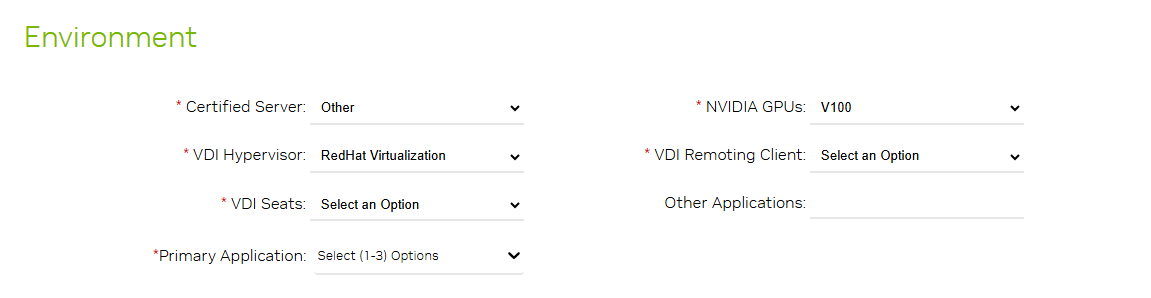
Войдите в official NVIDIA website и введите требуемую информацию.
Для получения подробной информации о том, как зарегистрировать учетную запись и подать заявку на пробную лицензию, см. official NVIDIA help page.
NoteМетод использования пробной лицензии такой же, как и при использовании официальной лицензии. Вы можете использовать официальную лицензию для активации учетной записи с пробной лицензией, чтобы избежать повторной регистрации. Пробная лицензия действительна 90 дней. После истечения срока действия пробной лицензии её больше нельзя использовать. Затем настройте официальную лицензию.
Рисунок 1 Оформление пробной лицензии
Загрузка драйвера GRID и пакетов программных лицензий
- Получите пакет установки драйвера, необходимый для ОС. Для получения подробной информации см. Table 1.
Для получения дополнительной информации о драйвере GRID см. NVIDIA vGPU Software Documentation.
NoteДля ECS с пробросом GPU выберите версию драйвера GRID по требованию.
Для ECS с виртуализацией GPU выберите версию драйвера на основе следующей таблицы.
Table 1 версии драйвера GRID, поддерживаемые ECS с ускорением GPUТип ECS
Подключение GPU
OS
Driver Version
CPU Architecture
P2s
GPU passthrough
- Windows Server 2016 Standard 64bit
Выберите версию по необходимости.
x86_64
- После завершения регистрации войдите в official NVIDIA website и введите учетную запись.
- Проверьте, используется ли NVIDIA впервые.
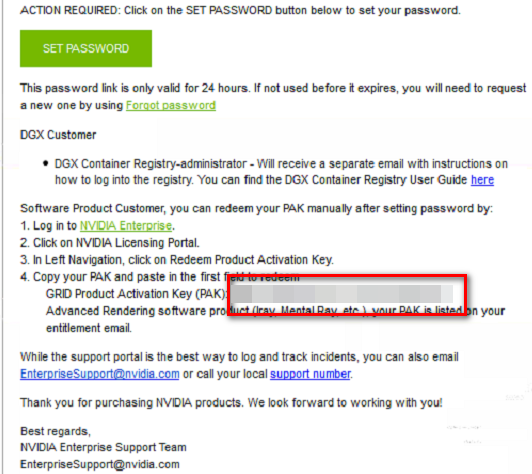
- См. Figure 2, чтобы получить Product Activation Key (PAK) из письма, подтверждающего успешную регистрацию в NVIDIA.
Figure 2 PAK
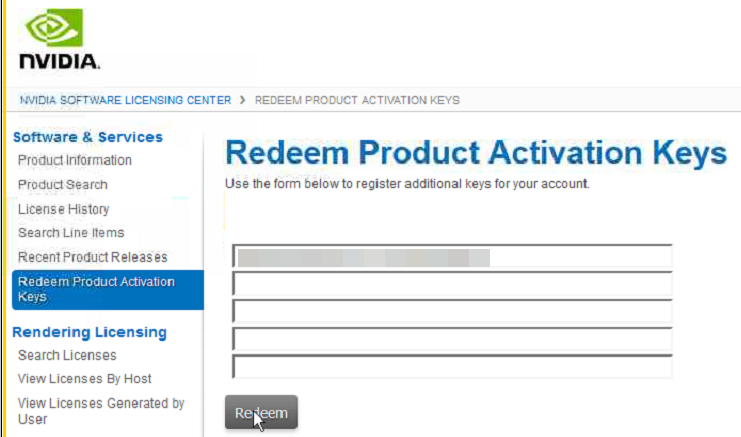
- Введите полученный PAK на шаге 4 на странице Redeem Product Activation Keys и нажмите Redeem.
Figure 3 Redeem Product Activation Keys
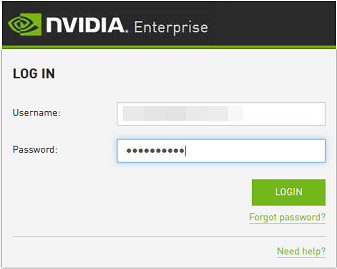
- Укажите Username и Password и нажмите LOGIN.
Рисунок 4 Вход в официальный сайт NVIDIA
- Войдите в официальный сайт NVIDIA согласно подсказке и выберите SOFTWARE DOWNLOADS.
Рисунок 5 SOFTWARE DOWNLOADS страница
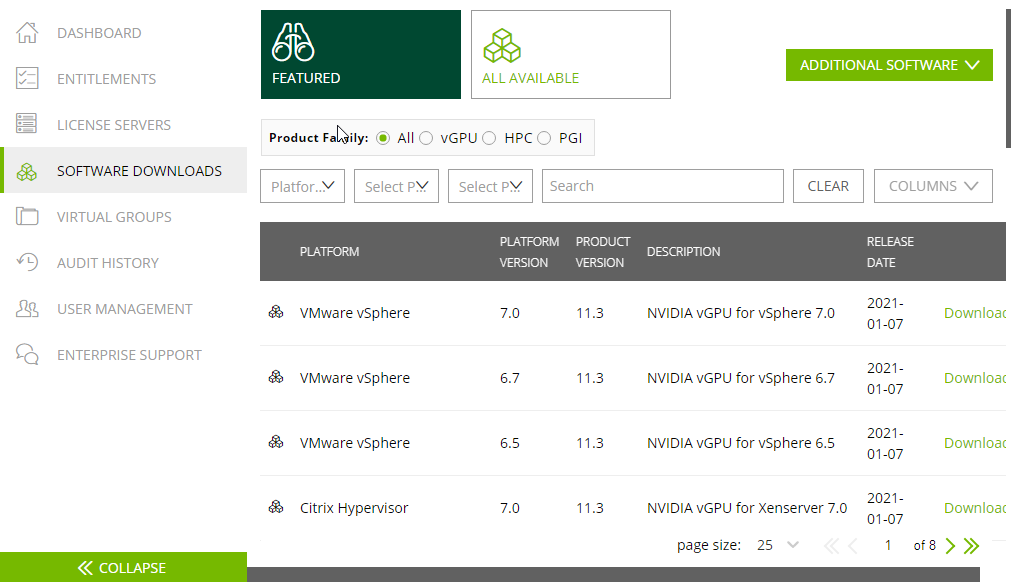
- Скачайте драйвер GRID требуемой версии. Для получения подробной информации см. Table 1.
- Распакуйте пакет установки драйвера GRID и установите драйвер, соответствующий вашей ECS ОС.
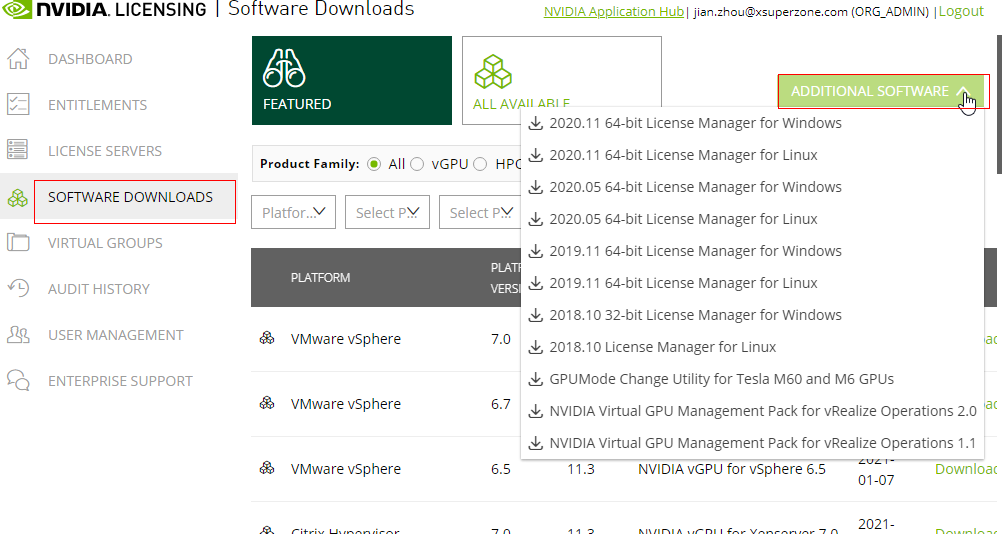
- On the SOFTWARE DOWNLOADS page, click ADDITIONAL SOFTWARE to download the license software package.
Рисунок 6 ADDITIONAL SOFTWARE
Развертывание и настройка сервера лицензий
The following uses an ECS running CentOS 7.5 as an example to describe how to deploy and configure the license server on the ECS.
- The target ECS must have at least 2 vCPUs and 4 GiB of memory.
- Ensure that the MAC address of the target ECS has been recorded.
- If the license server is used in the production environment, deploy it in high availability mode. For details, see official NVIDIA documentation for license server high availability.
- Настройте сеть.
- Если к серверу лицензий требуется доступ через VPC, убедитесь, что сервер лицензий и ускоренный GPU ECS с установленным драйвером GRID находятся в одной подсети VPC.
- Если к серверу лицензий необходимо получить доступ с использованием публичного IP-адреса, настройте security group, к которому принадлежит сервер лицензий, и добавьте входящие правила для TCP 7070 и TCP 8080.
- Установите сервер лицензий.
- Выполните следующую команду для распаковки установочного пакета. Installer.zip в команде указывает имя программного пакета, полученного на шаге 10.
unzip Installer.zip
- Выполните следующую команду, чтобы назначить исполняющие права установщику:
chmod +x setup.bin
- Запустите установщик от пользователя root:
sudo ./setup.bin -i console
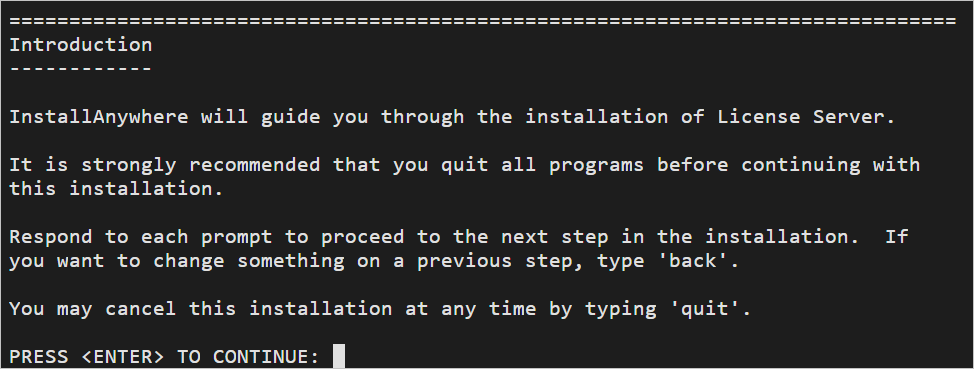
- В разделе Introduction нажмите Enter, чтобы продолжить.
- В разделе License Agreement нажмите Enter, чтобы перейти к последним страницам и принять лицензионное соглашение.
Введите Y и нажмите Enter.

- В разделе Choose Install Folder нажмите Enter, чтобы оставить путь по умолчанию для установки программного обеспечения License Server.
- В разделе Choose Local Tomcat Server Path введите локальный путь Tomcat в формате "/var/lib/Tomcat version", например, /var/lib/tomcat8.
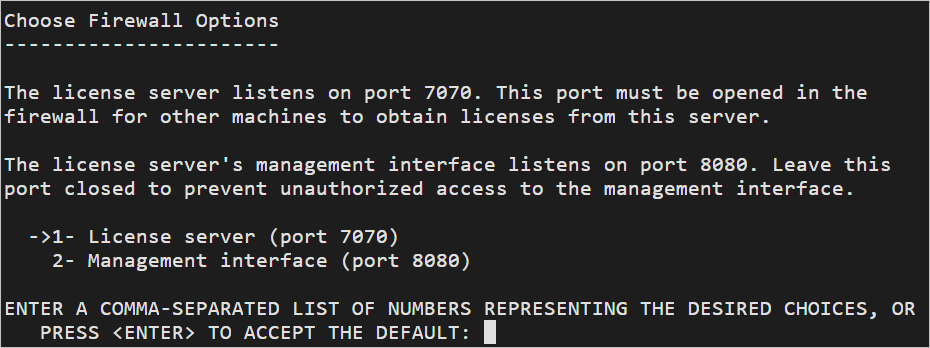
- В разделе Choose Firewall Options подтвердите порт, который будет открыт в брандмауэре, и нажмите Enter.
- В разделе Pre-Installation Summary подтвердите информацию и нажмите Enter, чтобы начать установку.
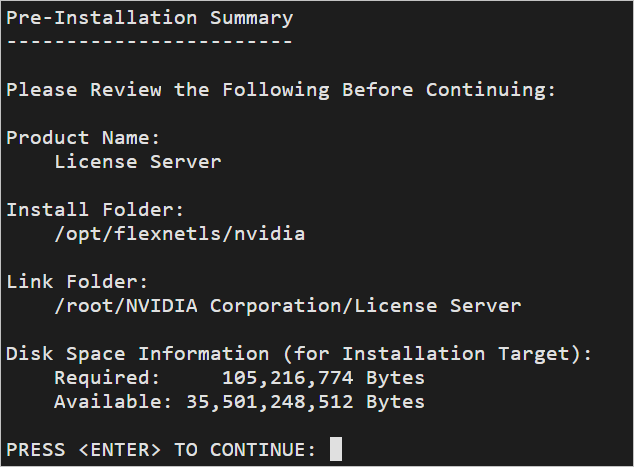
- В разделе Install Complete нажмите Enter, чтобы завершить установку.
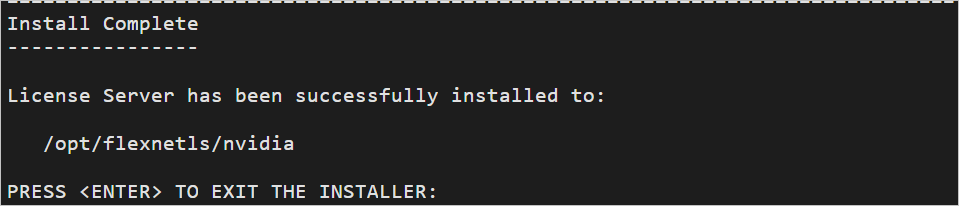
- Выполните следующую команду для распаковки установочного пакета. Installer.zip в команде указывает имя программного пакета, полученного на шаге 10.
- Получите файл лицензии.
- Войдите в NVIDIA website в новой вкладке и выберите LICENSE SERVERS.
Рисунок 7 LICENSE SERVERS
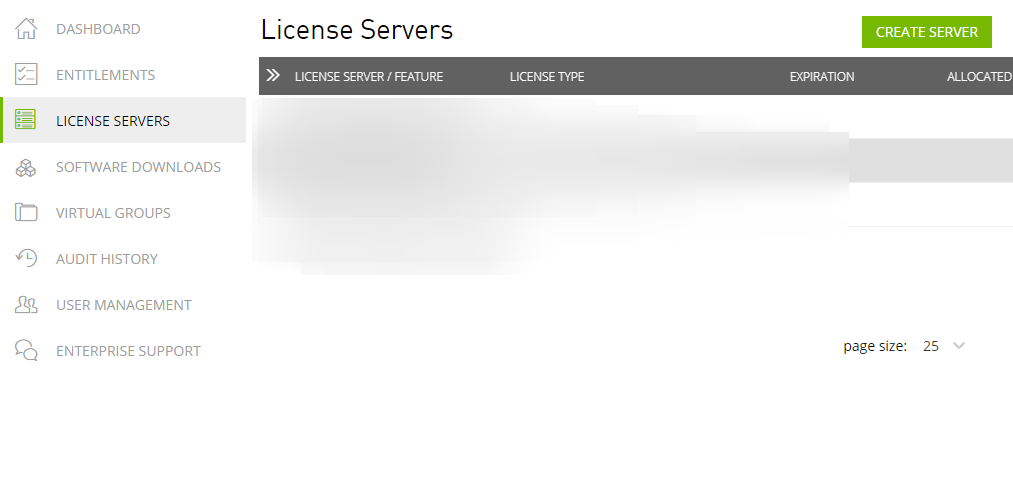
- Нажмите CREATE SERVER.
- На отображаемой странице Create License Server настройте параметры.
Рисунок 8 Create License Server
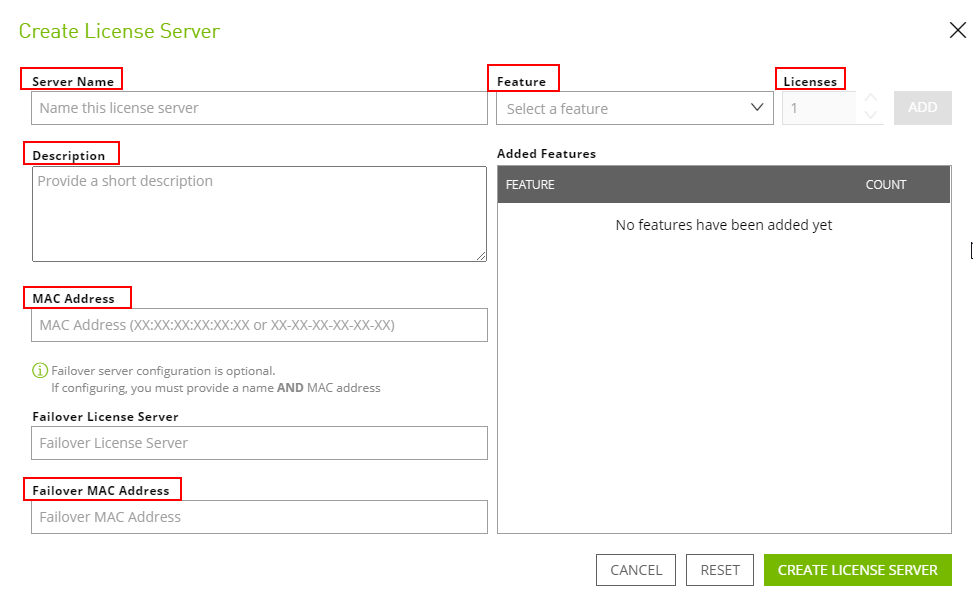 Таблица 2 Параметры создания сервера лицензий
Параметр
Описание
Имя сервера
Имя сервера лицензий, которое можно настроить.
Описание
Информация описания лицензии.
MAC-адрес
MAC-адрес ECS, на котором развернут сервер лицензий.
Вы можете войти в ECS и выполнить ipconfig -a для получения MAC-адреса.
Функция
Выберите функцию, введите количество требуемых лицензий в текстовое поле Licenses и нажмите ADD.
При развертывании active/standby введите имя резервного сервера в Failover License Server и укажите MAC-адрес в Failover MAC Address.
- Нажмите CREATE LICENSE SERVER.
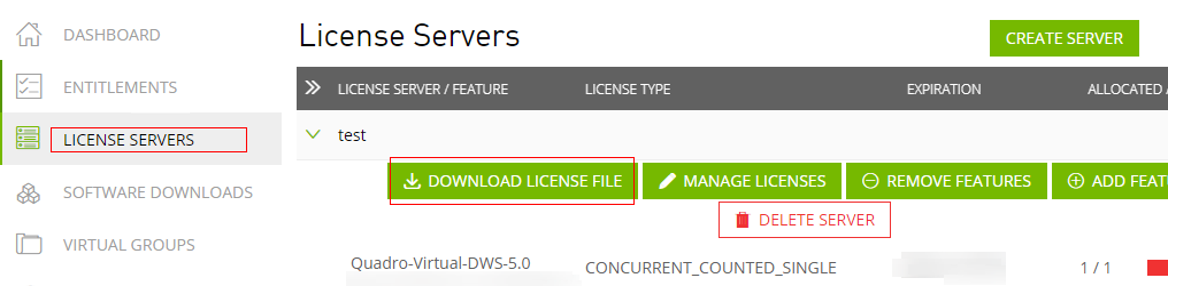
- Скачайте файл лицензии.
Figure 9 Загрузка файла лицензии
- Войдите в NVIDIA website в новой вкладке и выберите LICENSE SERVERS.
- В веб-браузере перейдите на домашнюю страницу страницы управления сервером лицензий, используя ссылку, настроенную во время установки.
URL по умолчанию: http://IP address of the EIP:8080/licserver
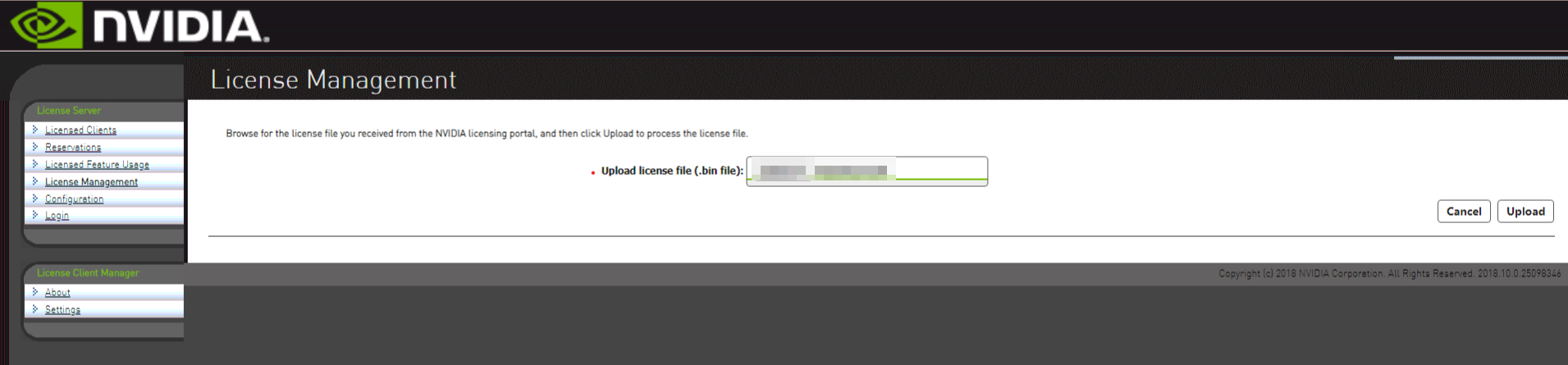
- В левой панели навигации нажмите License Server > License Management.
- Выберите файл лицензии .bin для загрузки и нажмите Upload.
Figure 10 Загрузка файла лицензии
Установка GRID Driver и настройка лицензии
- Установите драйвер GRID нужной версии, например, на GPU-ускоренном Windows ECS.Note
Протоколы удалённого входа Microsoft не поддерживают аппаратное ускорение GPU 3D. Чтобы использовать эту функцию, установите стороннее программное обеспечение, совместимое с протоколом удалённого рабочего стола, например VNC, PCoIP или NICE DCV, и подключитесь к ECS через клиент.
- Откройте NVIDIA control panel в Windows control panel.
- Введите IP-адрес и номер порта развернутого сервера лицензий в level-1 license server, затем нажмите Apply. Если отображается сообщение о получении лицензии GRID, установка прошла успешно. Кроме того, MAC-адрес GPU-accelerated ECS с установленным драйвером GRID отображается на странице Licensed Clients консоли управления сервером лицензий.
Рисунок 11 консоль управления сервером лицензий
