Сценарии
Если операционная система, работающая на ECS, не удовлетворяет требованиям сервиса, измените ОС ECS.
Облачная платформа поддерживает переключение между типами образов (public images, private images и shared images) и между ОС. Вы можете изменить ОС, изменив образ вашего ECS.
Ограничения
- Изменение ОС занимает примерно от 1 до 4 минут. В течение этого процесса статус ECS — Changing OS.
- Не выполняйте никаких операций над ECS до того, как система внедрит пароль или ключ, иначе вход не выполнится.
- Целевой ECS должен иметь подключённый системный диск.
- Квота дисков EVS должна быть больше 0.
- Тип системного диска изменить нельзя.
- Изменение ОС между Windows и Linux не поддерживается.
- Переключение между ОС на основе BIOS и UEFI не поддерживается.
Важные примечания
- После изменения ОС оригинальная ОС на вашем ECS более не будет сохранена.
- Изменение ОС удаляет данные во всех разделах системного диска, включая системный раздел. Сделайте резервную копию данных перед изменением ОС. Подробности см. в Backing Up an ECS.
- Смена ОС не влияет на данные на дисках с данными.
- После изменения ОС среду выполнения вашего сервиса необходимо заново развернуть на новой ОС.
- После изменения ОС ECS автоматически запустится.
- После изменения ОС тип системного диска ECS нельзя изменить.
- После изменения ОС IP- и MAC-адреса ECS остаются неизменными.
- После изменения ОС пользовательские системные настройки (например, параметры DNS и имени хоста) исходной ОС будут сброшены и потребуют повторной настройки.
- Смена ОС занимает примерно от 1 до 4 минут. В течение этого процесса статус ECS — Changing OS.
- При смене ОС с Windows на Linux или наоборот обратите внимание на следующее:
- Для перехода с Windows на Linux установите инструмент или драйвер (например, NTFS-3G), который обеспечивает чтение и запись разделов Windows NTFS.
- Для перехода с Linux на Windows установите программное обеспечение, например Ext2Read или Ext2Fsd, для распознавания ext3 или ext4.Note
Если на Linux ECS имеются разделы LVM, после смены ОС на Windows они могут не быть распознаны. Поэтому переход с Linux на Windows не рекомендуется.
Требования
- Данные ECS были сохранены.
- Если вы хотите изменить режим аутентификации входа с пароля на пару ключей во время смены ОС, убедитесь, что создали файл ключа.
Для получения подробной информации см. (Recommended) Creating a Key Pair on the Management Console.
- Если вы планируете использовать частный образ для изменения ОС, убедитесь, что частный образ доступен. Для получения подробной информации о том, как создать частный образ, см. Image Management Service User Guide.
- Если требуется образ указанного ECS, убедитесь, что частный образ был создан с помощью этого ECS.
- Если требуется локальный файл образа, убедитесь, что файл образа импортирован в облачную платформу и зарегистрирован как частный образ.
- Если требуется частный образ из другой учётной записи, убедитесь, что образ был предоставлен вам.
Процедура
- Войдите в консоль управления.
- В разделе Computing нажмите Elastic Cloud Server.
- Найдите строку, содержащую целевой ECS, и выберите More > Manage Image/Backup > Change OS в столбце Operation.
Перед изменением ОС сначала остановите ECS или выберите Stop the ECS в диалоговом окне Change OS.
- Выберите целевой образ.
Рисунок 1 Изменение ОС
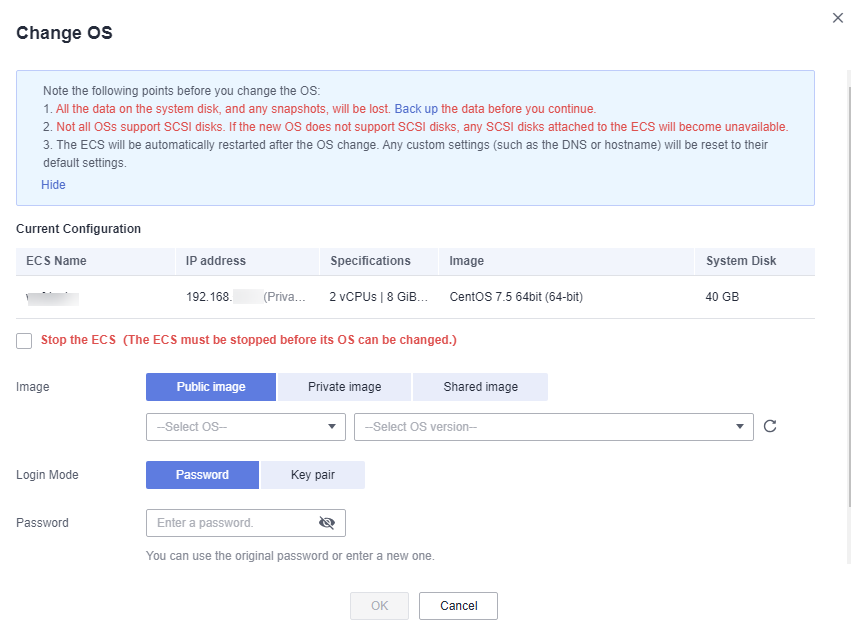
- Установите Login Mode.
Вы можете выбрать требуемый login mode в соответствии с требованиями сервиса.
- Если вы выбираете Key pair для Login Mode, выберите доступную пару ключей из раскрывающегося списка или создайте пару ключей. Для получения подробной информации см. (Recommended) Creating a Key Pair on the Management Console.
- Если вы выбираете Password для Login Mode, вы можете использовать исходный пароль или ввести новый.
Установите пароль и подтвердите его. Оба пароля должны совпадать.
Таблица 1 Требования к сложности пароляПараметр
Требование
Пароль
- Состоит из 8–26 символов.
- Содержит как минимум три из следующих типов символов:
- Заглавные буквы
- Строчные буквы
- Цифры
- Специальные символы для Windows: $!@%-_=+[]:./,?
- Специальные символы для Linux: !@%-_=+[]:./^,{}?
- Не может содержать имя пользователя или его обратное написание.
- Не может содержать более двух последовательных символов в той же последовательности, что и в имени пользователя. (Это требование применяется только к Windows ECSs.)
- На странице Change OS подтвердите настройки и нажмите OK.
После отправки запроса на изменение ОС статус ECS меняется на Changing OS. Когда этот статус исчезает, изменение ОС завершено.
NoteВо время процесса изменения ОС создаётся временный ECS. После завершения изменения ОС этот ECS будет автоматически удалён.
Последующая процедура
- Если ОС до и после изменения — Linux, и для диска с данными включено автоматическое монтирование при загрузке, информация о монтировании разделов диска с данными будет потеряна после изменения ОС. В таком случае необходимо обновить конфигурацию /etc/fstab.
- Запишите новую информацию о разделах в /etc/fstab.
Хорошей практикой является создание бэкапа файла /etc/fstab перед записью данных в него.
Чтобы включить автоматическое монтирование при загрузке, см. Initializing EVS Data Disks.
- Смонтируйте раздел, чтобы использовать диски с данными.
mount disk-partition mount-point
- Проверьте результат монтирования.
df -TH
- Запишите новую информацию о разделах в /etc/fstab.
- Если изменение ОС не удалось, выполните операции, описанные в Procedure, повторно, чтобы повторить изменение ОС.
- Если повторная попытка не удалась, обратитесь в службу поддержки для ручного восстановления на бэкенде.