Сценарии
Если ОС ECS не запускается или требует оптимизации, переустановите ОС.
Важные примечания
- После переустановки ОС IP- и MAC-адреса ECS остаются неизменными.
- Переустановка ОС стирает все данные на системном диске, включая системный раздел и все остальные разделы. Сделайте резервную копию данных перед переустановкой ОС. Подробности см. Backing Up an ECS.
- Переустановка ОС не влияет на данные на дисках с данными.
- Не выполняйте никаких операций с ECS сразу после переустановки ОС. Подождите несколько минут, пока система успешно внедрит пароль или ключ. В противном случае внедрение может завершиться неудачей, и доступ к ECS будет невозможен.
Ограничения
- Квоты дисков EVS должны быть больше 0.
- Если целевой ECS создаётся с использованием private image, убедитесь, что private image доступен.
Предварительные требования
- У целевого ECS подключён системный диск.
Процедура
- Войдите в консоль управления.
- В Computing, нажмите Elastic Cloud Server.
- Найдите строку, содержащую целевой ECS, и выберите More > Manage Image/Backup > Reinstall OS в столбце Operation.
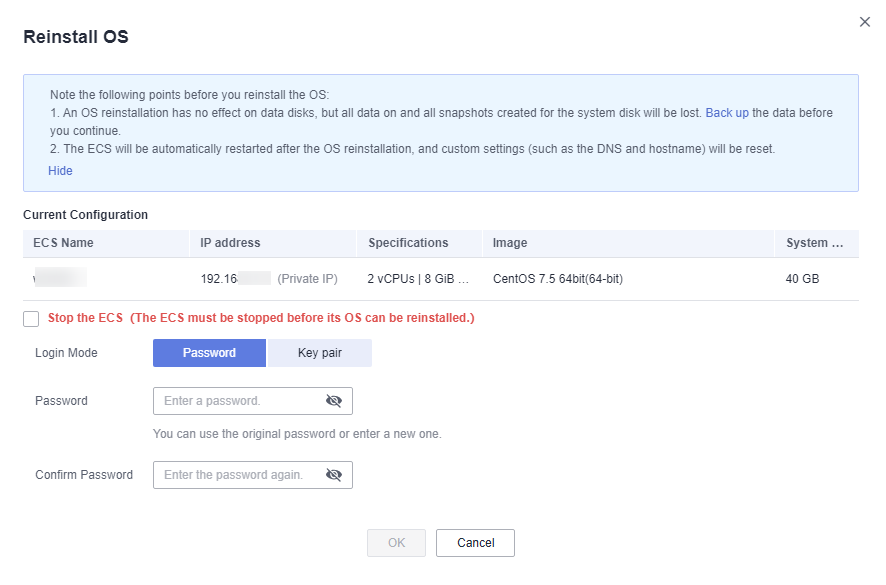
Перед переустановкой ОС сначала остановите ECS или выберите Stop the ECS в диалоговом окне Reinstall OS.
Рисунок 1 Переустановка ОС
- Установите Login Mode.
Вы можете установить login mode для ECS, ОС которого будет переустановлена, в соответствии с требованиями сервиса.
- Password
Если вы выбираете Password для Login Mode, задайте новый пароль в соответствии с требованиями к сложности пароля и подтвердите новый пароль.
Таблица 1 Требования к сложности пароляПараметр
Требование
Password
- Состоит из 8–26 символов.
- Содержит как минимум три из следующих типов символов:
- Заглавные буквы
- Строчные буквы
- Цифры
- Специальные символы для Windows: $!@%-_=+[]:./,?
- Специальные символы для Linux: !@%-_=+[]:./^,{}?
- Не может содержать имя пользователя или имя пользователя, написанное наоборот.
- Не может содержать более двух последовательных символов в той же последовательности, в которой они находятся в имени пользователя. (Это требование применяется только к Windows ECSs.)
- Key pair
Если вы выбираете Key pair для Login Mode, выберите существующую пару ключей из выпадающего списка или создайте пару ключей. Для получения подробной информации см. (Recommended) Creating a Key Pair on the Management Console.
NoteЕсли вы используете существующую пару ключей, убедитесь, что файл ключа сохранён локально. В противном случае вход в ECS завершится неудачей.
- Password
- Нажмите OK.
- На странице Reinstall OS подтвердите настройки и нажмите OK.
После отправки запроса отображается статус Reinstalling. Когда этот статус исчезнет, переустановка будет завершена.
NoteВо время процесса переустановки создаётся временный ECS. После завершения переустановки этот ECS будет автоматически удалён. Не выполняйте никаких операций с временным ECS во время процесса переустановки.
Последующая процедура
Если система отображает сообщение, указывающее на сбой переустановки, вы можете снова выполнить шаги в Procedure, чтобы повторить установку ОС.
Если попытка всё ещё не удалась, обратитесь в службу поддержки для ручного восстановления на бэкенде.