Сценарии
Обеспечьте безопасность пароля. Сбросьте пароль, если:
- Пароль забыт.
- Срок действия пароля истёк.
В этом разделе описывается, как сбросить пароль root. После сброса пароля вы можете войти в ECS и изменить ключи или сбросить пароли для пользователей без прав root.
Предварительные условия
- Для системного диска создан бэкап. Подробности см. Backing Up an ECS.
- Доступна временная Linux ECS. Она находится в той же AZ и имеет ту же архитектуру CPU, что и целевая ECS.
- Вы привязали EIP к временной ECS.
Процедура
- Скачайте скрипт для сброса пароля и загрузите скрипт во временную ECS.
Download the password reset script. Используйте инструмент подключения, например WinSCP, чтобы загрузить полученный скрипт changepasswd.sh во временную ECS.
Чтобы скачать WinSCP, войдите по адресу https://winscp.net/.
- Остановите исходный Linux ECS, отсоедините от него системный диск и присоедините системный диск к временной ECS.
- Войдите в консоль управления.
- Нажмите
 в левом верхнем углу и выберите регион и проект.
 - В разделе Computing, нажмите Elastic Cloud Server.
- Остановите исходный ECS, перейдите на страницу сведений ECS и нажмите вкладку Disks.Note
Не останавливайте принудительно исходный ECS. В противном случае сброс пароля может завершиться неудачей.
- Найдите строку, содержащую системный диск, который нужно отсоединить, и нажмите Detach, чтобы отсоединить системный диск от ECS.
- Присоедините системный диск к временной ECS.
- На странице сведений временной ECS нажмите вкладку Disks.
- Нажмите Attach Disk. В отображаемом диалоговом окне выберите системный диск, отсоединённый на шаге 2.e, и присоедините его к временной ECS.
- Войдите в временную ECS удалённо и сбросьте пароль.
- Найдите строку, содержащую временную ECS, и нажмите Remote Login в столбце Operation.
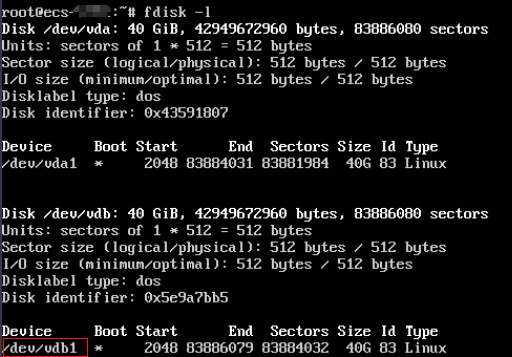
- Выполните следующую команду, чтобы просмотреть каталог системного диска, отсоединённого от исходного Linux ECS и теперь присоединённого к временной ECS:
fdisk -l
Figure 1 Просмотр каталога системного диска
- Выполните следующие команды в каталоге, где хранится скрипт changepasswd.sh, чтобы запустить скрипт сброса пароля:
chmod +x changepasswd.sh
./changepasswd.sh
Когда вы запускаете скрипт сброса пароля, если система выводит сообщение, указывающее, что отсутствует команда, связанная с logical volume manager (LVM), например сообщение "no lvs command", установите LVM‑инструмент на временный ECS. Рекомендуется инструмент LVM2, который можно установить, выполнив команду yum install lvm2.
NoteЕсли исходный ECS и временный ECS оба работают под CentOS 7, во время выполнения скрипта может возникнуть ошибка монтирования. Чтобы решить эту проблему, замените mount $dev $mountPath на mount -o nouuid $dev $mountPath в скрипте.
- Введите новый пароль и каталог, полученный на шаге 4.b, как указано.
Если отображается следующая информация, пароль был изменён:
set password success.
- (Необязательно) Включите удалённый вход root для пользователей, не являющихся root.
vi /etc/ssh/sshd_config
Измените следующие параметры:
- Измените PasswordAuthentication no на PasswordAuthentication yes.
Либо раскомментируйте PasswordAuthentication yes.
- Измените PermitRootLogin no на PermitRootLogin yes.
Либо раскомментируйте PermitRootLogin yes.
- Измените значение AllowUsers на root.
Найдите AllowUsers в файле. Если AllowUsers отсутствует, добавьте AllowUsers root в конец файла.
- Измените PasswordAuthentication no на PasswordAuthentication yes.
- Остановите временный ECS, отсоедините системный диск и подключите его обратно к исходному Linux ECS. Затем перезапустите исходный Linux ECS.
- Остановите временный ECS, перейдите на страницу сведений ECS и нажмите вкладку Disks.
- Нажмите Detach, чтобы отсоединить системный диск, временно подключенный в 3.
- На странице сведений исходного Linux ECS нажмите вкладку Disks.
- Нажмите Attach Disk. В отображаемом диалоговом окне выберите системный диск, отсоединенный в 6.b.
- Перезапустите исходный Linux ECS.