Сценарии
В этом разделе описывается, как использовать удалённый инструмент входа MSTSC для входа в Windows ECS с локального компьютера.
Предварительные требования
- Целевой ECS работает.
- Если ваш ECS использует аутентификацию с помощью пары ключей, вы получили пароль для входа в Windows ECS. Подробнее см. Obtaining the Password for Logging In to a Windows ECS.
- Вы привязали EIP к ECS. Подробнее см. Binding an EIP.
- Доступ к порту 3389 разрешён во входящем направлении группы безопасности, к которой относится ECS. Подробнее см. Configuring Security Group Rules.
- Сетевое соединение между инструментом входа и целевым ECS работает нормально. Например, порт 3389 по умолчанию не заблокирован брандмауэром.
- Протокол удалённого рабочего стола (RDP) должен быть включён на целевом ECS. Подробнее см. Enabling RDP.
Вход в Windows ECS с помощью MSTSC
Если ваш локальный сервер работает под управлением Windows, вы можете использовать инструмент удалённого рабочего стола MSTSC, поставляемый с ОС Windows, для входа в Windows ECS.
В качестве примера ниже используется Windows Server 2012 ECS.
Figure 1 Вход в ECS с помощью MSTSC
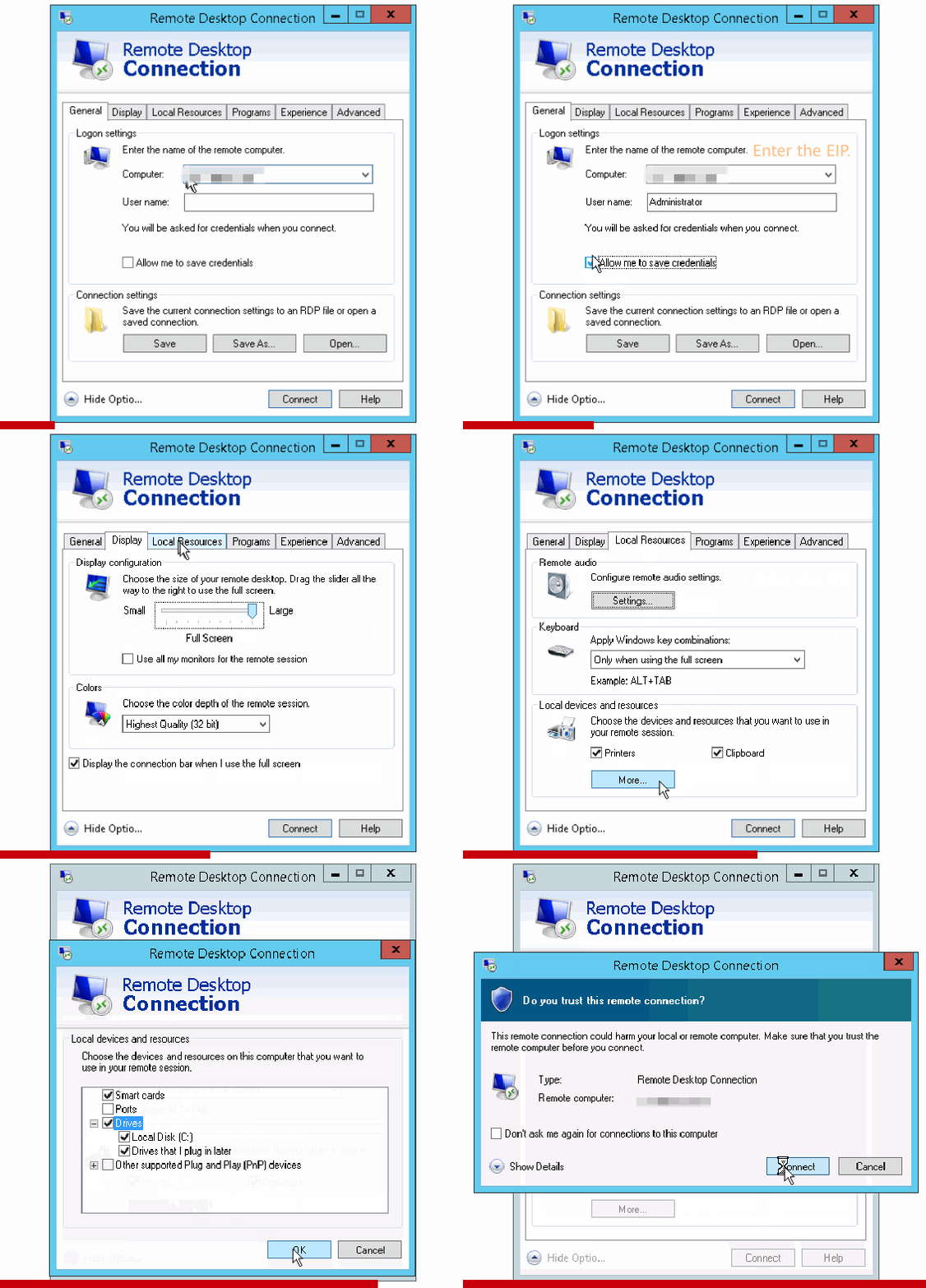
Подробнее см. следующую процедуру:
- Нажмите start menu на локальном сервере.
- В Search programs and files text box введите mstsc.
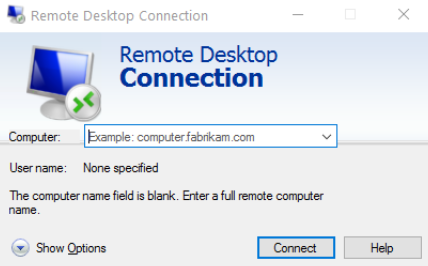
- In the Remote Desktop Connection dialog box, click Show Options.
Рисунок 2 Отображение параметров
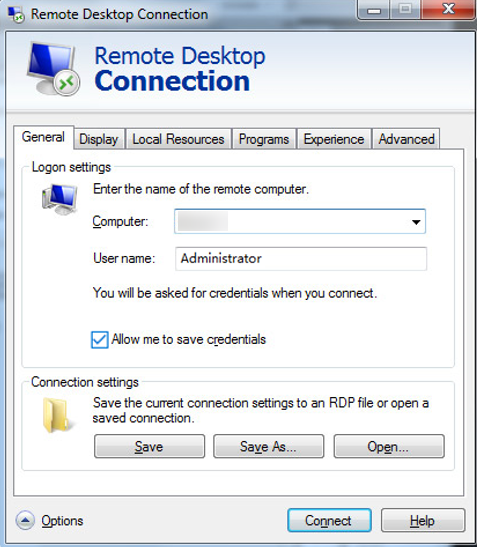
- Enter the EIP and username (Administrator by default) of the target ECS.Note
If you do not want to enter the username and password in follow-up logins, select Allow me to save credentials.
Figure 3 Remote Desktop Connection
- (Optional) To use local server resources in a remote session, configure parameters on the Local Resources tab.
To copy data from the local server to your ECS, select Clipboard.
Figure 4 Selecting the clipboard
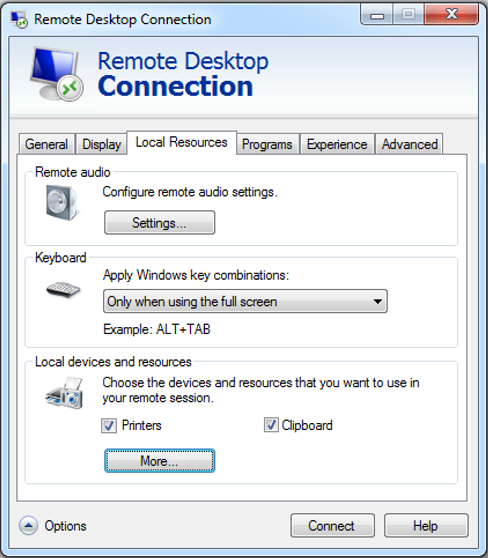
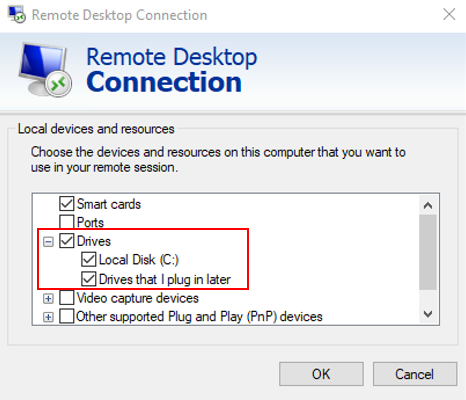
To copy files from the local server to your ECS, click More and select your desired disks.
Figure 5 Selecting drives
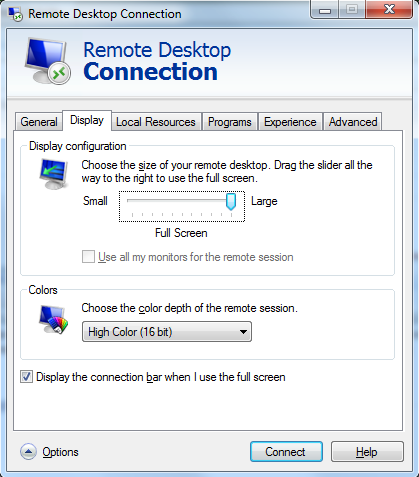
- (Optional) Click the Display tab and then adjust the size of the remote desktop.
Figure 6 Adjusting the size of the desktop
- Click Connect and enter the login password as prompted to log in to the ECS.
Чтобы обеспечить безопасность системы, измените пароль входа после первого входа в ECS.
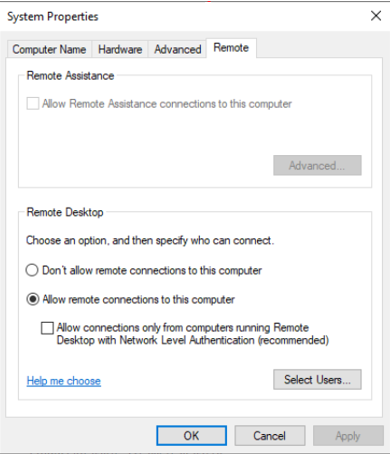
Включение RDP
Для первого входа используйте VNC для входа и включите RDP для вашего ECS. Затем используйте MSTSC для входа. Для получения подробной информации см. Logging In to a Windows ECS Using VNC. Отображается диалоговое окно System Properties. Рисунок 7 System Properties