Сценарии
Пары ключей (SSH‑key pairs) представляют собой набор учетных данных безопасности для аутентификации личности при удалённом входе в ECS.
Пара ключей состоит из публичного ключа и приватного ключа. Служба Key Pair Service (KPS) хранит публичный ключ, а вы храните приватный ключ. Если вы привязали публичный ключ к Linux ECS, вы можете использовать соответствующий приватный ключ вместо пароля для входа в ECS. Вам не нужно беспокоиться о перехвате, взломе или утечке пароля.
Подробнее см. Application Scenarios for Using Key Pairs.
В этом разделе описывается, как использовать пару SSH‑ключей для удалённого входа в Linux ECS с Windows‑ и Linux‑серверов соответственно.
Требования
- The ECS status must be Running.
- Вы получили файл приватного ключа (.pem), сгенерированный во время создания ECS. Подробнее о том, как создать пару ключей, см. (Recommended) Creating a Key Pair on the Management Console.
- You have bound an EIP to the ECS. For details, see Viewing ECS Details.
- Вы настроили входящие правила группы безопасности. Подробнее см. Configuring Security Group Rules.
- Сетевое соединение между инструментом входа (PuTTY) и целевым ECS работает нормально. Например, порт 22 по умолчанию не заблокирован брандмауэром.
Вход в Linux ECS с локального Windows‑сервера
У вас есть два метода входа в Linux ECS с локального Windows‑сервера.
Метод 1: используйте PuTTY для входа в ECS.
В следующих операциях в качестве примера используется PuTTY. Перед тем как использовать PuTTY для входа, убедитесь, что файл закрытого ключа был преобразован в формат .ppk. https://www.chiark.greenend.org.uk/~sgtatham/putty/latest.html PuTTYgen — генератор ключей, который используется для создания пары ключей, состоящей из открытого ключа и закрытого ключа для PuTTY. Убедитесь, что выбран формат All files (*.*). Рис. 1 Импорт файла закрытого ключа Рисунок 2 Настройка EIP Рисунок 3 Ввод имени пользователя При входе в ECS с использованием SSH‑ключа: Рисунок 4 Импорт закрытого ключа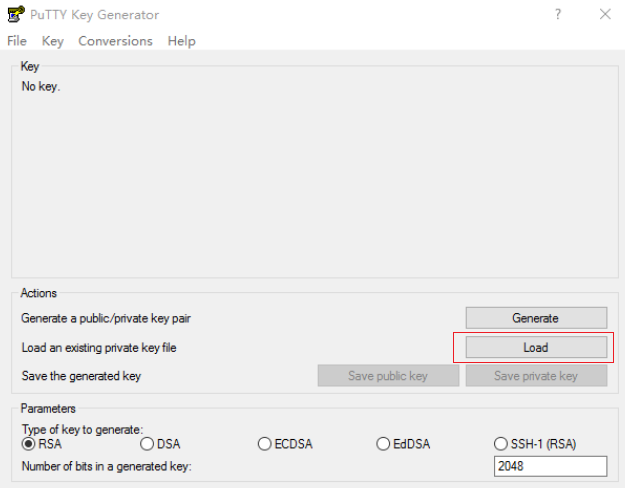
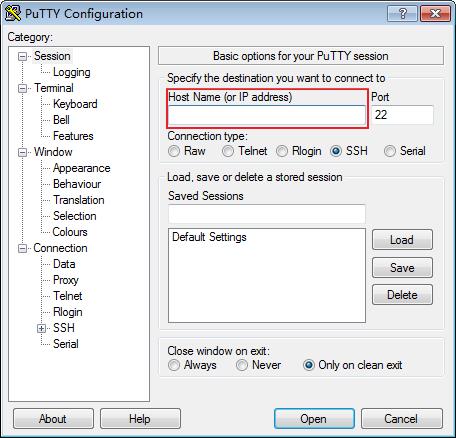
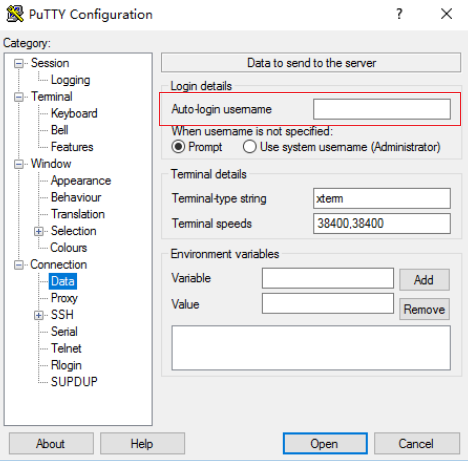
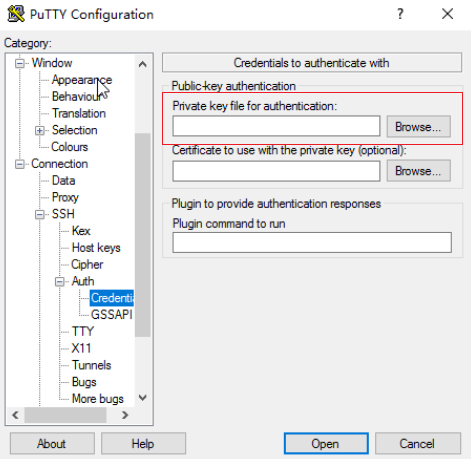
Метод 2: используйте Xshell для входа в ECS.
- Запустите инструмент Xshell.
- Запустите следующую команду, используя EIP для удалённого входа в ECS через SSH:
ssh username@EIP
NoteПри входе в ECS с использованием SSH‑ключа:
- Имя пользователя образа — core для публичного образа CoreOS.
- Имя пользователя образа root для публичного образа, не являющегося CoreOS.
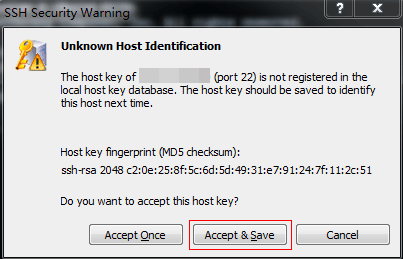
- (Optional) Если система отображает диалоговое окно SSH Security Warning, нажмите Accept & Save.
Рисунок 5 SSH Security Warning
- Выберите Public Key и нажмите Browse рядом с полем ввода пользовательского ключа.
- В диалоговом окне пользовательского ключа нажмите Import.
- Выберите локально сохранённый файл ключа и нажмите Open.
- Нажмите OK, чтобы войти в ECS.
Вход в Linux ECS с локального Linux‑сервера
Чтобы войти в Linux ECS с локального Linux, выполните операции, описанные в этом разделе. В следующих операциях в качестве примера используется файл закрытого ключа kp-123.pem для входа в ECS. Имя вашего файла закрытого ключа может отличаться. chmod 400 /path/kp-123.pem В приведённой выше команде замените path на фактический путь, где сохранён файл ключа. ssh -i /path/kp-123.pem Имя пользователя по умолчанию@EIP Например, если имя пользователя по умолчанию root, а EIP — 123.123.123.123, выполните следующую команду: ssh -i /path/kp-123.pem root@123.123.123.123 В предыдущей команде:
Последующая процедура
- После входа в ECS с помощью SSH‑ключа вы можете установить пароль (используя команду passwd), чтобы войти в Linux ECS через VNC.